
1. 콘솔 로그인
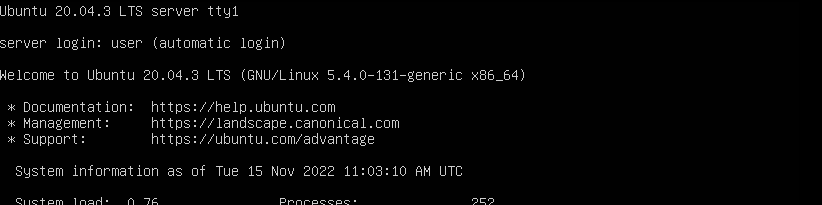
서버 부팅 후 다음과 같이 로그인 화면이 나온다.

보안성으로는 매우 취약해지지만
자동으로 로그인을 할 수 있도록 해본다.
아래에 나와있는 파일에서 ExecStart부분을 수정해준다.
-a 옵션 뒤에는 로그인될 사용자 계정이다. root계정을 사용할 수도 있다.
# vi /etc/systemd/system/getty.target.wants/getty@tty1.service
[Service]
# the VT is cleared by TTYVTDisallocate
# The '-o' option value tells agetty to replace 'login' arguments with an
# option to preserve environment (-p), followed by '--' for safety, and then
# the entered username.
ExecStart=
ExecStart=-/sbin/agetty -a user --noclear %I $TERM
재부팅하면 automatic login이 출력되고 해당 계정으로 로그인된다.
2. SSH 로그인
ssh-keygen을 이용하여 RSA 키를 생성한다.
id_rsa의 위치 및 개인키 암호화 시 비밀번호 등을 묻는데
필요하다면 입력하지만 여기서는 Enter를 눌러 그냥 넘어간다.
RSA 키가 생성되었다면 공개키 값을 authorized_keys에 넣는다.
$ ssh-keygen -t rsa
Generating public/private rsa key pair.
Enter file in which to save the key (/home/user/.ssh/id_rsa):
Enter passphrase (empty for no passphrase):
Enter same passphrase again:
Your identification has been saved in /home/user/.ssh/id_rsa
Your public key has been saved in /home/user/.ssh/id_rsa.pub
The key fingerprint is:
SHA256:xcHtcg1SGMcY1xN9D9v6locRmDYgKuTYmGrujpRN8dY user@server
The key's randomart image is:
+---[RSA 3072]----+
|         .+O+..o |
|    .   ..*++ + o|
|   O   . .o+ = =o|
|  + * o  .. B + o|
| . . + ES  + . o |
|..+ .         o  |
|oo .           +.|
|o.            ..+|
|+o             ..|
+----[SHA256]-----+
$ cat .ssh/id_rsa.pub >> .ssh/authorized_keys
개인 키(id_rsa)를 로컬로 가져온 뒤 PuTTY 설치 시 같이 설치된 puttygen.exe를 실행시킨다.
Portable 버전을 설치하였다면 별도로 다운받아준다.
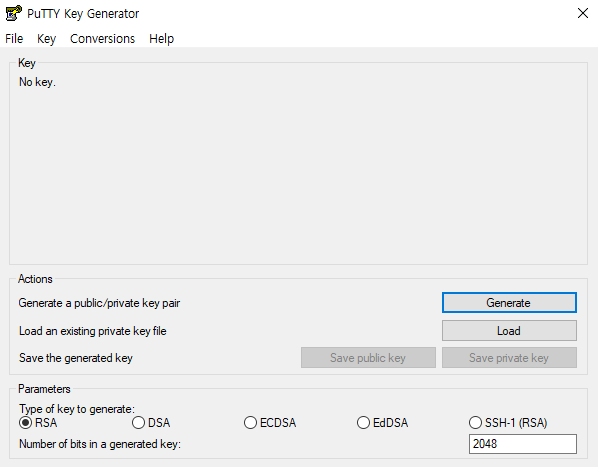
Load 버튼을 클릭하여 개인 키값을 PuTTY가 인식할 수 있는 포맷으로 변경한다.
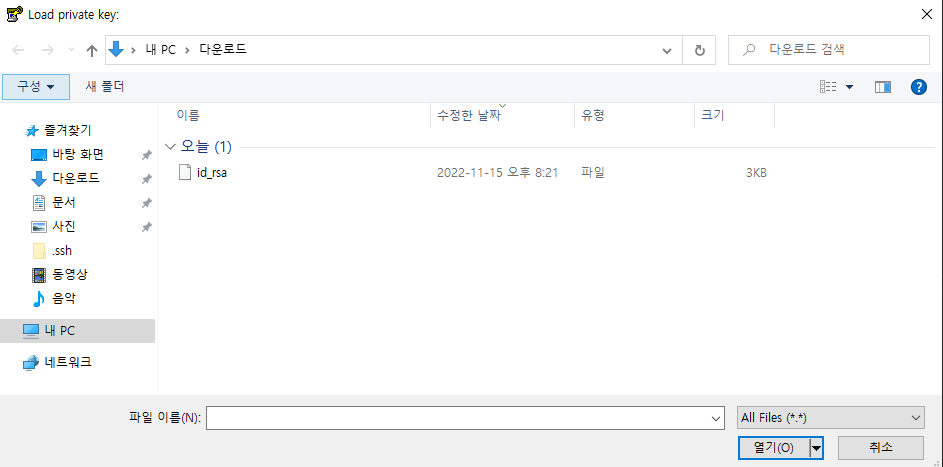
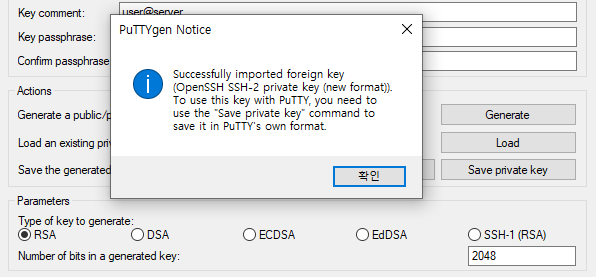
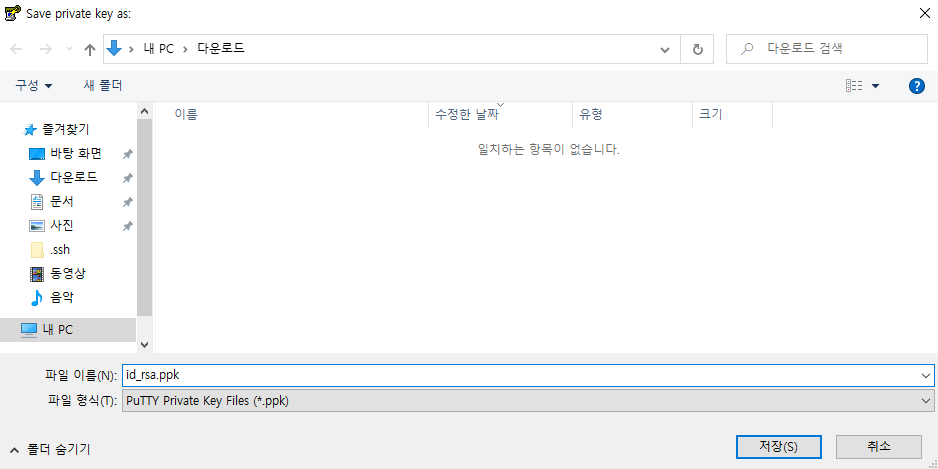
이후 변환된 키를 Save private key버튼을 클릭하여 저장한다.
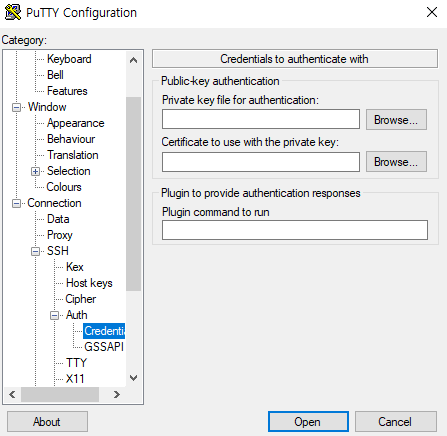
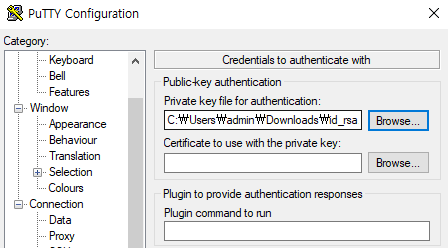
PuTTY 설정에서 Connection > SSH > Auth > Credential메뉴에서 Private key file for authentication에 생성한 개인 키를 넣는다.
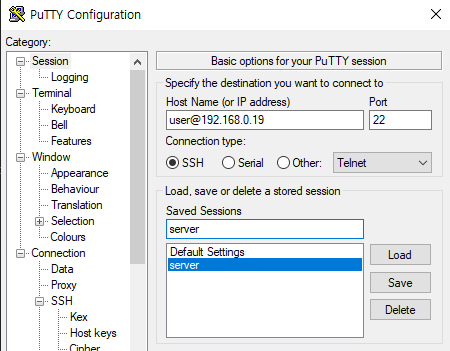
이후 Session에서 Host Name과 Saved Sessions 정보를 입력 후 Save를 눌러 정보를 저장한다.
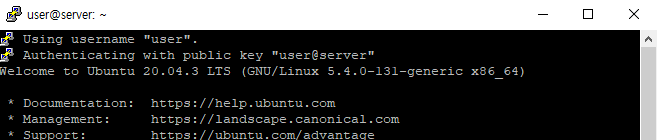
공개 키/개인 키쌍이 매칭이 된다면 다음과 같이 자동으로 로그인된다.

IT 도서관