Zabbix는 네트워크 모니터링 도구로, 다양한 서버와 네트워크 장치들을 등록하여 상태를 모니터링할 수 있습니다.
서버를 등록하고 모니터링을 시작하기 위한 기본적인 방법을 단계별로 설명합니다.
1. Network & 방화벽
1-1) Network
: 사설 통신이 필요한 경우, VPN 또는 VPC Peering 등을 구성한다.
1-2) 통신 port
- Zabbix agent -> Zabbix Server:10051
- Zabbix agent:10050 <- Zabbix Server
2. Zabbix agent 설치
3. Zabbix agent config 파일 설정
<zabbix agent config 파일의 기본 path>
C:\Program Files\Zabbix Agent
config 필수 설정
StartAgents=5
ServerActive=zbx.xxx.com
Server=zbx.xxx.com
HostnameItem=system.hostname
#Hostname=server01
HostMetadata=windows
4. Zabbix에서 Group 이동
zabbix agent 설정이 잘 끝났다면, 해당 서버는 Zabbix의 'Discovered hosts' 그룹에 자동으로 배치된다.
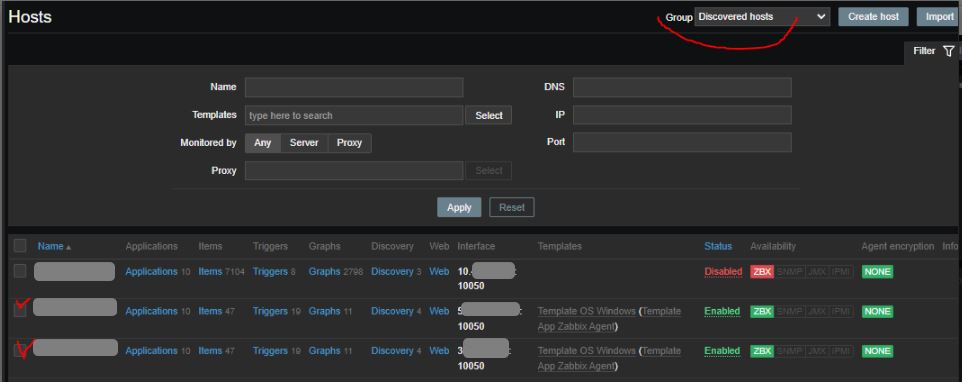
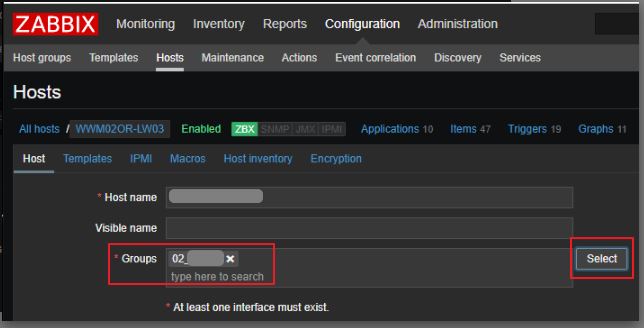
해당 서버를 원하는 그룹으로 이동하려면 아래와 같이 해당 호스트의 속성 창에서, 원하는 그룹을 지정해 준다.
5. Zabbix - Alert
Zabbix의 alert을 MS Teams 채널에 보내는 방법이다.
- MS Teams의 팀 채널의 '전자메일 주소' 확보
- Zabbix - User Group & User 생성
- Zabbix - Action 생성
5-1. MS Teams 팀 채널 - '전자메일 주소'
5-2. Zabbix - User Group & User
1) User Group 생성
- 버전 4)
- 설정 경로 : Zabbix 콘솔 -> Admin -> Users Groups -> Create Users group
- Users Group - Permission : Read
- 버전 7)
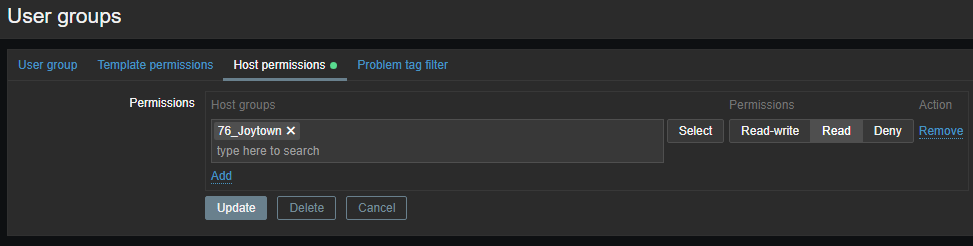
- 설정 경로 : Zabbix 콘솔 -> Users -> Users Groups -> Create Users group
- Host permission : 해당 Group 선택 -> Read
2) User role
3) User 생성
- 버전 4)
- 설정 경로 : Zabbix 콘솔 -> Admin -> Users -> Create User
- Group :
- Password :
- Media :
- Permission :
- 버전 7)
- 설정 경로 : Zabbix 콘솔 -> Users -> Users -> Create User- Username :
- Groups :
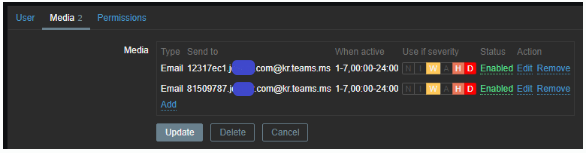
- Media
- Send to : '전자메일 주소' 기입
- Use if severity : Info, Warning, High, Disater
- Permission
- Role : 'User role'
- Permissions : 해당 Group에 대해 'Read' 권한 선택
5-3. Zabbix - Alerts
< 버전 4 >
- 설정 경로 : Zabbix 콘솔 - Action
< 버전 7 >
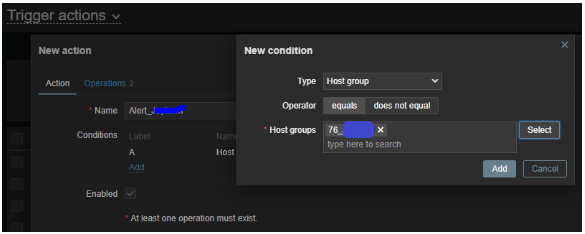
- 설정 경로 : Zabbix 콘솔 -> Alerts -> Actions -> Trigger actions
- Condition : 'Host group' 기반으로 선택
-
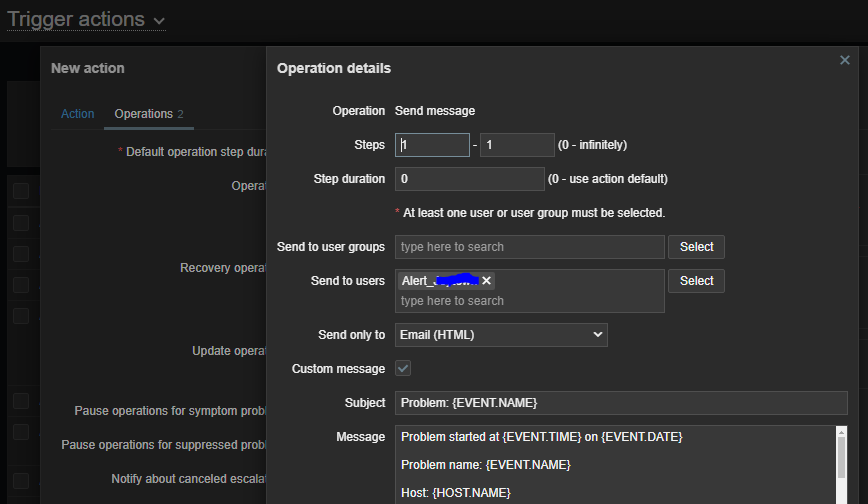
Operations : alert 메시지 Template 등을 작성
- Subject :
Problem: {EVENT.NAME}``` - Message :
Problem started at {EVENT.TIME} on {EVENT.DATE} Problem name: {EVENT.NAME} Host: {HOST.NAME} IP : {HOST.IP} Severity: {EVENT.SEVERITY} Original problem ID: http://zbx-monitor.company.com/zabbix/tr_events.php?triggerid={TRIGGER.ID}&eventid={EVENT.ID} - Recovery Operations : 이슈 해제 시, 발송될 메시지를 작성
- Subject :Problem: {EVENT.NAME}- Message :
Problem has been resolved at {EVENT.TIME} on {EVENT.DATE}
				Problem name: {EVENT.NAME}
				Host: {HOST.NAME}
				IP : {HOST.IP}
				Severity: {EVENT.SEVERITY}
				Original problem ID: http://zbx-monitor.company.com/zabbix/tr_events.php?triggerid={TRIGGER.ID}&eventid={EVENT.ID}
- Message :
- Subject :
5-4. Alerts - Media type
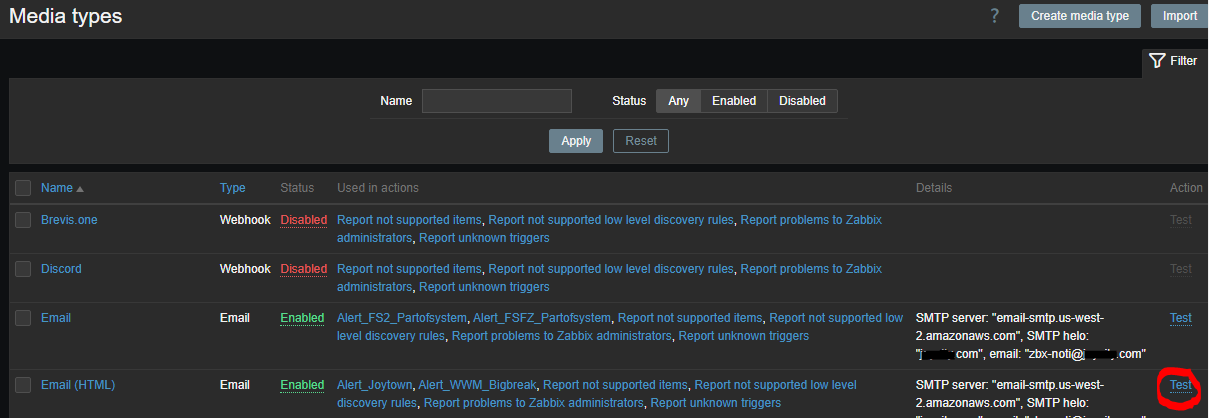
등록한 미디어를 통해 발송 Test
- 버전 7)
- 설정 경로 : Zabbix 콘솔 -> Alerts -> Media types -> 특정 미디어 타입(예, 'Email(HTML)', 'MS Teams Webhook(Script)' 등)의 맨 끝 속성에 'Test' 버튼 클릭
- Script parameters
Send To
Subject
* Message
6. Hosts
작성된 정책에 정의된 interval을 기다리지 않고, 즉시 수행하고 싶을 때, 해당 Host에 등록된 ITem을 즉시 실행하는 방법을 적용
-
버전 7)
- 설정 경로 : Zabbix 콘솔 -> Data collection -> Hosts -> 특정 Host의 'ITem' 선택
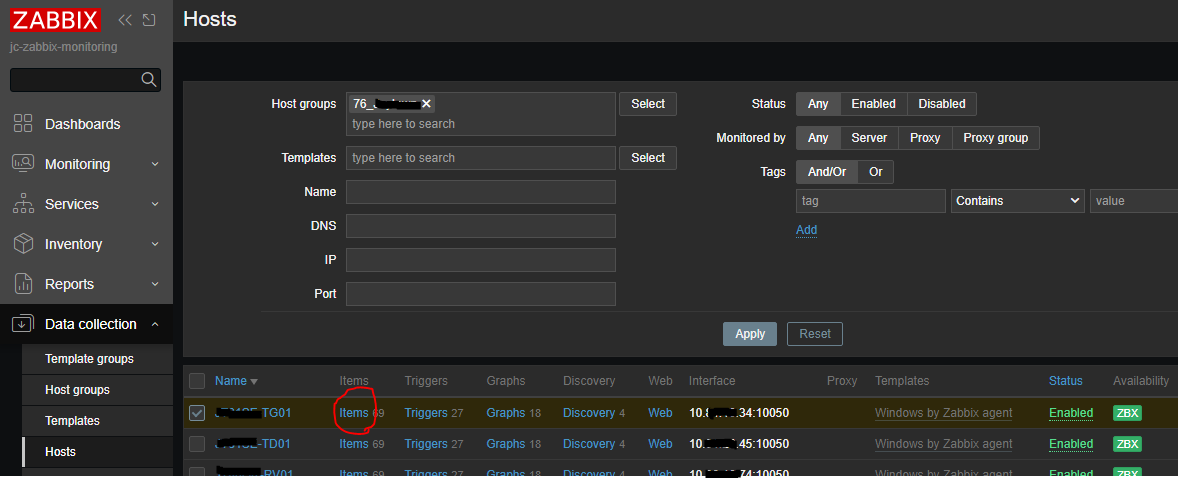
- 특정 ITem 선택 -> 'Execute now' 클릭

7. Reports
정책이 trigger되어 진행된 task를 확인하고 싶을 때, Report를 사용
- 버전 7)
- 설정 경로 : Zabbix 콘솔 -> Reports -> Action log
8. Maintenance
점검 시간 동안, 관리자가 인지하고 있는 액션(서버 재부팅 등)에 대해 알람을 받지 않기 위해,
- 설정 경로
- Zabbix 콘솔 -> Data collection -> Maintenance
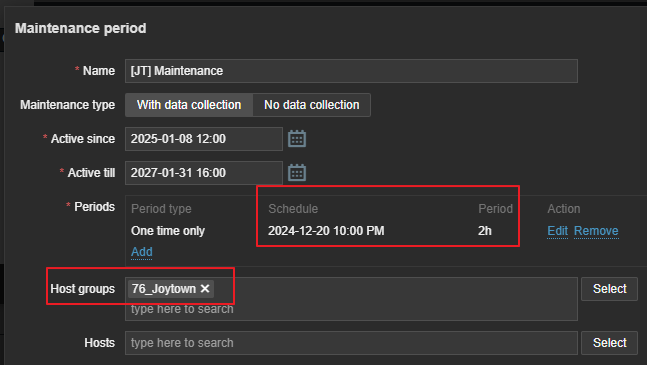
위와 같이 특정 그룹에 속해 있는 서버들에 대해, maintenance 설정을 해 줄 수 있습니다.
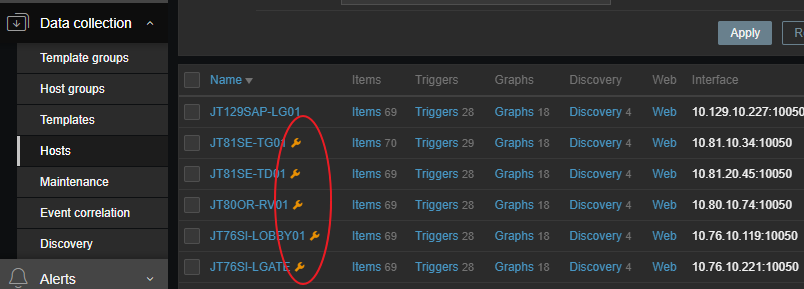
- 결 과
- 해당 그룹의 서버들이 'Maintenance' 모드에 들어갔다는 아이콘이 추가 표시됩니다.

Cloud Engineer