1. Contentful ?
- Headless CMS (Content Management System : 컨텐츠를 관리하는 시스템)
- 간편하게 Markdown으로 컨텐츠를 관리할 수 있습니다.
- Record (entries + assets) 25k까지 무료입니다.
- https://www.contentful.com/
1-1. 가입 및 content 생성
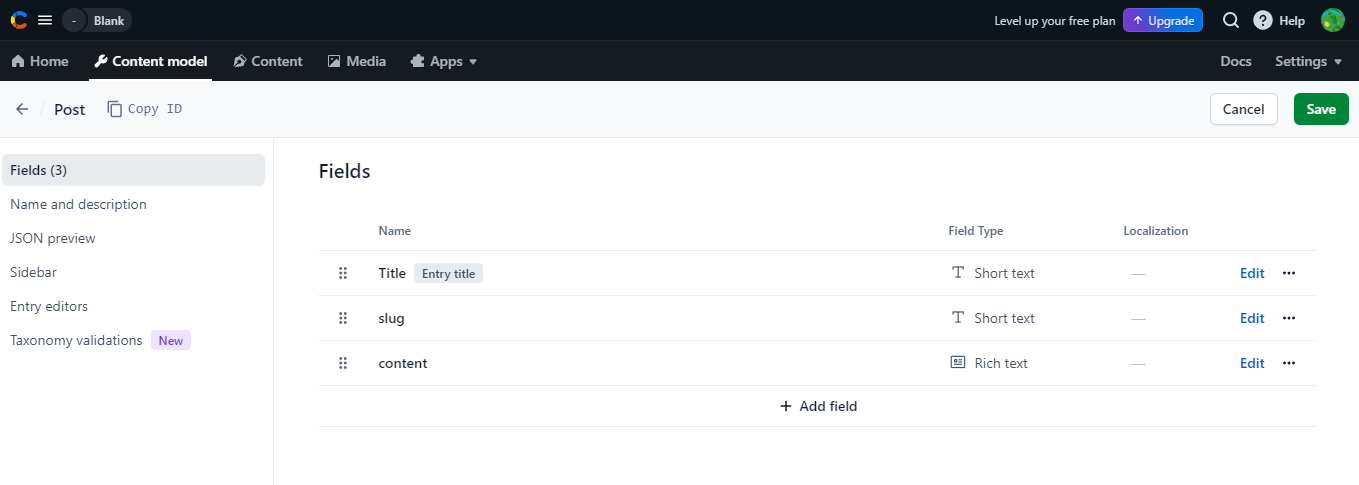
- Post model 만들기
- Title
- slug
- content
1-2. Post 생성하기
- 모델 생성후,
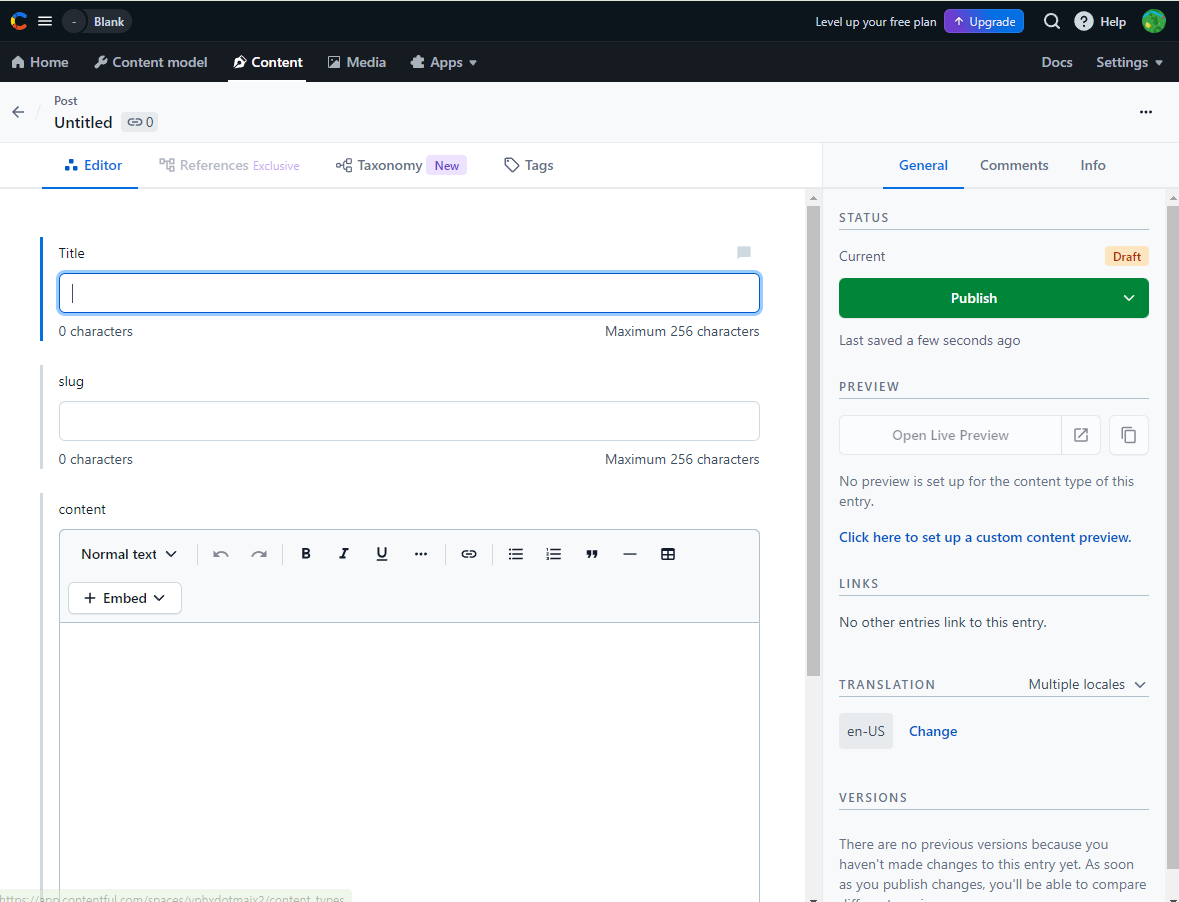
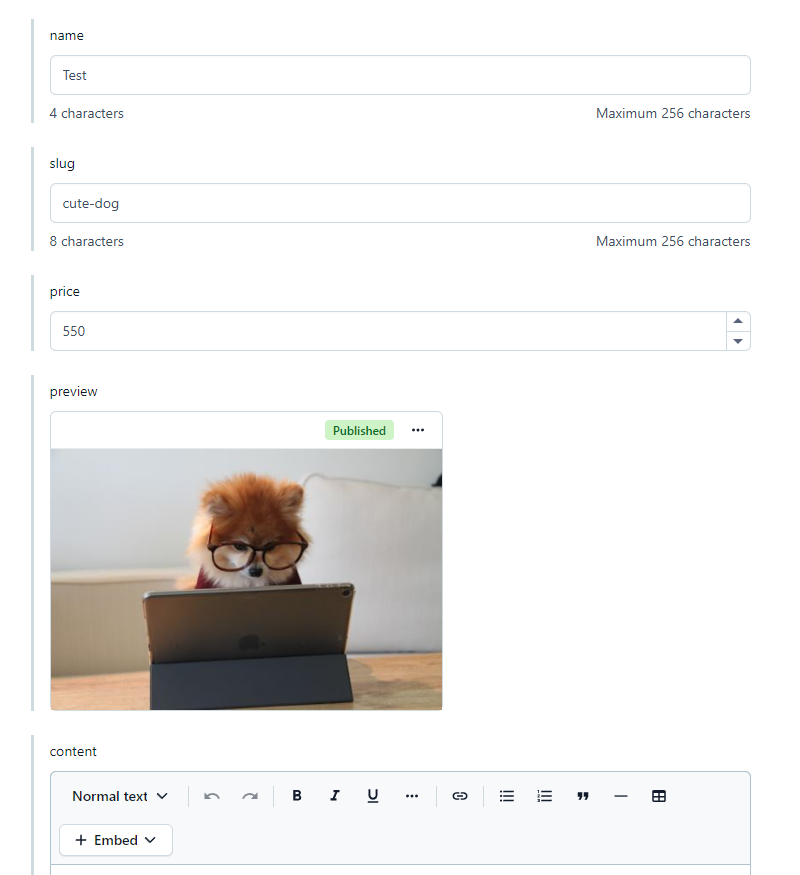
content탭을 눌러 post를 작성해보자. - 작성하고 Publish 한다.
💡포인트
이미지 파일은 꼭 Published 상태여야 한다. (Draft 이면 안됨.) 그래야 graphql 쿼리에서 preview - gatsbyImageData 리졸버에 접근 가능하다.
2. Gastby 에서 contentful 데이터 가져오기
2-1. Install
npm install gatsby-source-contentful gatsby-plugin-image
npm install dotenv-
dotenv:.env허용
2-2. API
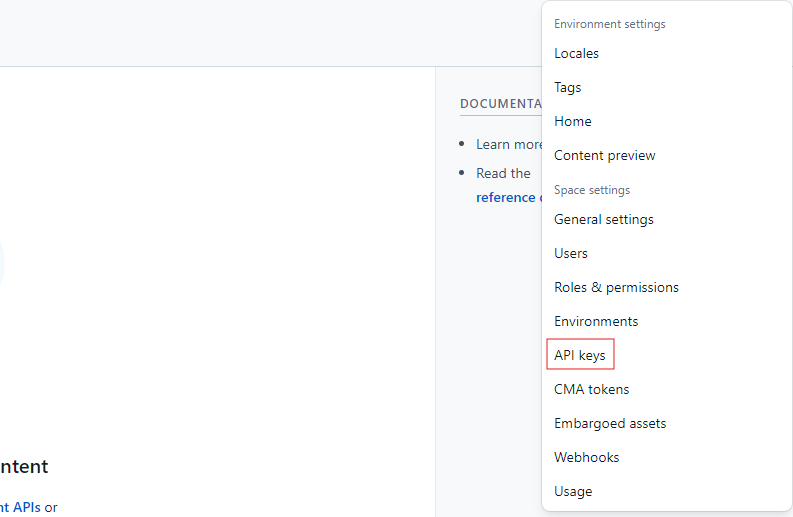
CONTENTFUL -> SETTINGS -> APISpace ID와Content Delivery API - access token확인
2-3. Setting
gatsby-config.ts: 플러그인 추가
// gatsby-config.ts

require("dotenv").config({
  path: `.env.${process.env.NODE_ENV}`,
});
...
plugins: [
    {
      resolve: "gatsby-source-contentful",
      options: {
        spaceId: process.env.CONTENTFUL_SPACE_ID,
        // Learn about environment variables: https://gatsby.dev/env-vars
        accessToken: process.env.CONTENTFUL_ACCESS_TOKEN,
      },
    },
],.env.development: 개발환경일 때 사용. 루트폴더 아래.env.development파일 작성.
// .env.development
GATSBY_APP_CONTENTFUL_SPACE_ID = Id
GATSBY_APP_CONTENTFUL_ACCESS_TOKEN = 토큰.gitignore: github에 올라가지 않도록.env추가
// .gitignore
node_modules/
.cache/
public
src/gatsby-types.d.ts
.env
3. Contentful 데이터로 페이지 작성하기
3-1. GraphqQL로 Contentful 데이터 확인
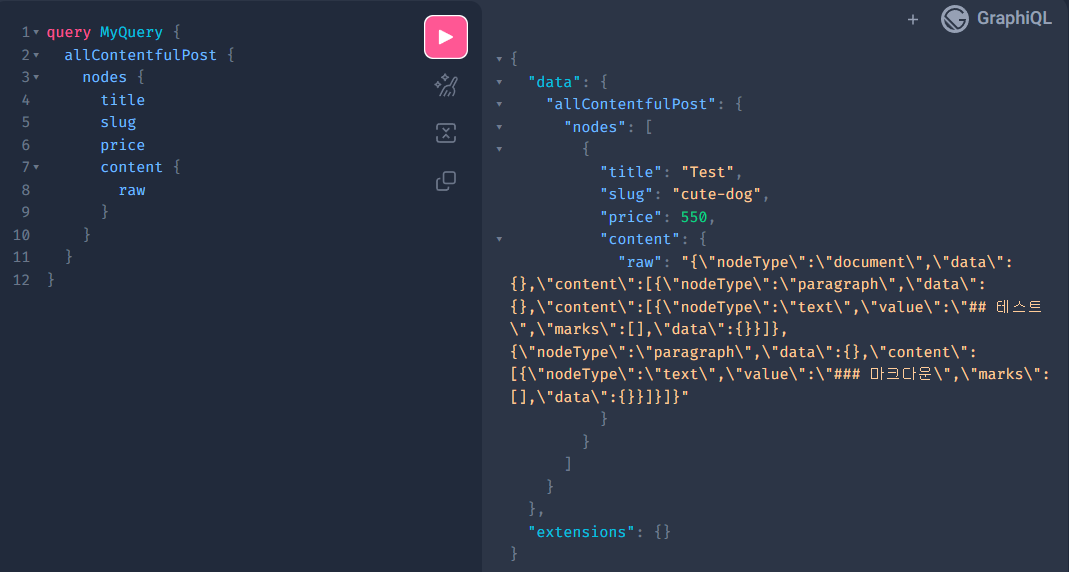
- GraphqQL(http://localhost:8000/___graphql)로 쿼리 작성한다.
- Contentful 데이터가 정상적으로 잘 나오는지 확인한다.
3-2. product 폴더 만들기
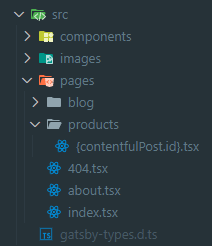
src/pages/products/{contentfulPost.id}.tsx경로의 파일을 만든다.
💡 컬렉션 경로를 만들려면 파일 이름에 중괄호({ })를 사용하여 노드 내의 필드와 관련된 동적 URL 세그먼트를 나타냅니다.
pageContextprop을 사용하면 빌드시 필요한 모든 데이터를 가져올 수 있어 성능에 이점을 얻을 수 있다.context매개변수(parameter)를 선언한 후 한 곳에서 데이터를 쿼리할 수 있다는 이점이 있다.
// src/pages/products/{contentfulPost.id}.tsx
import React from "react";

interface productProps {
  pageContext: any;
}

export default function Product({ pageContext }: productProps) {
  const { product } = pageContext;
  return (
    <div>
      <ul>
        <li>Name:{product.title}</li>
        <li>Price:{product.price}</li>
        <li>Slug:{product.slug}</li>
        <li>Preview:{product.preview}</li>
        <li>content:{product.content}</li>
      </ul>
    </div>
  );
}
3-3. Contentful
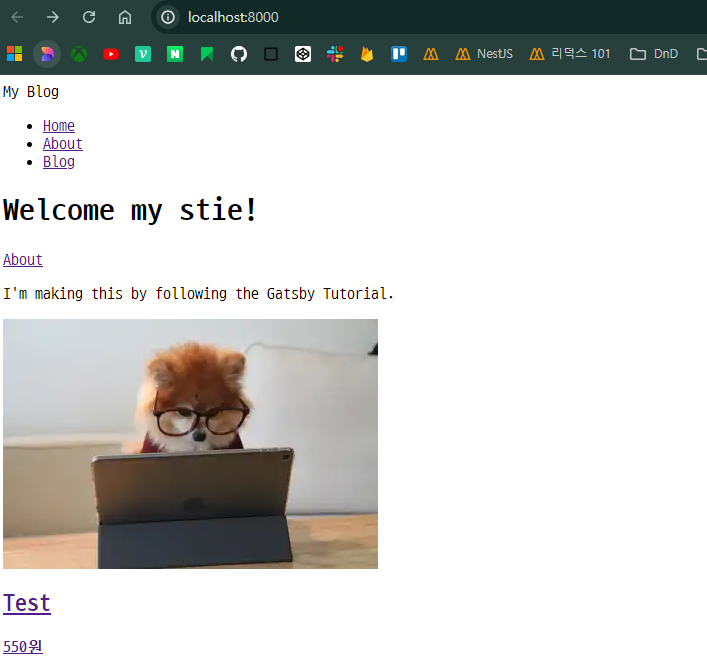
Home페이지에서Posts쿼리를 작성한다.- 쿼리의
data를 받아서article안에title,price,image의data를 불러온다.
// src/pages/index.tsx
import * as React from "react";
import { graphql, Link, PageProps } from "gatsby";
import { GatsbyImage, getImage } from "gatsby-plugin-image";
import Seo from "../components/Seo";
import Layout from "../components/Layout";

export default function IndexPage({ data }: PageProps<Queries.PostsQuery>) {
  return (
    <Layout title="Welcome my stie!">
      <Link to="/about">About</Link>
      <p>I'm making this by following the Gatsby Tutorial.</p>
      {data.allContentfulPost.nodes.map((post) => (
        <article>
          <GatsbyImage
            image={getImage(post.preview?.gatsbyImageData!)!}
            alt={post.title!}
          />
          <h2>{post.title}</h2>
          <h4>{post.price}원</h4>
        </article>
      ))}
    </Layout>
  );
}

export const query = graphql`
  query Posts {
    allContentfulPost {
      nodes {
        id
        title
        slug
        price
        preview {
          gatsbyImageData(placeholder: BLURRED, height: 250)
        }
      }
    }
  }
`;

export const Head = () => <Seo title="Home" />;
3-4. Products Detail
title,price에Link를 달아주고
// src/pages/index.tsx
import * as React from "react";
import { graphql, Link, PageProps } from "gatsby";
import { GatsbyImage, getImage } from "gatsby-plugin-image";
import Seo from "../components/Seo";
import Layout from "../components/Layout";

export default function IndexPage({ data }: PageProps<Queries.PostsQuery>) {
  return (
    <Layout title="Welcome my stie!">
      <Link to="/about">About</Link>
      <p>I'm making this by following the Gatsby Tutorial.</p>
      {data.allContentfulPost.nodes.map((post) => (
        <article>
          <GatsbyImage
            image={getImage(post.preview?.gatsbyImageData!)!}
            alt={post.title!}
          />
          <Link to={`/products/${post.id}`}>
            <h2>{post.title}</h2>
            <h4>{post.price}원</h4>
          </Link>
        </article>
      ))}
    </Layout>
  );
}

export const query = graphql`
  query Posts {
    allContentfulPost {
      nodes {
        id
        title
        slug
        price
        preview {
          gatsbyImageData(placeholder: BLURRED, height: 250)
        }
      }
    }
  }
`;

export const Head = () => <Seo title="Home" />;
- 상품을 클릭했을때 상품의 detail 페이지로 이동할 수 있도록 product 쿼리를 작성해준다.
// src/pages/products/{contentfulPost.id}
import { graphql, PageProps } from "gatsby";
import { GatsbyImage, getImage } from "gatsby-plugin-image";
import React from "react";
import Layout from "../../components/Layout";

export default function Product({ data }: PageProps<Queries.ProductQuery>) {
  const image = getImage(data.contentfulPost?.preview?.gatsbyImageData!);
  return (
    <Layout title={data.contentfulPost?.title!}>
      <GatsbyImage image={image!} alt={data.contentfulPost?.title!} />
      <h2>{data.contentfulPost?.price}원</h2>
    </Layout>
  );
}

export const query = graphql`
  query Product($id: String!) {
    contentfulPost(id: { eq: $id }) {
      price
      title
      preview {
        gatsbyImageData(placeholder: BLURRED, height: 450)
      }
    }
  }
`;

- 클릭하면,
contentfulPost의id로 만들어진url을 확인할 수 있다.
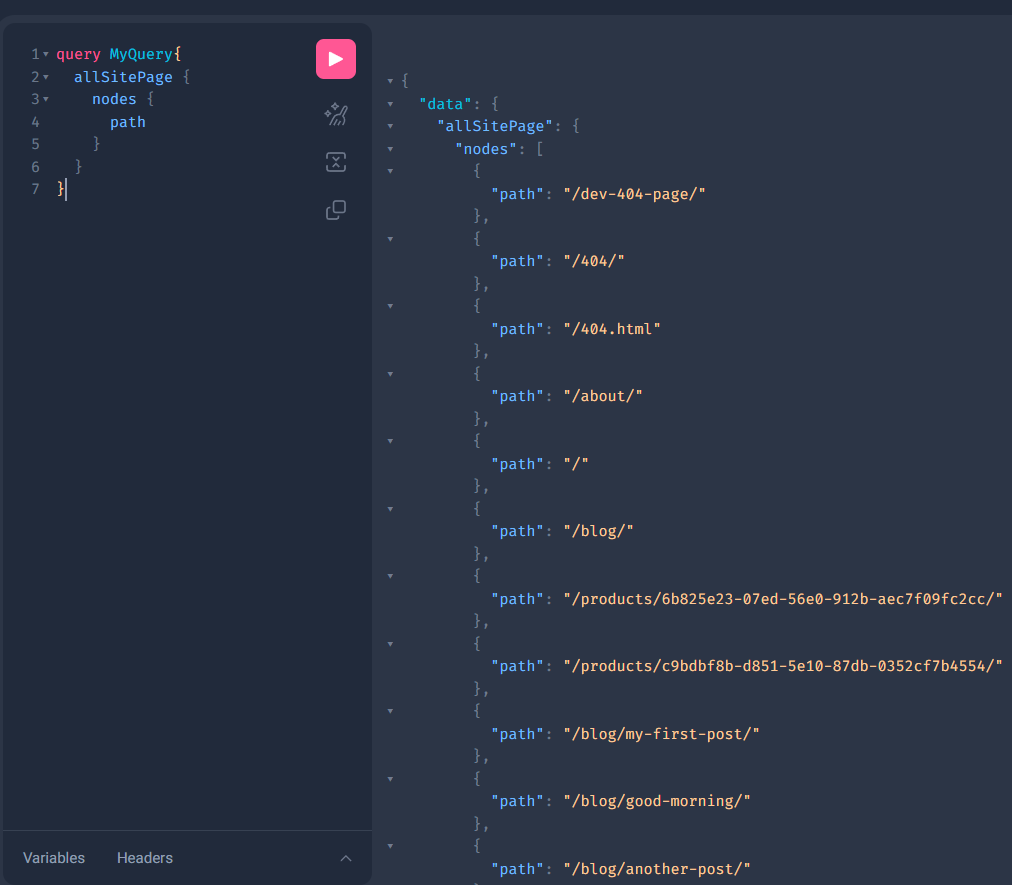
3-5. GraphqQL로 모든사이트의 페이지 목록 확인하기
GraphqQL에서allSitePage필드로 현재 모든사이트의 페이지를 한번에 볼 수 있다.- contentful 에서 생성한 product의
slug를 받아와서url로 바뀐것을 볼 수있다.
참고 사이트
Gatsby Docs
- 환경변수(Environment Variables)
- Adding a gatsbyImageData GraphQL resolver
- Using the Gatsby Image plugin
- Gatsby Image plugin
- createpage
- gatsby-node.js에서 페이지 만들기
- Routing - File System Route API
Gatsby Blog
블로그
- Gatsby React .env 설정방법 by yooseok2.log
- [TIL] Gatsby StaticImage, GatsbyImage by 이진호
- [Gatsby] 동적 페이지 생성하기 by js43o.log
그외

오늘도 개발하는 코맹이