Power BI csv 불러올 때 주의사항
csv파일을 불러와서 프로젝트를 진행했을 때,
이 csv파일의 경로가 변경되면 이후에 Power BI 파일을 열 수 없다고 함!!
따라서 갑자기 파일이 안 열린다면, 연결된 csv 파일의 경로가 바뀌진 않았는지 확인하기
컬럼명이 이상한 경우
만약 아래처럼 첫 행의 컬럼명을 읽지 못하고, Column1, Column2... 인 상태로 열릴 경우 해결 방법

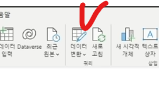
(1) 데이터 변환 클릭
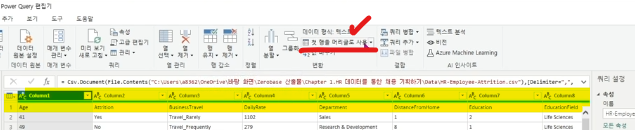
(2) 첫 행을 머리글로 사용 클릭
(3) 닫기 및 적용 누르기 (데이터 변환 창의 좌상단에 있음)
데이터 형식 한꺼번에 변환해주기
간혹, 데이터 형식이 잘못 지정된 컬럼이 있을 수 있음.
이런 컬럼을 일일이 찾기에 컬럼의 수가 너무 방대하다면,
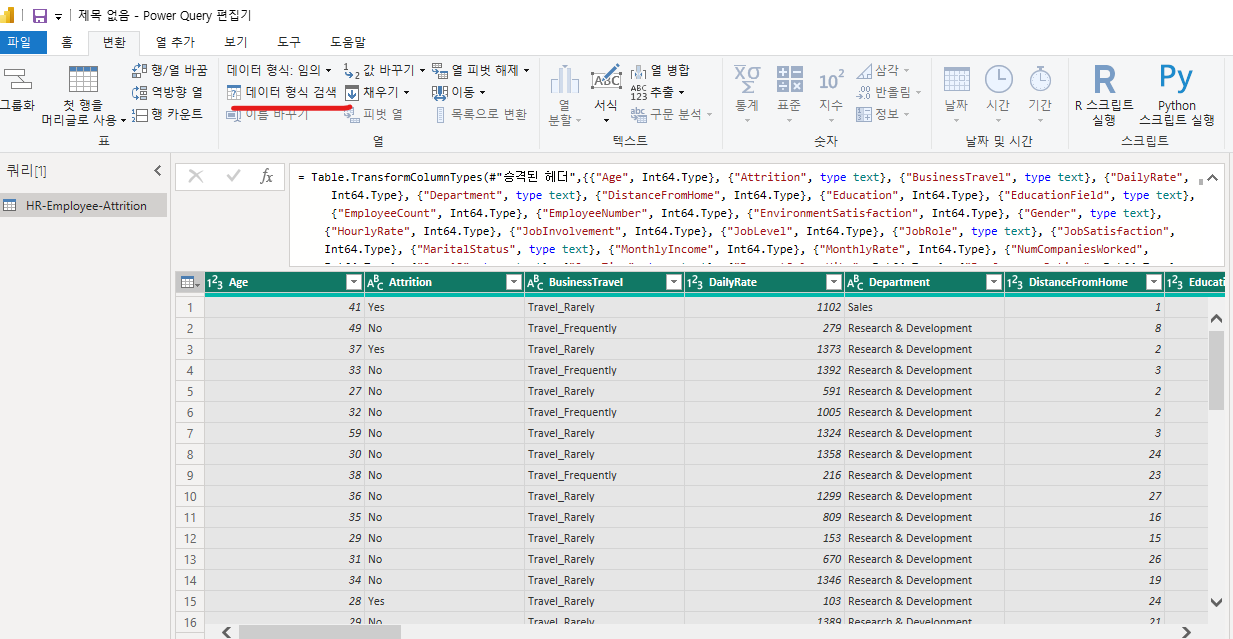
Shift키로 모든 컬럼을 선택한 후, '데이터 형식 검색'을 눌러주면 자동으로 형식을 변환해줌.
데이터 타입 확인하기
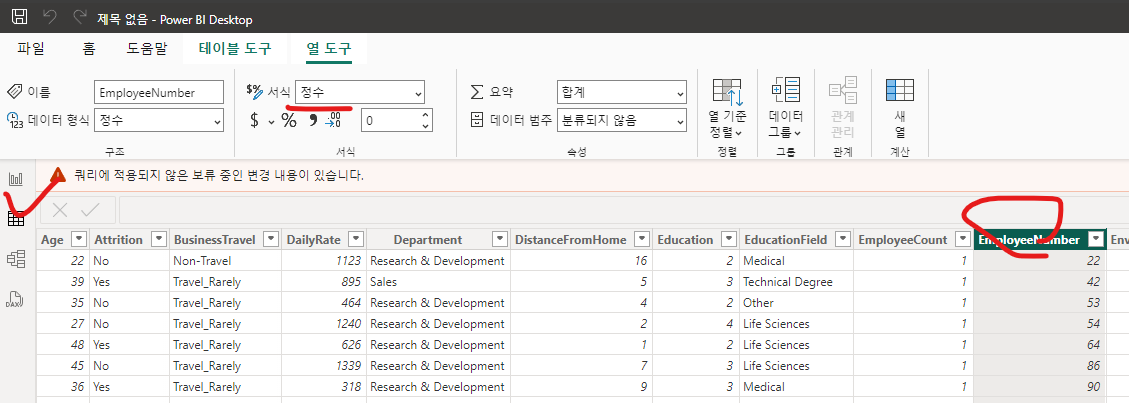
화면 좌측의 테이블 보기 버튼을 누른 후, 컬럼을 선택하면 상단에 무슨 데이터 타입인지 다 알려줌.
MySQL 데이터 불러오기
일단, Power BI에서 MySQL 데이터를 불러오려면
- MySQL Server
- MySQL Workbench
- MySQL Connector/NET
이 설치되어 있어야 함
https://dev.mysql.com/downloads/connector/net/
위에서 커넥터를 다운받으면 됨
(처음엔 connector/ODBC만 받았는데, 연결이 안 되어서
connector/NET도 다운받으니까 연결 잘 됨!
connector/NET을 다운받아야 연결이 되는 듯 함)
참고로 MySQL 워크벤치에 이미 테이블이 있어야 데이터를 불러올 수 있음!!!
MySQL에 csv 파일 넣기
첨에 Workbench 들어가서 실습용 파일 넣으려고 했는데, 오류가 뜨면서 접속이 안 됨
새로운 Connection을 만드려고 해도, 아래 오류가 뜨면서 그냥 안 됨
Download of product 'workbench' started from https://cdn.mysql.com/Downloads/MySQLGUITools/mysql-workbench-community-8.0.40-winx64.msi 1: Download of package 'MySQL Workbench 8.0.40' failed with message Bad download. Temp file removed. Please try again.이것저것 시도하다가.. 그냥 깔끔하게 MySQL 관련 설치된거 싹 제거하고
버전 동일하게 맞춰서 다시 설치했음
물론 커넥터도 다시 다운받았음
그 후 워크벤치에서 새 Connection 만들고..
새 스키마 만들고..
아래 블로그의 설명을 따라가면 됨
https://cotak.tistory.com/63
이제 다시 PowerBI로 돌아와서..
MySQL과 연결이 잘 되면 아래와 같은 창이 뜸
서버는 localhost로 맞추고,
데이터베이스는 MySQL에서 새로 생성한 스키마(DB)의 이름,
SQL문은 그 스키마(DB)에서 어떤 테이블을 불러올 것인지 써주기
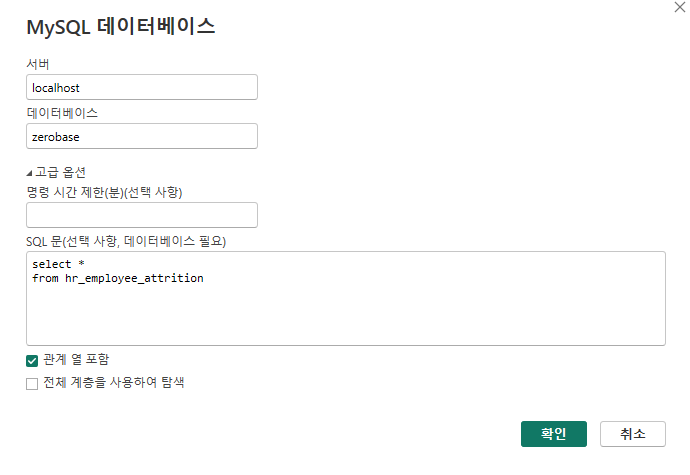
그리고 확인을 누르면, 아이디와 비밀번호를 치라고 할 텐데,
나는 아이디에 그냥 기본으로 설정되었던 'root'를 입력해줌
열 추가하기
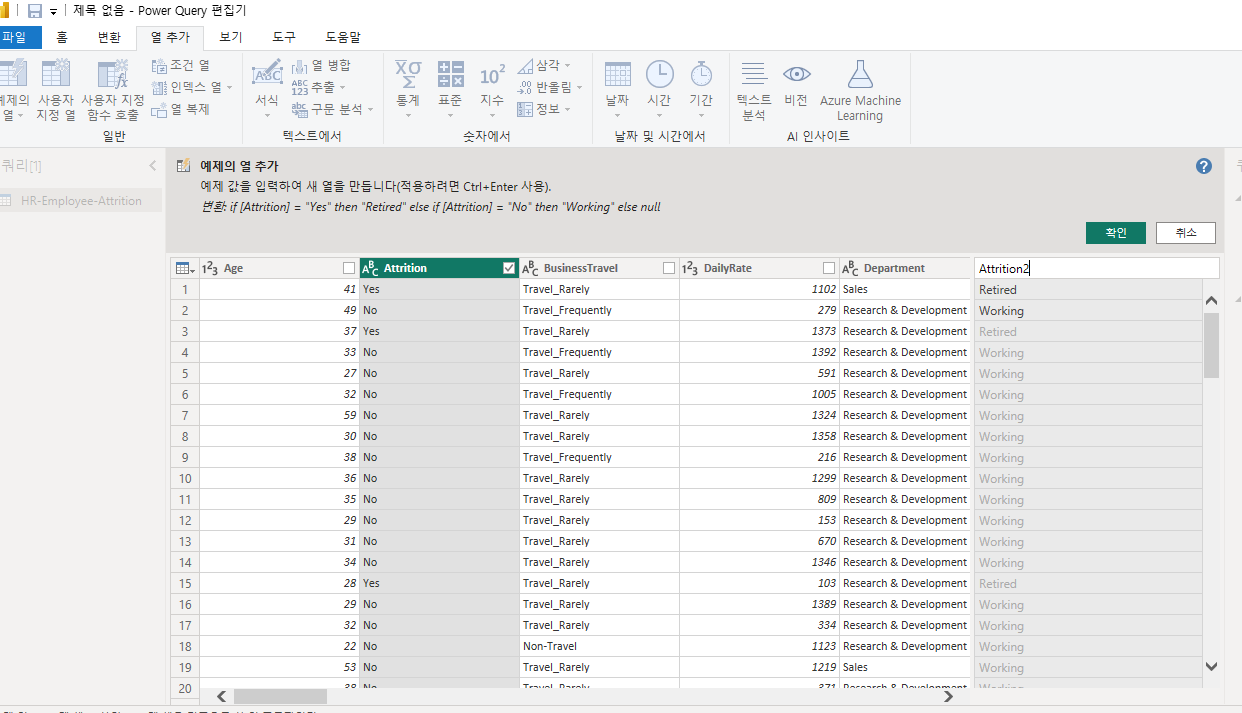
데이터 변환 > 열 추가 > 원하는 기준 컬럼 선택 > 화면 좌상단의 예제의 열 > 선택 항목에서 클릭 후,
아래 사진처럼 기준 컬럼에 따라 원하는 값을 써주면, power bi가 자동으로 어떤 값을 넣어주어야 하는지 인식해서 나머지 행에 모두 입력해줌!
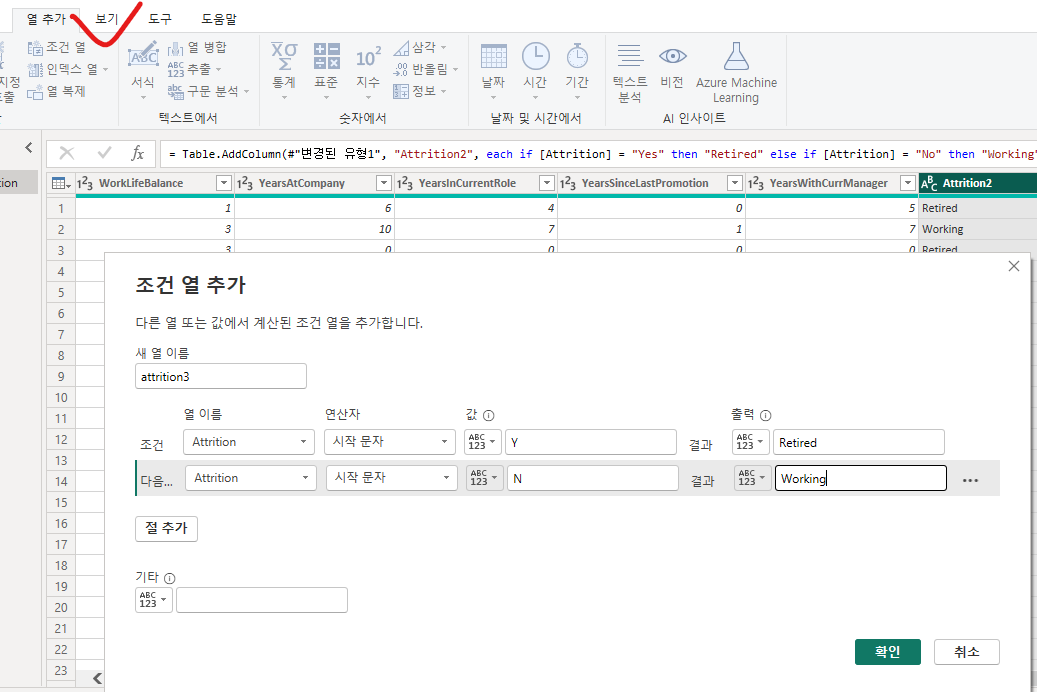
조건열
기타 에는 해당하는 조건이 없을 경우 어떤 값을 넣어주어야 하는지
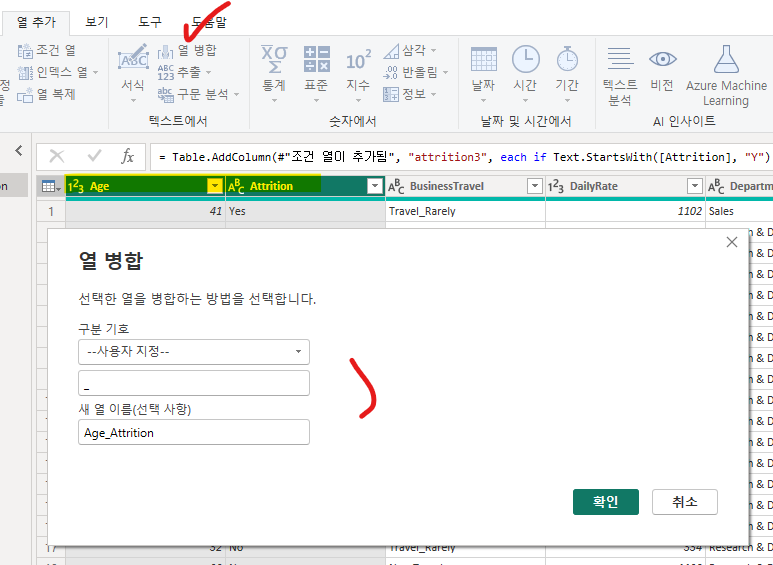
열 병합
병합하고자 하는 열을 Ctrl로 한꺼번에 선택하고,
열 병합 클릭,
구분 기호와 새 열 이름 적어주고 확인 클릭
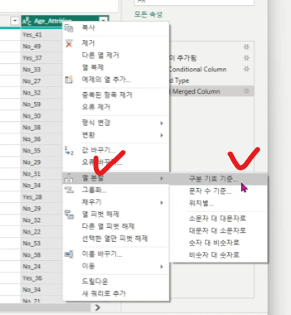
열 분할
분할하고자 하는 열을 선택하고,
마우스 우클릭,
열 분할 > (여기서는) 구분 기호 기준 클릭,
알맞는 구분 기호 입력 후 확인 클릭
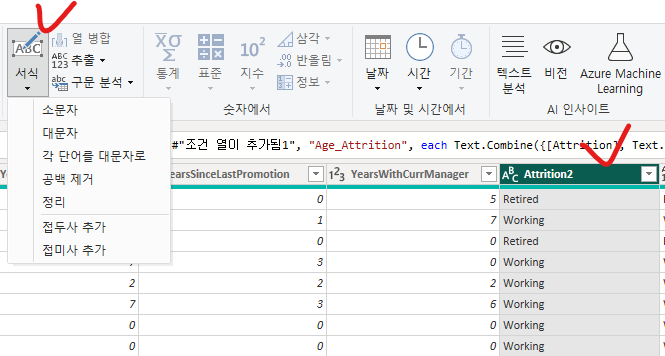
문자열 서식 변경
원하는 열 선택,
서식 클릭 후 원하는 옵션 클릭하기
문자열 추출
원하는 열 선택,
추출 클릭 후 원하는 옵션 클릭하기
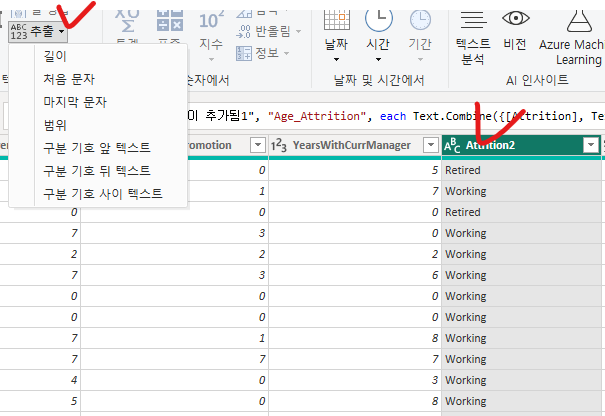
글자수 기준으로 앞뒤 문자만 추출할 수 있고,
구분기호를 기준으로 구분기호 앞뒤 문자만 추출할 수도 있음
열 복제
원하는 열 선택,
마우스 우클릭,
열 복제 클릭하기
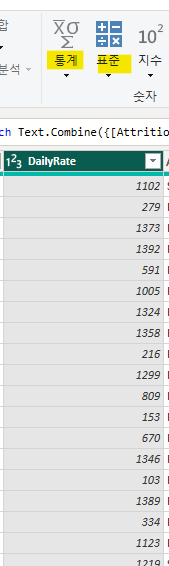
수치 데이터 계산
수치형 컬럼 누른 후, 상단의 통계 또는 표준(사칙연산 위주) 누르기
이 외의 옆의 버튼으로 삼각 함수 계산도 가능
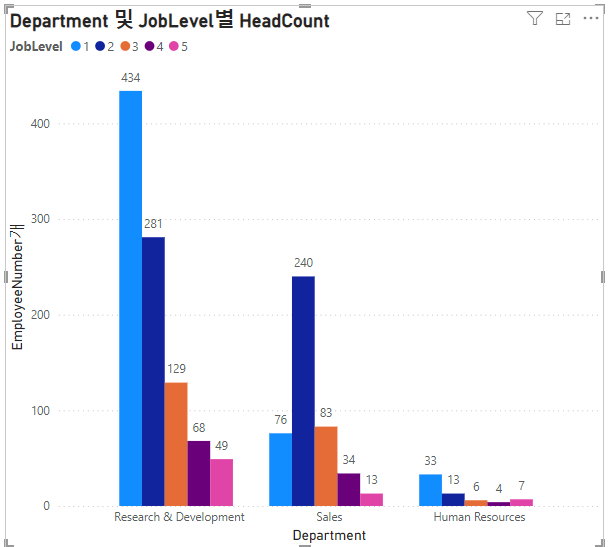
막대 그래프
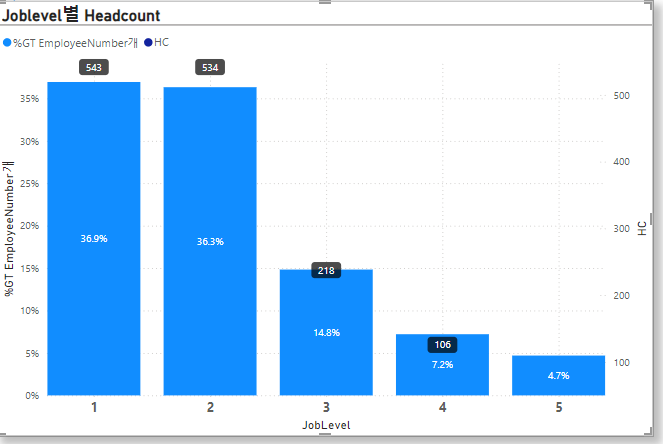
(x축이나 y축 이름 바꾸고 싶으면, 아래 더블클릭해서 직접 작성해주면 됨)
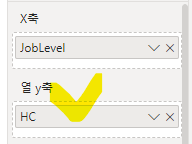
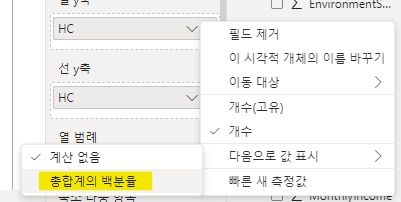
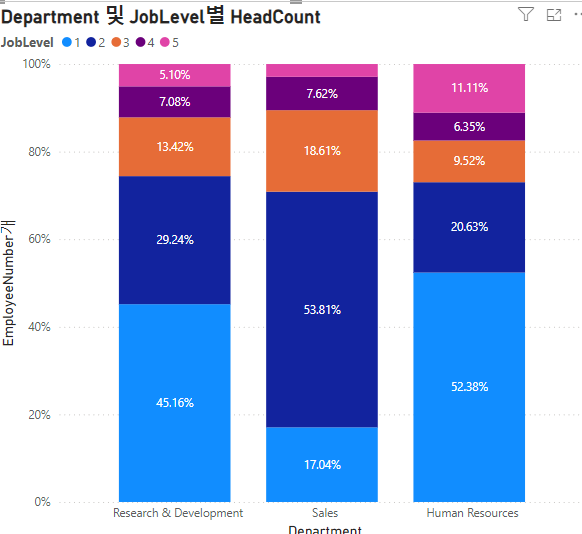
비율로 변경
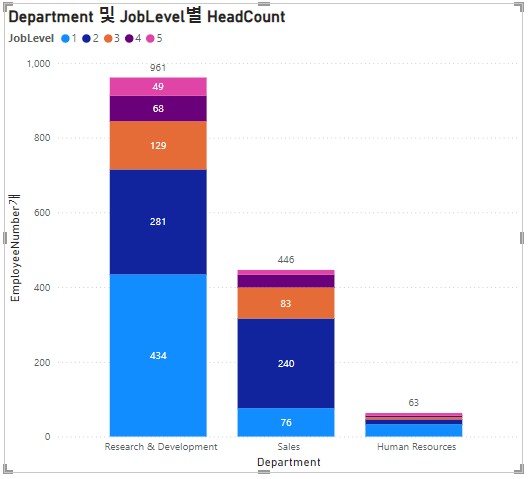
누적 막대 그래프
묶은 세로 막대 그래프
누적 막대 세로 그래프
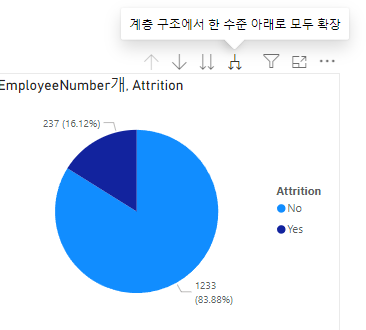
파이 차트
여러 범례 한꺼번에 표시하기
'범례'에 2개 이상의 데이터 추가한 후, 한 수준 아래로 확장 누르기
한 가지 범례를 기준으로 드릴 다운 하기
예를 들어서, Attrition이 'No'인 데이터의 Gender 비율을 보고 싶다면,
드릴 다운 (아래 화살표 표시) 누르고,
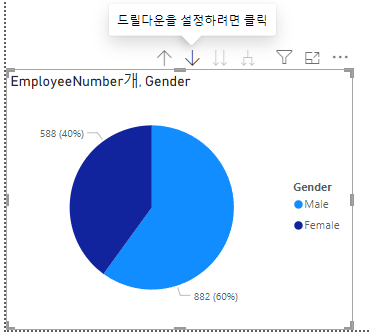
파이차트에서 원하는 조각 (여기선 Attrition이 No인 조각) 클릭하면 됨
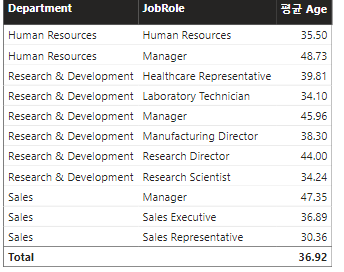
테이블
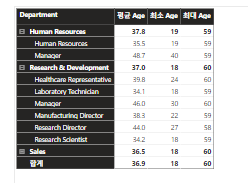
행렬
스타일 (서식) 복사하기
원하는 그래프 개체 클릭 -> 홈 탭의 서식 복사 클릭 -> 붙여넣고 싶은 그래프 클릭
조건부 서식
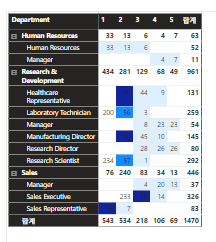
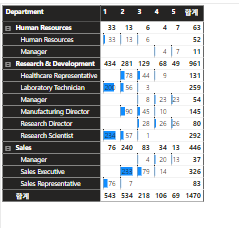
'값'에서 원하는 값 우측의 화살표 클릭 > 조건부 서식 추가
X축 이름 일대일 대응 후 변환하기
예를 들어서, 원래 X축의 눈금값이 1, 2, 3, 4, 5 라고 되어있는데, 숫자가 아니라 직급으로 보여주어야 한다면,
상단에서 데이터 입력 추가,
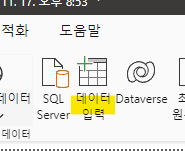
행과 열을 추가해서 1, 2, 3, 4, 5에 대응하는 한글 string 직접 입력 후 로드 클릭,
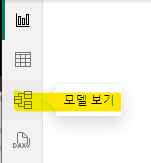
좌측의 모델 보기 클릭,
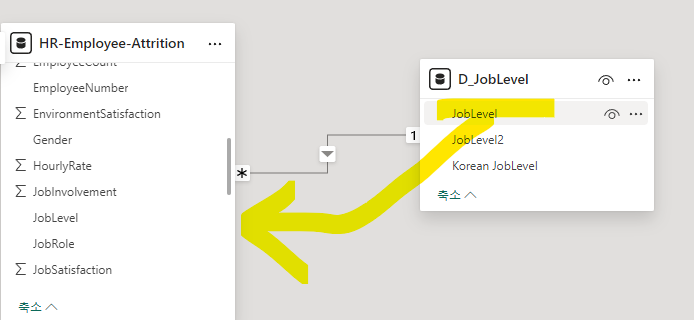
대응시킬 컬럼 드래그하여 연결,
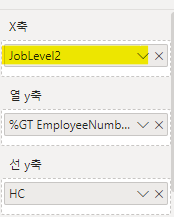
X축의 기존 값은 삭제하고, 새로 만든 테이블의 직급 컬럼으로 대체
X축 정렬 숫자 순서로 변경
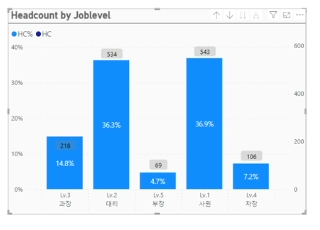
만약 아래 사진처럼 한글 기준 오름차순으로 정렬되어 막대 순서가 꼬인다면,
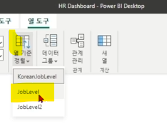
문제의 컬럼을 우측에서 클릭

열 도구 > 열 기준 정렬 > 인덱스로 쓸 수 있는 숫자형 컬럼 선택
백분율 숫자에 % 퍼센트 붙이기
아래와 같은 값을 16% 처럼 표시하고 싶을 때,
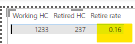
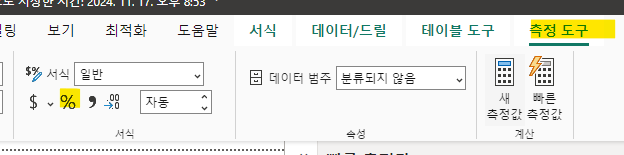
해당 데이터 선택

측정 도구 > % 클릭
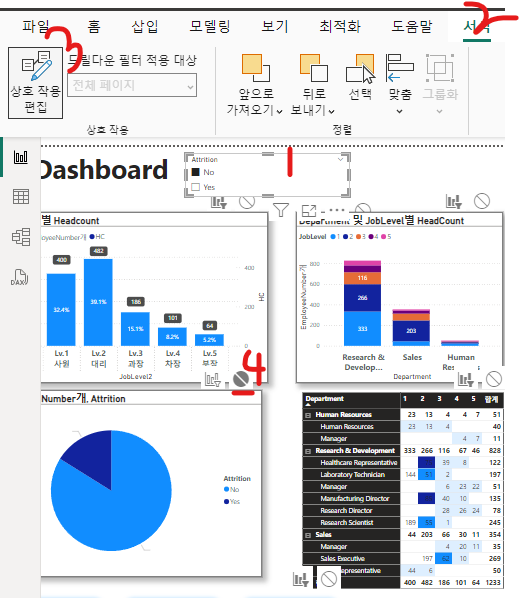
특정 그래프 필터 적용 해제
특정 그래프에만 필터, 즉 슬라이서 적용을 안 하고 싶을 때는 아래 사진 번호대로 누르면 됨
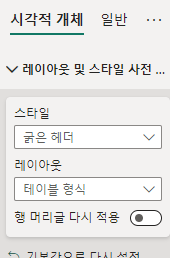
계단형 레이아웃 방법
'계단형' 검색해도 아무것도 안나오길래 이것저것 누르다가 발견
스타일 밑의 레이아웃을 '테이블 형식'으로 누르면 계단형으로 펼쳐짐~
🔵 흥미로웠던 점:
PPT에 익숙하다보니, 마이크로소프트의 Power BI가 시각화툴 중 가장 친숙하게 느껴졌고 덕분에 수월히 배울 수 있었다. DAX 문법만 추가로 공부하면 좋을 것 같다.
🔵 다음 학습 계획:
재고 분석을 통한 물류 기획에 대해 배울 예정입니다.