0. 쿠버네티스란?
쿠버네티스 클러스터는 컨테이너화 된 애플리케이션을 실행하는 컴퓨팅 노드이다.
컨테이너화 된 애플리케이션의 대규모 배포, 스케일링 및 관리를 간편하게 만들어주며, 오픈 소스 기반의 컨테이너 오케스트레이션이다.
오케스트레이션(Orchestration)은
컨테이너, 서버, 애플리케이션, 데이터 파이프라인 등
여러 IT 구성 요소와 자동화된 태스크들을 연동하여
복잡한 워크플로우를 효율적으로 관리 및 조율하는 기술을 의미한다.
도커는 애플리케이션의 프로세스 격리 기술을 사용해 컨테이너로 관리할 수 있는 도구라면,
쿠버네티스는 그런 컨테이너를 간편하게 관리할 수 있게 도와준다고 보면 된다.
1. 준비사항
Ubuntu 24.04.1 LTS / VMware workstation Pro
-
Master Node 1대 (CPU 2 Core, RAM 2GB)
-
Worker Node 2대 (CPU 1 Core, RAM 1GB)
사양 확인
-
코어 nproc
-
메모리 free -h
-
ifconfig -a
-
uuid sudo cat /sys/class/dmi/id/product_uuid
모든 명령어 입력은 root 계정에서 진행한다.
- sudo su
2. 순서
-
쿠버네티스 설치 준비
-
컨테이너 런타임 설치
-
쿠버네티스 설치
-
Master Node 설정
-
Worker Node 등록
-
최종 확인
3. swap 비활성화
쿠버네티스의 대표적인 역할은 스케줄링(어느 노드에 어떤 컨테이너 (=Pod)를 배치할까)
스케줄러는 각 노드의 가용자원(CPU, Memory)를 정확히 파악해서 Pod를 배치함
만약 swap이 켜져있으면, 노드의 실제 물리 메모리가 부족할 때 디스크의 일부를 메모리처럼 사용하게 됨
이럴 경우, Pod를 계속 보낼 수 있지만, 실제로는 디스크 I/O 성능이 급격히 저하될 수 있음
따러서, 스케줄러가 자원 상태를 100% 예측 가능하게 관리하기 위해서 변수가 되는 스왑을 제거하는 것임.
# 영구 비활성화
sudo sed -i '/swap/s/^/#/' /etc/fstab

# 메모리 상태확인
sudo free -m

# swap 메모리 상태 확인 (출력값 없으면 비활성화 상태)
sudo swapon -a 
4. 방화벽 설정
쿠버네티스 포트만 개방 / 방화벽 비활성화 두가지 방법 중 하나를 선택해서 진행함.
필자의 경우 전자를 선택해서 진행.
# 방화벽 설치 및 예외 설정
sudo apt-get install -y firewalld
sudo systemctl start firewalld
sudo systemctl enable firewalld
sudo firewall-cmd --permanent --add-service=http
sudo firewall-cmd --permanent --add-service=https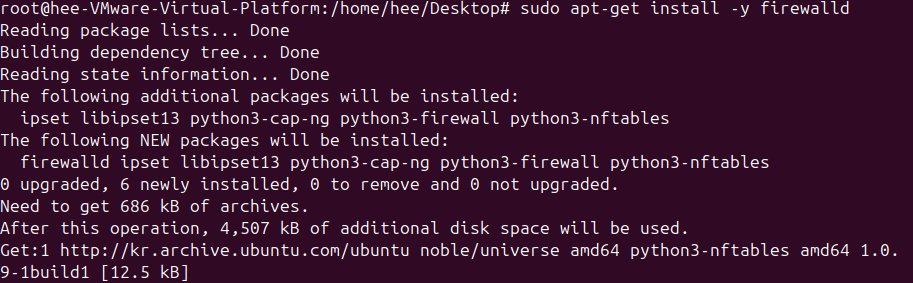

Master node 인 경우
TCP
-
6443 Kubernetes API Server
-
2379-2380 etcd server API (DB)
-
10250 Kubernetes API
-
10251 kube-scheduler
-
10252 kube-controller-manager
UDP
-
CNI (Container network interface) 용도
-
8285 Flannel (UDP)
-
8472 Flannel (VXLAN)
sudo firewall-cmd --permanent --add-port=6443/tcp
sudo firewall-cmd --permanent --add-port=2379-2380/tcp
sudo firewall-cmd --permanent --add-port=10250-10252/tcp
sudo firewall-cmd --permanent --add-port=8285/udp
sudo firewall-cmd --permanent --add-port=8472/udp
sudo firewall-cmd --reload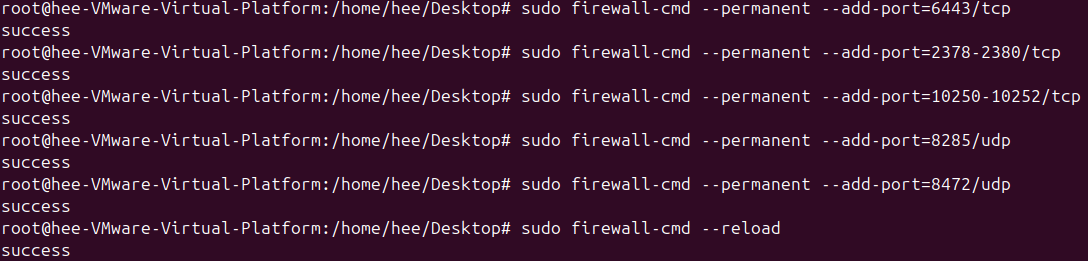
Worker node 인 경우
TCP
-
10250 kubelet API
-
30000-32767 Nodeport services (외부에서 쿠버네티스 내부 서비스에 접속할 때 사용함
UDP
- 8285/8472 Flannel
sudo firewall-cmd --permanent --add-port=10250/tcp
sudo firewall-cmd --permanent --add-port=30000-32767/tcp
sudo firewall-cmd --permanent --add-port=8285/udp
sudo firewall-cmd --permanent --add-port=8472/udp
sudo firewall-cmd --permanent --add-port=26443/tcp
sudo firewall-cmd --reload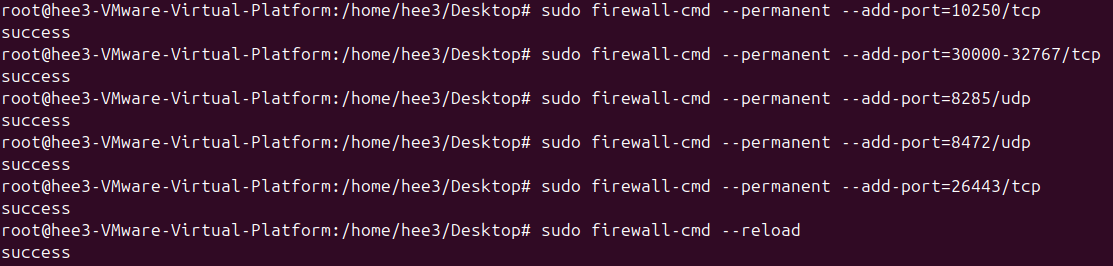
방화벽 오픈 상태 확인
#열린 포트 확인
sudo firewall-cmd --list-all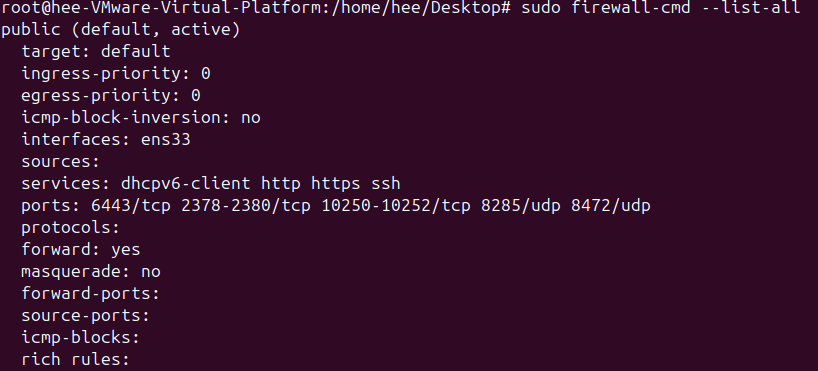 👆 worker node
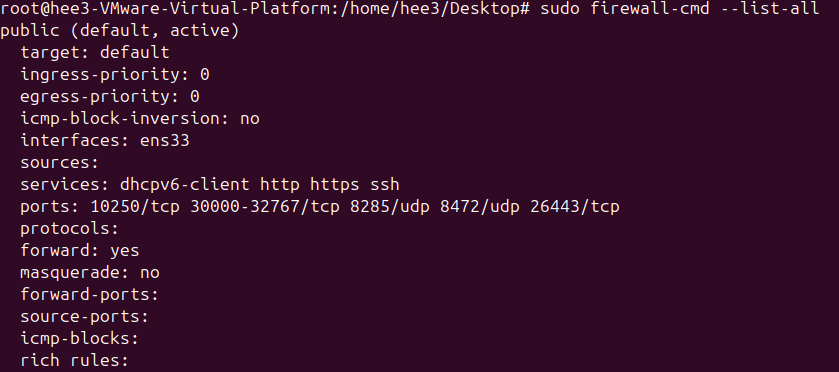 👆 master node
5. 네트워크 옵션 설정
리눅스 서버의 네트워크 기능을 쿠버네티스용 (= 컨테이너 통신용)으로 바꾸는 과정
br_netfilter
-
리눅스 서버는 기본적으로 물리적인 통신을 담당
-
하지만, 쿠버네티스는 서버 안에 가상 네트워크를 만들고, 그 안에서 Pod들이 통신하도록 함
-
br_netfilter는 리눅스 커널의 bridge 레이어를 통과하는 패킷들을 iptables(방화벽/네트워크 규칙)이 검사할 수 있게 함
k8s.conf
- 컨테이너 간의 통신이 리눅스 방화벽 규칙을 따르도록 강제하는 설정
# /etc/modules-load.d/k8s.conf 파일 생성
sudo cat <<EOF | sudo tee /etc/modules-load.d/k8s.conf
br_netfilter
EOF
# /etc/sysctl.d/k8s.conf 파일 생성
sudo cat <<EOF | sudo tee /etc/sysctl.d/k8s.conf
net.bridge.bridge-nf-call-ip6tables = 1
net.bridge.bridge-nf-call-iptables = 1
EOF
# 시스템 재시작 없이 stysctl 파라미터 반영
sudo sysctl --system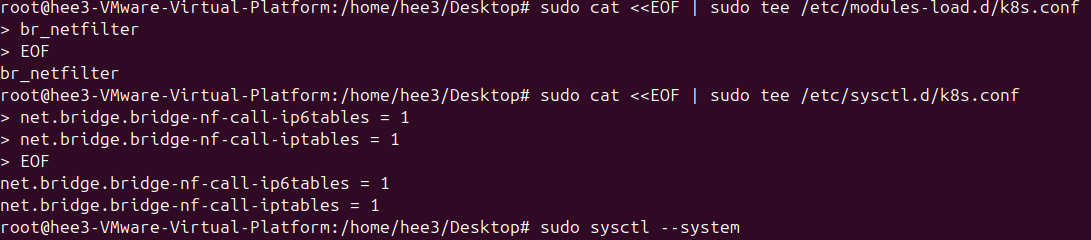
6. 컨테이너 런타임 설치
쿠버네티스는 컨테이너를 관리하는 오케스트레이션 플랫폼이기 때문에, 컨테이너 런타임을 별도로 설치해야한다.
세가지 방법이 존재하는데, 두번째 방법 (containerd만 설치해서 사용하는 방법을 선택했다)
-
docker 설치 시 Depends로 함께 설치되는 containerd 패키지 사용
-
containerd만 설치 사용
-
docker engine + cri-dockerd
Containerd 설치 후 사용
apt 업데이트 후 필수 패키지 설치
sudo apt-get update
sudo apt-get install -y apt-transport-https ca-certificates curl gnupg
공개키 다운로드 및 저장소 등록
공개키는 인터넷에서 파일을 다운로드할때, 해커가 심어놓은 악성코드인지 혹은 진짜 Docker인지 확인하기 위해서 사용함
#공개키 다운로드
curl -fsSL https://download.docker.com/linux/ubuntu/gpg | sudo gpg --dearmor -o /usr/share/keyrings/docker-archive-keyring.gpg
# 저장소 등록
echo "deb [arch=amd64 signed-by=/usr/share/keyrings/docker-archive-keyring.gpg] https://download.docker.com/linux/ubuntu $(lsb_release -cs) stable" | sudo tee /etc/apt/sources.list.d/docker.list > /dev/null
containerd 패키지 설치
쿠버네티스의 표준 런타임
sudo apt-get update
#containerd 패키지 설치
sudo apt-get install containerd
#설치 확인
sudo systemctl status containerd
containerd config 설정
리눅스의 주인은 systemd 인데, 쿠버네티스의 kubelet도 자원관리를 위해 이 systemd를 사용하길 바람.
이 설정을 안해주면 컨테이너 런타임과 시스템이 충돌하게 됨.
#containerd 구성 파일 생성
sudo mkdir -p /etc/containerd
#containerd 기본 설정값으로 config.toml 생성
sudo containerd config default | sudo tee /etc/containerd/config.toml
#config.toml 파일 수정 SystemCgroup 설정을 true로 바꿈
vi /etc/containerd/config.toml
#수정사항 적용 및 재실행
sudo systemctl restart containerd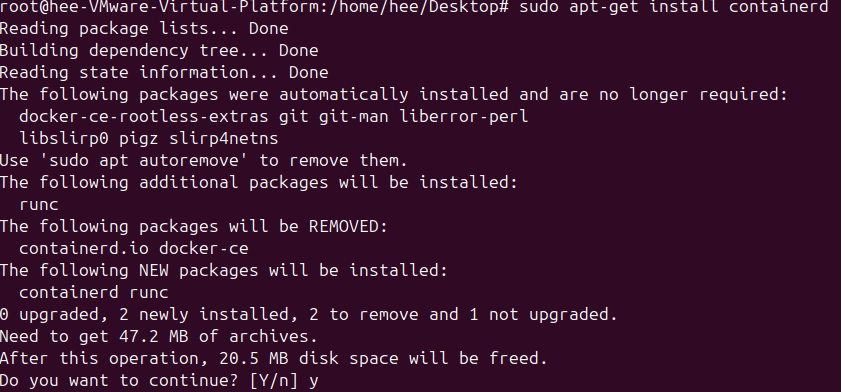


7. 쿠버네티스 클러스터 설치
필수 패키지 설치 및 구글 클라우드 공개키 다운로드 및 쿠버네티스 레포지토리 추가
sudo apt-get update
sudo apt-get install -y apt-transport-https ca-certificates curl gnupg
#공개 키 다운로드
curl -fsSLo /etc/apt/keyrings/kubernetes-archive-keyring.gpg https://dl.k8s.io/apt/doc/apt-key.gpg
#apt 저장소에 쿠버네티스 저장소 추가
sudo echo "deb [signed-by=/etc/apt/keyrings/kubernetes-archive-keyring.gpg] https://apt.kubernetes.io/ kubernetes-xenial main" | sudo tee /etc/apt/sources.list.d/kubernetes.list
쿠버네티스 패키지 설치
kubeadm : 클러스터를 구축(init, join)하는 도구
kubelet : 각 노드에서 컨테이너를 실제로 실행/관리함
kubectl : 사용자가 쿠버네티스에 명령을 내리는 도구
#저장소 추가되었기 때문에 apt 업데이트
sudo apt-get update
#쿠버네티스 패키지 설치
sudo apt-get install -y kubelet kubeadm kubectl
#쿠버네티스 패키지 버전 고정
sudo apt-mark hold kubelet kubeadm kubectl
#쿠버네티스 설치 버전 조회
kubelet --version
kubeadm version
kubectl version
#kubelet service 확인
sudo systemctl status kubelet.service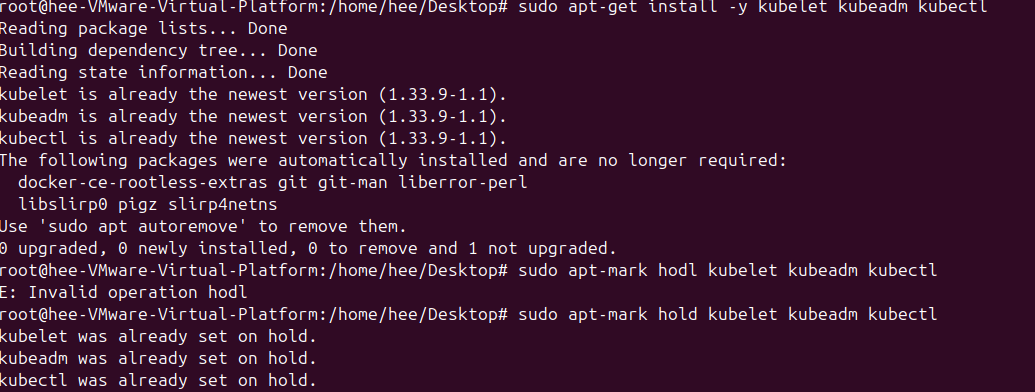

문제 발생
→ kubelet, kubeadm, kubectl 모두 설치됨
→ 하지만 kubelet.services가 안열림
대안책
Docker 저장소 정보 삭제하고 재설치

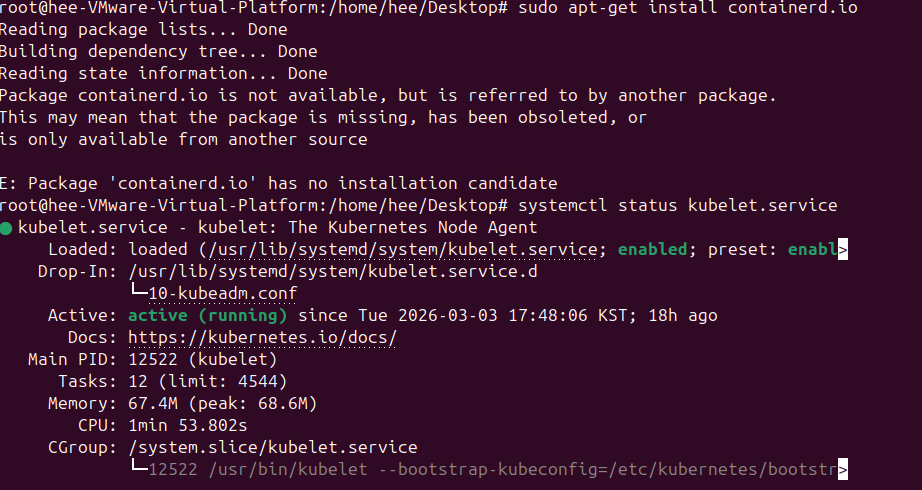
제대로 작동함을 확인 ! Master Node 구성
8. Control-Plane 구성 및 CNI 설정
Calico 기본 설정값 192.168.0.0/16
# default
kubeadm init
# calico
sudo kubeadm init --pod-network-cidr=192.168.0.0/16


netstat 보냈는데 답이 없음 = API 서버 죽어있음

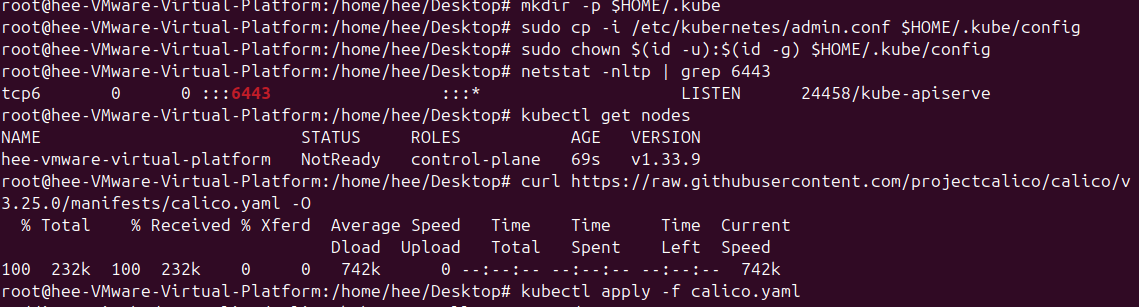
API 서버가 죽어있어서, kubectl 설정 삭제하고 다시 작성함.
후에, CNI(container network interface) 설정 진행
*CNI (container network interface)

컨테이너 간의 네트워크를 제어할 수 있는 플러그인으로 컨테이너 런타임에서 컨테이너의 네트워크를 사용하게 하는 인터페이스임.
9. 최종 확인
# connection
nc -vz [ip] [port]
# master node의 kubeadm token create --print-join-command
# 알아온 ip, port, token, hash 값을 worker node에서 실행
# master node와 연동됨
sudo kubeadm join [ip] [port] [token] [hash]
# master node에서 연결된 node 확인
hostname -I 👆 worker node
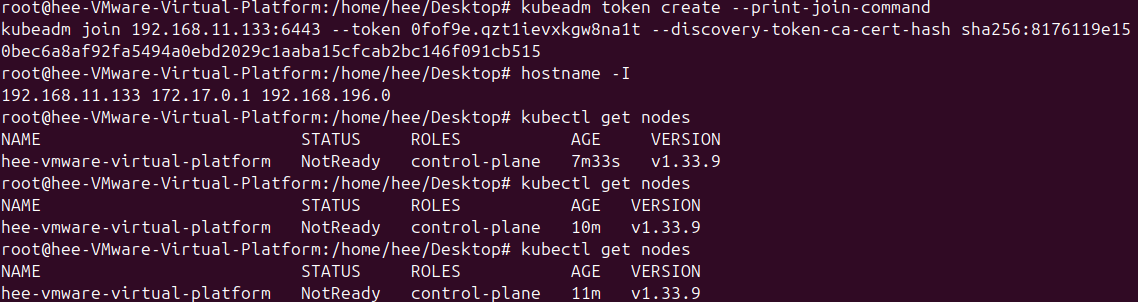 👆 master node