잘못된 부분이 있다면 댓글로 알려주세요.
목차
- mac oracle install
- mac mariadb install
- connect intelliJ Ultimate version
1. mac oracle 설치
1.도커 설치 -> 맥 CPU 에 따라 다운로드
Install Docker Desktop on Mac
2.터미널에 $ docker -v 입력하여 버전정보 뜨는지 확인
$ docker -v3.터미널에 $ docker search oracle-xe-11g 입력하여 도커 설치
$ docker search oracle-xe-114.터미널에 $docker pull wnameless/oracle-xe-11g-r2 입력하여 도커 풀
docker pull wnameless/oracle-xe-11g-r25.$docker ps 입력하여 oracle 에서 실행중인 컨테이너가 있는지 확인
$docker ps
6.$docker start oracle-xe-11g 를 입력하여 오라클 실행
$docker start oracle-xe-11g7.$docker exec -it oracle-xe-11g bash 를 입력하여 oracle client 접속
$docker exec -it oracle-xe-11g bashM1, M2 칩의 경우 (intel 칩 아닌 경우)
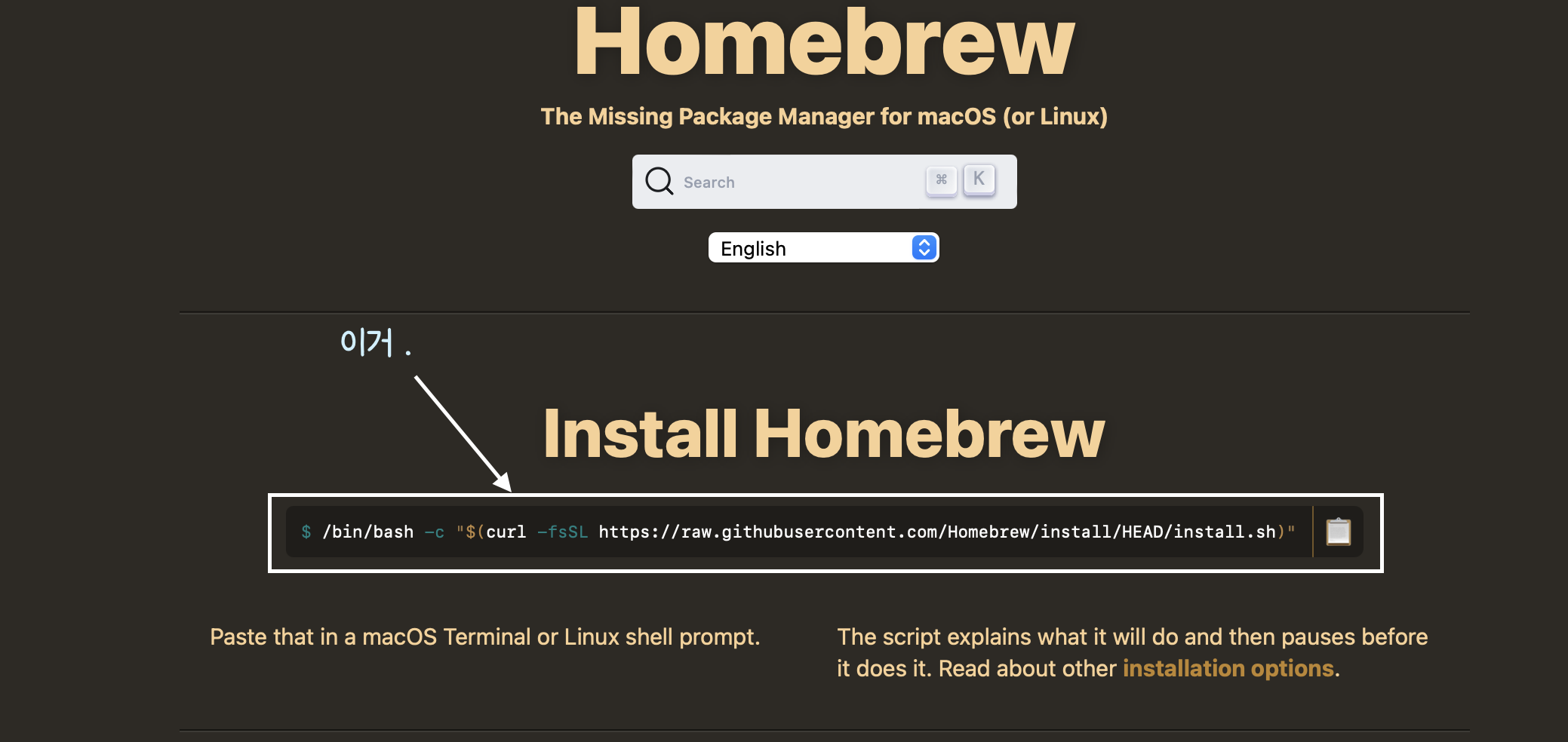
0.homebrew 미설치의 경우 아래 코드 배쉬창에 입력
/bin/bash -c "$(curl -fsSL https://raw.githubusercontent.com/Homebrew/install/HEAD/install.sh)"혹은 홈페이지 정중앙 코드 클립보드를 터미널에 입력하여 실행
https://brew.sh
1.homebrew 에서 colima 설치
brew install colima2.$colima start --memory 4 --arch x86_64 입력하여 실행
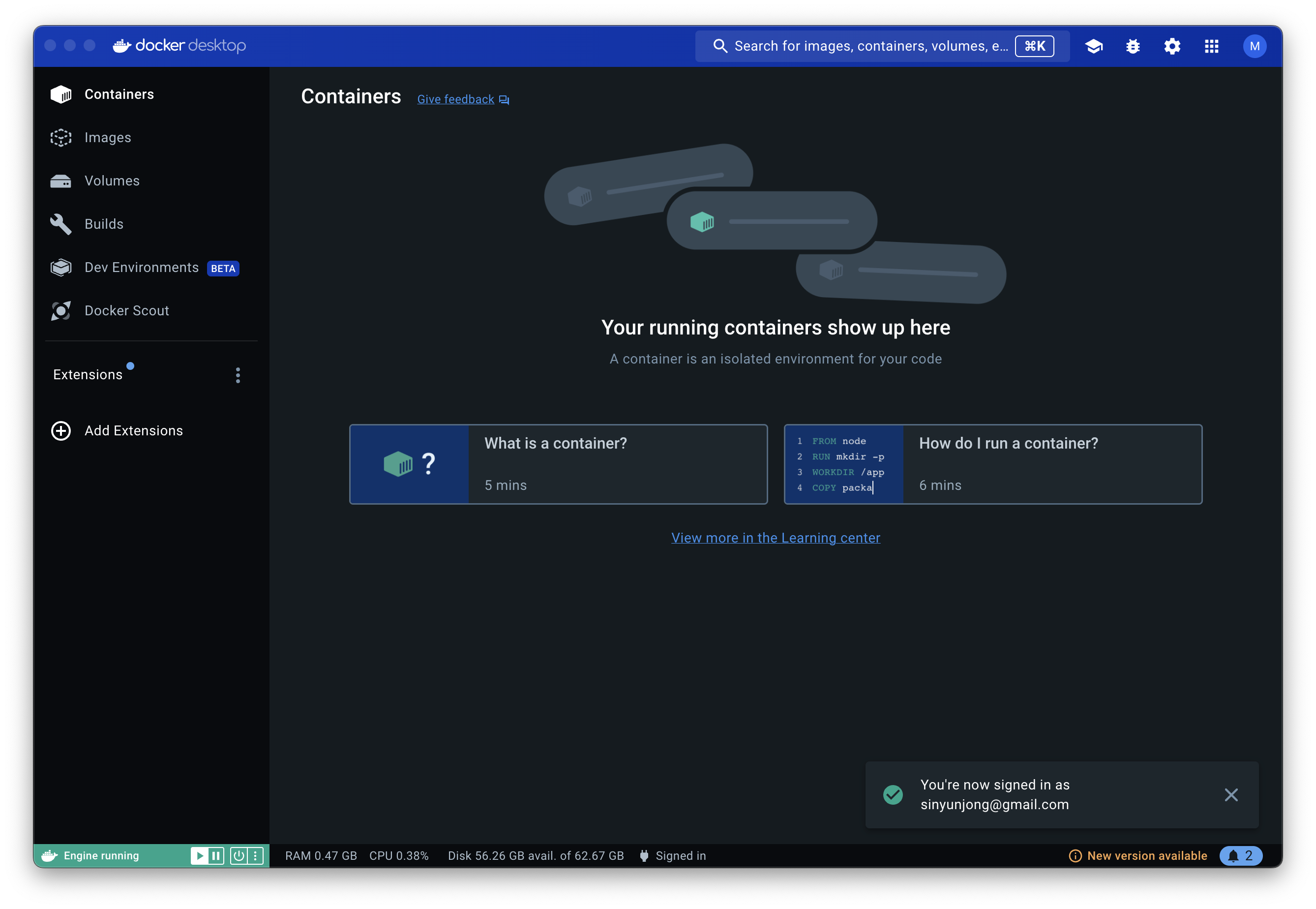
$colima start --memory 4 --arch x86_643.docker desktop에서 현재 실행중인 컨테이너 종료(빨간 버튼 delete 클릭하면 됩니다. 전 이미 삭제해서 컨테이너가 없어요.)
4.오라클 재실행
$ docker run --restart unless-stopped --name oracle -e ORACLE_PASSWORD=oracle -p 1521:1521 -d gvenzl/oracle-xe5.Database is ready to Use 확인
$ docker logs -f oracle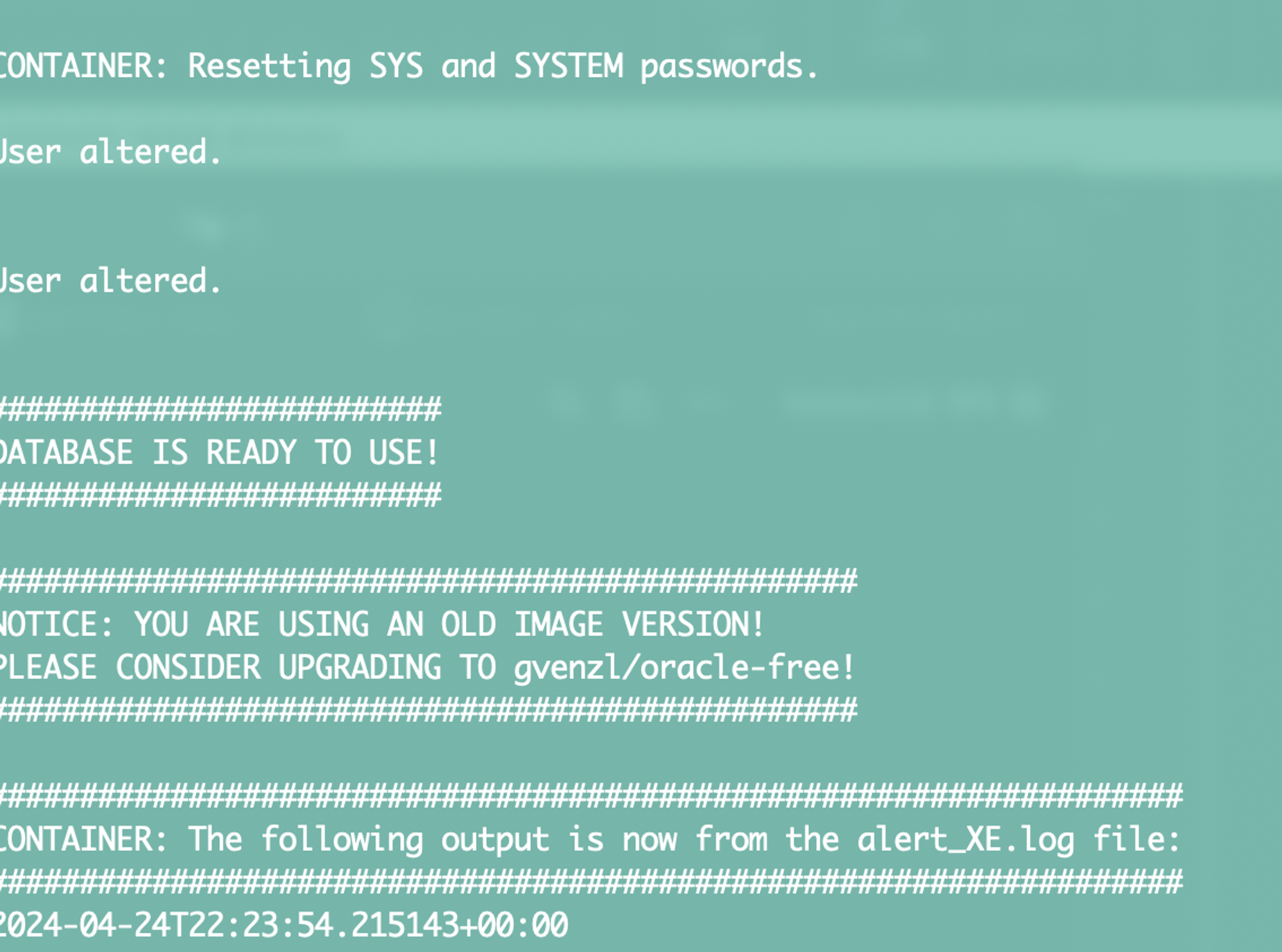
6.오라클 클라이언트 접속
$docker exec -it oracle bash2. maria DB 설치
1.bash 창에 $ brew install mariadb@10.11 입력
(삭제 후 재설치할 경우 uninstall 후 reinstall)
$ brew install mariadb@10.11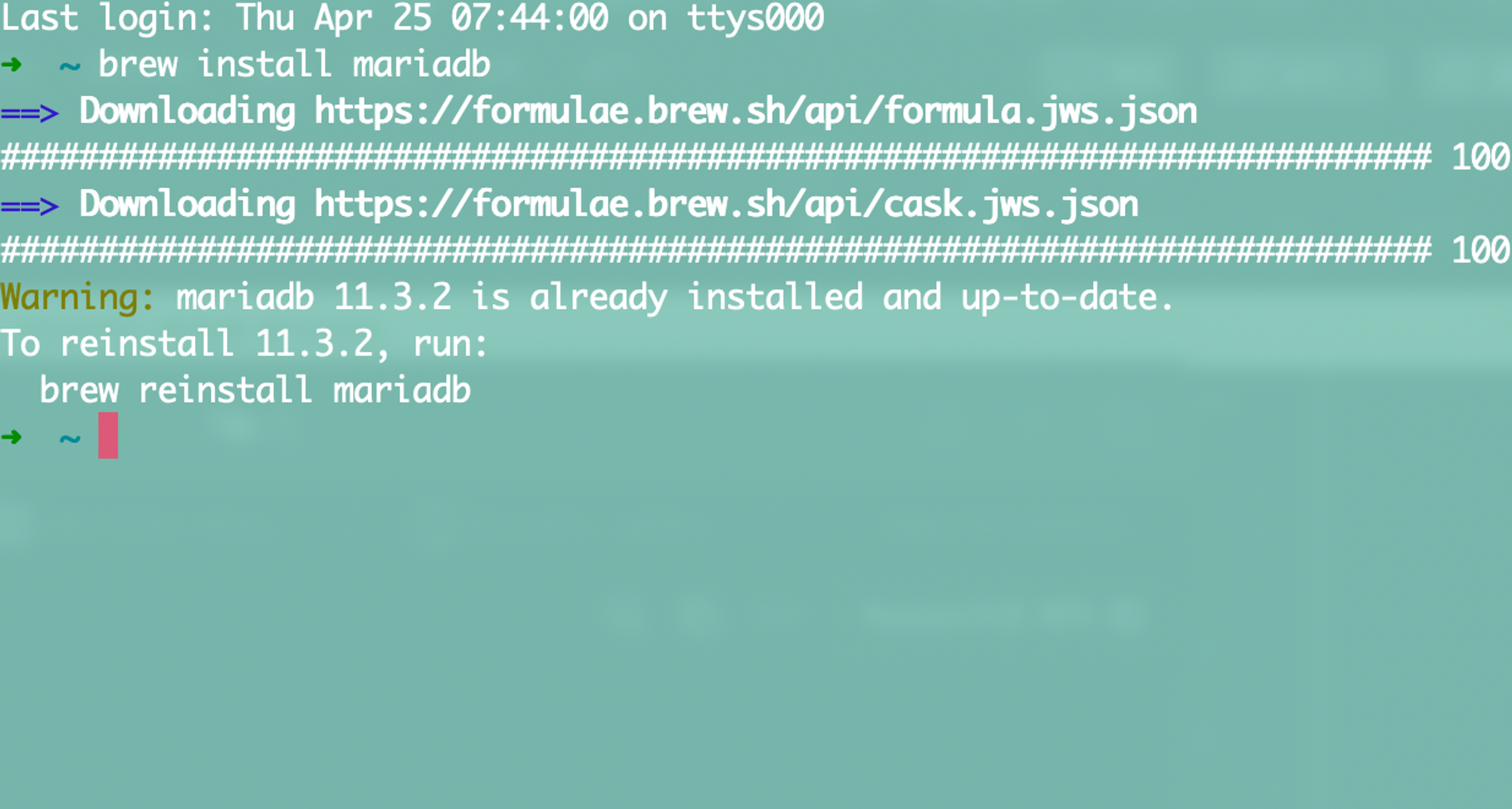
2.$ brew services restart mariadb@10.11 로 마리아디비 서버 실행
$ brew services restart mariadb@10.113.백그라운드 실행이라 시스템 부팅 시 자동 시작됩니다 !
4.커맨드 오류 시 에디터를 열어서 에디터 코드 마지막에 추가 (수정모드 = i , 수정모드 나가기 = esc, 에디터 창 나가기 = :wq!)
$ vi ~/.zshrc // 에디터 열기export PATH=${PATH}:/opt/homebrew/opt/mariadb@10.11/bin사진속 에디터의 최하단줄에 추가했습니다.
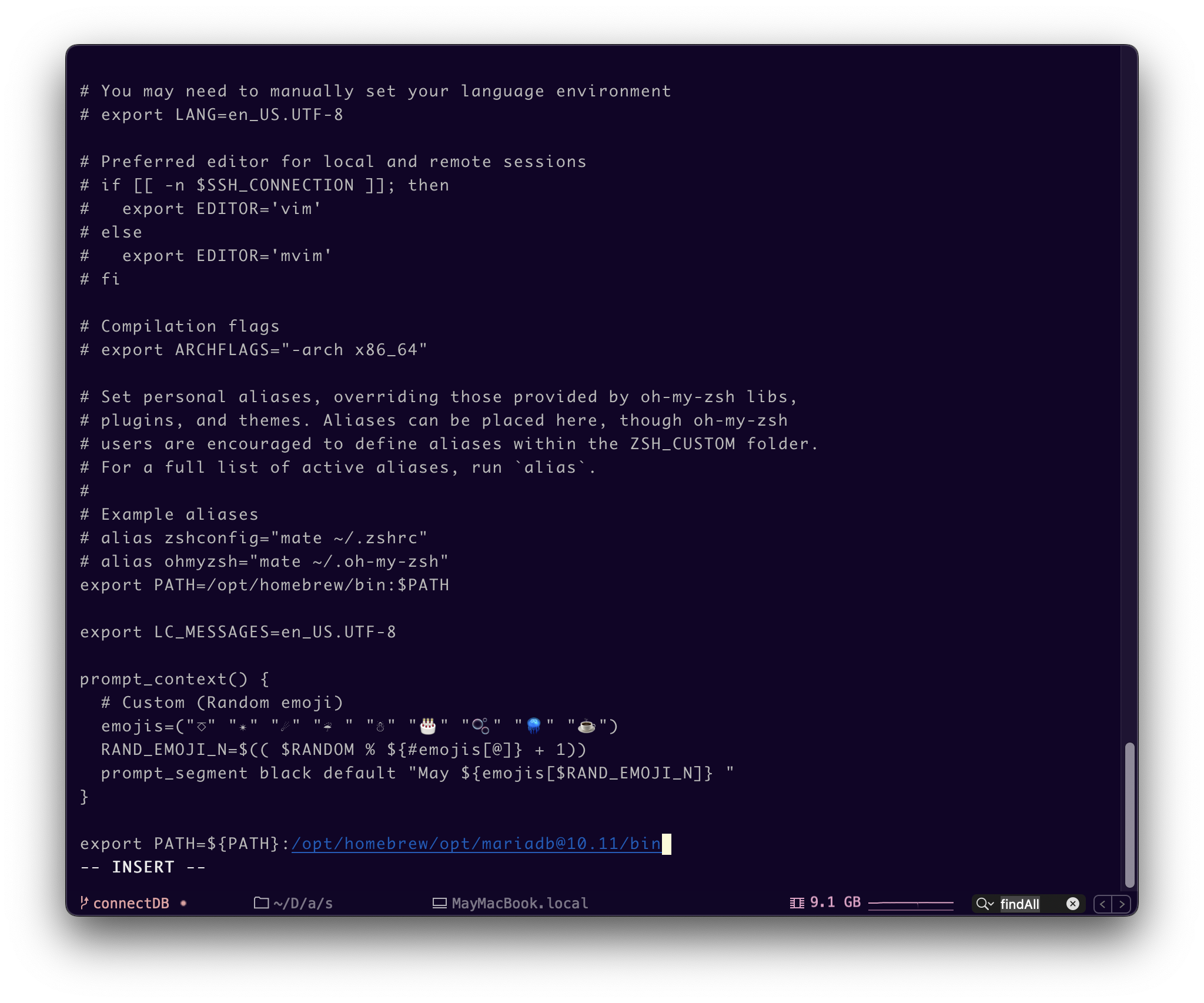
아래 코드를 입력하여 변경사항 저장
$ source ~/.zshrc5.$ sudo mysql -u root 입력하여 로그인 (비밀번호 없이 로그인하는 코드라서 엔터 바로 입력하기)
$ sudo mysql -u root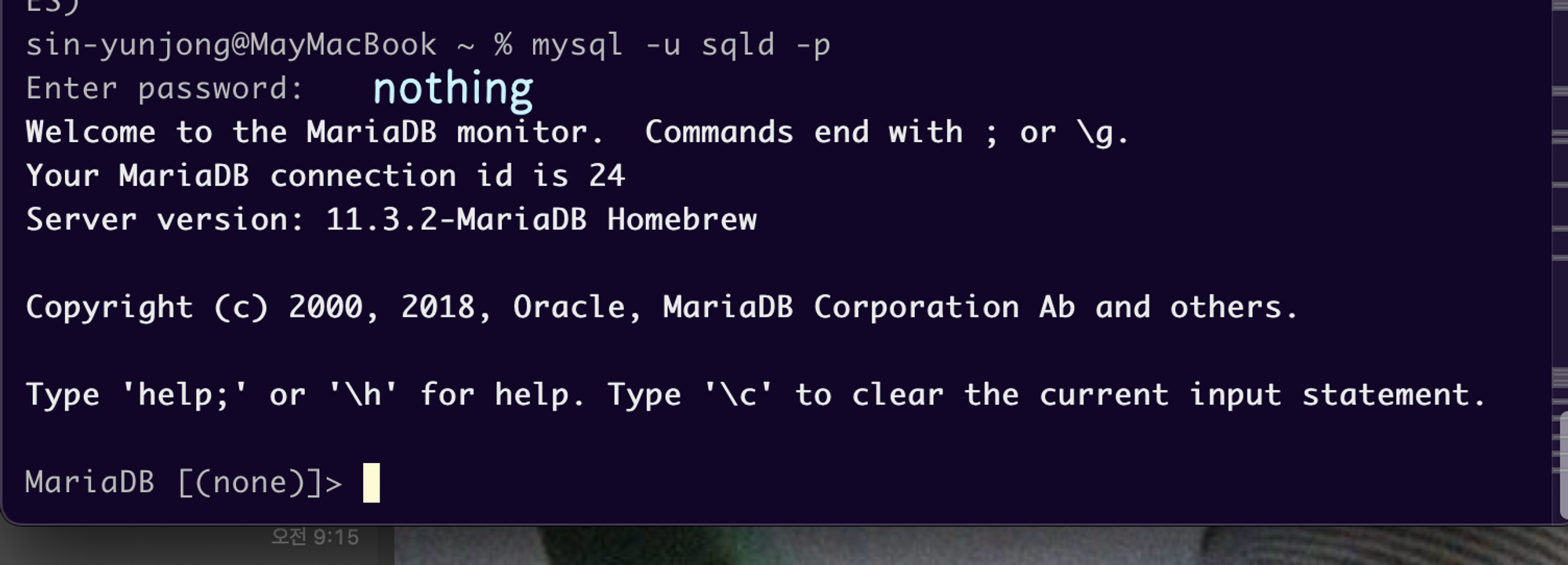
6.root 비밀번호 설정 → FLUSH PRIVILELGES; 입력하여 권한 테이블 리로드
FLUSH PRIVILELGES;7.아래코드로 원하는 비밀번호 1234 입력 후 exit; 입력하여 서버 종료
ALTER USER 'root'@'localhost' IDENTIFIED BY '1234';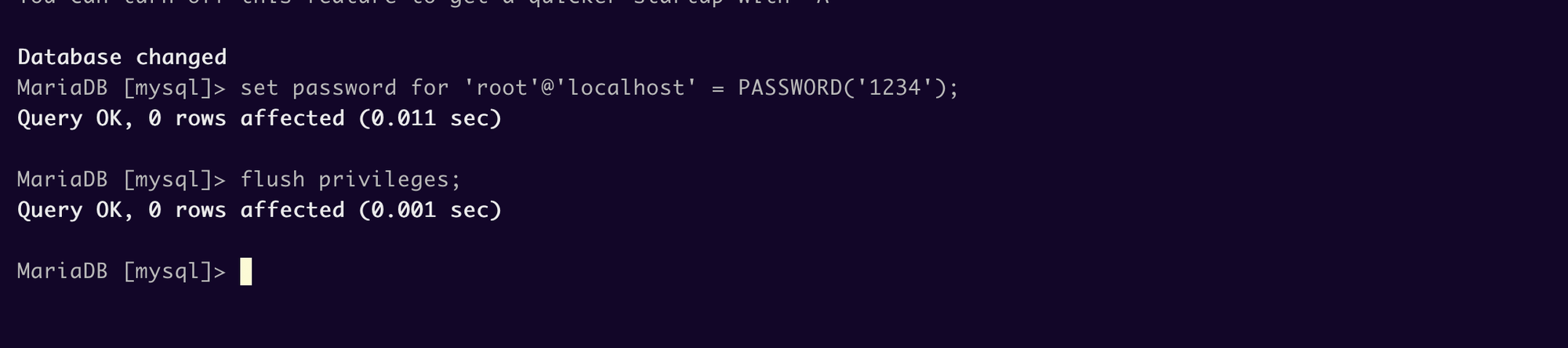
sql 비밀번호 오류가 계속해서 난다면 (접속할수 없다고 비밀번호 계속 입력하라고 뜬다면) 계정관련 테이블 확인하여 비밀번호 재설정을 한다.
1. services restart mariadb 입력하여 mariadb 멈추고 재실행
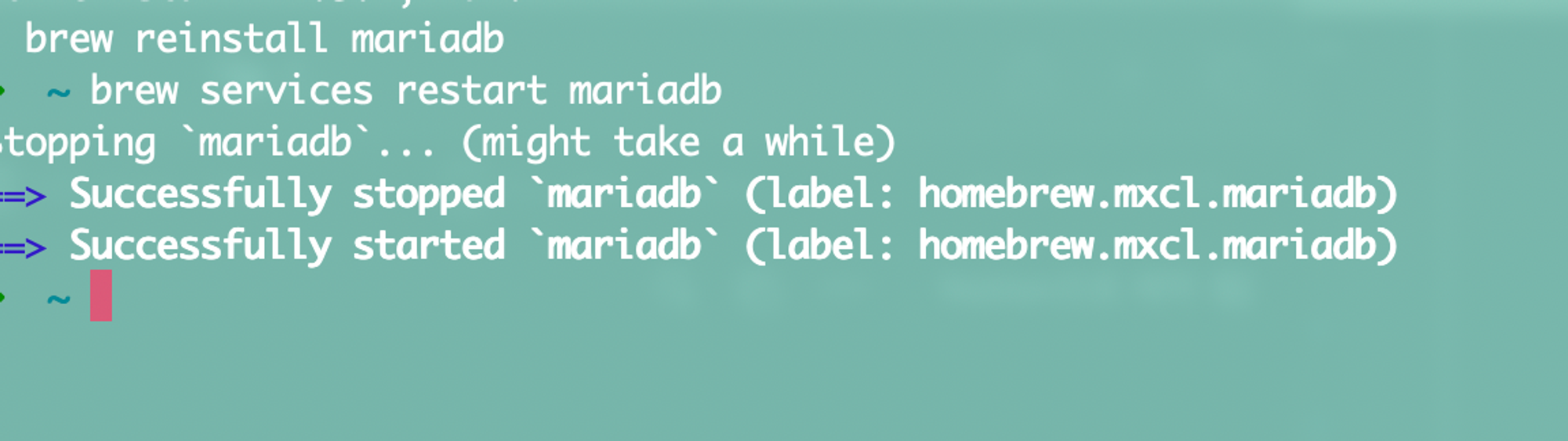
2. 계정관련 테이블 확인하고 비밀번호 설정하기
USE mysql // sql 접속하기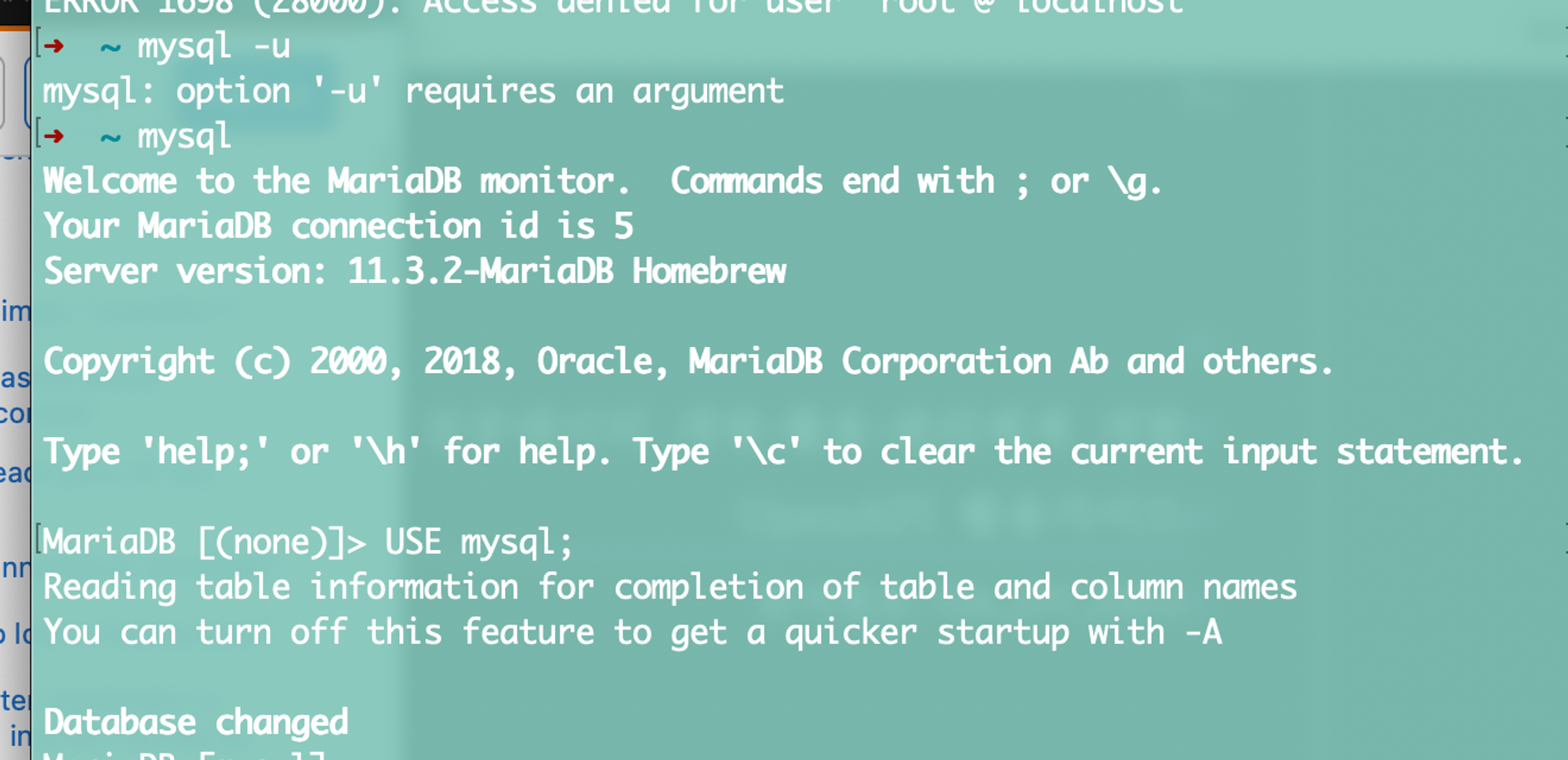
select username, account_status, lock_date from dba_users //계정이 잠겼을때 어떤 계정이 잠겨있고 열려있는지 확인가능한 코드3. 아래 코드를 순서대로 입력하여 비밀번호 재설정
alter user system identified by 1234;

conn system/1234- database 확인
show databases4. 다시 아래 코드 통해 비밀번호 입력 후 접속 확인
$ mysql -u root -p8.mysql (mariadb)실행되는지 확인 : mysql 입력
(설치안됨)
(설치됨)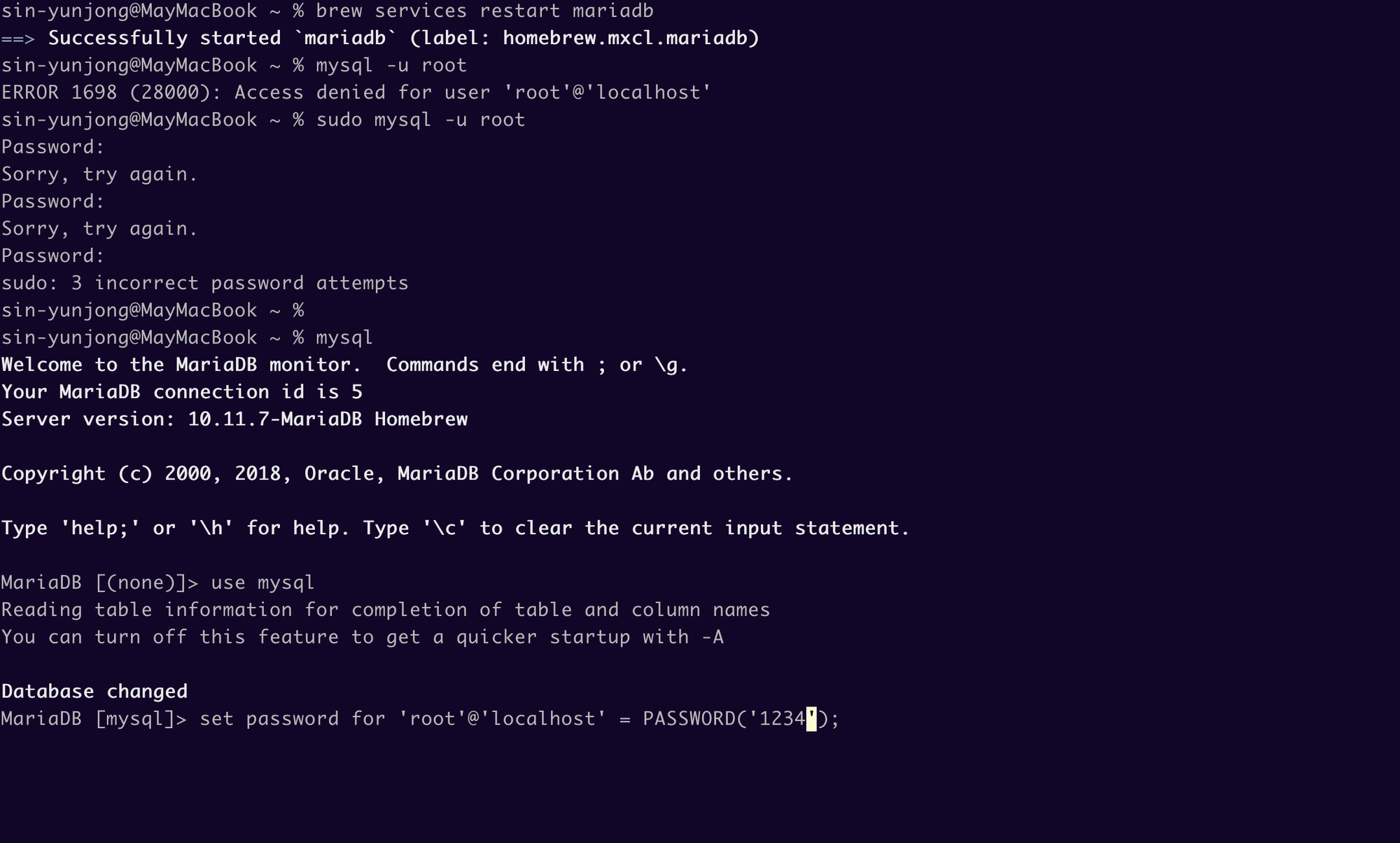
3. intelliJ Ultimate db 연결하기
1.프로젝트 창의 오른쪽 상단부 부분에서 DB 클릭!
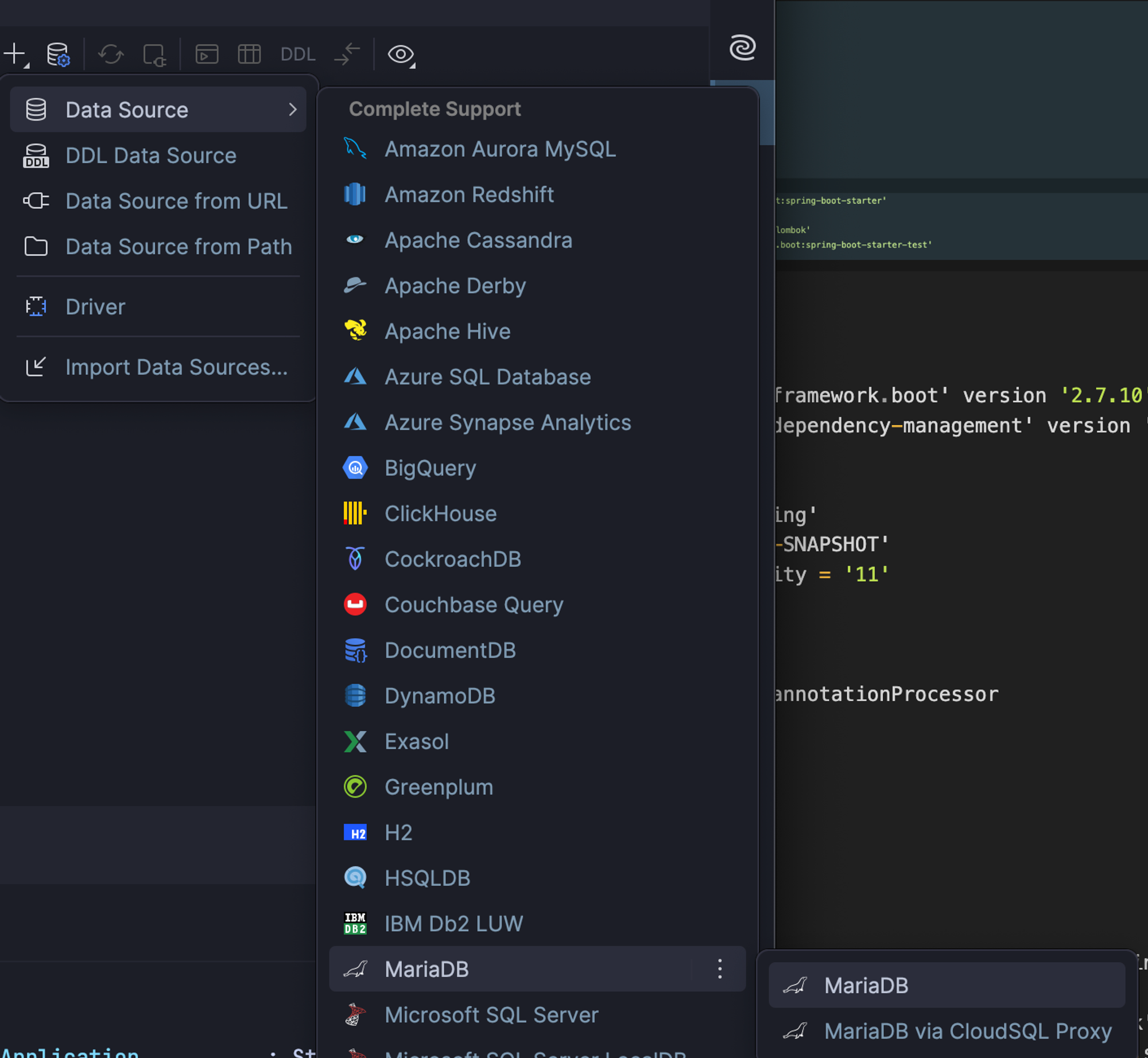
2.위의 목록 중 원하는 DB 선택 (마리아디비 아니면 오라클)
3.아래와 같이 연결(Name, host, user, password, port 확인)
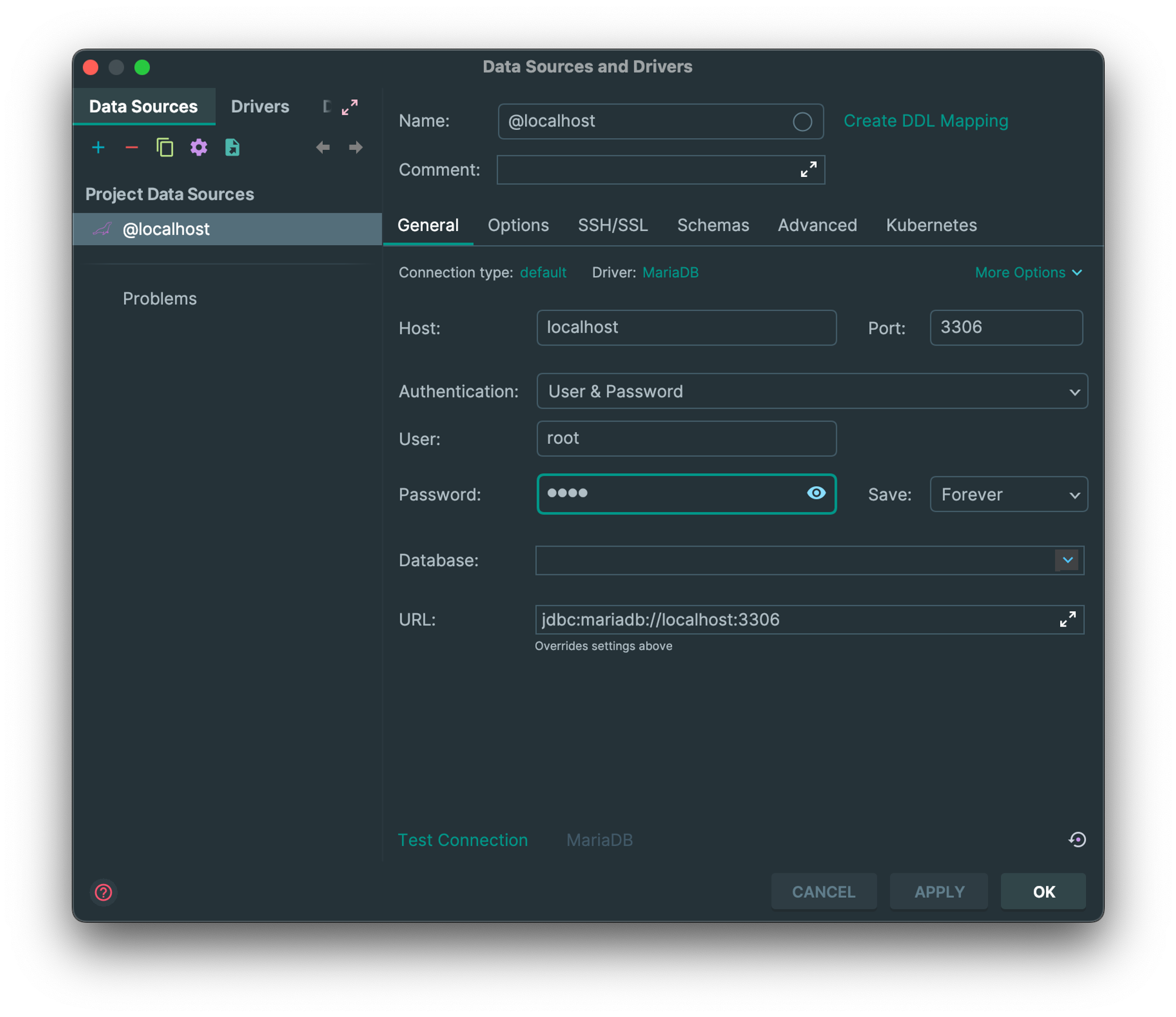
4.test connection 성공여부 확인
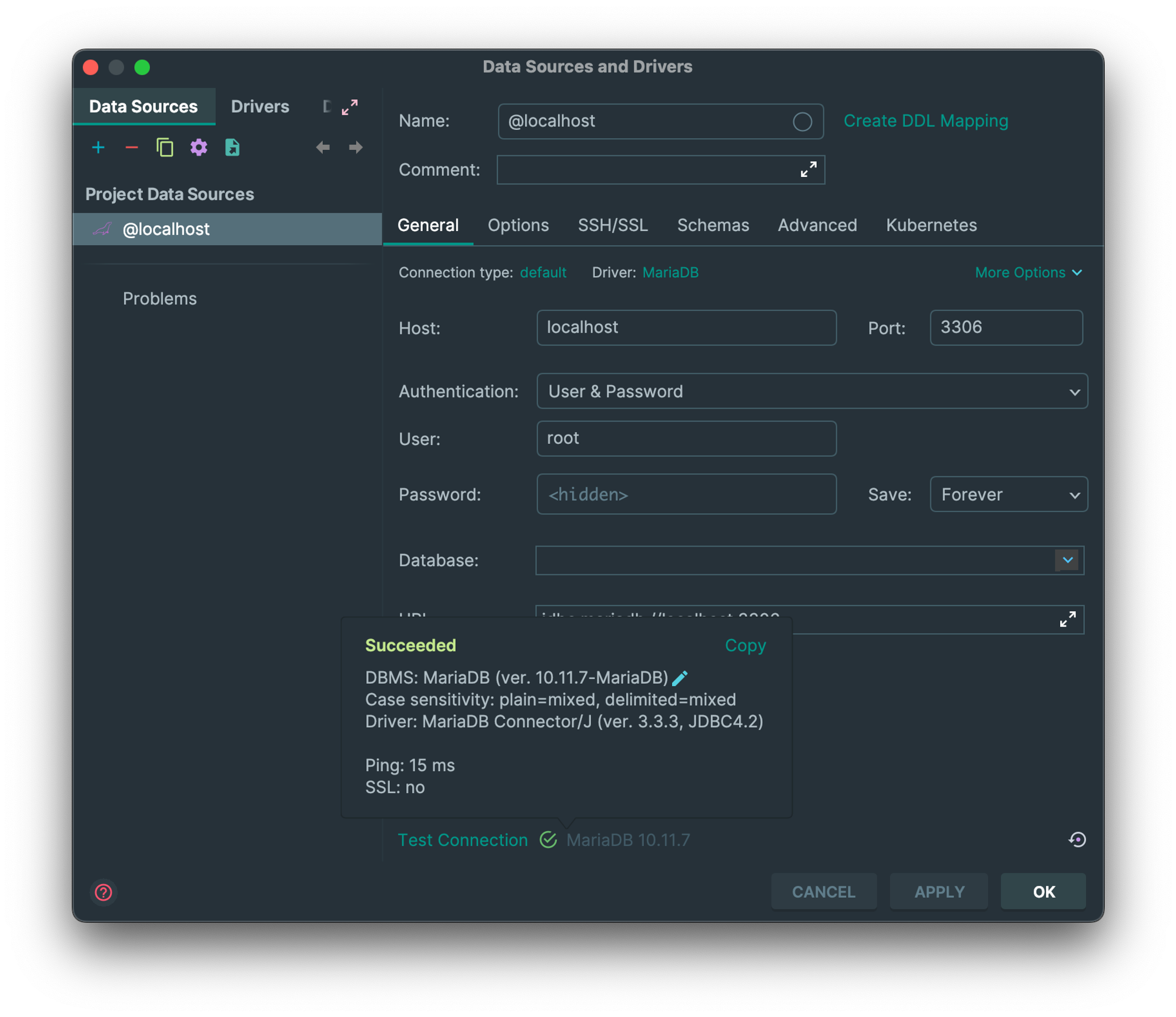
5.db 연결 다시한번 확인후 안되어있으면 연결(connect 오류 뜰 수 있음)
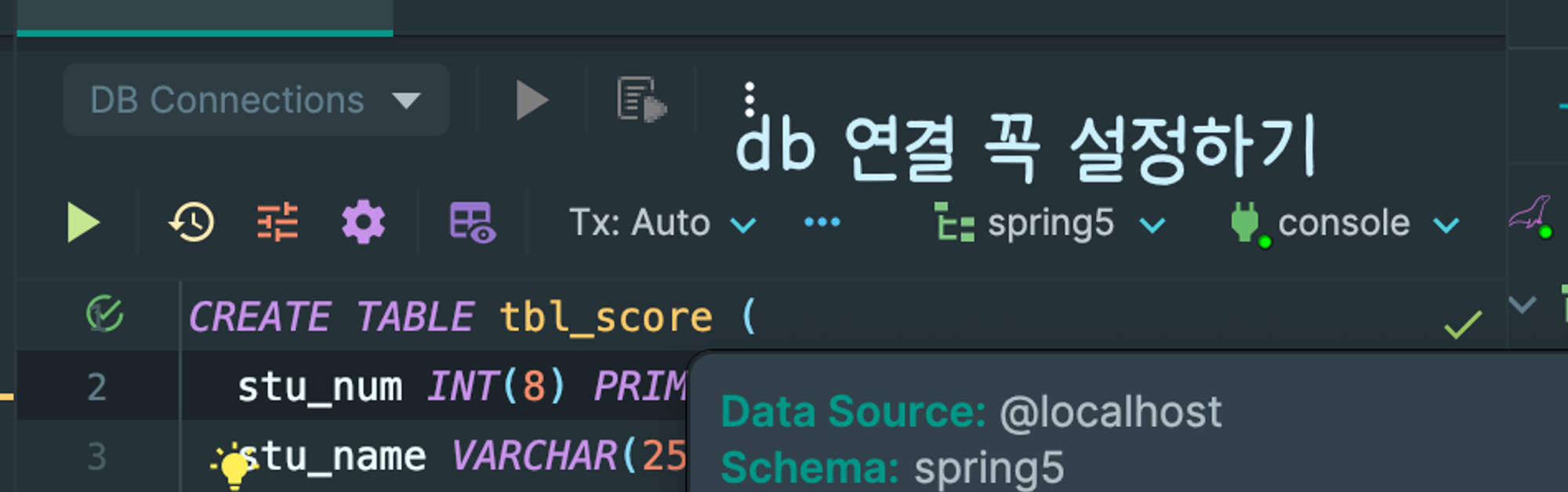
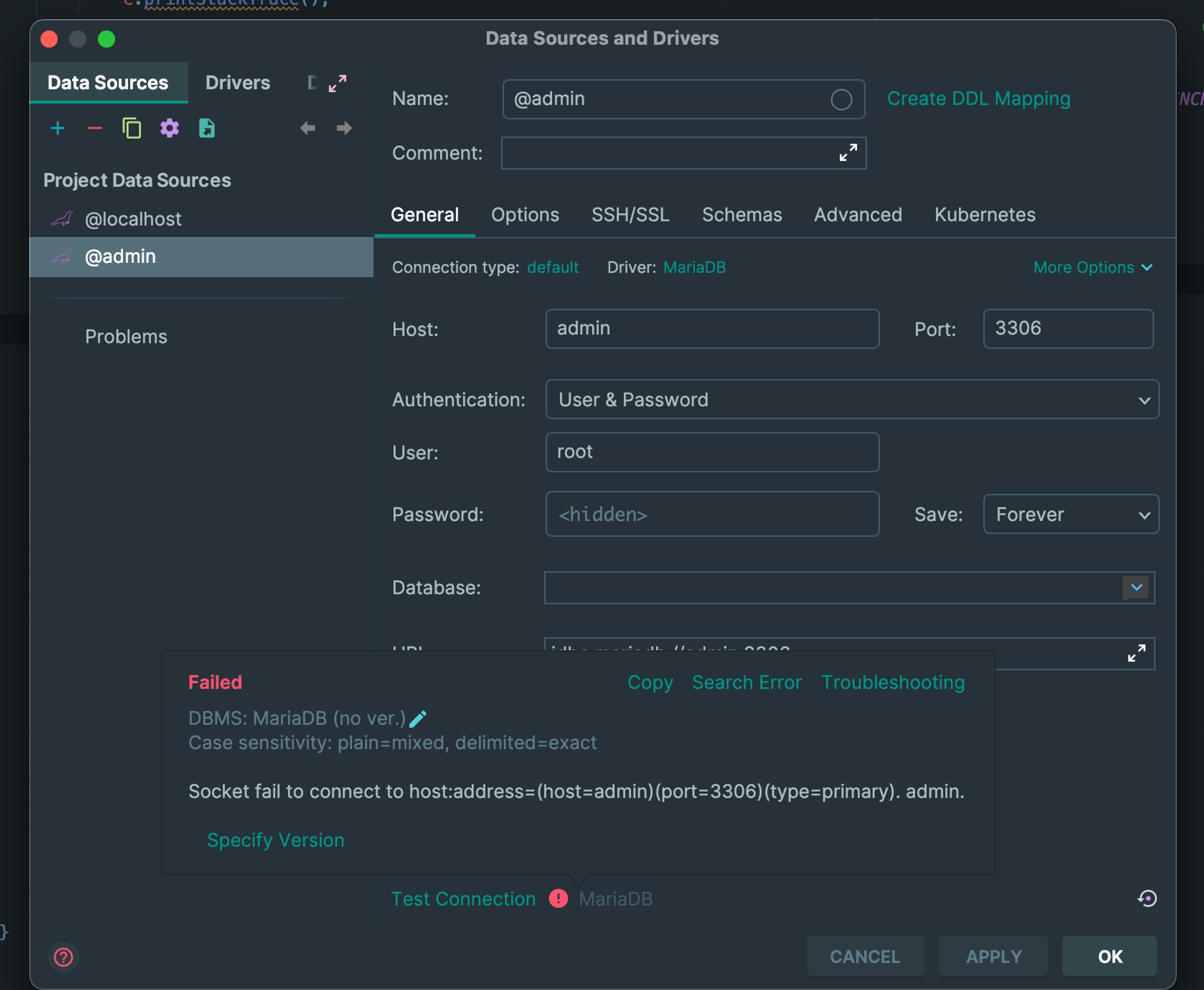
만약 이미 이전에 이미 db host를 admin으로 설정했을 경우 새로 db를 연결할 때 중복으로 설정할 수 없다. admin 존재 → 또 admin host로 만들기 → 에러뜸 (아래화면참조)