시작하게된 계기
대학도 졸업하고 취직을 준비하던 시점. 데이터 관련 직무에 태블로라는 시각화 프로그램을 잘 다루는 사람을 뽑는 공고가 많이 있었다. 시각화를 안 해본것은 아니지만, 주로 파이썬의 matplotlib나 R을 많이 사용하였기 때문에 한 번 배워보면 좋을 것 같아서 인프런에 짧은 무료강의가 있어서 공부해보게 되었다. 공부해서 나중에 태블로 자격증이나, 경영정보시각화 자격증을 따는데도 도움이 될 것 같았다.
사용 프로그램
태블로는 누가 어떤 용도로 쓰냐에 따라 가격이 많이 차이가 난다. 나는 돈이 없는 취준생이기 때문에 태블로의 무료 버전인 태블로 퍼블릭을 사용할 것이다.
태블로 퍼블릭은 유료버전에서 쓰는 여러가지 도구들을 사용 못하고, 민감한 데이터를 퍼블릭에서 사용하면 안된다고 한다.(돈내고 안써봐서 잘 모르겠다)
듣는 강의
강의는 vizlab의 웰컴 투 태블로 월드를 들었다. 약 6시간이 좀 넘는 분량 뿐이지만. 처음 배우는 만큼 잘 배우고 싶어 실습을 해가면서 강의를 봐 한참은 더 걸렸던 것 같다.
강의는 인프런에서 찾았지만, 유튜브에도 올라와 있다.
데이터 불러오기
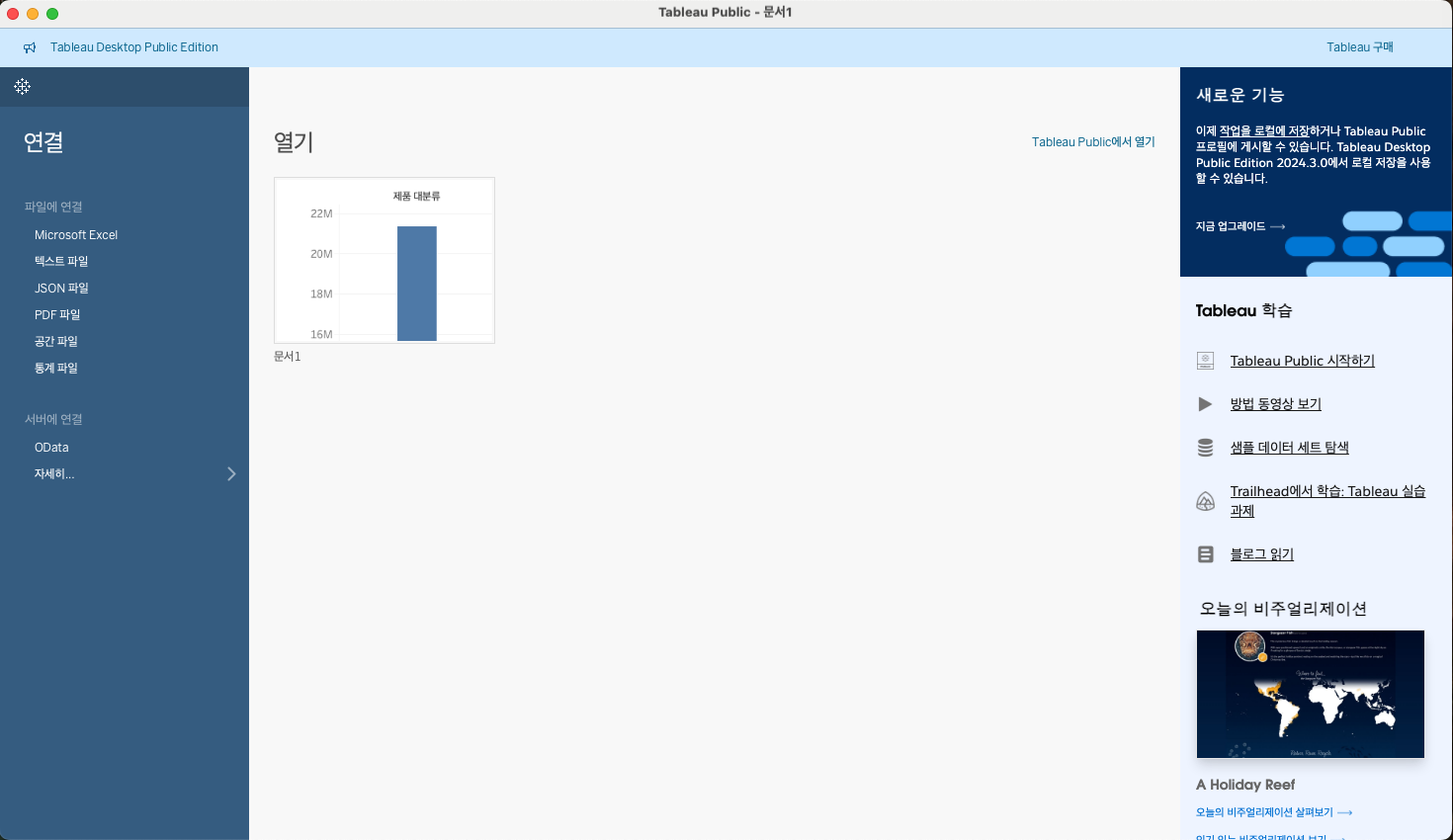
태블로를 실행하면 이런 페이지가 나오는데, 왼쪽에 연결을 통해 데이터를 가지고 올 수 있다. 유료버전에서는 실시간 데이터를 불러오는 것도 가능한데, 무료버전에서는 고정된 데이터 값만을 불러올 수 있는 듯 하다.
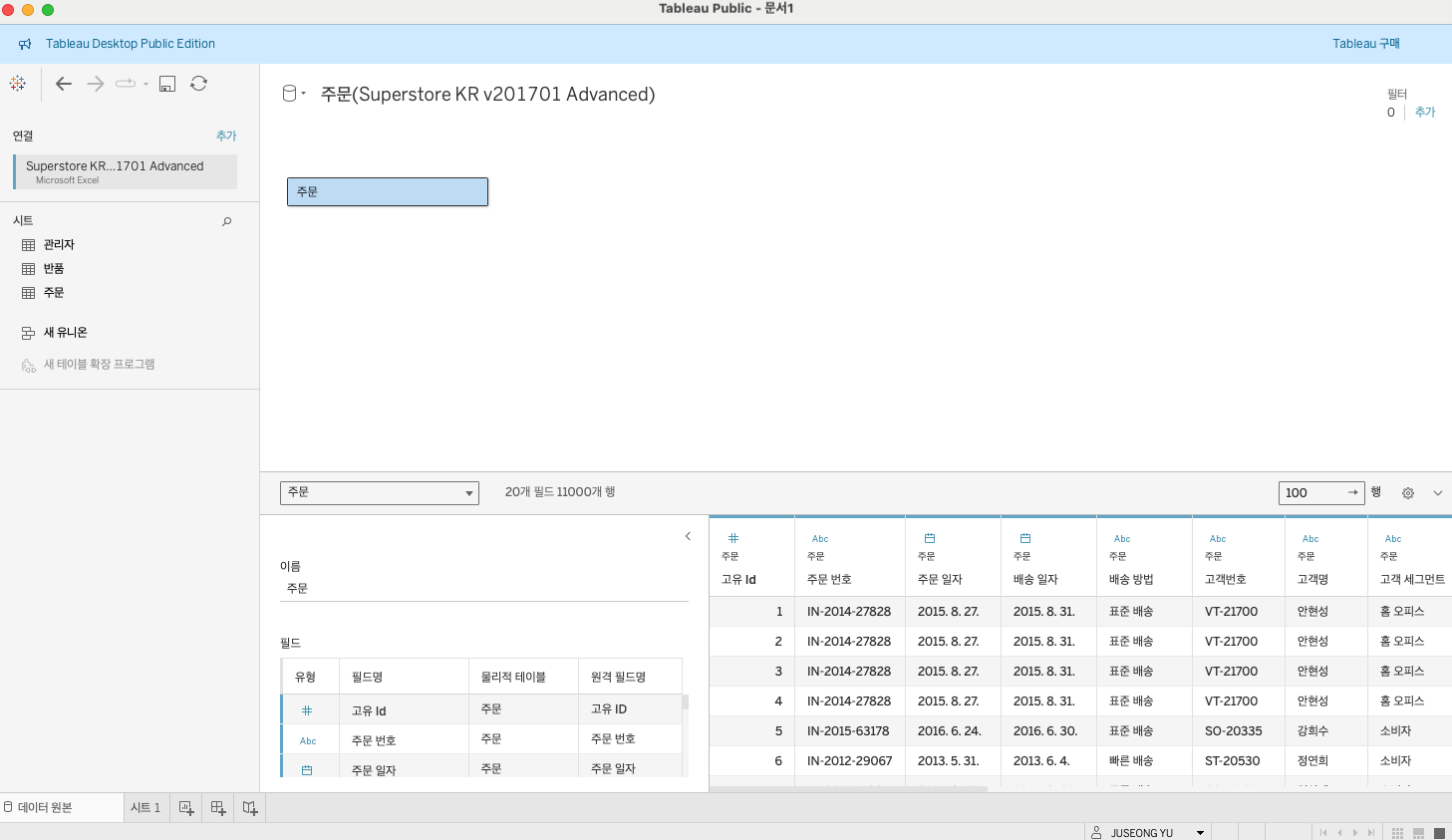
데이터를 불러오면 이런 페이지가 나오는데,
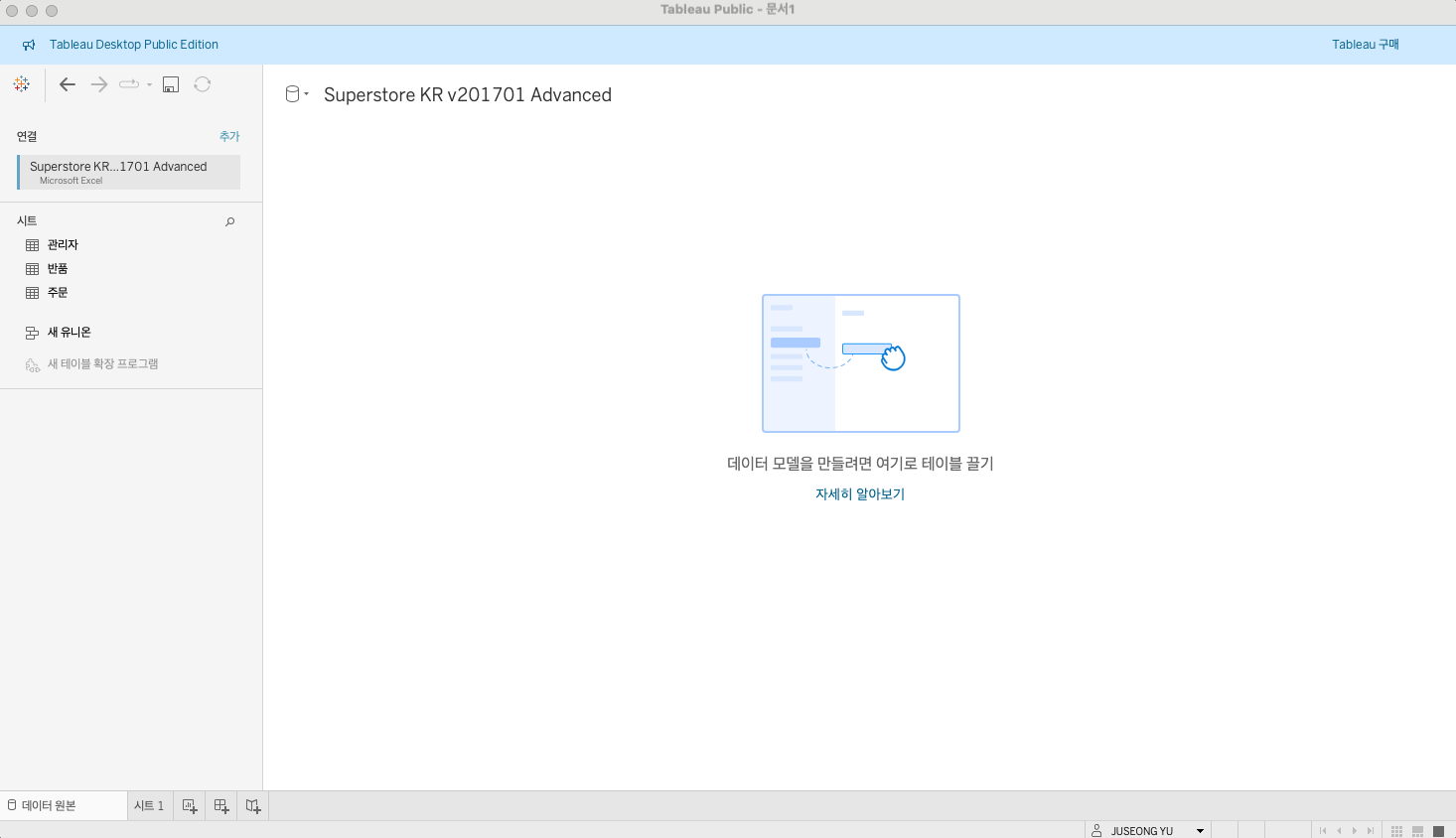
여기서 작업하고 싶은 시트를 오른쪽 빈 공간에 드래그 앤 드롭하면 된다.
이너 조인
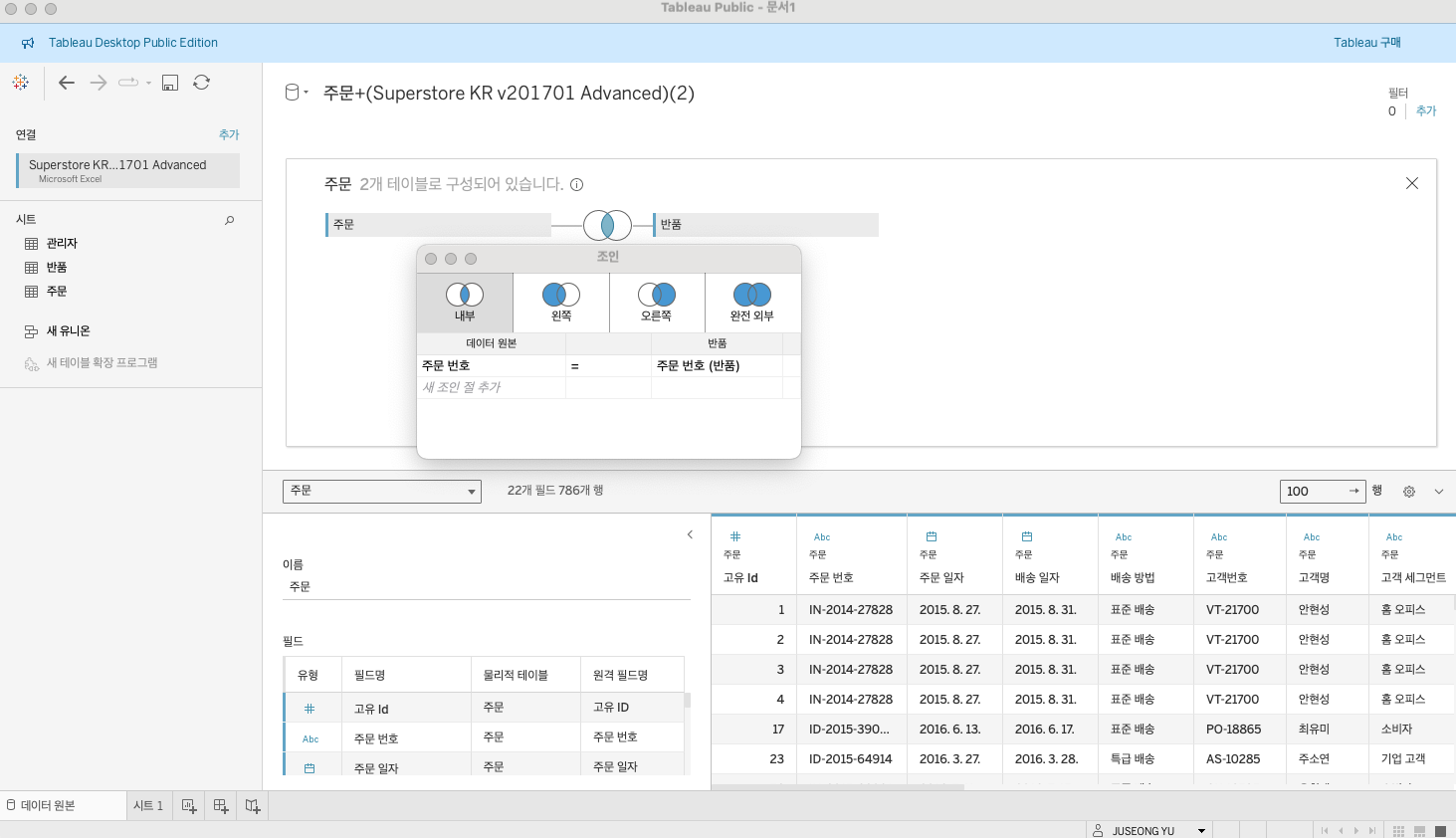
이너조인은 두 개의 테이블을 특정값을 키로 합쳐주는 것이다. 이너조인을 할 경우 키값으로 정해진 데이터가 양쪽에 중복되지 않을 경우 조인된 테이블에서는 사라진다. 안 사라지게 하려면 레프트 조인, 라이트 조인, 아우터 조인을 사용하면 된다.
방법은 테이블을 더블 클릭한 후, 그 테이블과 조인하고 싶은 테이블을 드래그 앤 드롭 하면 된다. 자동으로 키값이 설정 되긴 하지만, 바꾸는 것도 가능하다.
시트 만들기
왼쪽 밑에 데이터 원본이라 쓰여있는 것 오른쪽 아이콘을 클릭하면 순서대로 시트, 대시보드, 스토리이다. 시트를 클릭하면 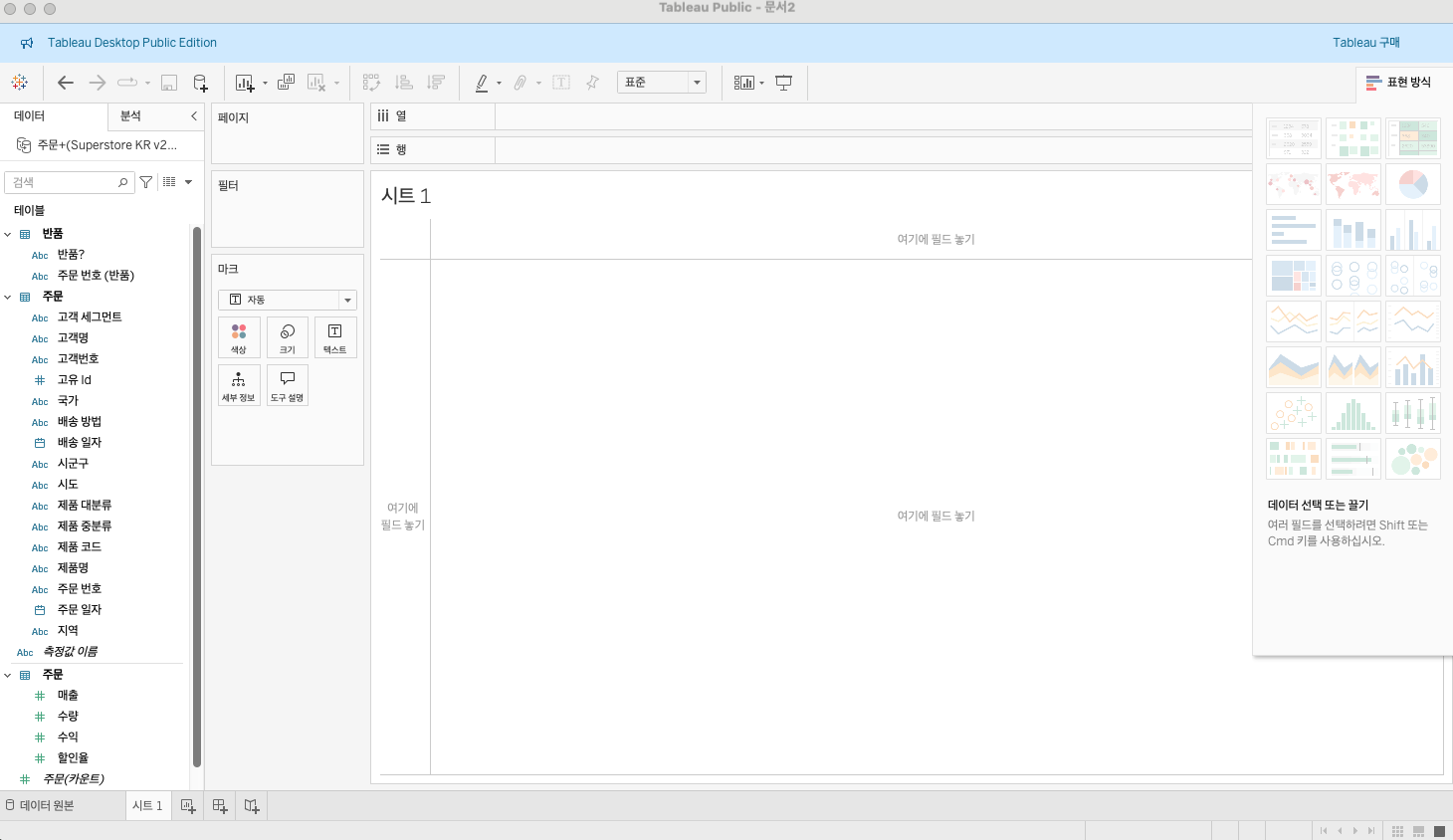
이런 페이지가 나오는데, 여기서 원하는 데이터를 열과 행에다가 드래그&드롭 하면 아주 간단하게 시트를 만들 수 있다.
바 차트(막대차트)
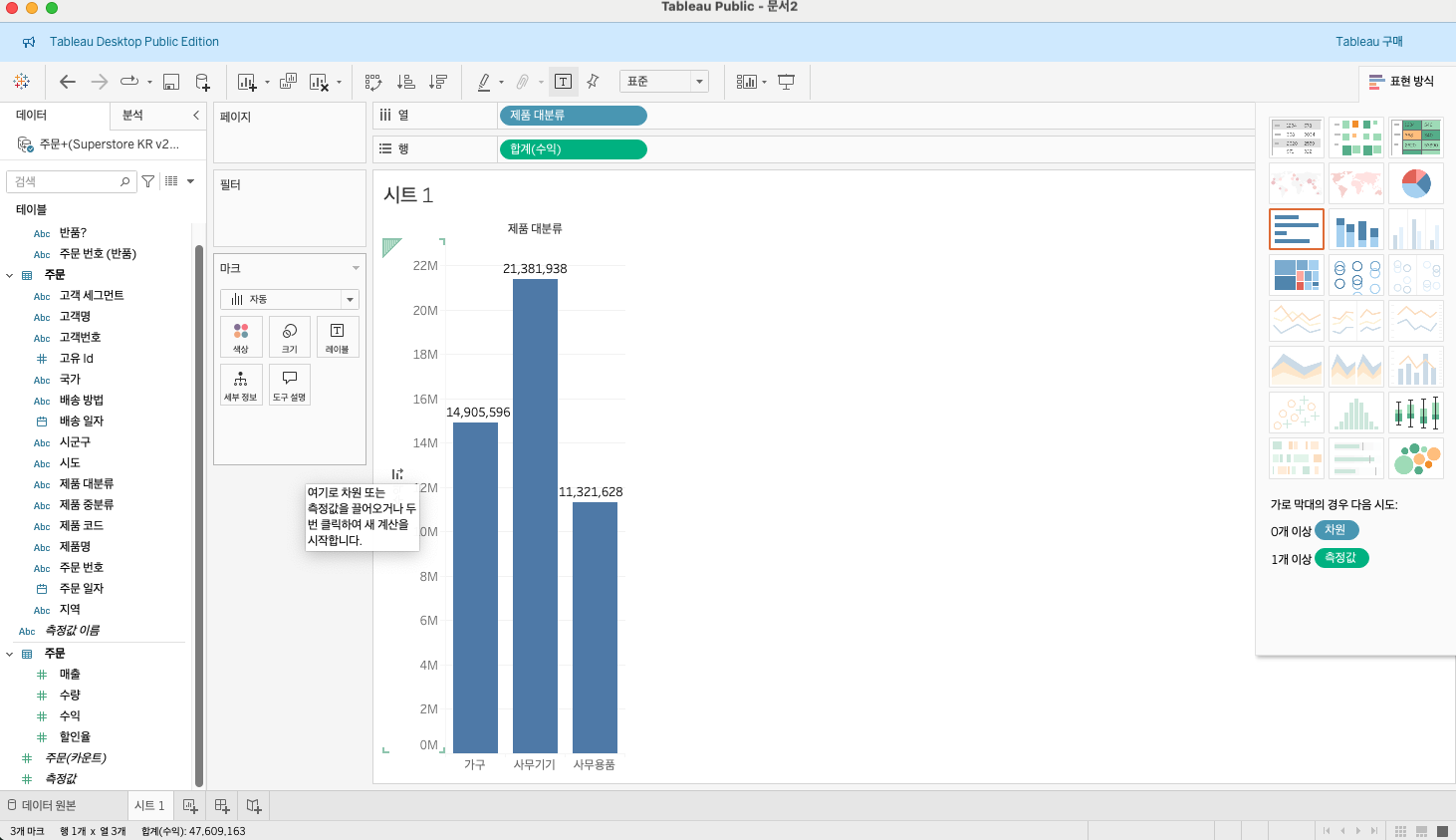
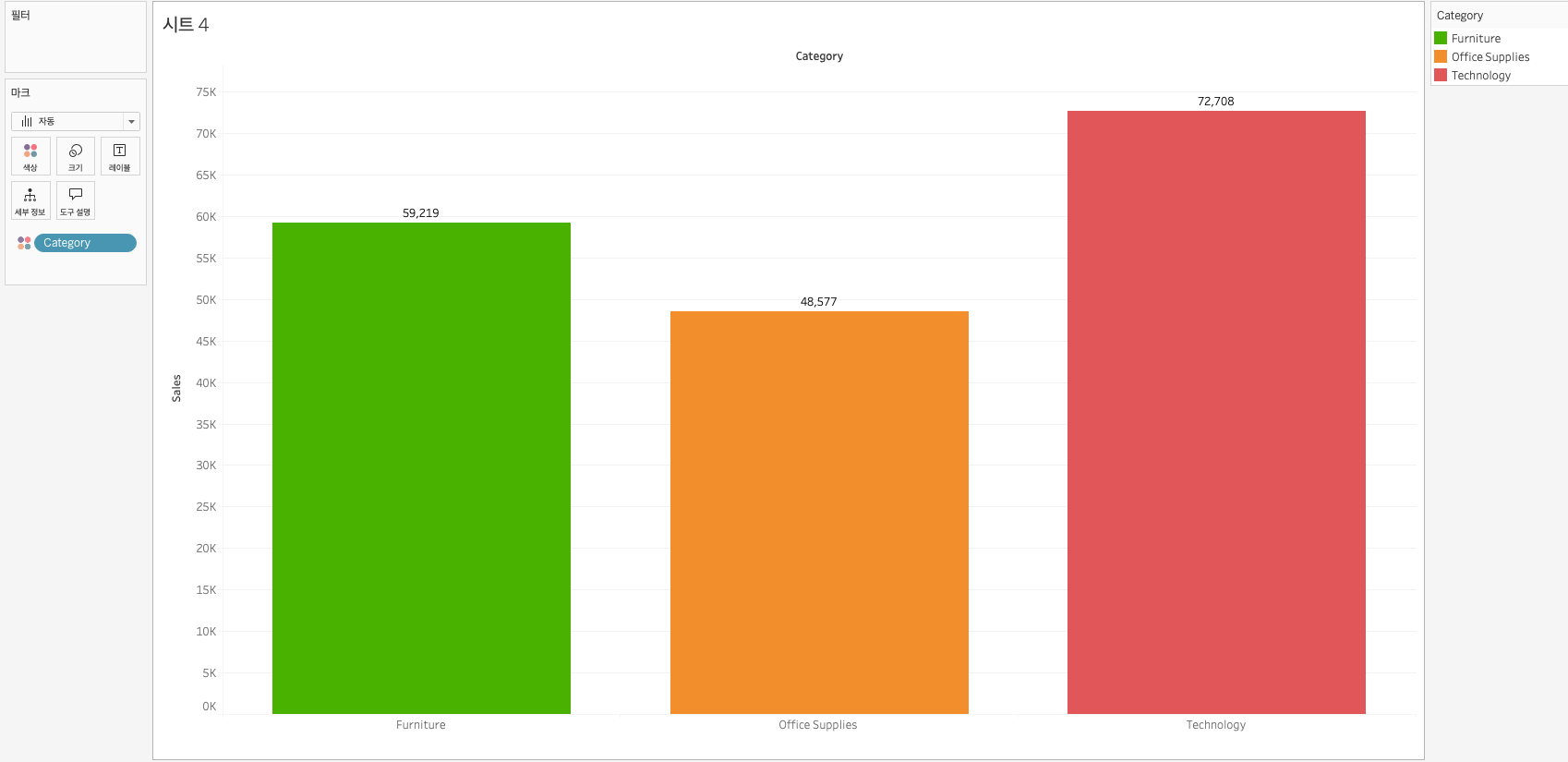
어찌보면 가장 기본적인 차트라고도 할 수 있다. 열과 행에 데이터를 놓으면 주로 막대차트가 나올정도로 기초적인 차트이다. 만드는 것은 쉽지만, 가시성이 좋게 만드려면 여러 절차를 거쳐야 한다.이 작업은 상황마다 다를 수 있다.
-
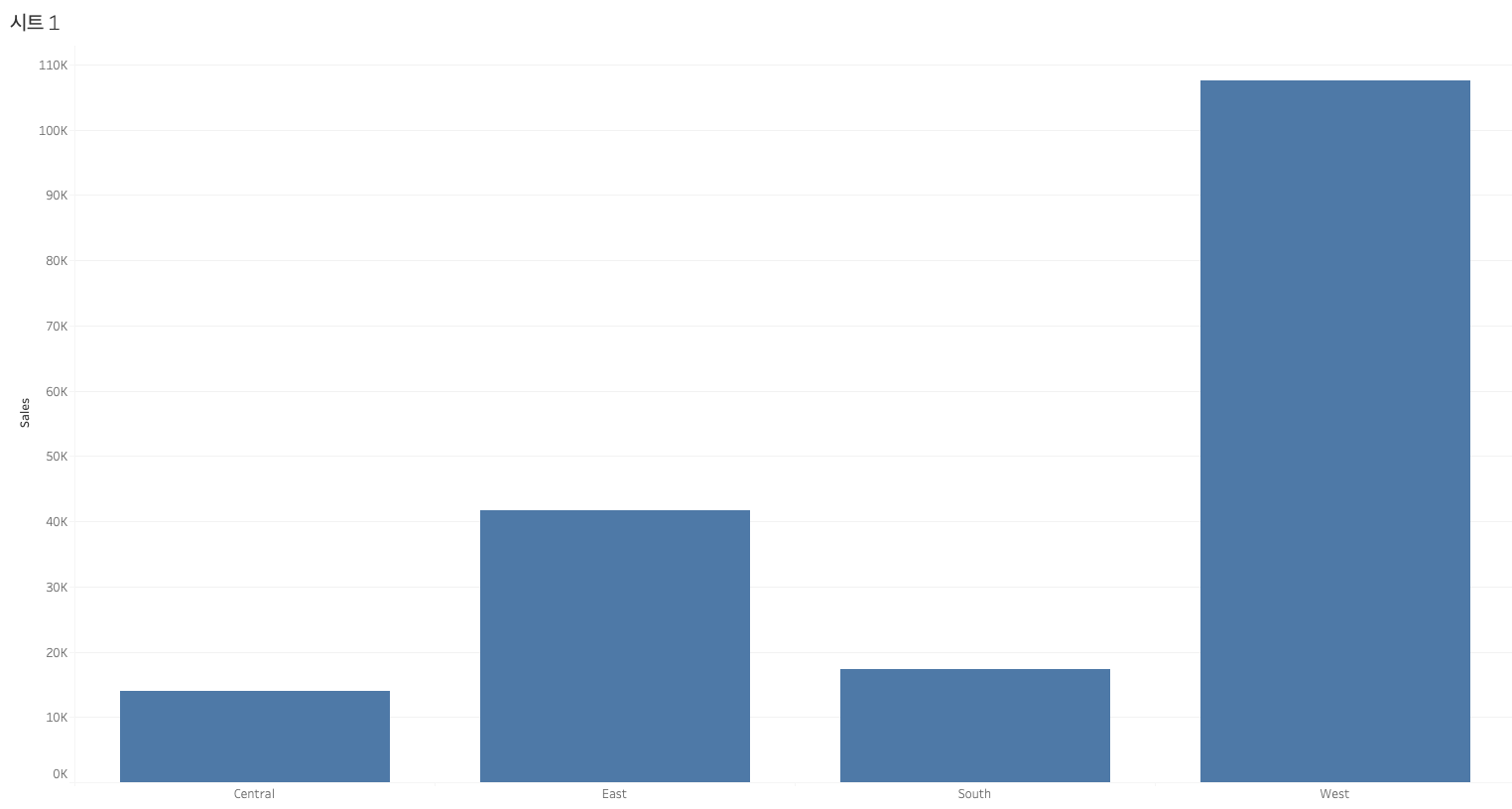
불필요한 레이블 숨기기
x축이나 y축에 나와있는 레이블중 너무 당연한 내용들은 안보이게 하는 방법도 가시성을 높여주는 방법이다.
-
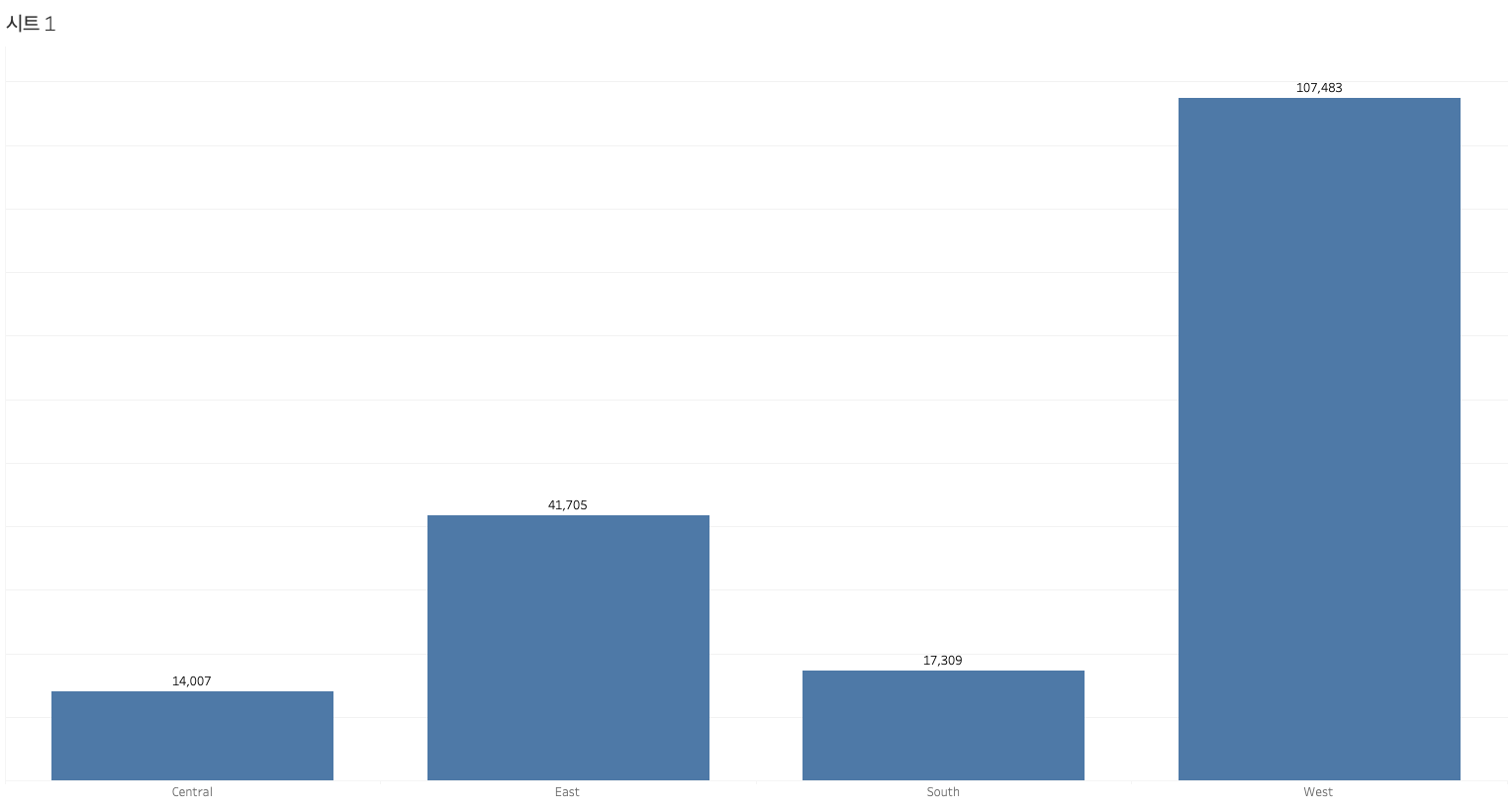
축 머리글 해제 or 표시
데이터가 너무 많거나 대략적인 값의 비교가 필요한 경우는 상관 없지만, 정확한 값이 필요한 경우에는 축 머리글을 없애고 직접 레이블을 달아주는 것이 좋다.
-
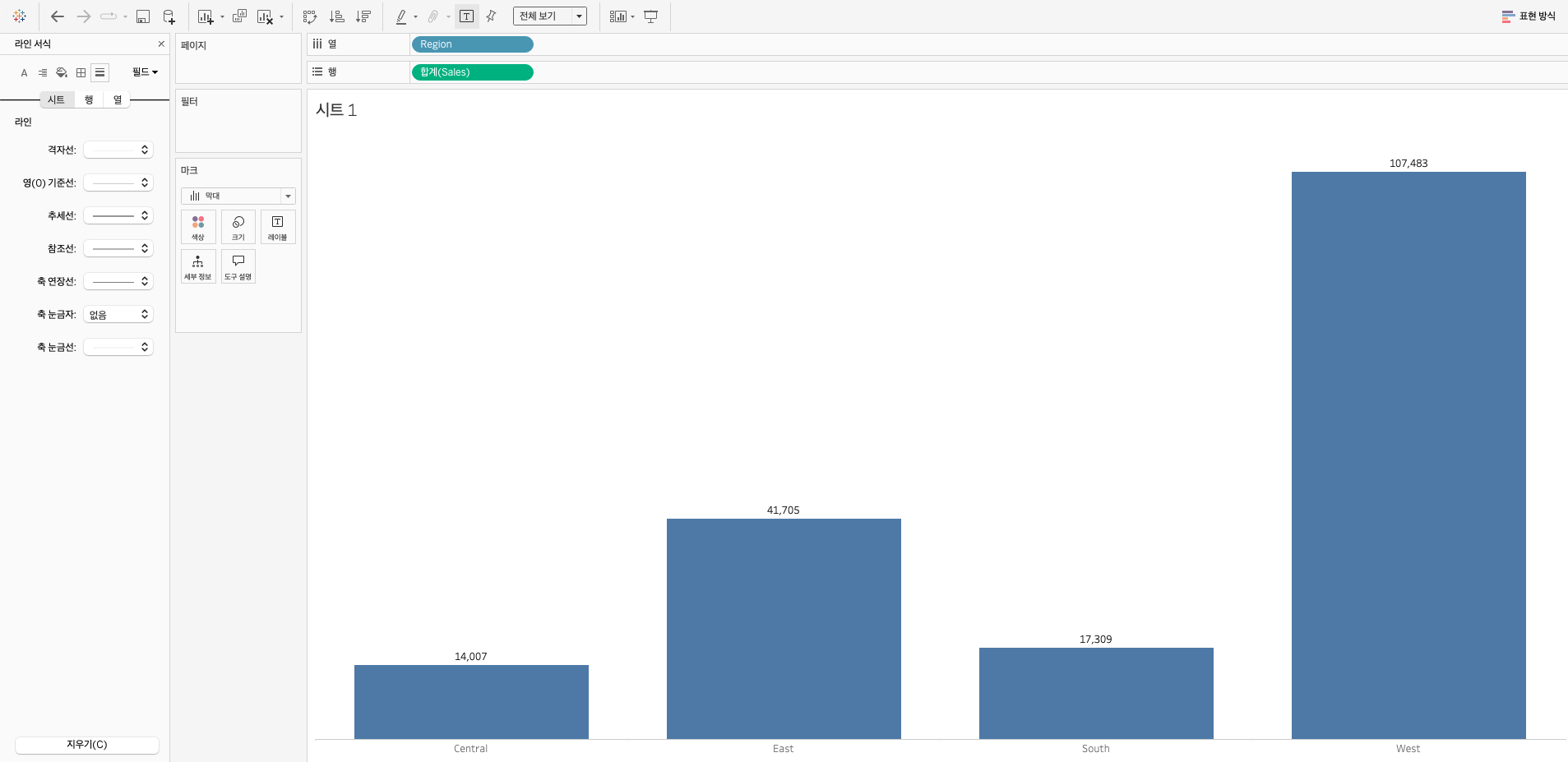
추세선 밑 여러 선 제거
시트의 서식에 들어가면 라인 서식을 할 수 있는데, 여기서 선을 지울 수 있다.
- 색상 변경
색상과 테두리를 변경해주면 가시성이 좋아진다.
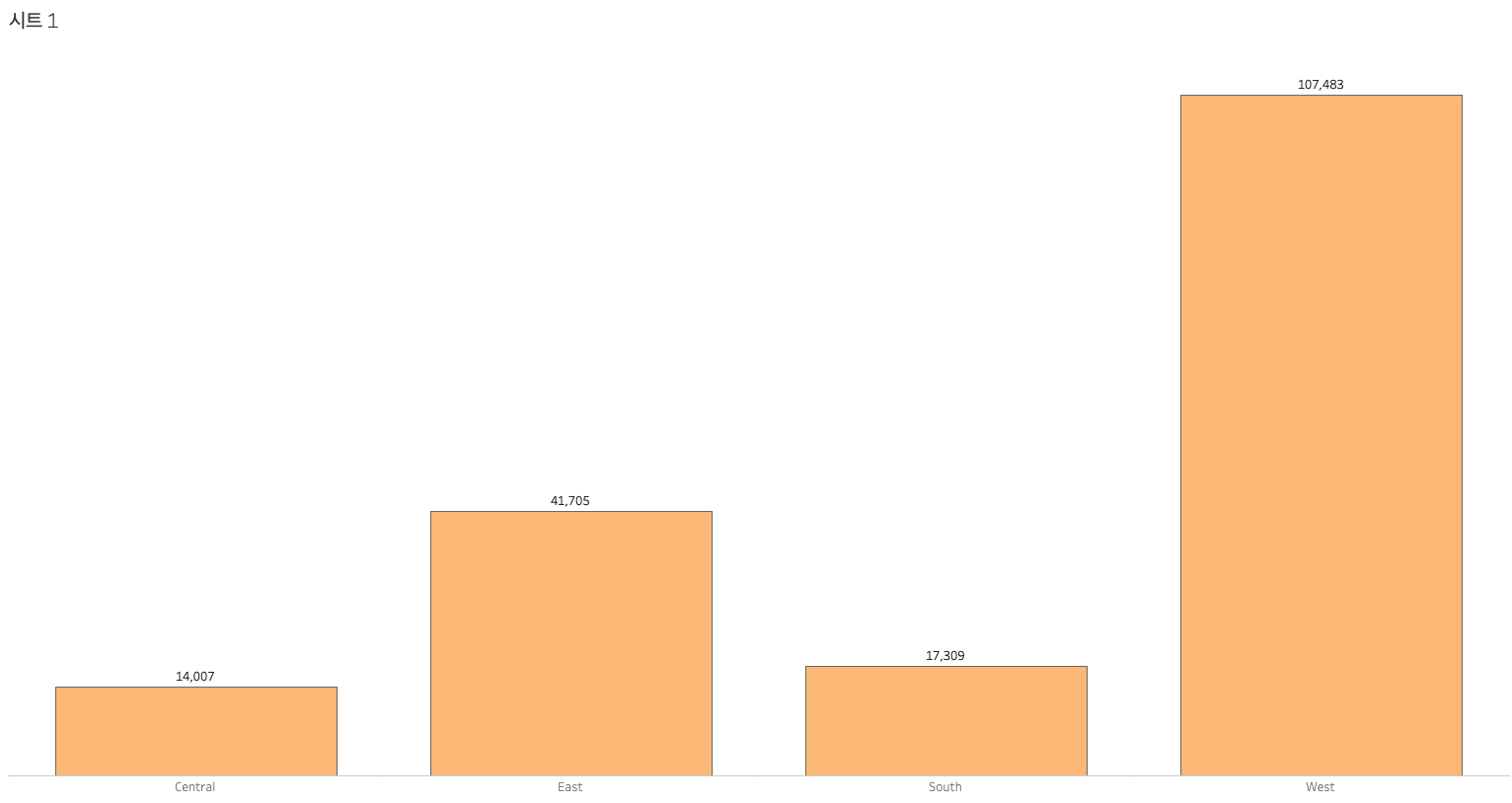
각각의 바의 색상도 변경 가능한데, 다르게 색을 칠하고픈 범례를 마크의 색상에 드래그&드롭 한 후 색상 편집에 들어가 변경을 원하는 특성을 선택하면 각각의 색 변경이 가능하다.
라인 차트
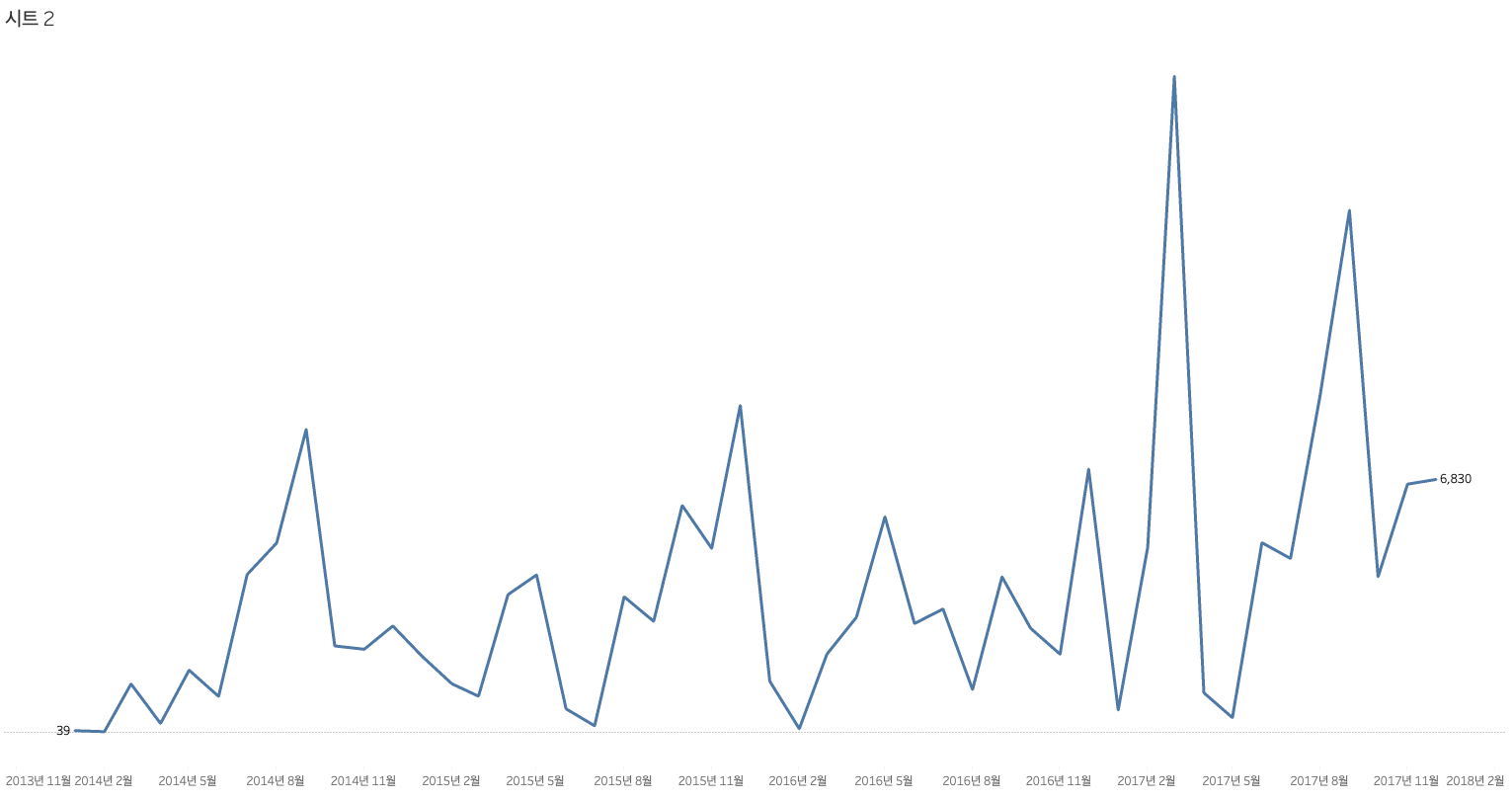
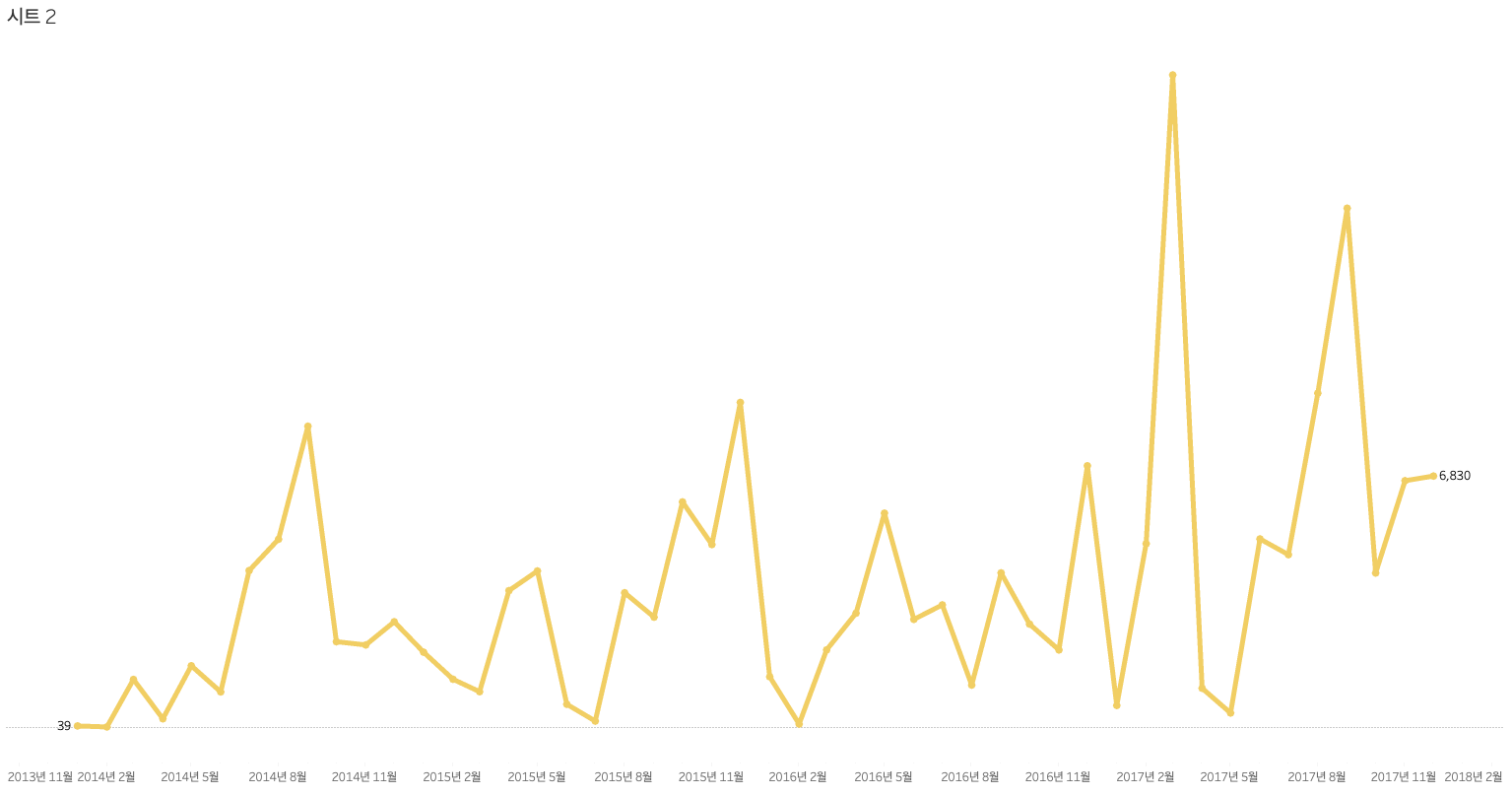
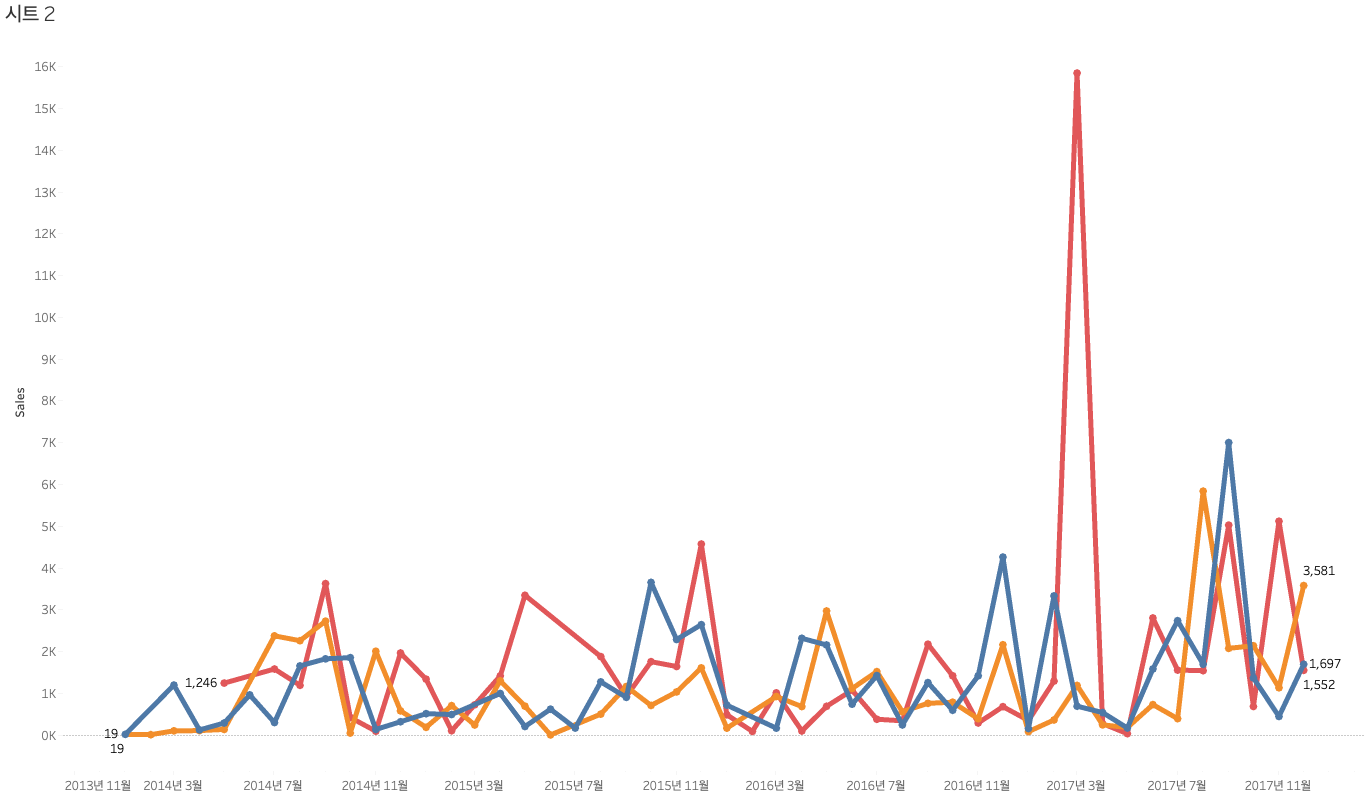
라인차트는 날짜 데이터를 시각화 할때에 주로 사용한다. 데이터의 흐름이 굉장히 중요한 차트라고 할 수 있다.
- 연속형과 불연속형
열과 행 부분에 초록색으로 나타나는 것이 연속형, 파란색이 불연속형이다. 열의 데이터를 연속형으로 바꿔주면 데이터가 이어져서 표시되게 된다.
영역 차트
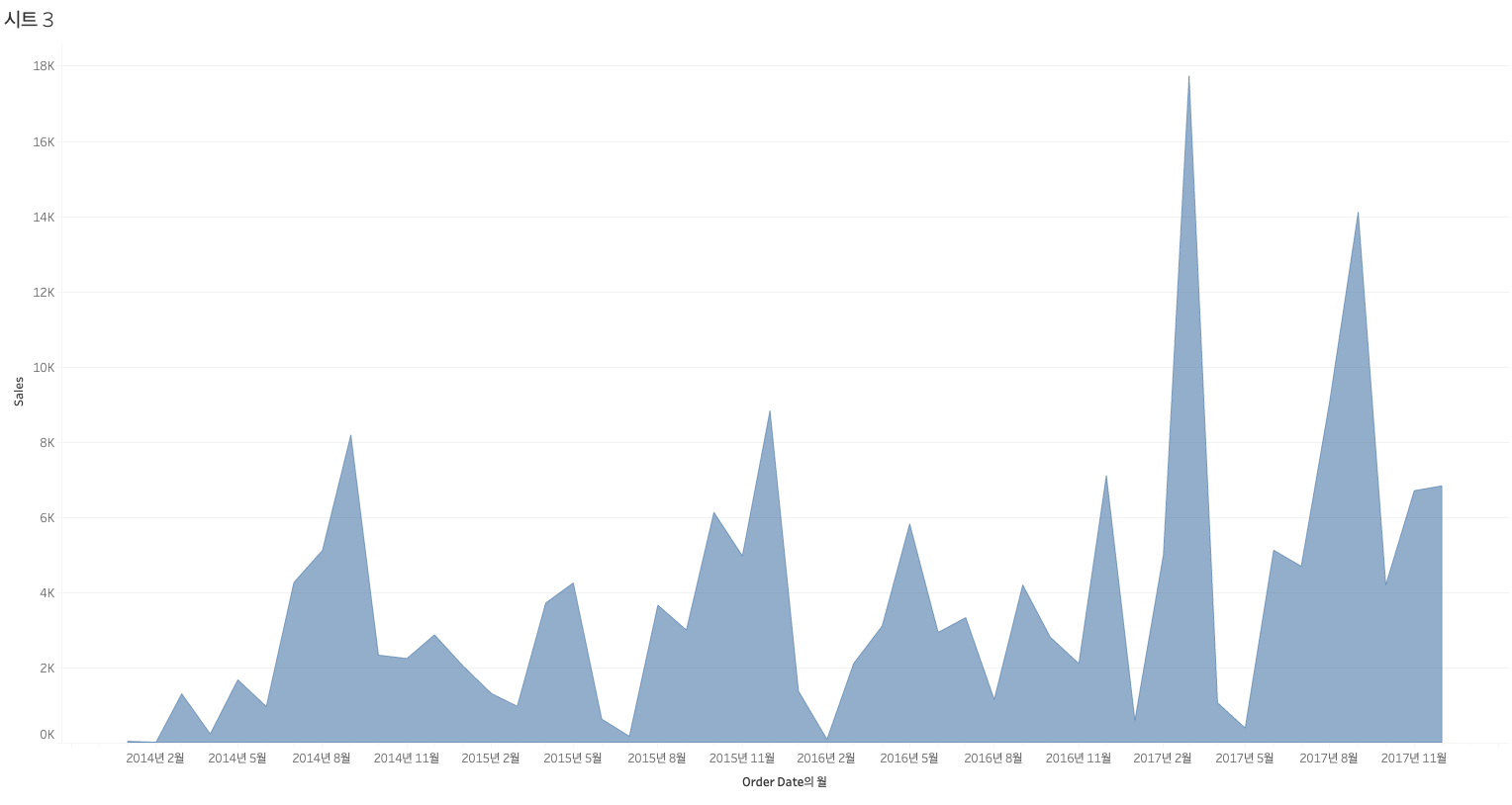
영역차트는 라인차트에서 밑에 부분을 칠하는 것이다.
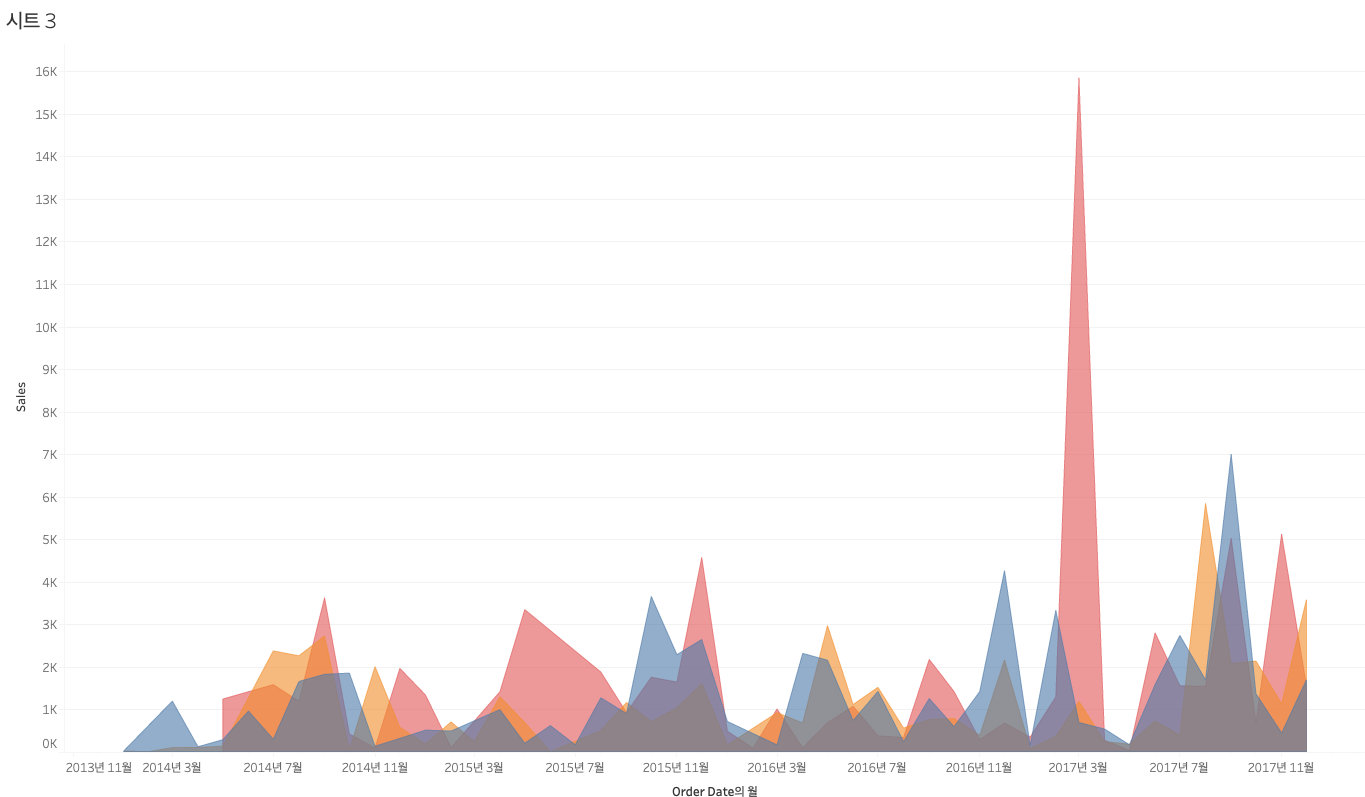
그러나 데이터를 겹쳐서 표현할때는 다르다. 라인차트는 각각의 값을 표시해주는 반면, 영역차트는 그 위에다가 해당 값만큼 더한 후 영역으로 표시한다.
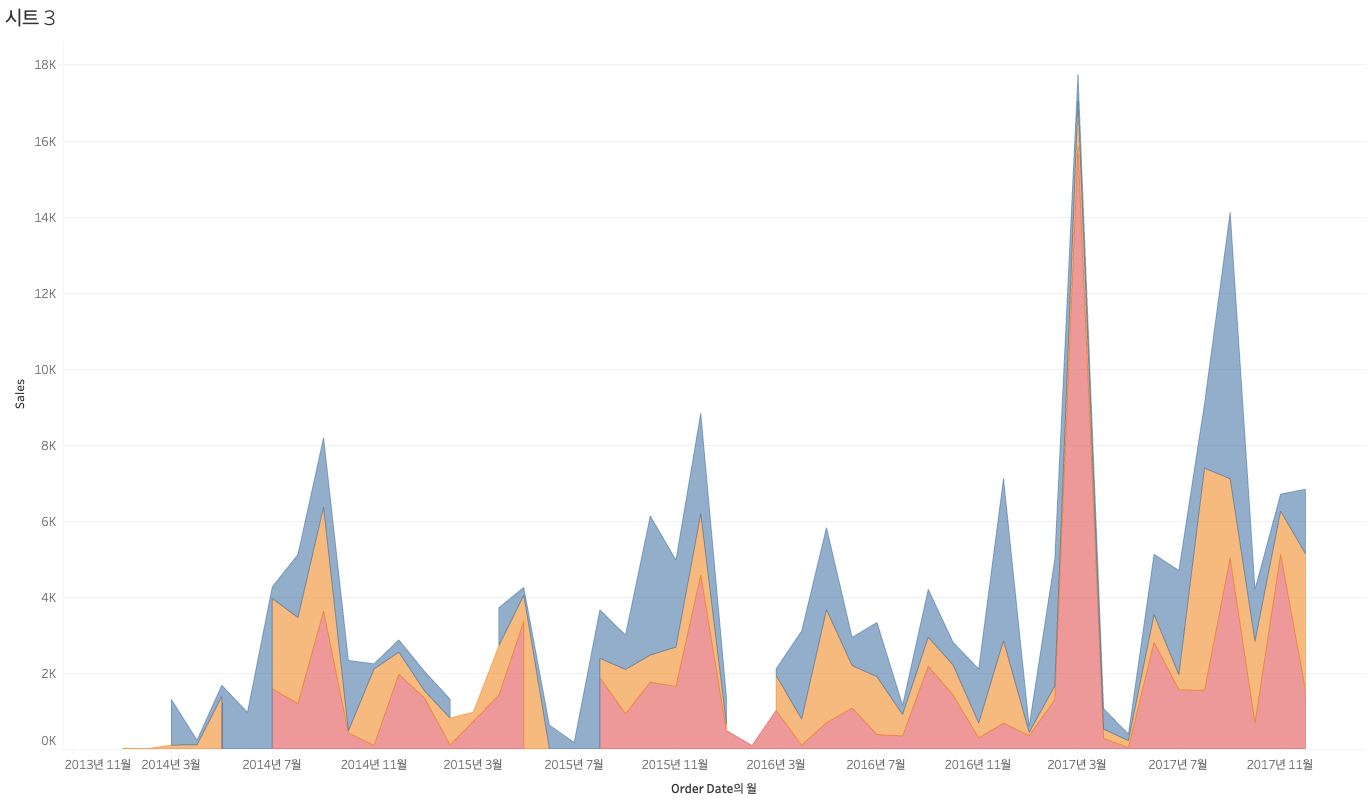
이것은 분석 탭에 마크 누적을 변경하면 끌 수도 있다.
파이 차트
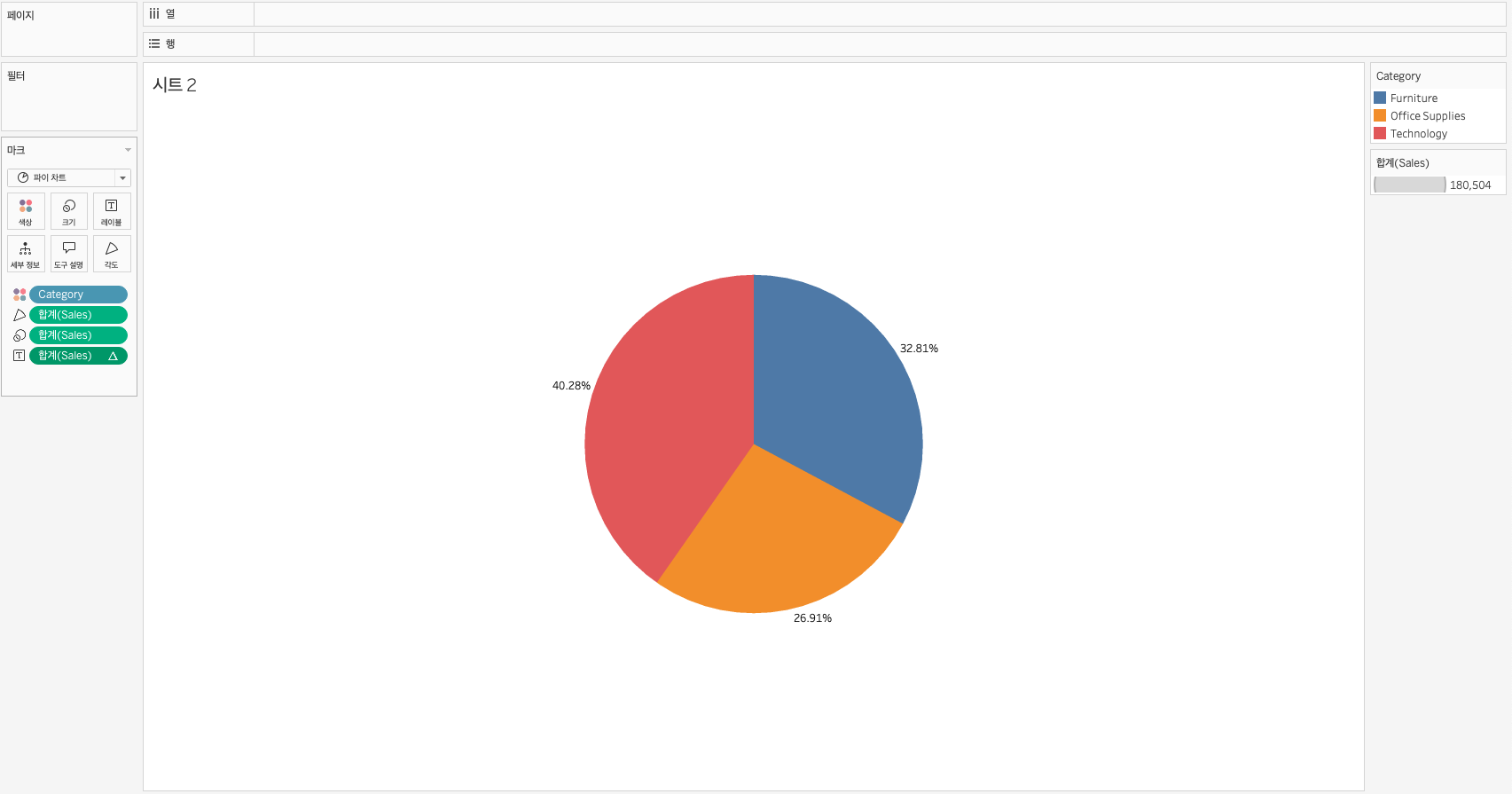
파이 차트는 비율을 나타내는 한 가지 차트이다.
기본적으로는 두개의 데이터를 클릭한 후 표현 방식에서 파이차트를 선택하면 기본적인 형태의 파이차트가 나온다.
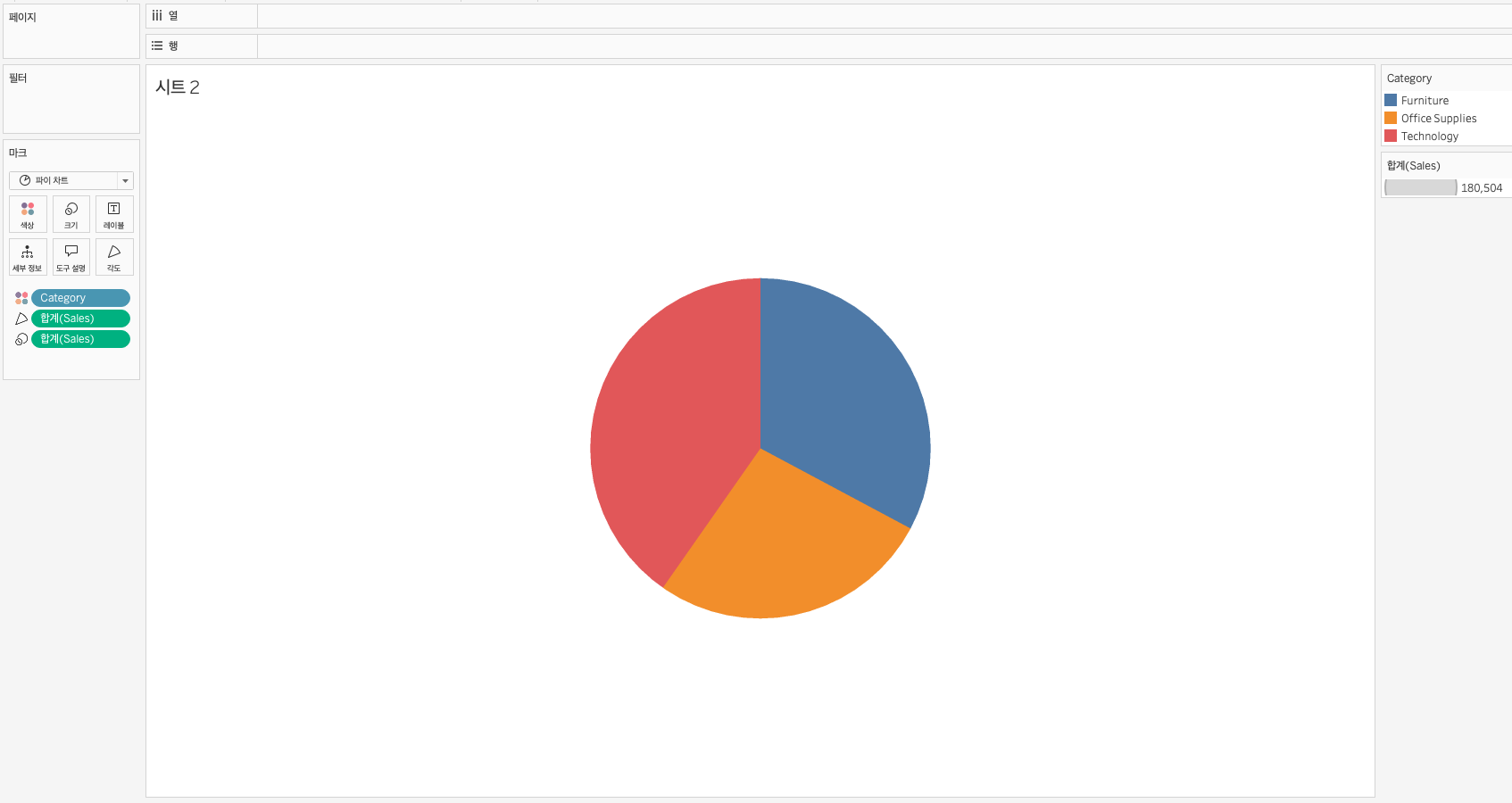
마크 부분에서 레이블을 만든뒤, 퀵 테이블 계산에서 구성비율을 선택하면 구성비율을 표시하게 할 수 있다.
비율 바 차트
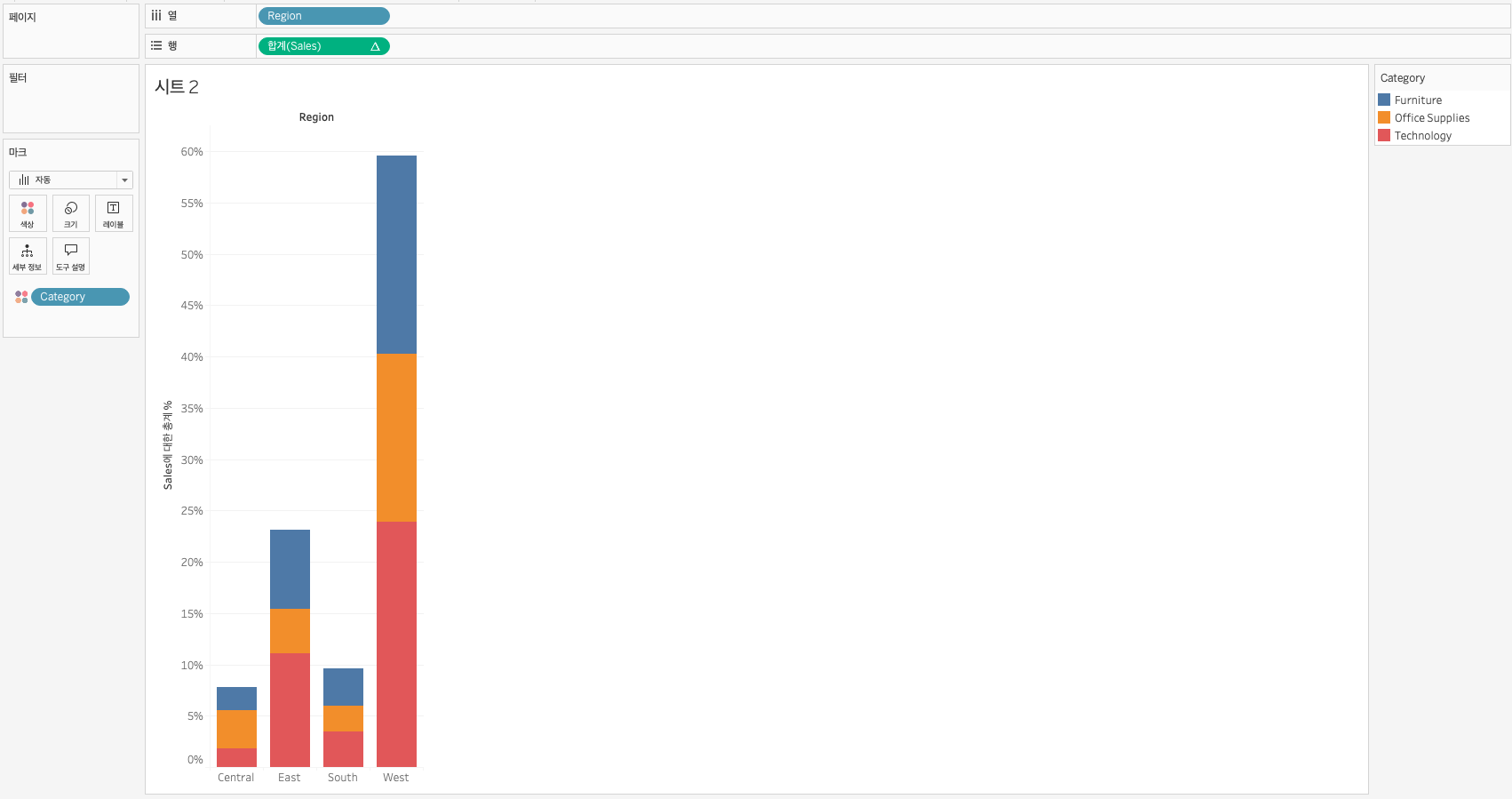
전문가들은 파이차트가 한 눈에 안들어오기 때문에 비율 바 차트를 이용하라고 한다.
파이 차트에서 했던 것을 그대로 비슷하게 하되 바 차트로 만들면 된다.
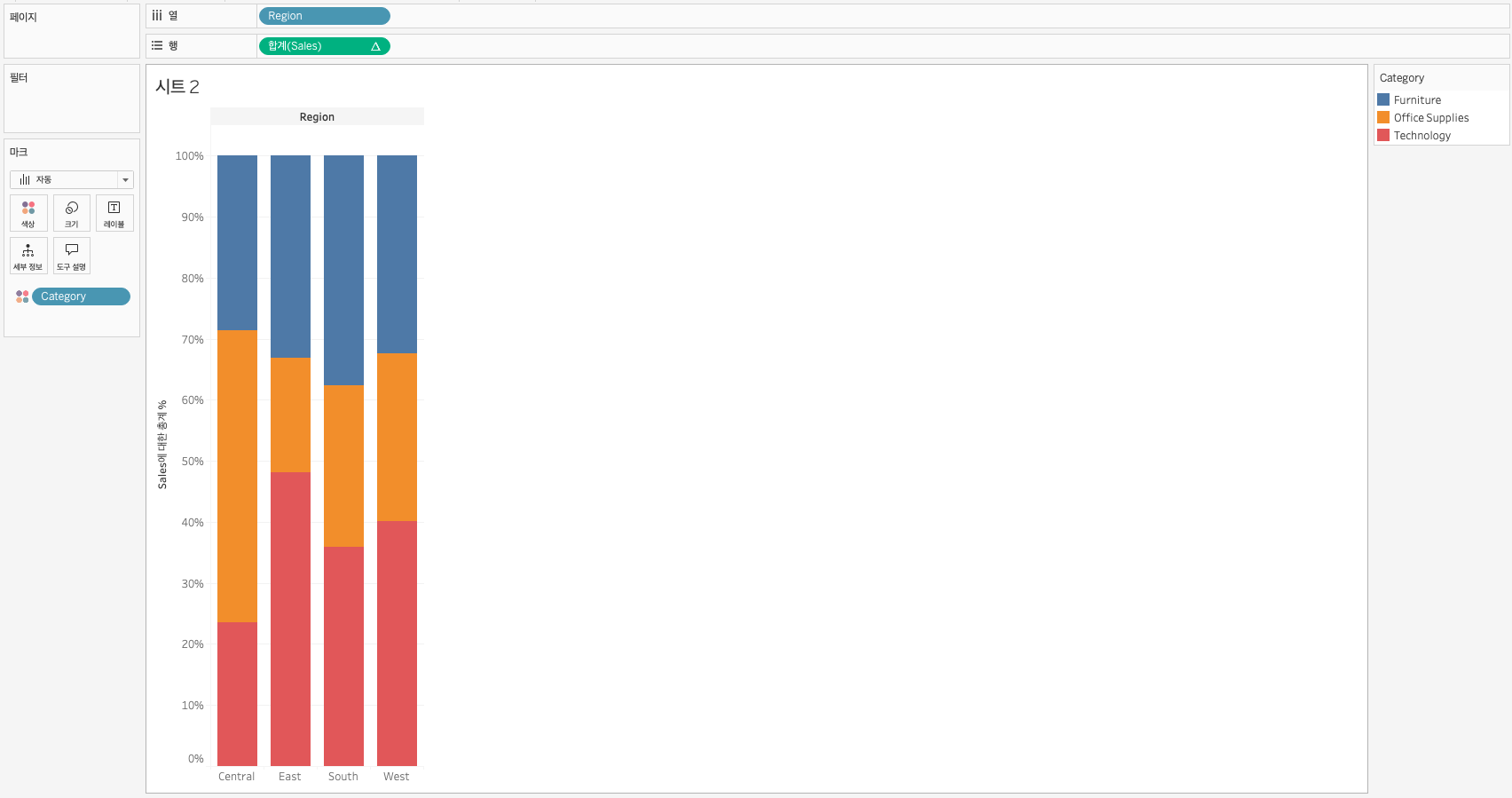
각 지역 별로 100% 기준 구성비율을 표시하려면, 테이블 계산 편집에 계산 대상에서 특정차원을 선택후 Region을 제외 해주면 된다.
스캐터 플롯
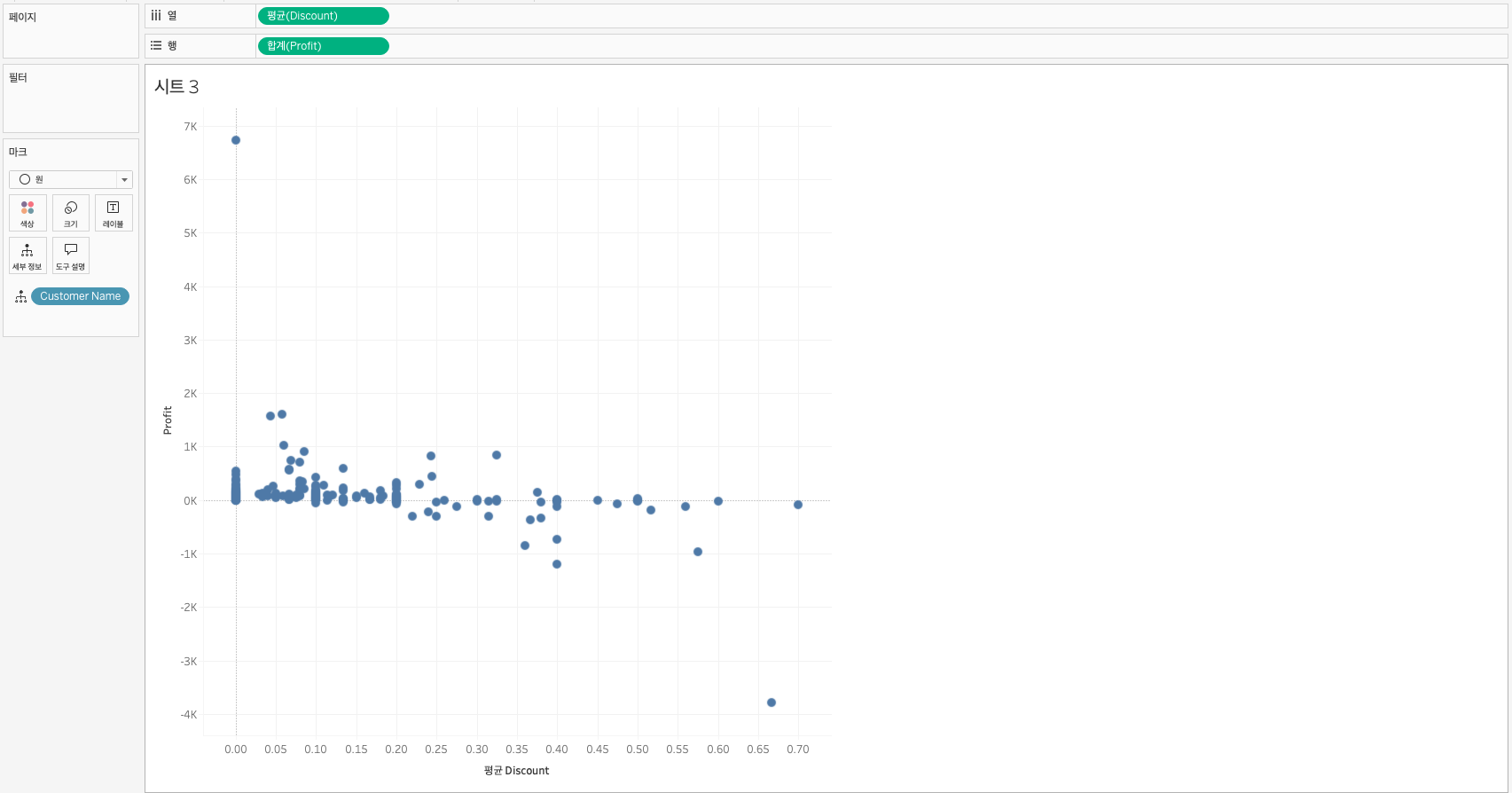
스캐터 플롯은 상관관계를 나타내는 차트이다. 두 개의 연속된 숫자형 데이터를 열과 행에 올려놓으면 스캐터 플롯이 만들어진다. 표현방식에서 선택도 가능하다.
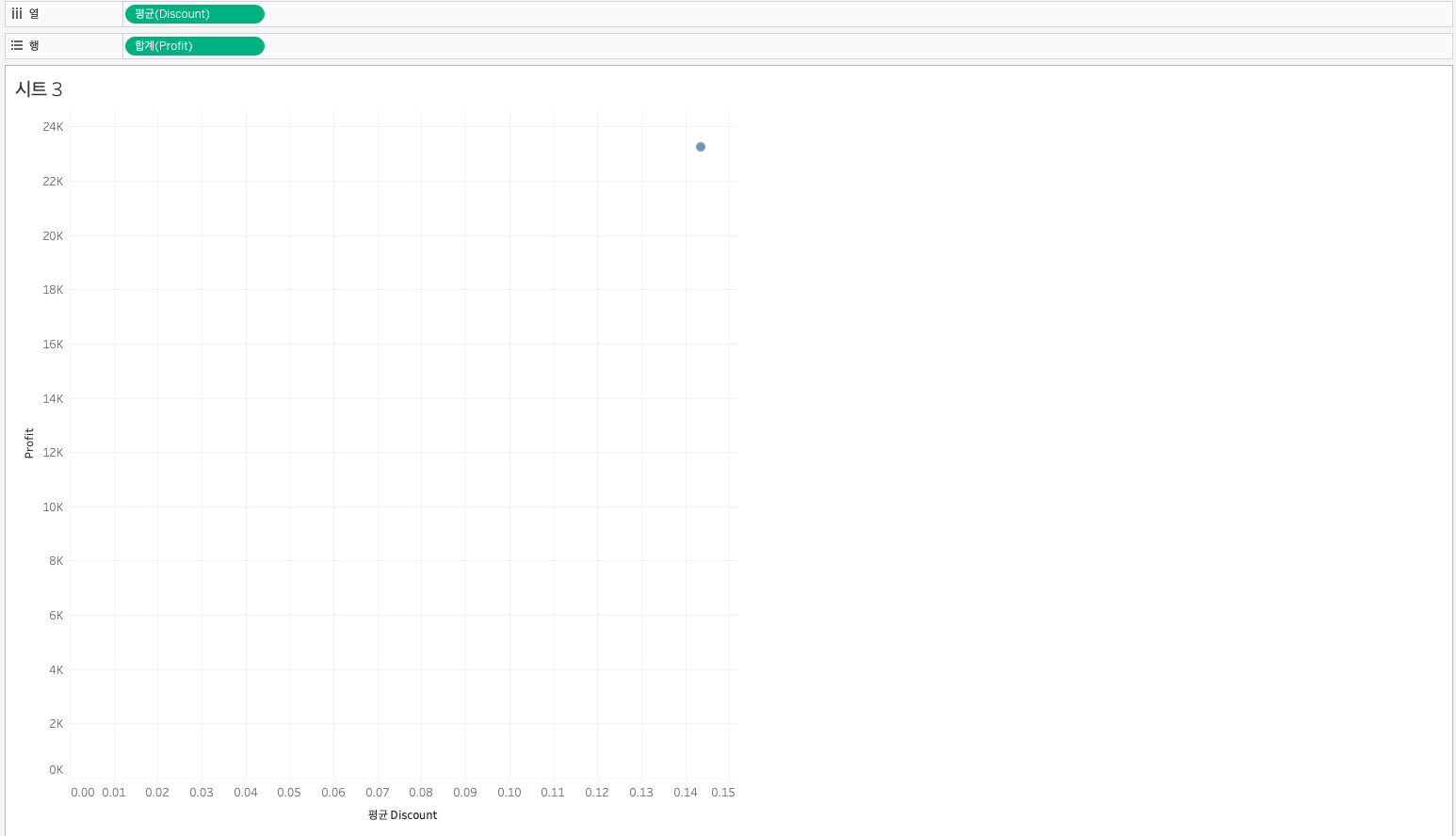
너무 아무것도 없다... 마크에 고객 이름 테이블을 넣어주면 각 고객별 평균할인율과 이익을 알 수 있다.
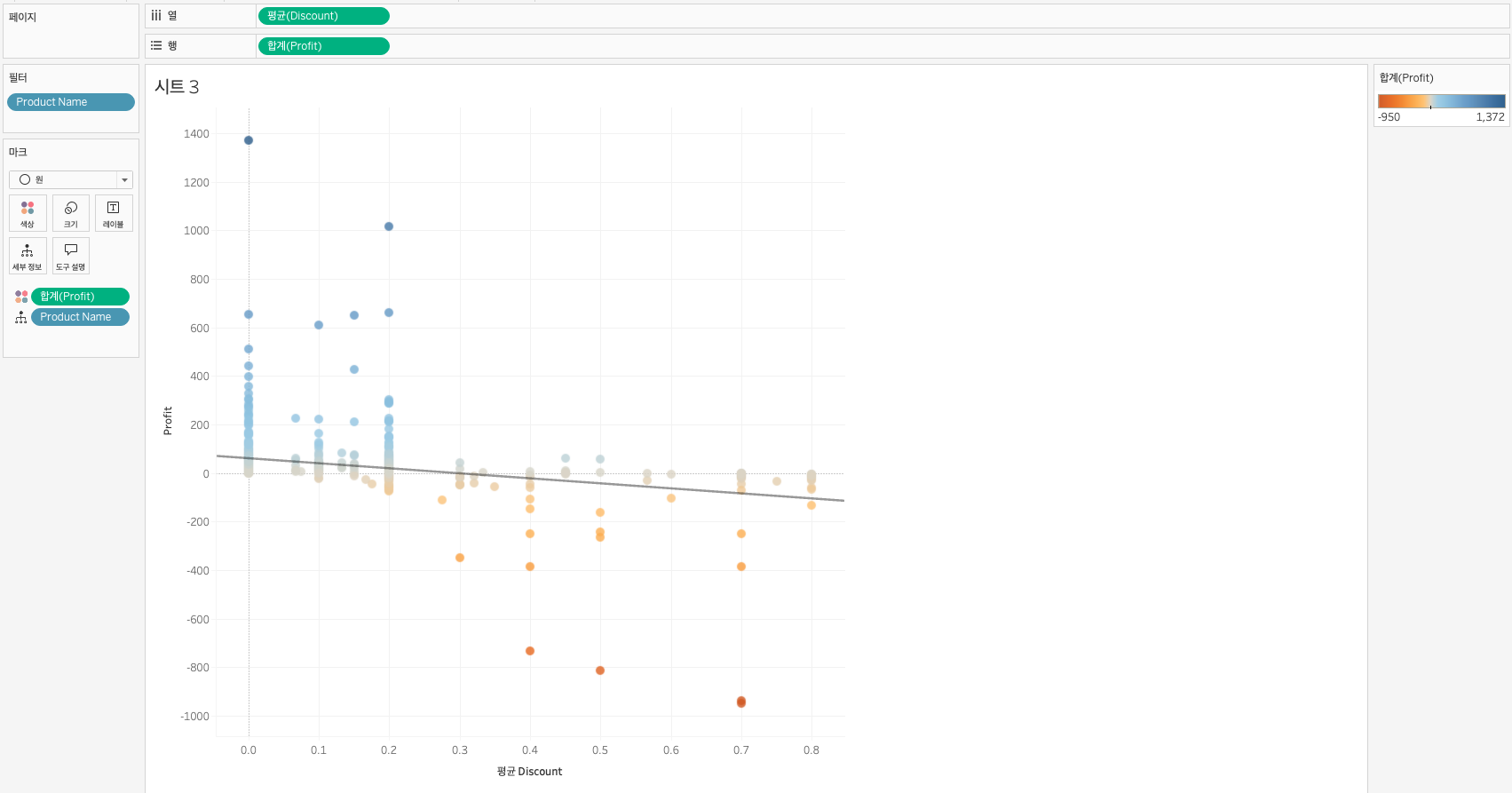
다음 차트는 이익을 마크의 색상으로 드래그해 표현한 그림이다. 그 후, 분석에 추세선을 추가하면 추세를 알 수 있다.
박스 플롯
박스 플롯은 데이터를 크기 순으로 나열하고, 그 위에 지점별로 그림을 그리는 것이다.
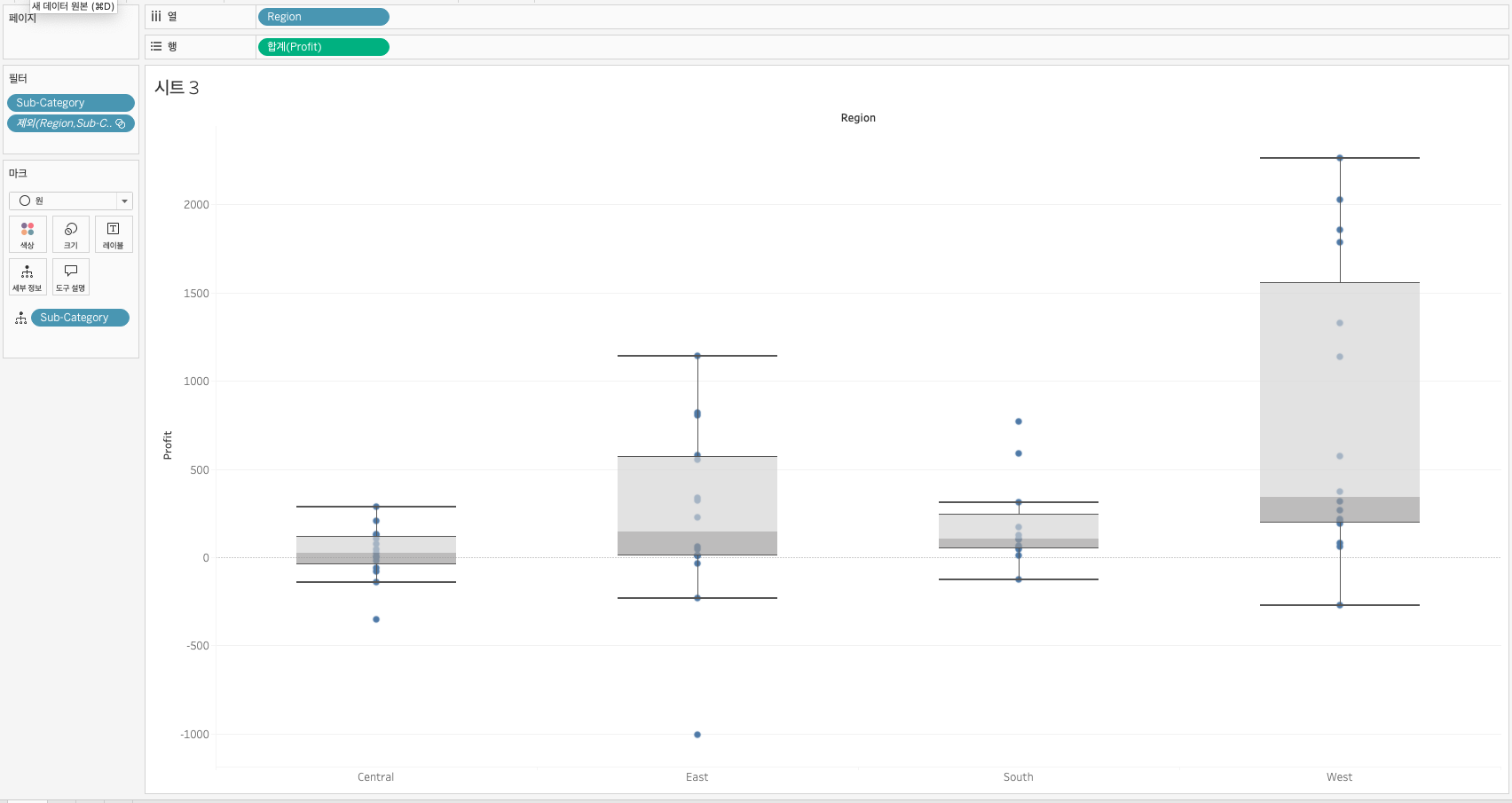
데이터의 분포가 어떻게 그려지는지 한 눈에 알아볼 수 있다.
하이라이트 테이블
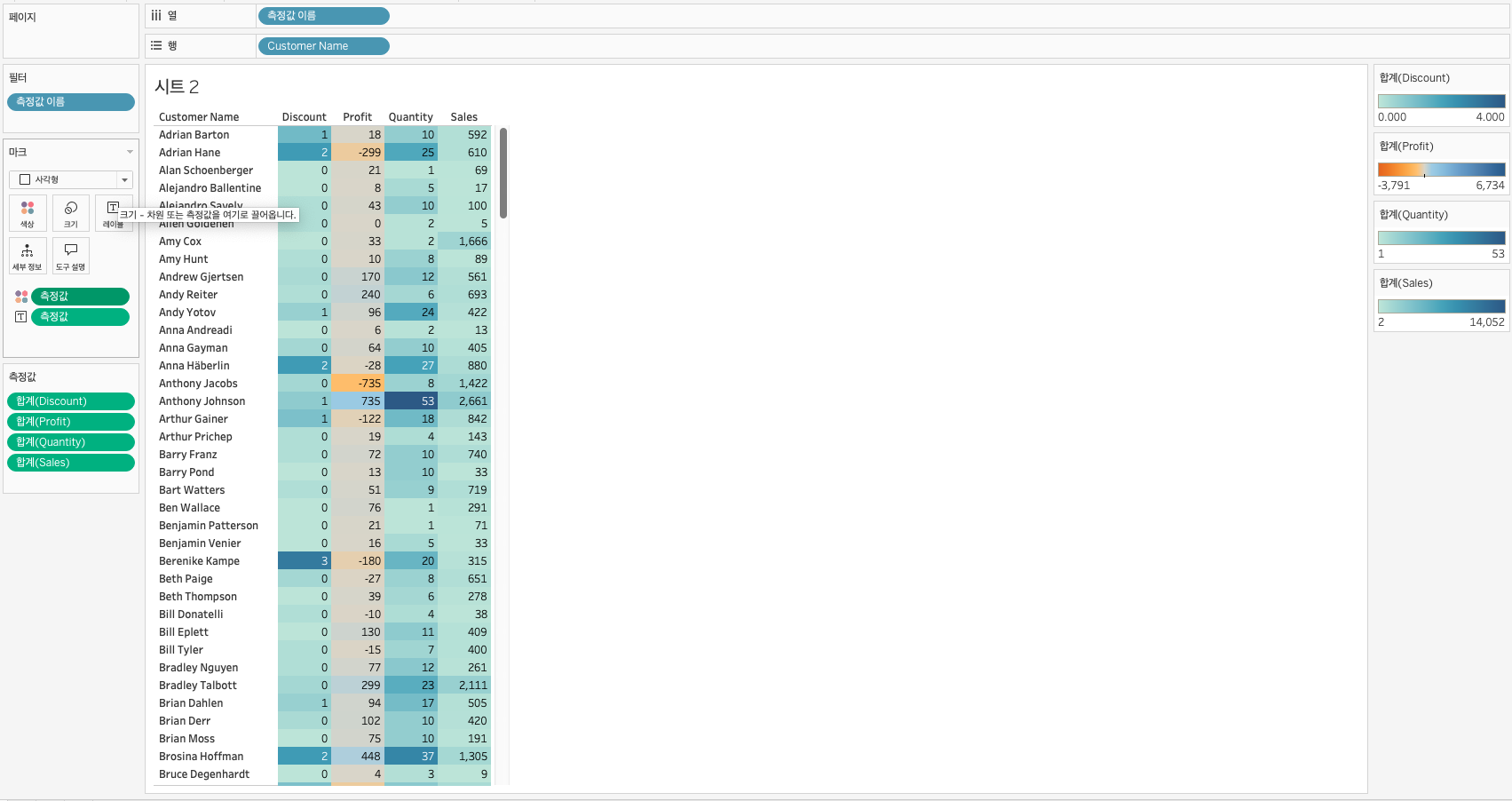
그냥 기본적인 테이블에 값에 따른 색상 변화가 존재하는 테이블이다.
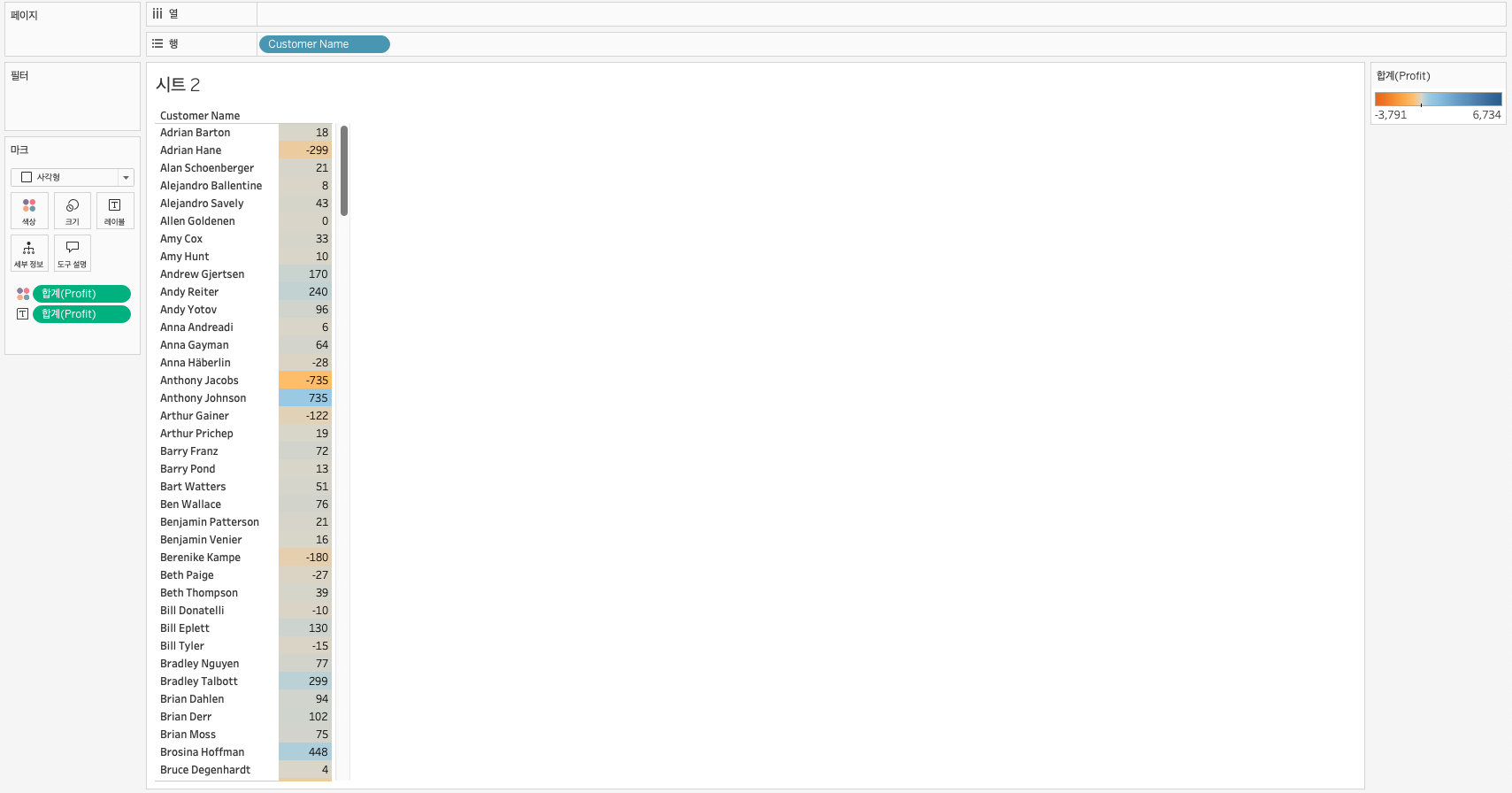
여러 컬럼을 넣을 때에 중요한 것은 별도의 범례 지정을 True로 변경하여 각 열마다 따로 데이터에 따라 색이 변하도록 하는 것이다.
트리맵과 버블차트
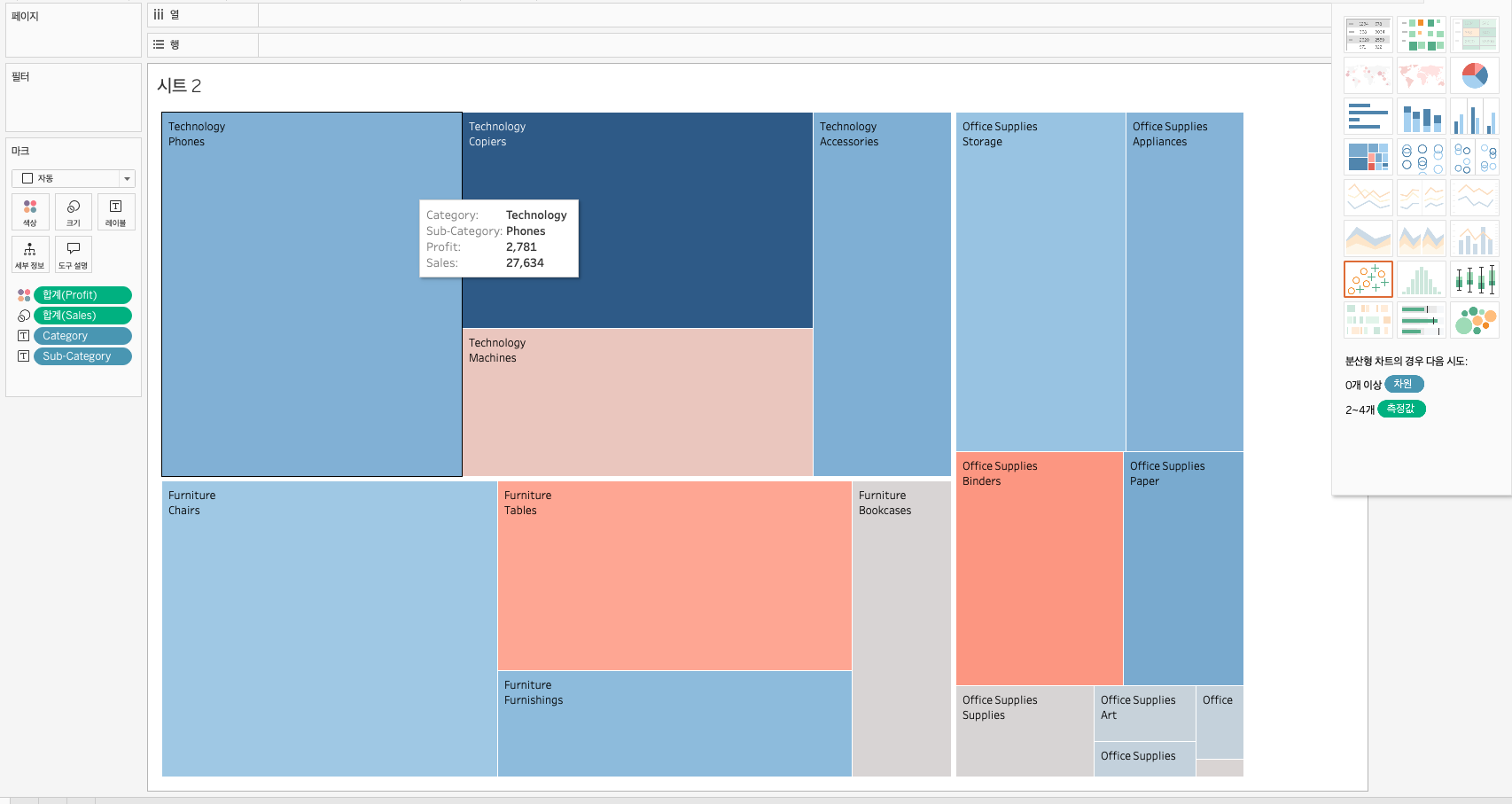
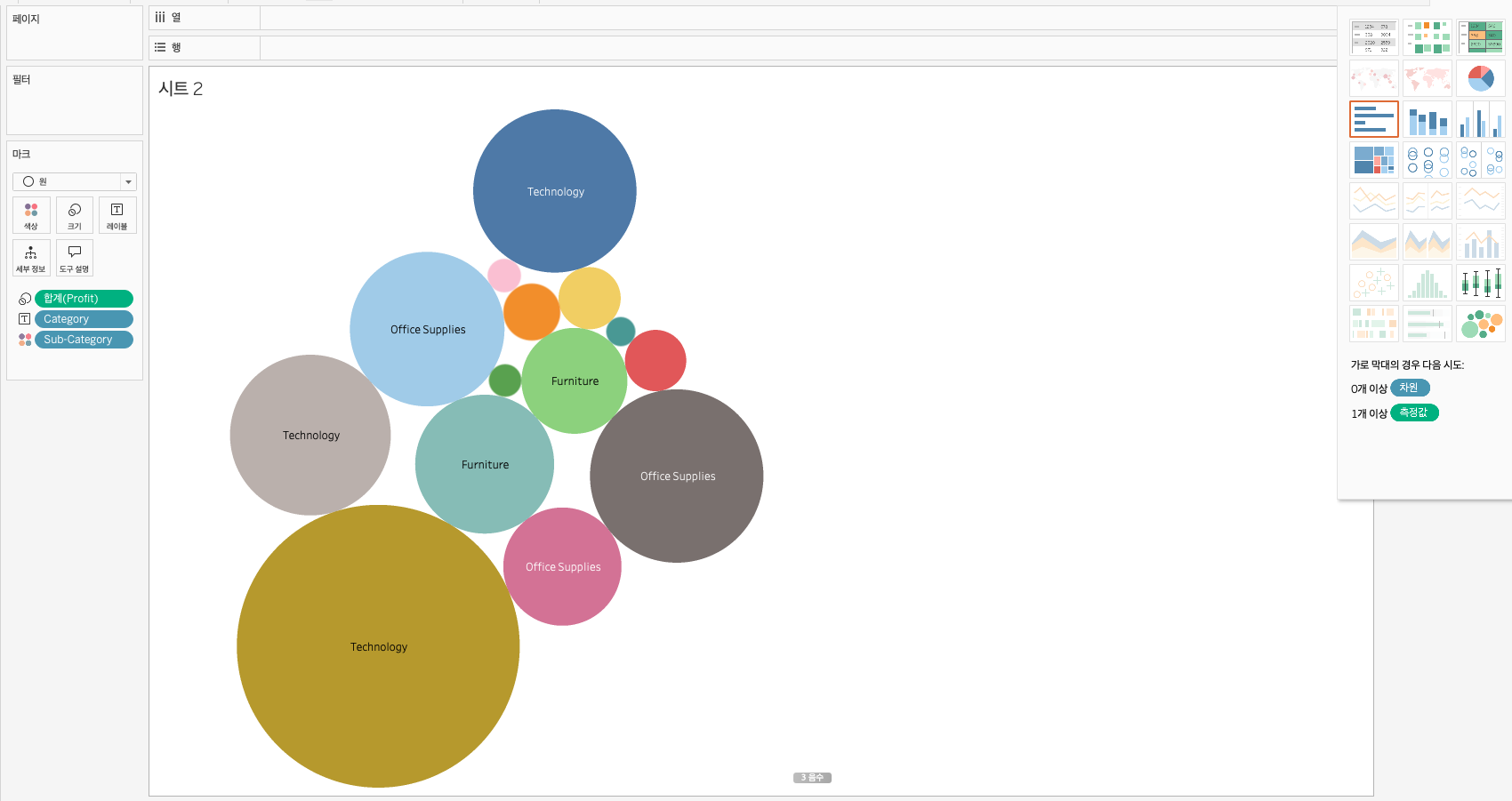
어떤 데이터의 빈도나 누적 합계의 크기등을 비교하는데 사용가능한 것이다. 데이터가 비슷한 경우 비교하기 힘들다