CHAPTER
- 파이썬 및 Pycharm 설치
- 변수
- 데이터
1. 파이썬 설치 및 Pycharm 설치
(1) 파이썬 설치
파이썬 홈페이지를 들어가서 최신형 버전을 설치해준다.
오늘 날짜(23.08.03) 기준으로 가장 최신 버전은 3.11.40.
강사님이 사용하시는 것에서 그새 업데이트 되었지만 너무 다르진 않겠지...?
설치는 정말 엄청 쉽다.
설치가 끝났다면 widow 검색창을 들어가서 cmd를 실행.
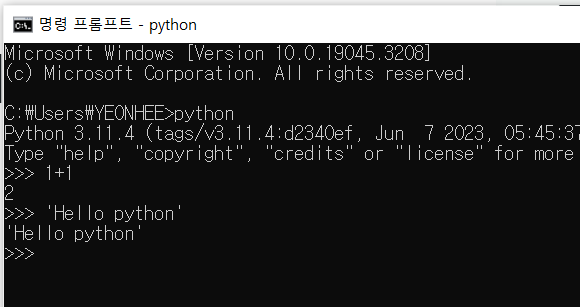
cmd에 'python'을 입력만 한다면 바로 사용 가능하다.
몇 개의 코드를 입력해서 설치가 잘 되었나 확인한다.
사용이 끝났다면 ctrl+z를 눌러서 프로그램을 종료할 수 있다.
(2) 통합 환경 개발 툴(IDLE)
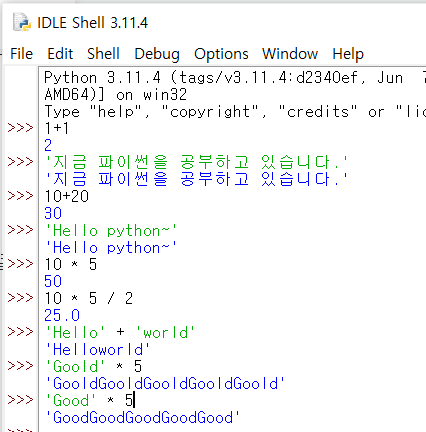
파이썬 프로그램을 설치하면서 통합 환경 개발 툴도 같이 설치가 된다. 셸 모드, IDLE 이라고도 불리는데, 코드를 작성하거나, 디버깅 실행 등을 위한 도구라고 보면 된다.
이때 new file을 실행시키면 새로운 코드 편집기를 실행할 수 있다. IDLE에서 코드를 직접 입력해서 실행하면, 직관적으로 결과를 딱!딱! 볼수 있지만,
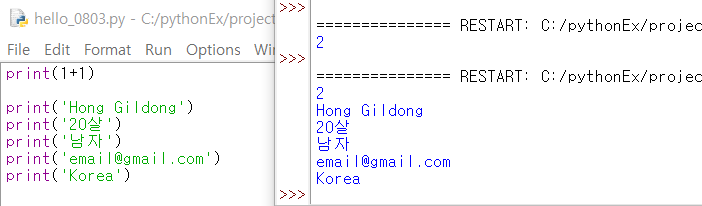
코드 편집기로 코드를 입력한다면 원하는 만큼 작성한다음 결과물을 출력할 수 있다.
개인적으로 IDLE이나 cmd를 사용했을 때 손가락 삐끗해서 다시 코드를 작성해야 하는 게 귀찮았다....ㅜㅜ
아래 사진은 각각 IDLE과 코드편집기를 사용한 데이터 입출력.
(3) Pycharm
새로은 개발도구를 설치해서 파이썬 코드 입력을 좀 더 쉽고 빠르게 할 수 있다.
마찬가지로 홈페이지에 들어가서 설치를 해준다.
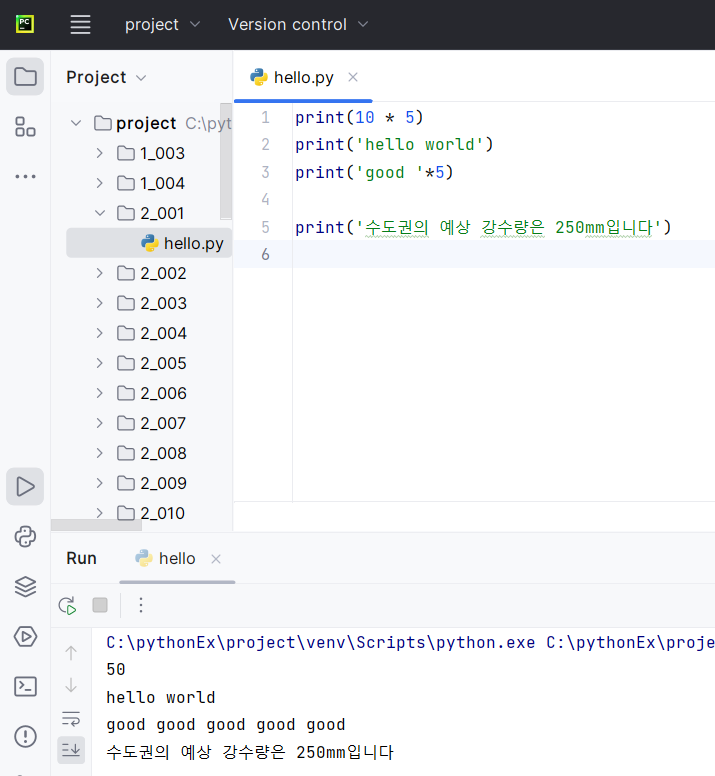
간단한 코드를 입력해서 실행했더니 밑에 창에 결과가 바로 출력이 된다. 가장 사용하기 편했다.
2. 변수
(1). 변수 선언
number = 10과 같이 데이터 10을 변수 number에 할당하면서 메모리에 저장하는 것을 변수 선언이라고 한다.
굳이 변수를 사용해서 데이터를 사용하는 이유는 데이터를 저장하기도 좋고, 초기 선언된 데이터를 수정한다면 더 빠르고 쉽게 프로그램을 관리할 있기 때문이다.
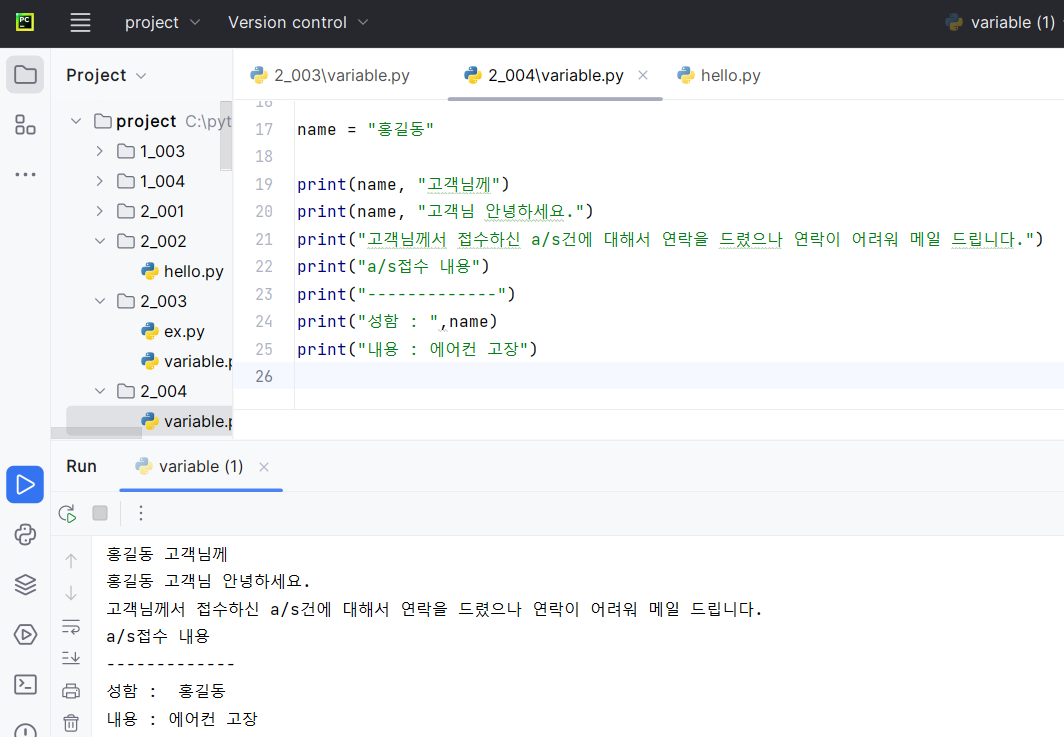
이런 식으로 고객명을 변수에 할당에서 사용하다가 저장된 데이터를 수정하거나, 또다른 변수를 집어넣어 더 빠른 결과물을 출력할 수 있는 것이다.
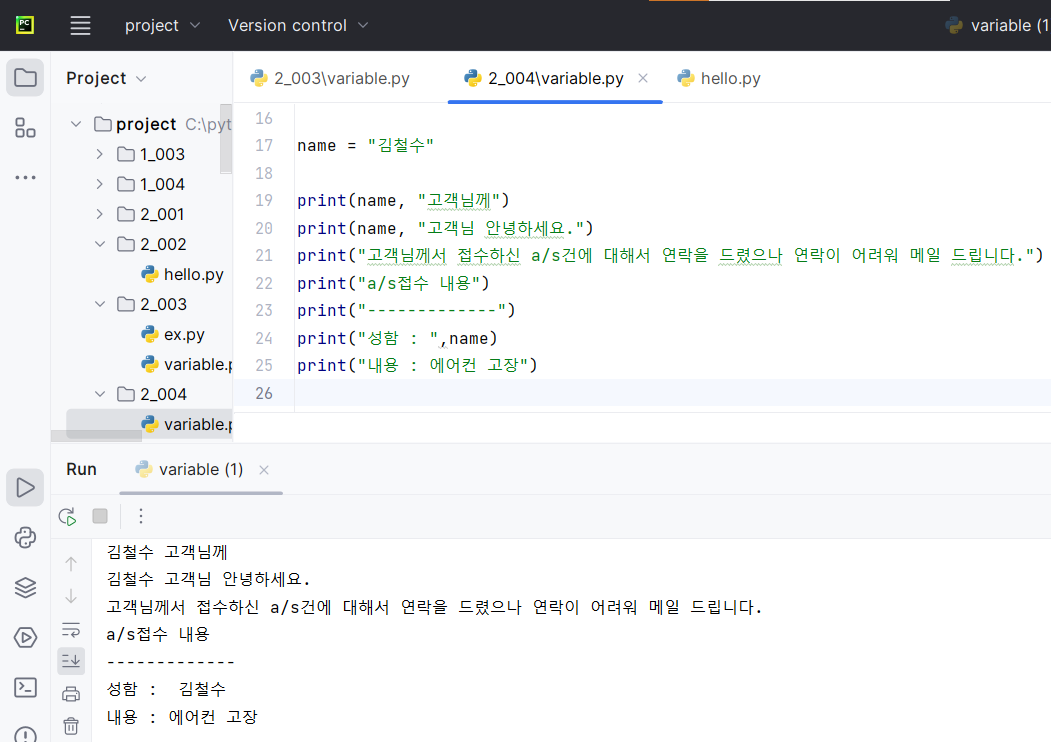
이런 식으로 다른 데이터로 수정해서 사용할 수 있다.
(2) 변수명
변수명을 입력하는 방법에는 몇 가지 주의할 점이 있다.
- 영문을 사용, 첫문자는 소문자
한글 사용은, 추후 프로그램 오류를 막기 위해 비권장
첫문자를 대문자로 사용한다면 class명과 혼동될 수 있음
- 가급적 데이터 의미를 파악할 수 있는 명사 사용
만약 내 신장을 입력한다고 하자.
이때, 변수명을
number = 180이렇게 하는 것보다
myHeight = 180이렇게 설정해주면 더 데이터를 빠르게 파악할 수 있다.
그 밖에도 다음과 같은 주의점이 있다.
- 예약어(파이썬에서 이미 예약된 단어) 사용 금지
- 특수문자 사용 금지(단, 언더바(_)는 사용 가능)
- 공백 문자 사용 금지
- 숫자는 사용할 수 있지만, 문자의 첫 번째에는 사용 금지
3. 데이터
(1) 자료형(Data Type)
파이썬에 입력한 데이터는 효율적인 메모리 사용을 위해
정수형(int), 실수형(float), 문자형(str), 논리형(bool)으로 구분할 수 있다.
각각
number = 80
pi = 3.14
iSaid = '더워요'
myWords = True
이런 식으로 확인할 수 있다.
이때 재밌는 점은, 똑같은 숫자형이라도 정수형 데이터는 메모리 허용 범위 내에서 무한대로 출력이 가능하고, 실수형 데이터는 소숫점 17~18번째까지만 출력이 된다는 것이다.
또한, 무늬만 숫자인 문자형데이터를 덧셈한다면 정수형과 비교해서 다음과 같은 출력물의 차이를 보인다.
다음과 같은 코드가
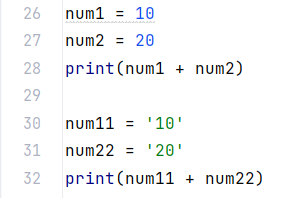
이런 결과값을 낸다.

(2) 자료형 변환
파이썬 함수를 이용하면 각각의 데이터들의 타입을 변경할 수 있다.
- 문자(열)로 형변환
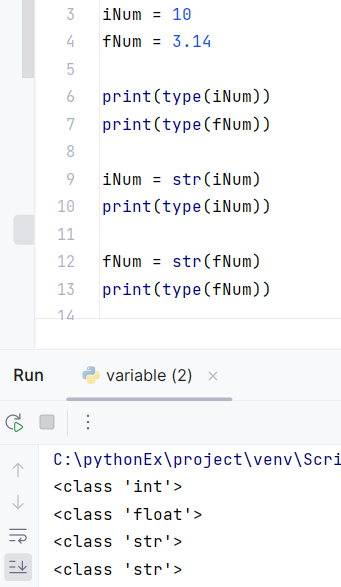
각각의 정수형과 실수형 데이터를 str()함수를 사용하면 문자형으로 바뀌는 것을 확인할 수 있다.
- 숫자형으로 형변환
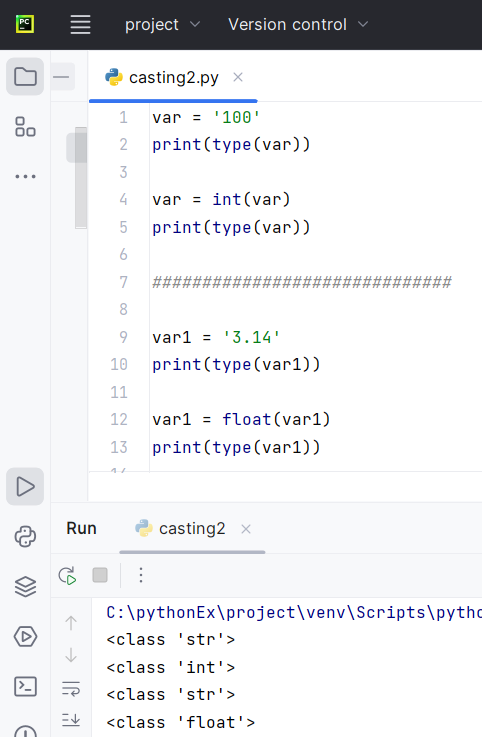
마찬가지로 int()함수와 float()함수를 사용한다면 각각 정수형과, 실수형으로 데이터 타입을 변경할 수 있다.
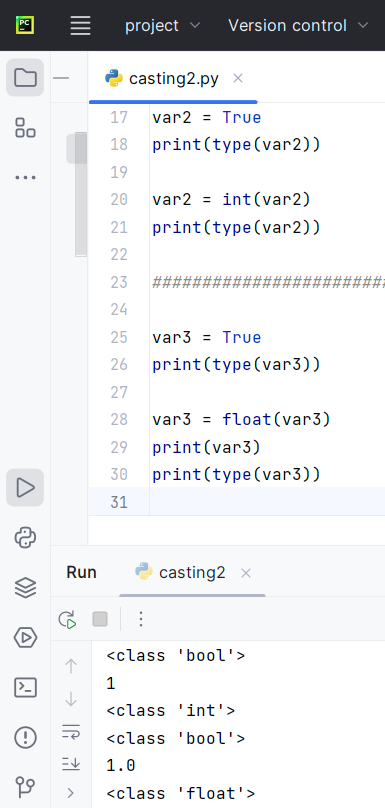
논리형(bool) 또한 숫자형으로의 형변환이 가능하다.
이때, False는 0, True는 1으로 각각 출력된다.
- 그 외의 데이터
앞서 확인한 데이터 타입 이외에도 빈 문자나 공백 문자 또한 형변환이 가능하다.
var = ''
var1 = '   '
이와 같이 var는 데이터가 없는 빈 문자이고, var1은 공백이 들어간 데이터라고 할 수 있다.
둘다 데이터 타입은 문자형이지만 이를 논리형으로 변형하면 결과값에 차이를 보인다.
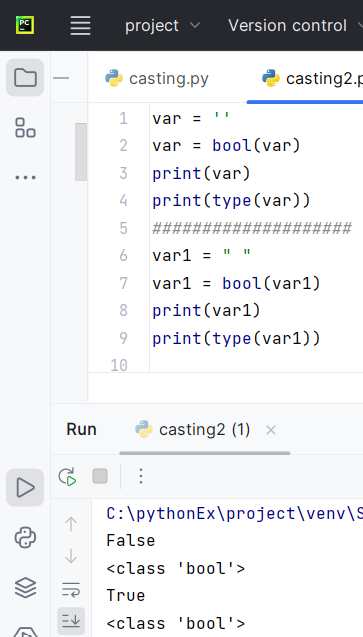
둘 다 논리형은 맞지만, 빈 문자는 False로, 공백 문자는 True로 값이 변경 된다.
또한, 'True'와 'False'의 값이 할당된 변수를 논리형으로 바꾼다면 예상과 다른 결과값을 출력할 지도 모른다.
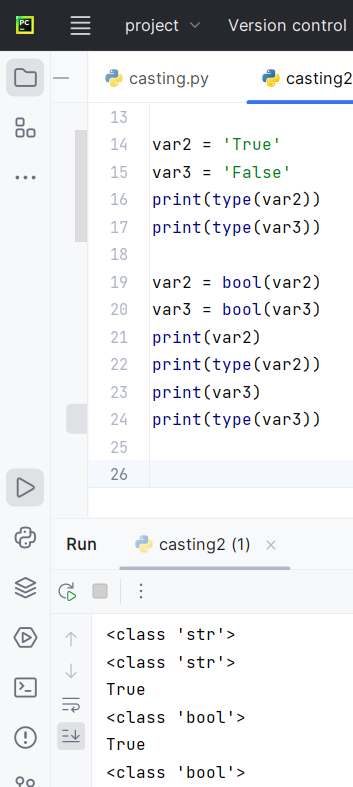
'False' 데이터가 논리형으로 변환된다면, False 자체로 논리형으로 바뀌지 않고, 문자열 그 자체의 데이터가 있는 것으로 판단해서 똑같이 True로 변경되는 것이다.
(3) 데이터 입력과 출력
- input()을 이용한 데이터 입력
input()함수를 사용한다면 사용자가 출력물에서 데이터를 입력해서 출력할 수 있다.
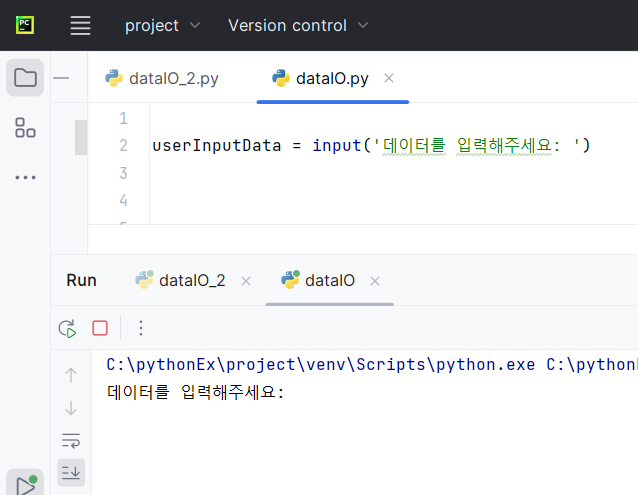
이렇게 함수를 실행한다면 결과창에 사용자가 직접 데이터를 입력할 수 있게 된다.
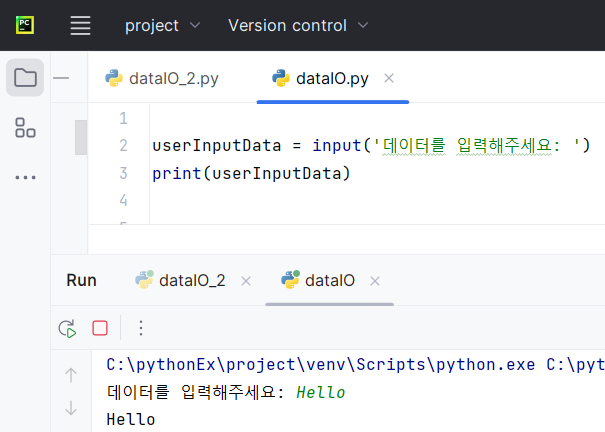
이렇게 데이터를 입력한다면 변수를 이용해서 메모리에 저장되었으므로, 변수를 출력해서 언제든지 데이터를 불러올 수 있다.
그런데 이때, 문자형을 입력하든, 정수형을 입력하든 데이터타입은 모두 문자형으로 저장되기 때문에 앞서 공부한 함수들을 이용해서 형변환을 해줘야 한다.
- 데이터 출력1
print() 함수를 이용하여 데이터를 출력하는데, 이 때 콤마를 이용한다면 문자열과 한 꺼번에 출력할 수 있다.
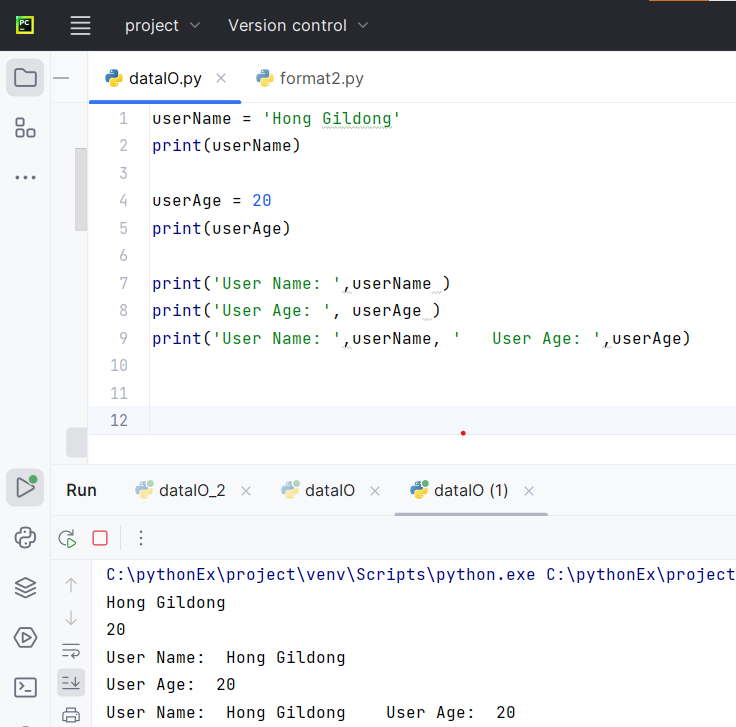
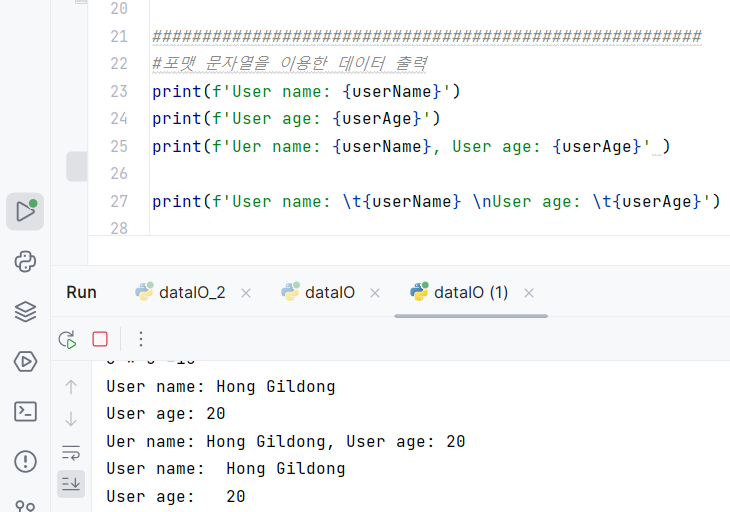
또한, 포맷 문자열을 이용해서 데이터를 출력할 수 있는데,
작은 따옴표('') 앞에 f를 입력해 주고, {} 기호 안에 변수를 입력해 주면 된다.
특수문자 \t과 \n을 사용한다면 각각 탭과, 개행을 할 수도 있다.
- 데이터 출력2: format()함수를 이용
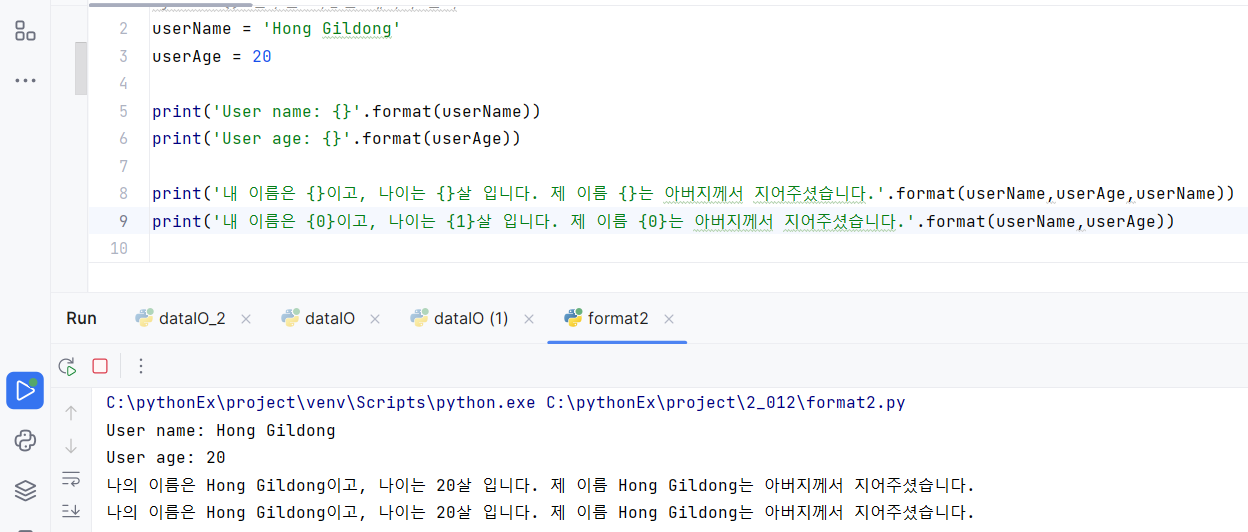
print()함수 안에 format()함수를 사용한다면 {}안에 들어갈 변수명들을 직접 기입하지 않고도 다음과 같이 데이터를 출력할 수 있다.
{}안에 인덱스를 사용한다면 format()안에 데이터들 중복입력하지 않고도 데이터를 출력할 수 있는 편리성이 있다.
- 데이터 출력3: 형식문자를 이용
형식문자(%)를 이용한다면 데이터 타입을 지정해서 출력할 수 있다. 각각
%s -> 문자열
%d -> 정수형
%f -> 실수
이렇게 구분이 된다.
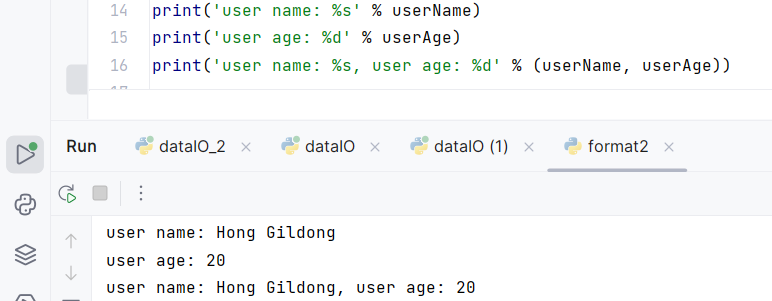
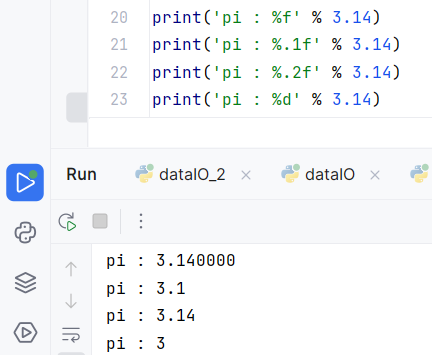
%f 를 사용할 때에는 %.nf와 같은 형식을 사용해서 소숫점 n자리까지 표현할 수 있다.