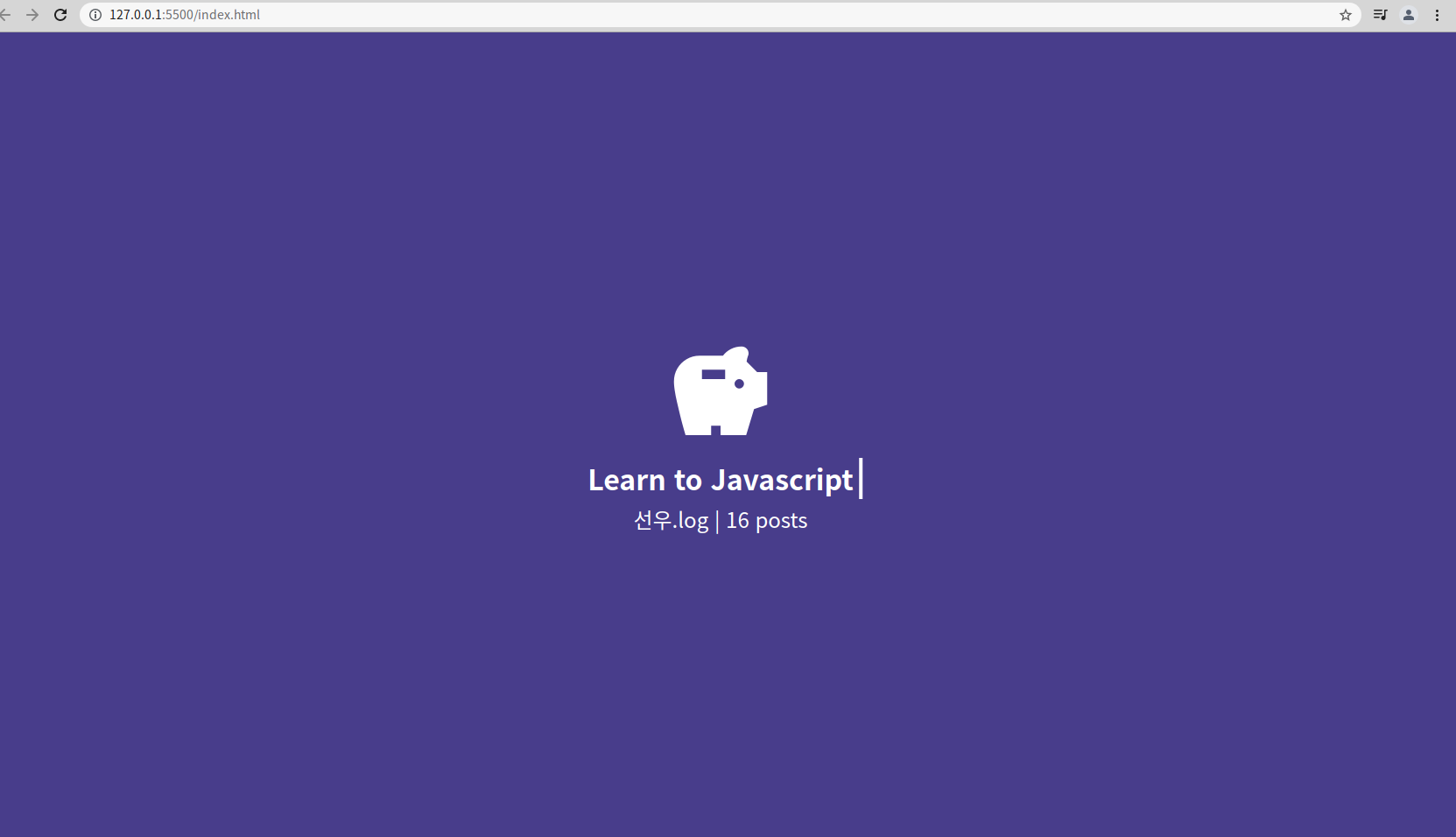
🔥 HTML/CSS/Javascript를 활용한 타이핑 효과 페이지 만들기
1. 📖 뼈대 만들기
✍ code
<!DOCTYPE html>
<html lang="ko">
<head>
    <meta charset="UTF-8">
    <meta name="viewport" content="width=device-width, initial-scale=1.0">
    <meta http-equiv="X-UA-Compatible" content="ie=edge">
    <title>Typing Effect</title>
    <link href="https://fonts.googleapis.com/icon?family=Material+Icons"
      rel="stylesheet">
    <link href ="style.css" rel="stylesheet"
</head>
head태그안에 CSS에 들어갈 아이콘(이모티콘?)의 링크를 따와서 써준다. 그리고 HTML과 CSS도 연결할 링크태그를 추가한다.
<body>
    <div class="wrap">
        <h1>
            <span class="material-icons">savings</span>
        </h1>
        <p id="dynamic" class="lg-text">

            </p>
            <p class="sm-text">
                선우.log | 16 posts
            </p>
    </div>
    <script src="main.js"></script>
</body>
</html>
div태그로 해당 그룹을 생성한다. h1태그로 아이콘, p태그로 넣을 글씨를 쓴다. 타이핑 효과를 내기 위해서 js파일과 이어준다.
2. 📖 꾸며주기
✍ code
* {
    margin:0;
    padding:0;
    box-sizing: border-box;
}

body {
    background-color: darkslateblue;

}

.wrap {
    position: absolute;
    top: 50%;
    left: 50%;
    transform: translate(-50%, -50%);

    color: white;
    text-align: center;
}
초기값을 리셋하기위해 *에 margin, padding을 0으로 한다. box-sizing은 border-box로 설정한다.
<content-box vs border-box >
전체 크기 = content-box + border + padding + margin
전체 크기 = border-box = content + border + padding + margin
전체 화면의 배경색은 darkslateblue로 넣었다.
모든 class안의 요소들을 정가운데 배치했다.
position을 absolute로 하면
부모 엘리먼트 내부에 속박되지 않고, 독립된 배치 문맥(positioning context)을 가지게 됩니다.
.material-icons {
    font-size:8rem;
}

.lg-text {
    font-size: 2rem;
    font-weight: bold;
    margin-bottom: 5px;
}

.sm-text {
    font-size: 1.5rem;
}

#dynamic {
    position: relative;
    display: inline-block;
}

#dynamic::after {
    content:"";
    display: block;
    position: absolute;
    top:0;
    right: -10px;
    width:4px;
    height:100%;
    background-color: white;
}

#dynamic.active::after {
    display: none;
}
3. 📖 효과 넣어주기
✍ code
let target = document.querySelector("#dynamic");


function randomString() {
    let stringArr = ["Learn to Programming", "Learn to HTML", "Learn to CSS",
    "Learn to Javascript", "Learn to Node.js", "Learn to Vue.js"];
    let selectString = stringArr[Math.floor(Math.random()*stringArr.length)];
    let selectStringArr = selectString.split(""); // 띄어쓰기 기준으로 단어 하나하나 나눠짐

    return selectStringArr;
}

//타이핑 리셋
function resetTyping() {
    target.textContent = "";
    dynamic(randomString());
}

//한글자씩 텍스트 출력 함수
function dynamic(randomArr) {
    if(randomArr.length > 0) {
        target.textContent += randomArr.shift();
        setTimeout(function(){
            dynamic(randomArr);
        }, 80);
    } else {
        setTimeout(resetTyping, 3000);
    }
}

dynamic(randomString());

//커서 깜빡임 효과
function blink() {
    target.classList.toggle("active");
}
setInterval(blink, 500);
HTML에서 dynamic을 target으로 받아온다. 텍스트 한 글자씩 출력하기 위해서 dynamic함수를 정의한다. random한 문장 출력을 위한 randomString 함수를 설정한다. 커서 깜빡임과 타이핑 리셋하는 함수도 정의한다. 끝!
꿈꾸는중