개요
준비물
1. 이클립스 EE( 웹 개발자ver.) 설치 : default JRE 17
2. 아파치 톰캣 8.5 설치 (설치경로 : /Users/username/Downloads/apache-tomcat-8.5.91)
3. MySQL 8.0 설치 + mysql-connector-j-8.1.0.jar 드라이버 설치
4. JDK 11 설치 (설치경로 : /Library/Java/JavaVirtualMachines/jdk-11.jdk)
1. 이클립스에서 톰캣 서버 연결 확인 및 context 등록
-
이클립스 -> Settings(Preferences) -> Server -> Runtime Environments -> Apache Tomcat v8.5 연결되어 있는 것 확인.
-
톰캣 container
-> 서버 내에서 웹 프로그램인 servlet, jsp 해석. 클라이언트의 요청에 대한 응답
-> 8080port open -> 클라이언트의 요청을 대기
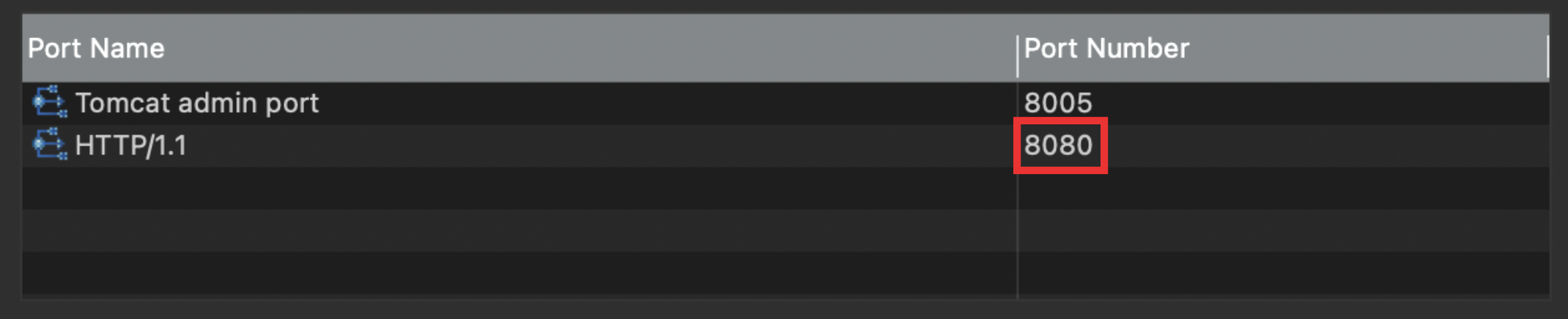
-> port number 변경 가능.
-
server.xml파일에 context로 웹 프로그램 등록 -> 톰캣이 웹 프로그램을 인식한다.

2. JDK 버전 확인
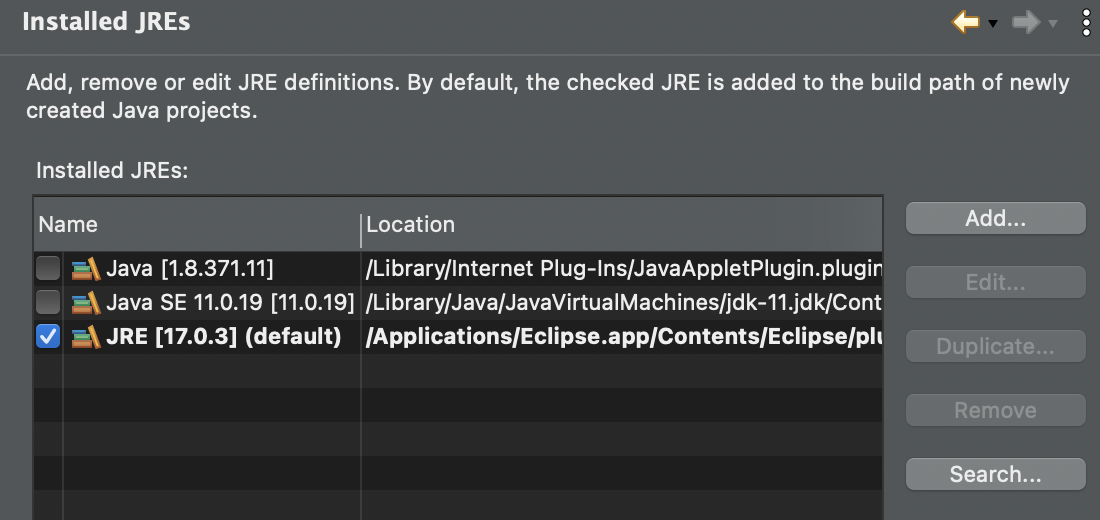
- 이클립스 -> Settings(Preferences) -> Java -> Installed JREs -> default JRE 17
3. MySQL database 서버 구동 및 접속(중요)
[서버 구동]
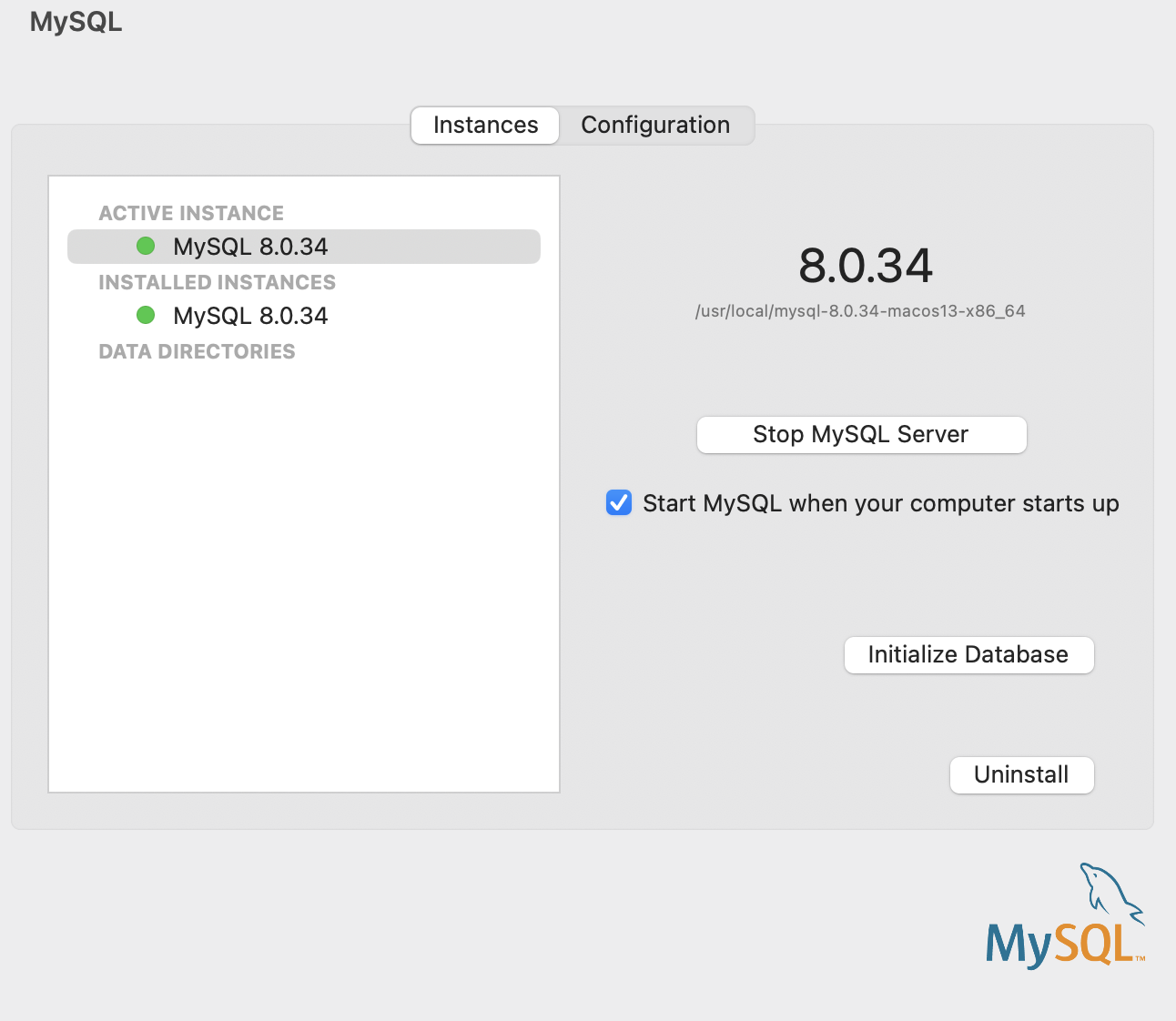
- 시스템설정 -> MySQL -> Start MySQL Server
- 3306 port open
[서버 접속]
1. 터미널에서 접속하기
1. 터미널에 cd /usr/local/mysql/bin 입력하여 bin폴더까지 이동.
2. ./mysql -u root -p 입력하여 root계정으로 MySQL 서버 접속 시도.
3. MySQL 설치 시 설정했던 패스워드 입력하면 MySQL 서버 접속 성공.

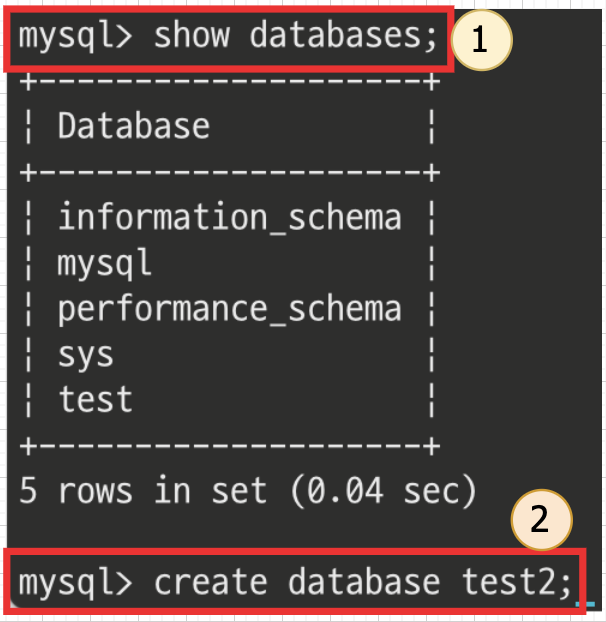
참고) 데이터베이스 목록 조회, 새로운 데이터베이스 생성
1. show databases; -> 데이터베이스 목록 조회
2. create database test2; -> 새로운 데이터베이스 생성
2. 이클립스에서 접속하기(이클립스와 MySQL 연동)
* 준비물 : mysql-connector-j-8.0.34.jar 드라이버(MySQL 사이트에서 다운로드) -> 이클립스와 MySQL 연동
- Data Source Explorer탭 -> MySQL 우클릭 -> Properties
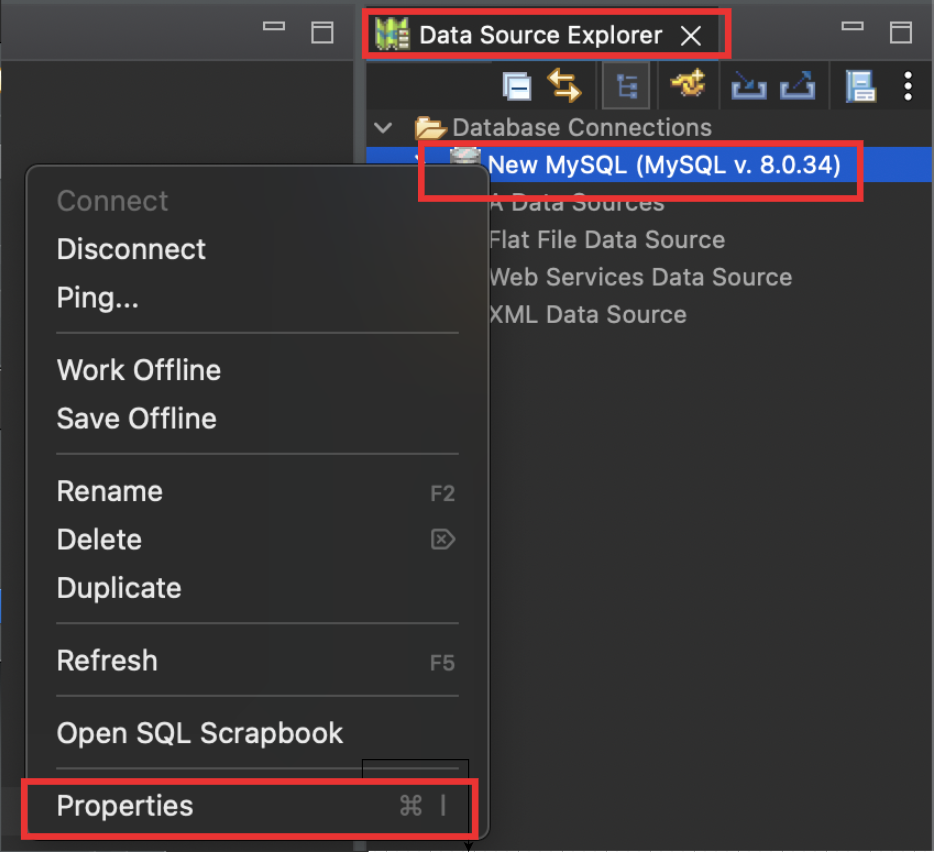
- Edit Driver Difinition 클릭
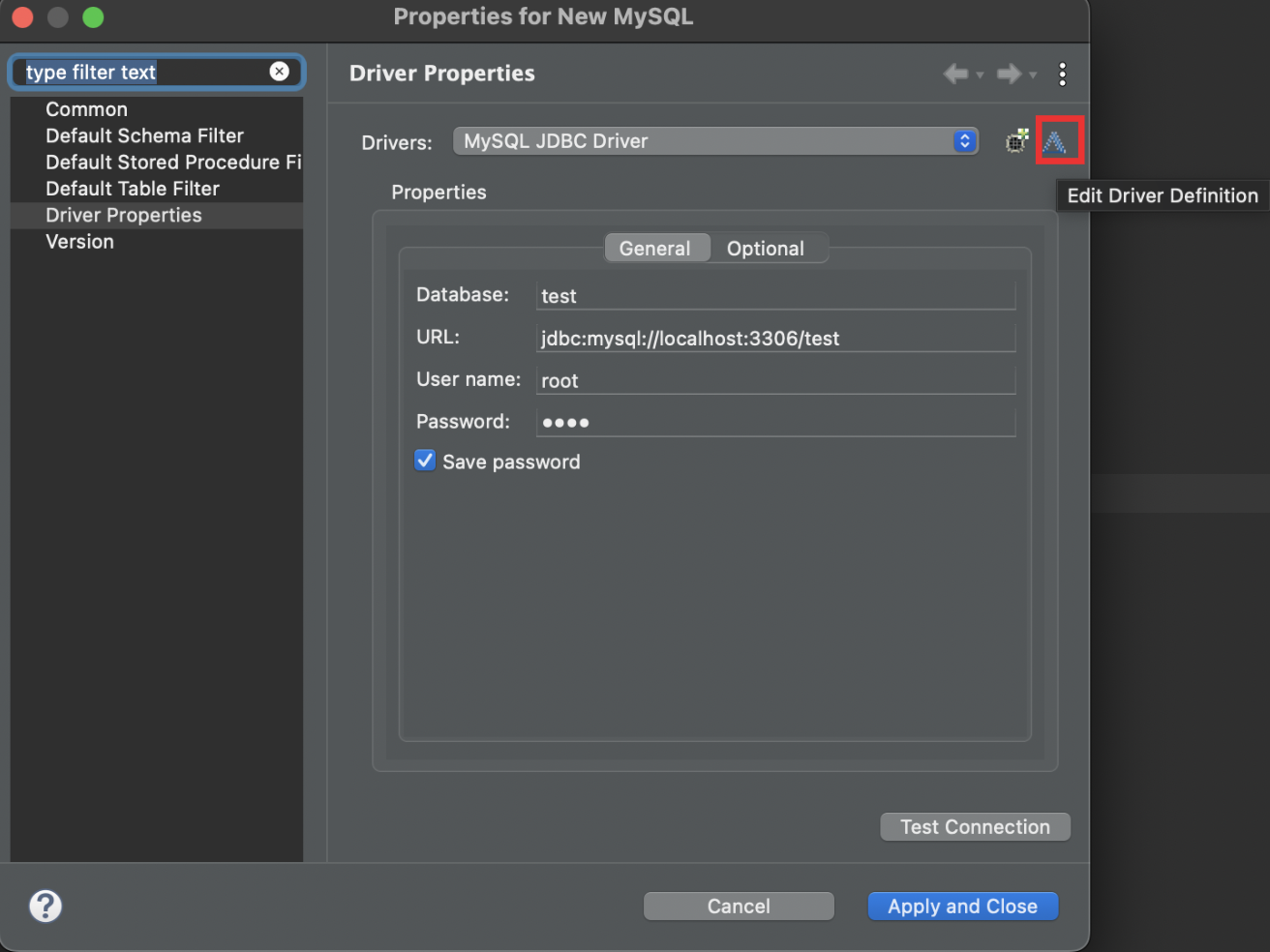
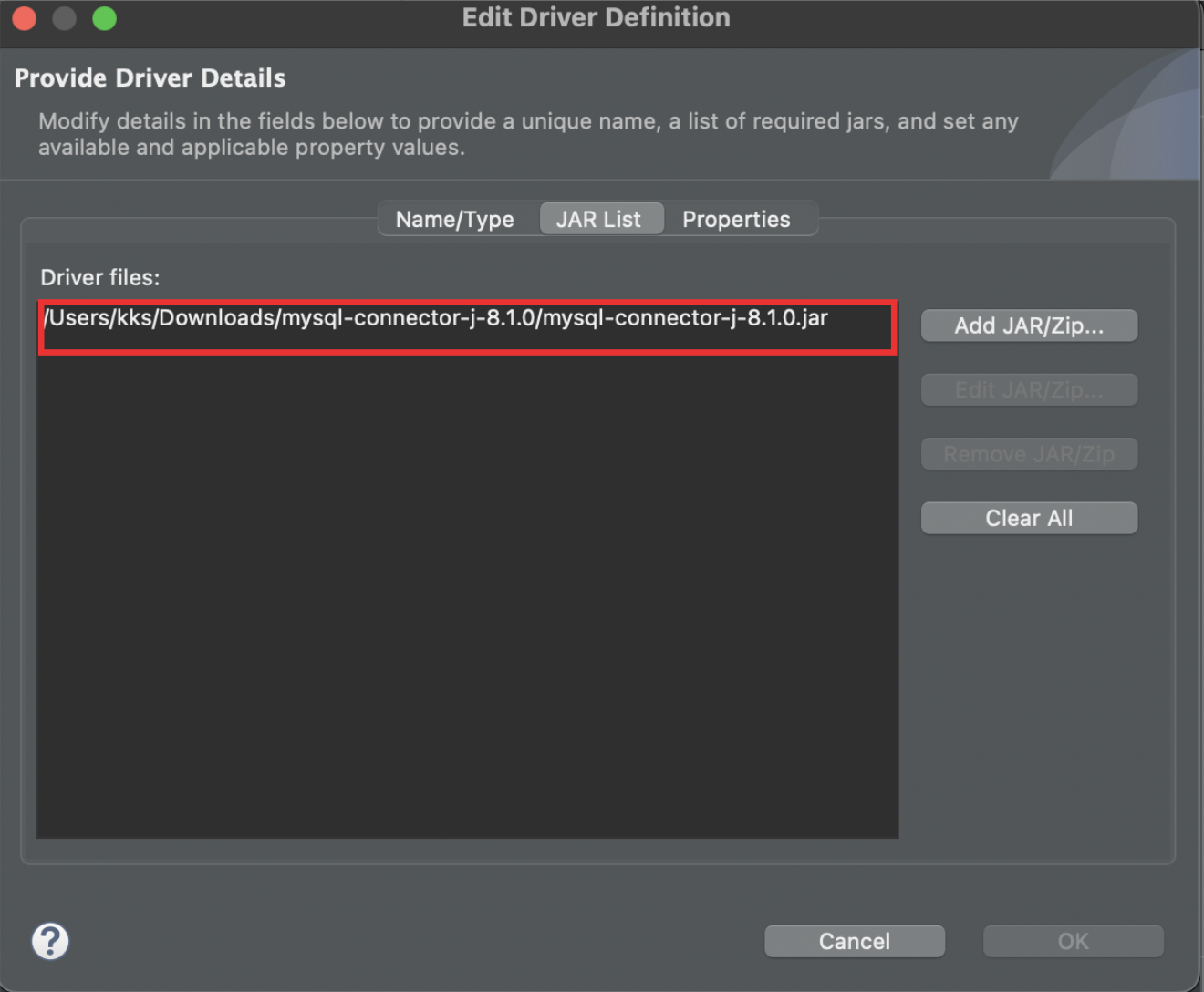
- mysql-connector-j-8.1.0.jar 드라이버 추가
- 생성한 test 데이터베이스로 Test Connection
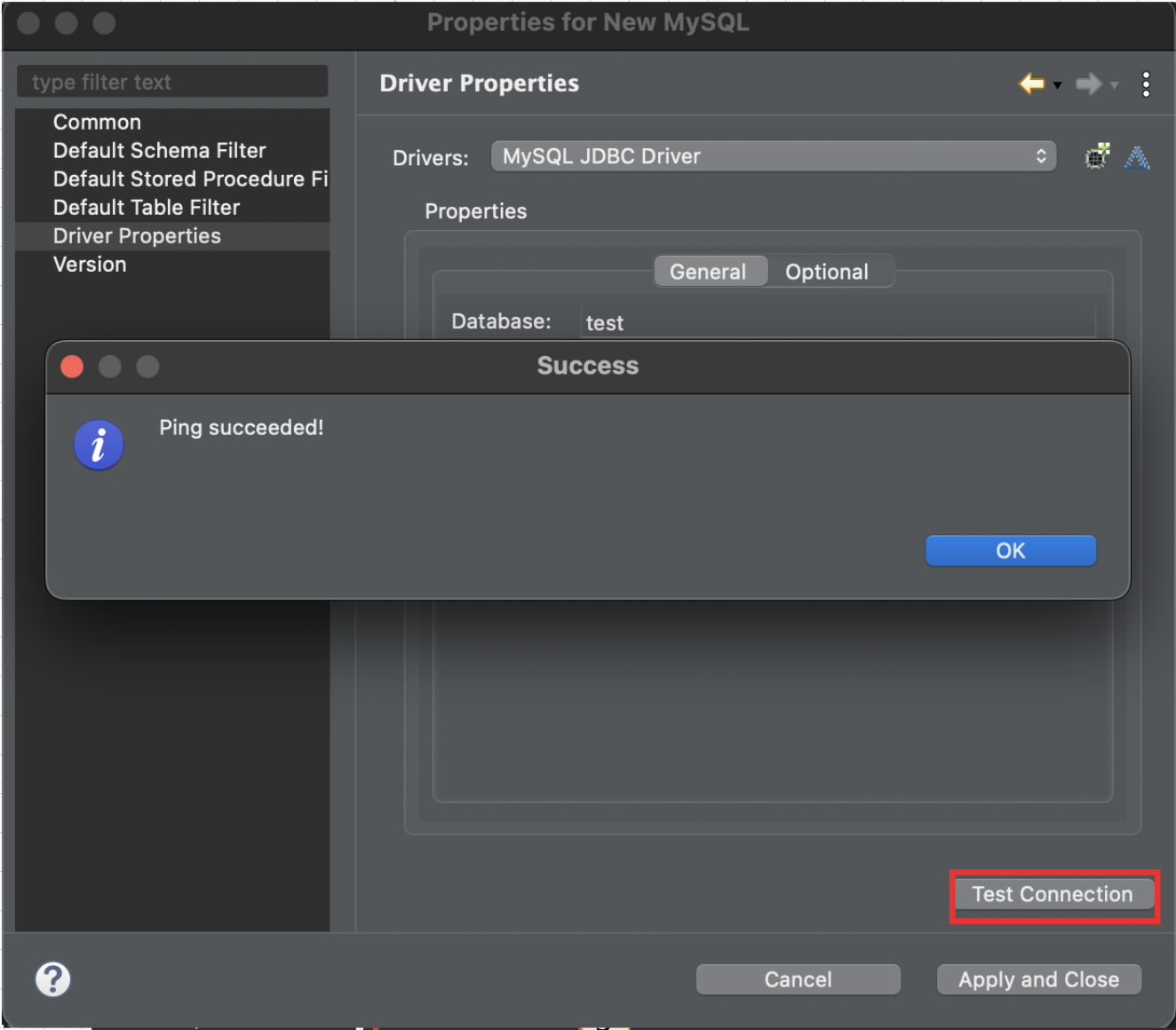
- 연결 확인
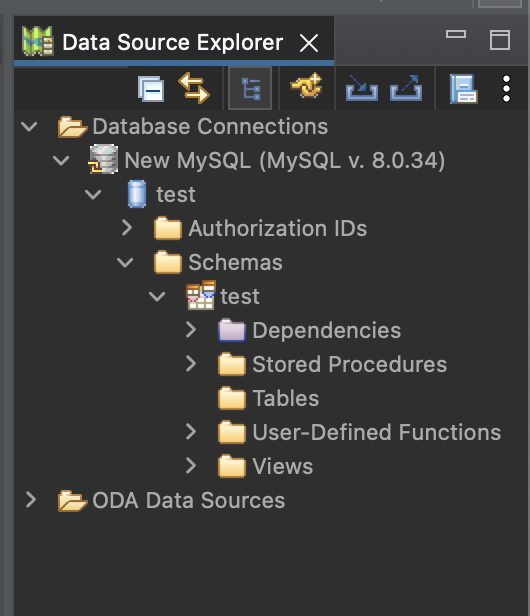
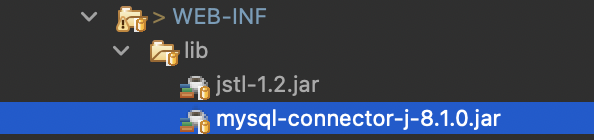
- mysql-connector-j-8.1.0.jar 드라이버를 lib폴더에 붙여넣기