CLI / GUI ?
CLI (command Line Interface) : 셸/터미널에서 글자를 입력해서 컴퓨터에게 명령하는 것
GUI (Graphic User Interface) : 그래픽(버튼 아이콘 ui)으로 컴퓨터에게 명령을 내릴 수 있도록 사용자에게 화면을 제공
etc)
디렉토리 (리눅스) = 폴더 (윈도우)
깃 명령어
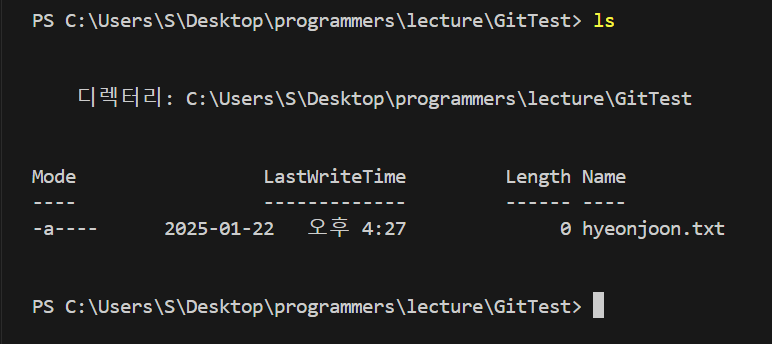
ls (list) + (-a/-l/-r/-t)
현재 위치(디렉토리)에 있는 파일과 디렉토리를 보여준다
- -a : 숨겨진 디렉토리와 파일을 포함해서 보여준다
- -l : 상세 정보를 함께 보여준다
- -r : 파일의 정렬 순서를 거꾸로 표시해서 보여준다
- -t : 파일의 작성 시간순으로 보여준다
cd (change directory) + (./..)
- cd + [디렉토리 이름] : 해당 디렉토리로 이동
ex) cd .\abc\ -> abc 디렉토리로 이동 - . : 현재 작업중인 디렉토리
- .. : 상위 디렉토리로 이동

mkdir (make directory)
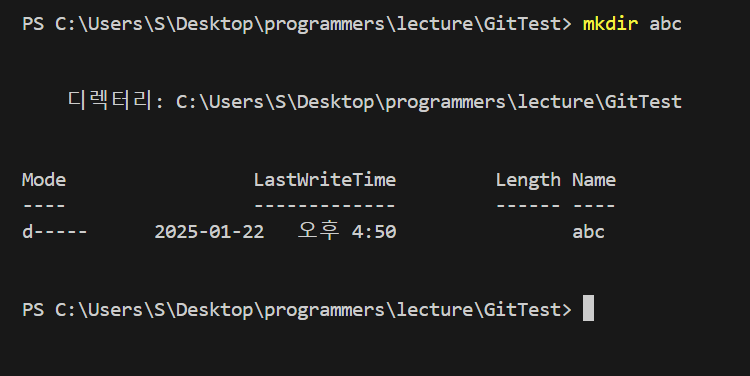
- mkdir : 디렉토리를 생성
ex) mdkir abc -> 'abc'이름의 디렉토리가 생성됨
git init (initialize)
- '프로젝트(폴더)단위로 버전 관리'를 하기위해 -> 'git init'를 입력
- 버전 관리를 위해서 디렉토리내에 '.git'을 생성함
- .git 이 생성되었지만 안보이게 설정되어있음
- git은 시작부터 다 트래킹(추적/버전 관리)해주는 것 X -> add 로 추가 해주어야 함
ㄴ 정리 : git init 명령어를 사용함으로서 현재 디렉토리에 .git이라는 숨김폴더가 생성되고 이를 통해 통해 Git이 버전관리 시스템을 사용할 준비가 됨

git status
- 현재 깃 저장소의 (추가/삭제/커밋상태 등)상태를 보여준다
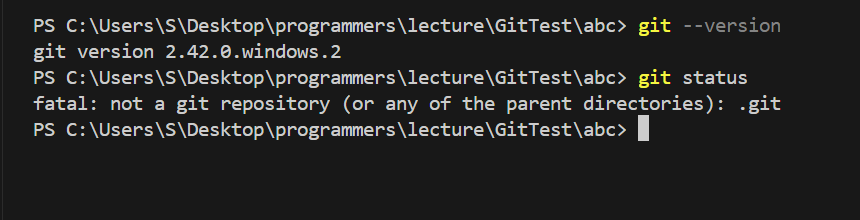
오류내용은 버전관리를 위한 .git 디렉토리가 없다는 내용
git add
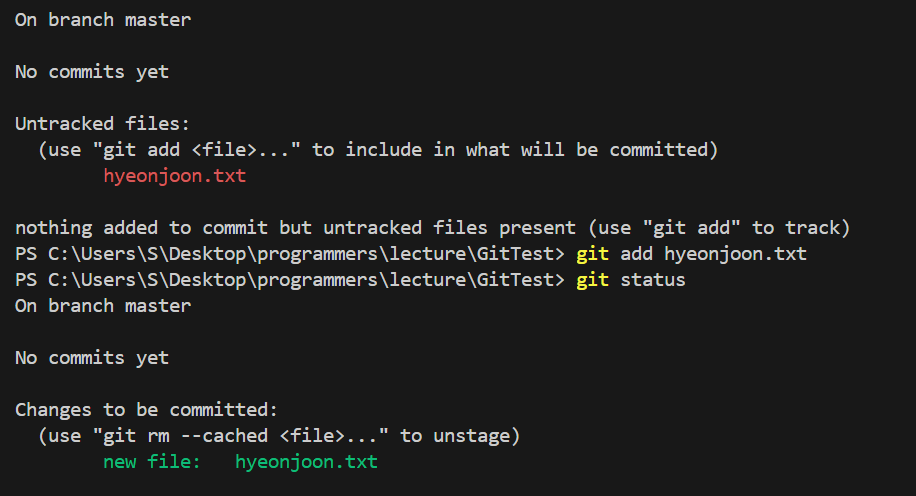
- .git을 생성했다고해서 폴더 전체가 버전 관리가 되는 것이 아니다.
- 버전 관리하려는 파일 하나하나 추가해 주어야 함
ex) git add 파일명
git commit
- 버전으로 저장할 것들을 모은것으로 버전 생성

[메모]
Git commit 실행 후 작성한 것
- c두번 누르면 insert 모드
- first commit(제목) 입력후 esc로 마침
- shift + (:) 입력후 wq 입력하여 닫음
[error 메모]
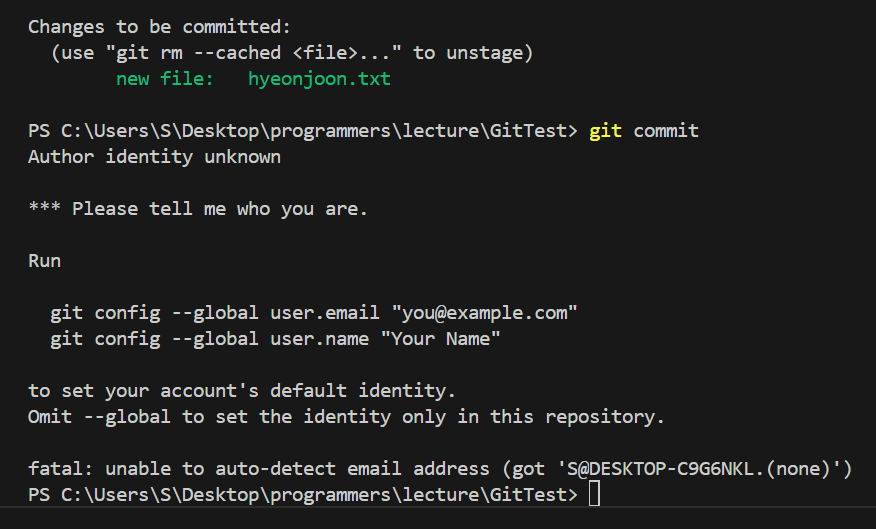
작성자 정보가 없음

주소와 이름을 추가함
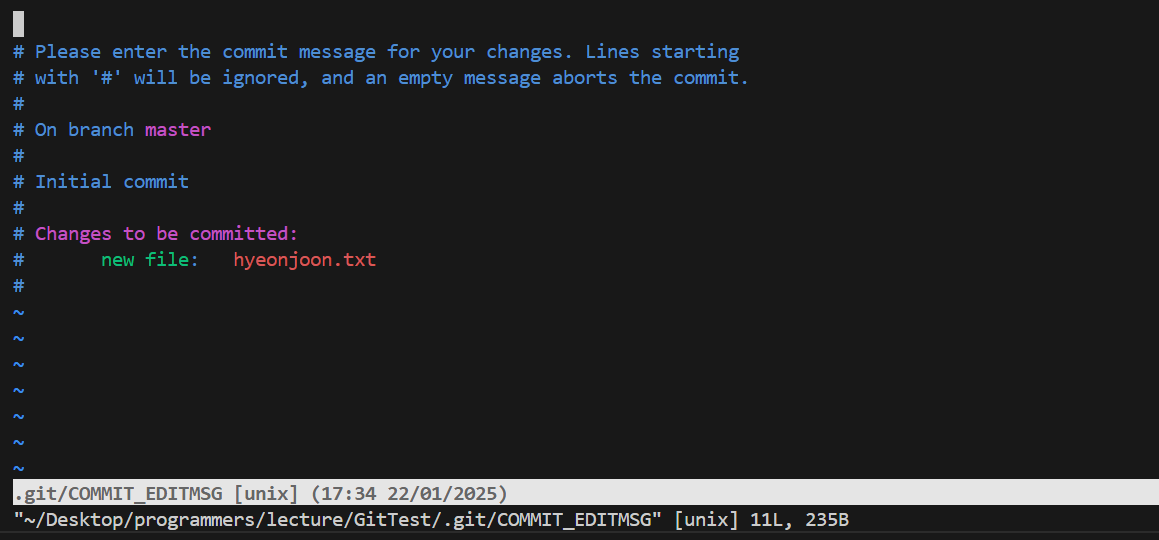
커밋 실행완료
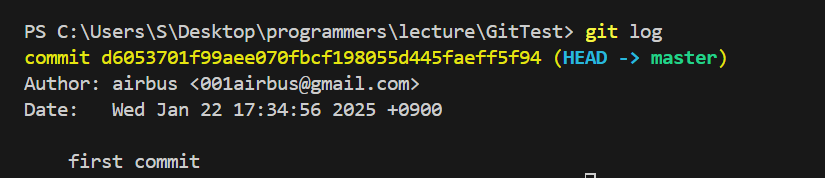
git log
- git log를 입력하면 commit 정보(버전, 작성자, 날짜)가 나오고 노란색 부분이 버전명
git remote -v
- 지역 저장소(내 컴퓨터)가 원격 저장소(Git)에 연결되었는지 확인이 가능하다 (설정된 url이 표시됨)

git remote -v 내용보충 (p153)
- github 저장소에서 연결할 저장소 클릭 // http://github.com/아이디/저장소명
- 터미널에
git remote add origin 복사한주소입력
3. 터미널에 git remote -v 입력하면
origin http://~~~~ (fetch)
origin http://~~~~ (push)
라고 나오는데
깃에서는 '기본 브랜치'를 main이라고 하는 것처럼, 기본 원격 저장소에는 origin이라는 이름을 사용
- fetch : 원격 저장소에서 최신 변경사항(커밋)을 가져온다
ㄴ 가져오기만함. 자동으로 병합되거나 영향을 주지 않음. - push : 로컬 저장소에서 원격 저장소로 업로드
git history
- CLI 방식으로 확인하던 것들을 간단하게 확인할 수 있음
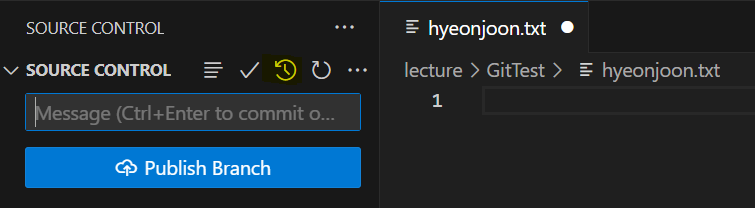

학습이후 다시 정리하며 작성해보니 개념이해와 부족한 부분을 좀 더 보충할 수 있었지만.
협업에 있어서 git의 사용방법은 매우 중요하므로 따라서 치고, 받아서 적기만 하는데서 그치지 말고
책이나 관련영상을 보면서 추가적으로 학습하고 반복해보면서 익숙해지자.
정리도 깔끔하게 하는 방법 알아보고 가독성 높이기.
//표로 정리해볼 것, 책 참고하여 내용보충하고 학습할 것
