📝 Learned
📁 Repository
GitHub Repository : GitHub에서 프로젝트를 관리(백업/협업 등)하기 위한 공간
Repository 생성방법
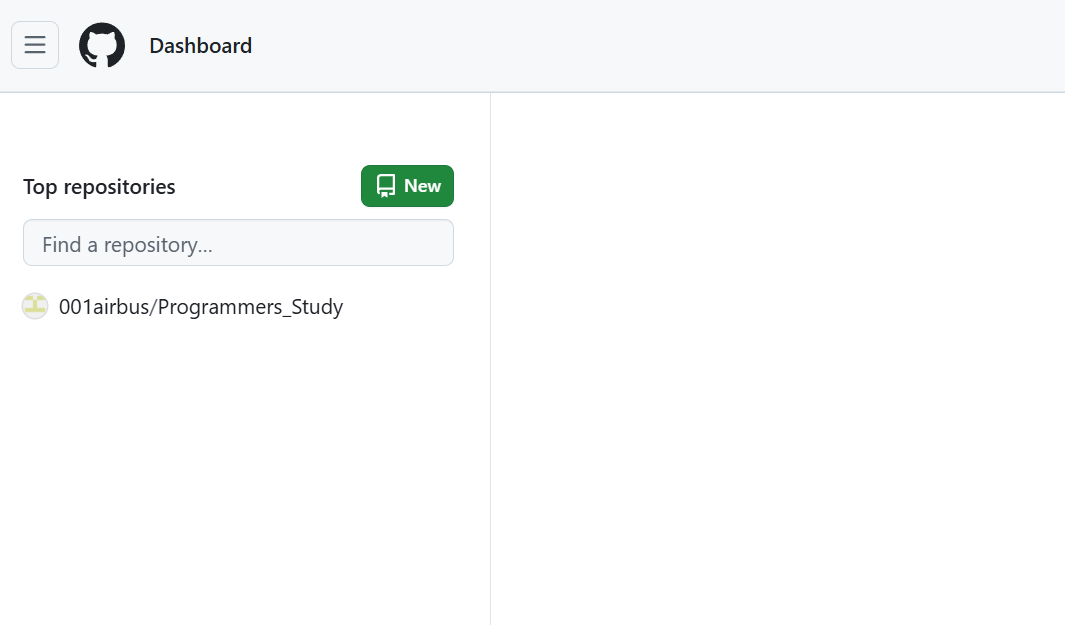
계정 생성 후 GitHub 메인화면 좌측상단 부분에서 'Create Repository', 'New' 버튼을 눌러 생성할 수 있다.
<생성버튼>
<생성화면>
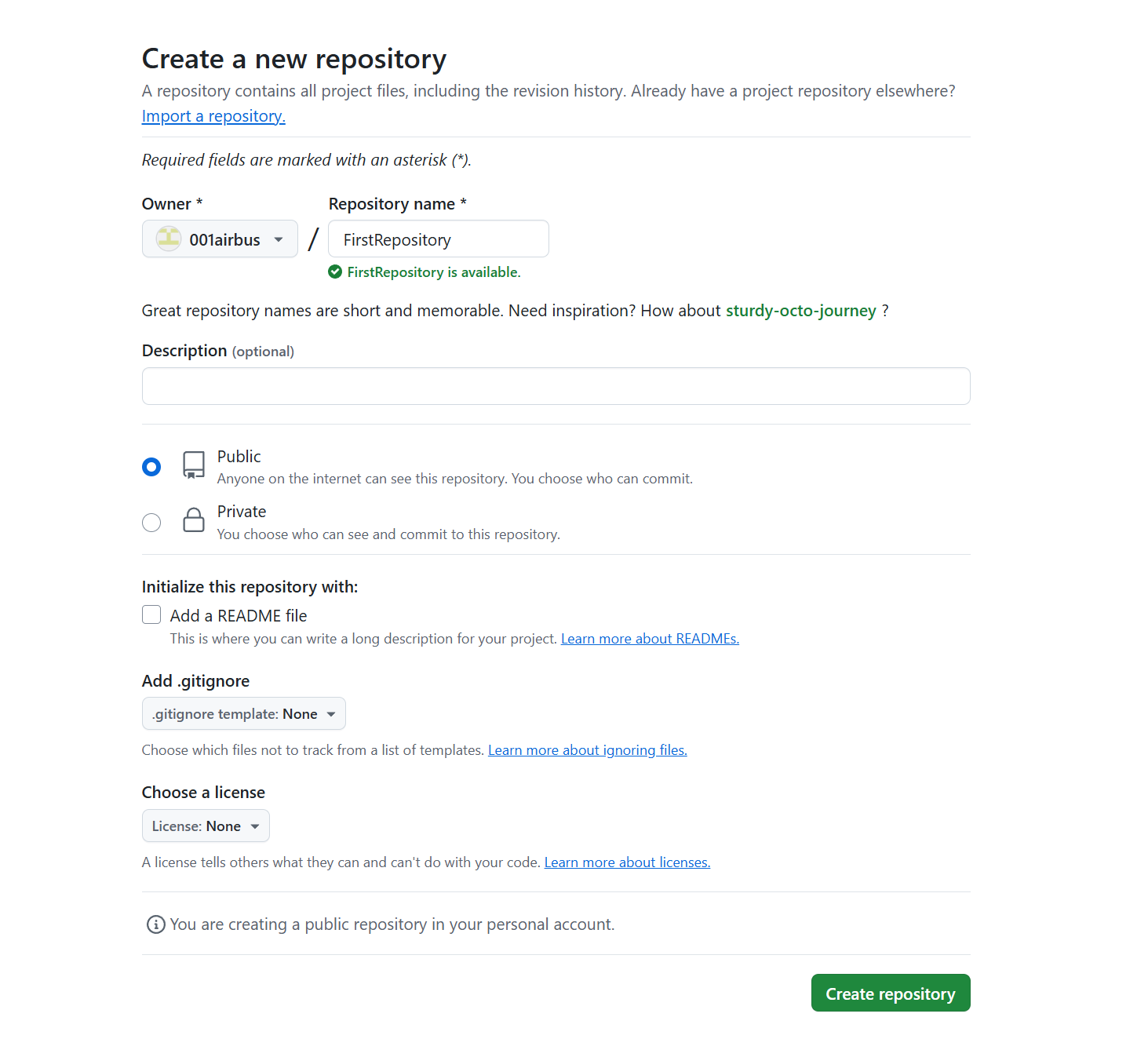
Repository 생성 화면이며
- Repository name : 레퍼지토리 이름
- Description : 설명
- Public/Private : 공개 설정
등을 입력을 한 후 'Create repository'를 누르면 새 레퍼지토리가 만들어진다.
Repository Token 생성방법
로컬 저장소와 원격 저장소간 연결을 한 이후 프로젝트를 업로드 할 때 중지되고 usernmae, password 로그인 정보를 묻는데,
다음과 같이 토큰을 발급받아 해결할 수 있다.
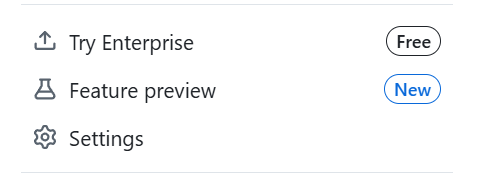
<우측 상단 프로필 클릭 후 Settings>
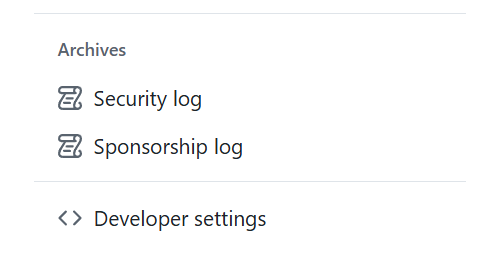
<좌측 하단에 위치한 Developer Settings>
<Tokens (classic) 선택>
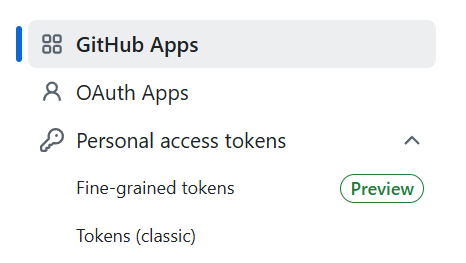
우측상단 프로필 클릭 > Settings > Developer Settings > Personal access tokens > Tokens(classic) > Generate new token(classic)
이후
1. 'Note'에 토큰에 대한 정보를 입력하고
2. Expiration(만료일)을 설정 // 무기한보다는 만료일 설정 추천
3. 토큰 옵션 선택
를 설정한다음 하단의 'Generate token'을 클릭하여 토큰을 생성할 수 있다.
해당 토큰 값으로 password를 대신할 수 있으며
해당페이지에서 나오는 토큰값은 다시는 보여주지 않으니 복사후 저장해두어야 한다.
(또는 다른 토큰을 추가로 생성해서 사용가능)
📡 Connect to GitHub
| 명령어 | 설명 |
|---|---|
| git remote -v | 연결된 원격 저장소를 확인할 수 있다 |
| git push 원격저장소(origin) 브랜치 | 로컬 저장소 ➡ 원격 저장소 |
| git pull 원격저장소(origin) 브랜치 | 원격 저장소 ➡ 로컬 저장소 |
| git clone 원격저장소url | 원격 저장소 ➡ 로컬 저장소 |
| git remote remove origin | 원격저장소와의 연결을 해제한다 |
GitHub와 로컬 저장소 연결
터미널에 git remote add 원격저장소(repository)url을 입력하여 로컬 저장소를 GitHub와 연결할 수 있다.
'repository url'은 다음 위치에서 확인할 수 있다.
생성한 repository > code버튼 클릭 > http://github.com/~~~에서 http 부분이 주소다.

연결이 되었으면 git remote -v입력 시 위와 같이 출력된다.
GitHub에 코드 올리기
- 연결 확인
git remote -v=> 연결된 원격저장소에 대한 URL 정보를 보여준다. - 원격저장소에 로컬저장소에서 commit한 작업들을 업로드 한다.
git push 원격저장소별칭 브랜치=> git push origin main
add - commit - push
GitHub에서 코드 내려받기
clone
git clone 원격저장소url => git clone http://github.com/~~~.git
pull
- 원격 저장소의 변경사항 불러오기
git pull 원격저장소별칭 브랜치=>git pull origin main
.git 오류메모
ex) clone폴더 > FirstRepository폴더 - file1.txt 이고 / FirstRepository를 만들어서 file1.txt를 가져온 경우에는
FirstRepository는 git repository이지만, clone폴더는 아직 git repository가 아니다.
- GitHub와 연결이 되어있는지 확인해보자 → git remote -v (위치는 clone폴더)
- 확인해보니 git repository가 아니라고 나옴 → FirstRepository폴더로 이동 (cd FirstRepository)
- GitHub와 연결이 되어있는지 확인해보자 → git remote -v (위치는 FirstRepository)
- 확인해보니 연결이 되어있다고 나옴 → 연결 해제 git remote remove origin → 확인 git remote -v

- 상위폴더인 clone폴더로 이동 cd clone → 하위 폴더들 삭제 - git repository 설정 → git init (위치는 clone폴더) - git clone 원격저장소url 로 다시 시작하거나 - cd firstRepository로 이동해서 명령어 사용해야함 // 처음부터 git clone해서 파일을 선택하거나, gui 단계에서 destination폴더 설정시 해당 프로젝트로 포커싱된다.
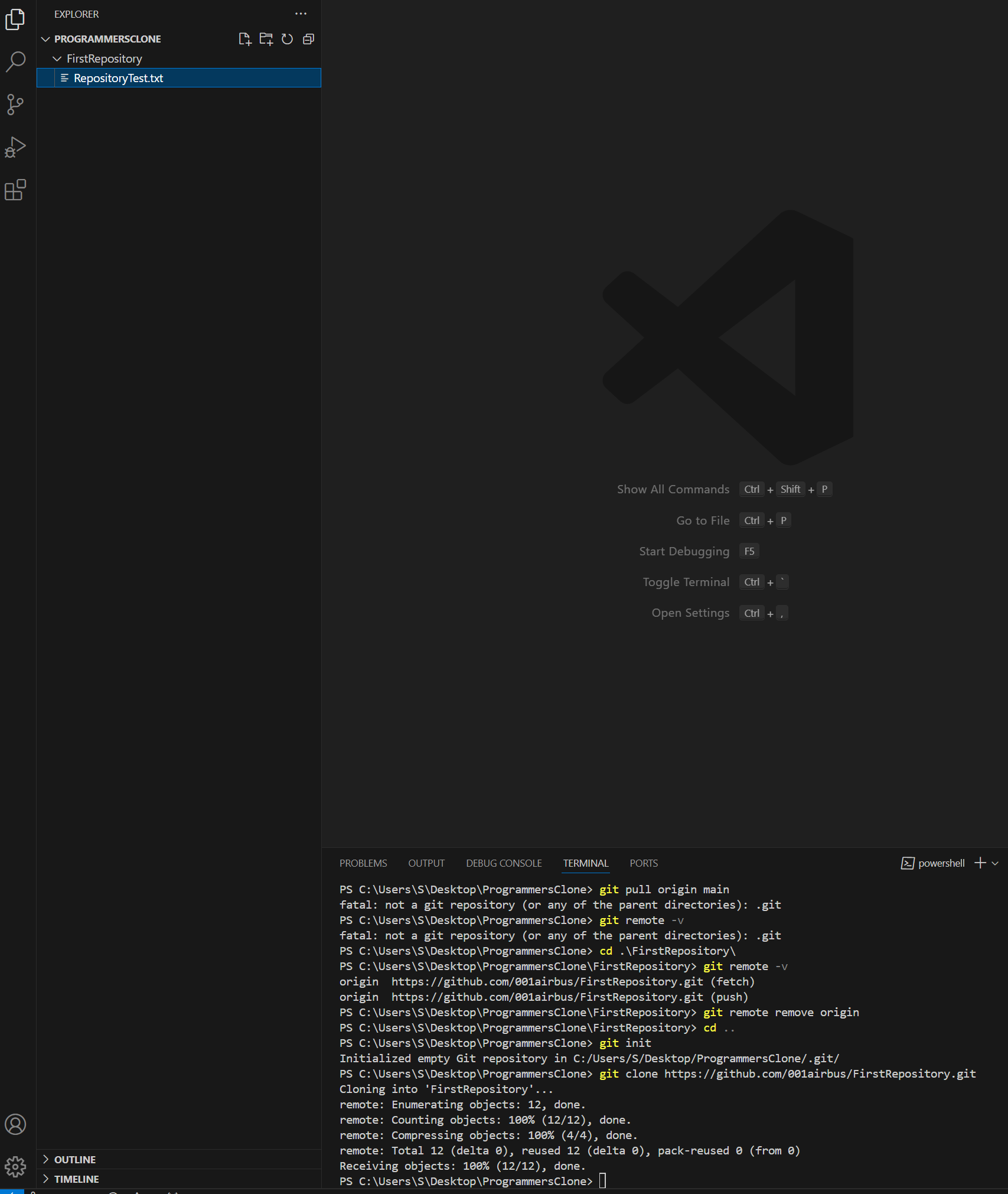
위에 내용은 좀 더 익숙해지고 이해한다음 정리필요
잘 이해안가는 것들은 https://git-scm.com/book/ko/v2 에서 정보 확인해볼 것
브랜치
기능 : 프로젝트를 진행하면서 기능을 추가하거나, 수정할때 나뭇가지 처럼 독립적으로 작업이 가능하며, 이후 원래있던 기본 브랜치에 병합이 가능하다.
브랜치 명령어
| 브랜치 이름 변경 | git brance -m (브랜치명) |
| 새 브랜치 생성 | git branch (브랜치명) |
| 현재 생성된 브랜치 | git branch |
| 브랜치 이동 | git checkout (브랜치명) |
| 이전 브랜치로 이동 | git checkout - |
실습과정에서 master브랜치 이름을 main으로 변경하여 진행하였는데
git clone 원격저장소url 실행시 default값인 master 브랜치에서 가져오므로
git clone -b main 원격저장소url로 설정하여서 불러옴
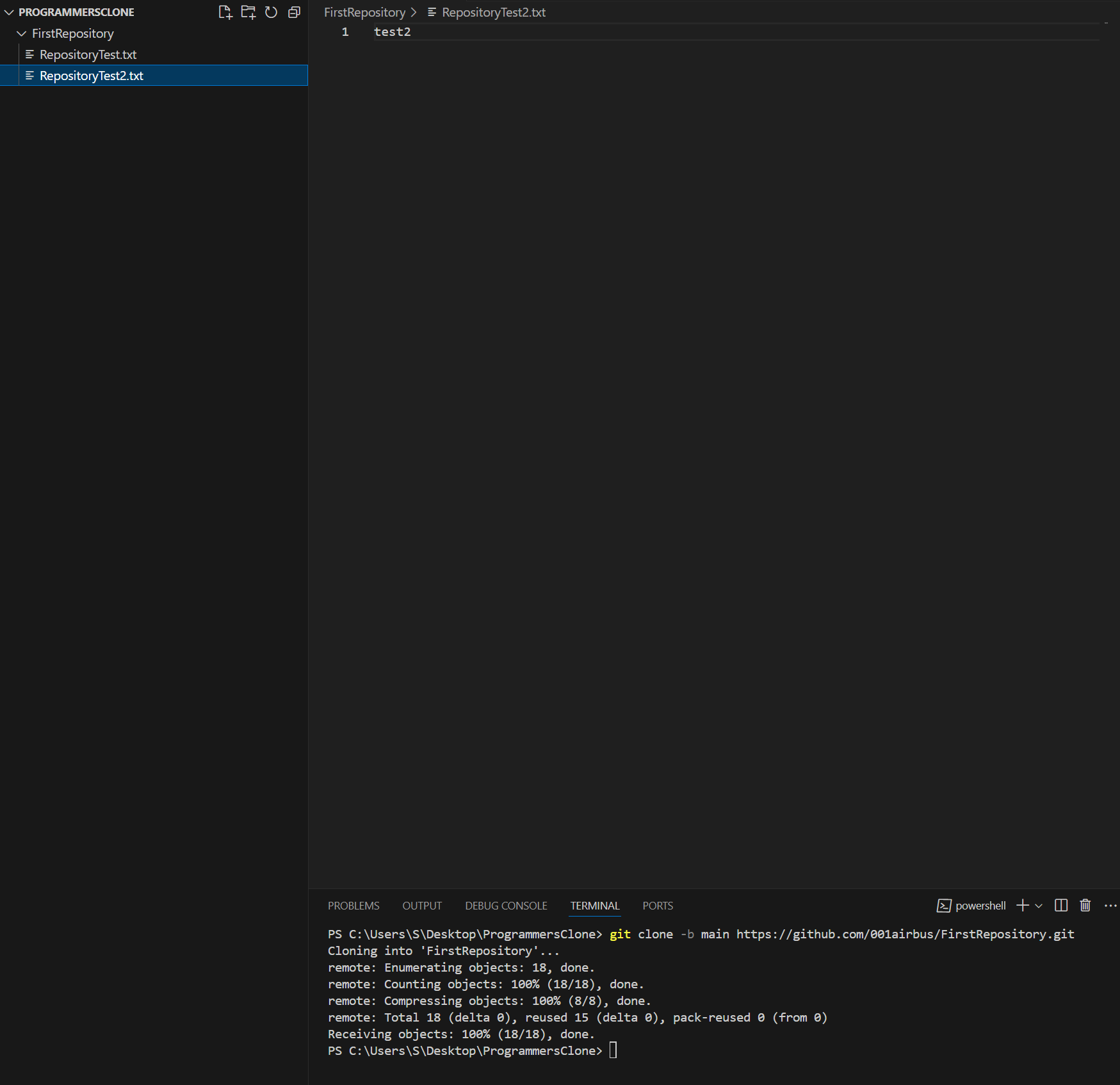
clone - 수정사항반영하고싶으면 - pull
<push로 repository에 저장하고 새 창에서 클론으로 불러온 다음 수정 후 다시 push해서 저장된 모습>

- learned 배운 것 : github에 push clone pull 해보면서 git의 기본적인 사용방법을 배웠습니다.
- liked 좋았던 것 : git명령어를 이용하여, 협업에 있어서 어떤식으로 git이 활용이 되는지 알 수 있어서 좋았습니다.
- lacked 부족했던 것 : 사용방법은 익혔지만, 순서와 방법에 있어서 헷갈리는 느낌이 있습니다.
- longed for 바라는 것 : TIL작성시 ~다 ~했음 보다, 다른사람에게 알려주듯이 ~입니다 등 문체를 바꿔보는 편이 좀 더 전달력을 높이고 스스로도 정리하고 이해하는데 도움이 될 것 같습니다.
