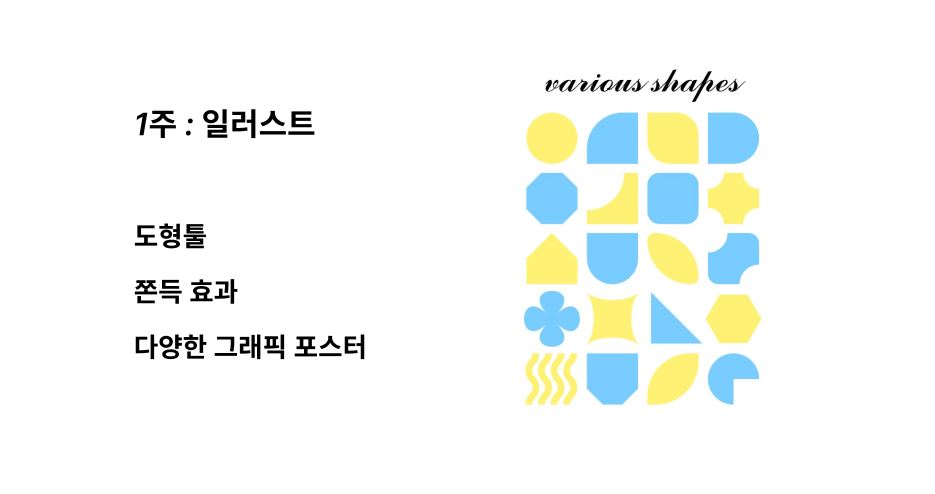
1주 : 일러스트 기초 : 도형툴, 쫀득 효과, 그래픽 포스터
웹 디자이너
웹 브라우저에 표현되는 모든 페이지를 기획에 따라 디자인하고 가이드를 제시한다. 퍼블리싱에 넘어가는 단계까지 고려하여 시안을 완성한다.
웹 퍼블리셔
웹 디자이너가 전달한 시안을 토대로 웹 언어를 이용해 코딩하며 정적인 시안에 동적인 요소를 넣어 웹 브라우저에 구현한다. 이러한 작업을 "마크업"이라고 한다.
웹 개발자
퍼블리싱이 완성되면 데이터베이스와 서버에 관련된 여러가지 기능을 넣는다. 회원정보처리 같이 눈에 보이진 않지만 중요한 부분들을 데이터화 한다.
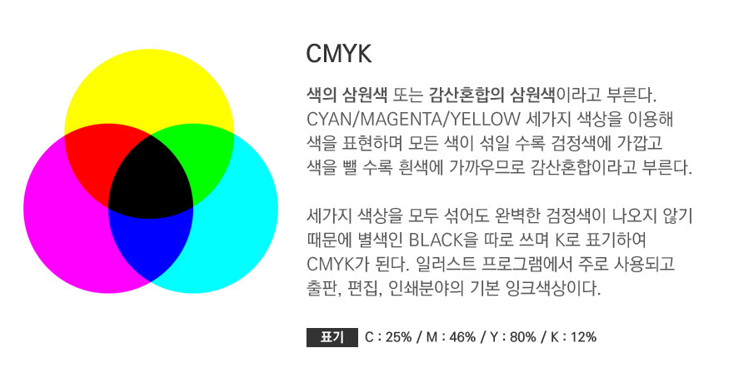
ILLUSTRATOR TOOL
벡터(Vactor) 방식의 객체를 생성하여 정밀한 고해상도의 인쇄기능을 제공함으로써 표지, 출판, 광고, 제품 디자인 등 광범위하게 사용된다.
비트맵(Bitmap)과 벡터(Vactor)
비트맵 - 픽셀단위의 작은 점이 모여 이미지를 구성하므로 확대하면 이미지의 가장자리가 계단형식으로 보인다.
벡터 - 점과 점이 모여 선과 면으로 구성된 좌표계 형식이므로 확대/축소에 관계없이 매끄러운 이미지를 표현한다.
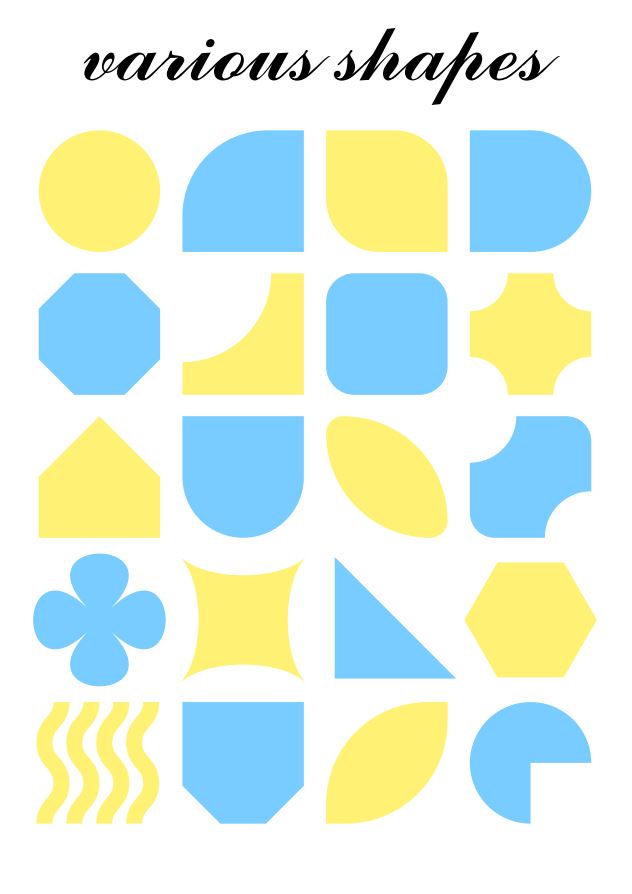
처음 배운 것은 도형툴 응용이었다.
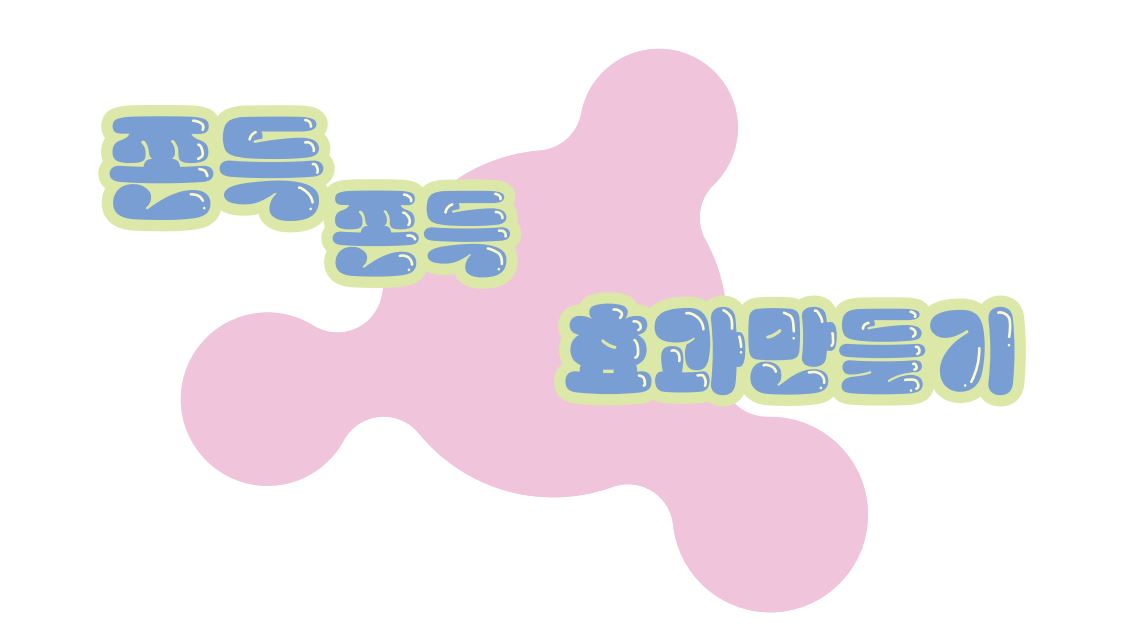
원끼리 쫀득하게 붙은 듯한 효과를 배웠다. 원을 더 추가해도 같은 효과가 적용된다.
- 도형을 전부 선택 후 Pathfinder - Make Compound Shape
- 도형 선택된 상태에서 Effect메뉴 - path - offset path [Offset값 클수록 먼 개체도 잘 붙음, Round설정]
- 다시 한번 offset path에서 offset값에 마이너스 붙여 적용
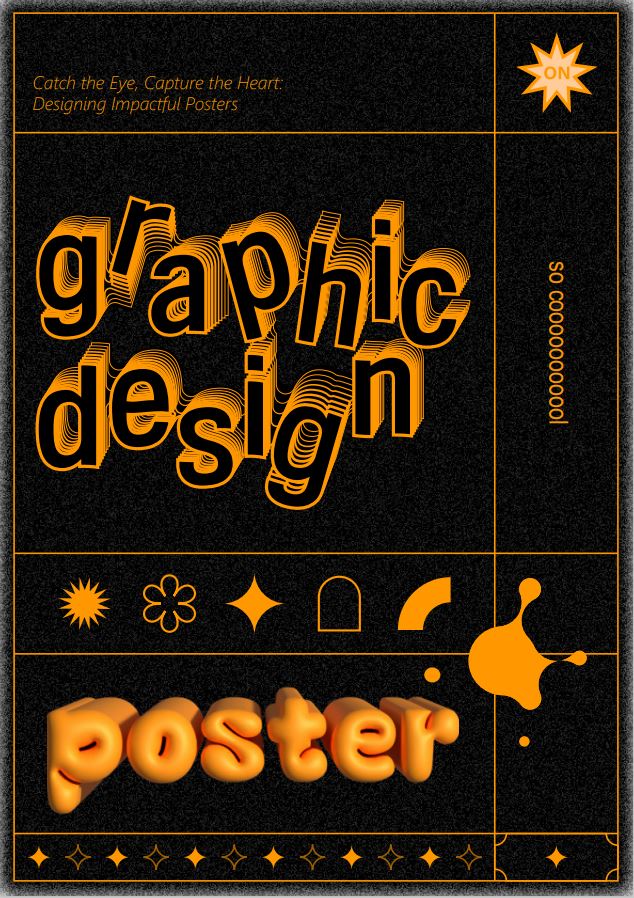
도형툴 응용과 그라디언트 툴을 이용한 포스터
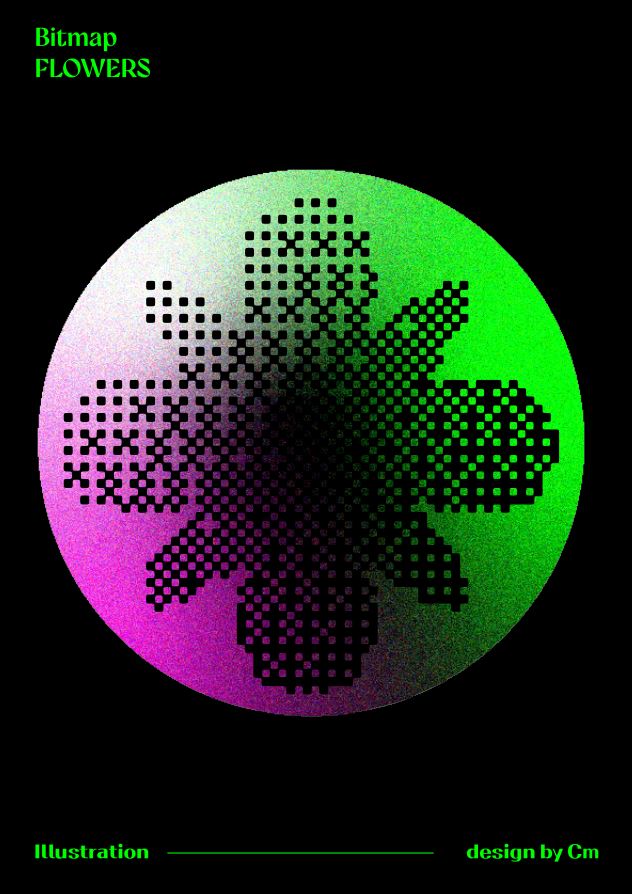
꽃 모양 만들기
1. 육각형을 그리고 Effect - Distort&Transform - Pucker&Bloat
2. Object - Expand Appearance로 오브젝트 확장
3. 그라디언트 툴로 흰-검 채워준다 (흰색이 많을수록 픽셀이 성글게 표현된다)
4. Effect - Rasterize [Color mode - Bitmap, Resolution - Other - ppi설정]
5. 한번 더 Effect - Rasterize [Color mode - Grayscale, Resolution - High - 300ppi]
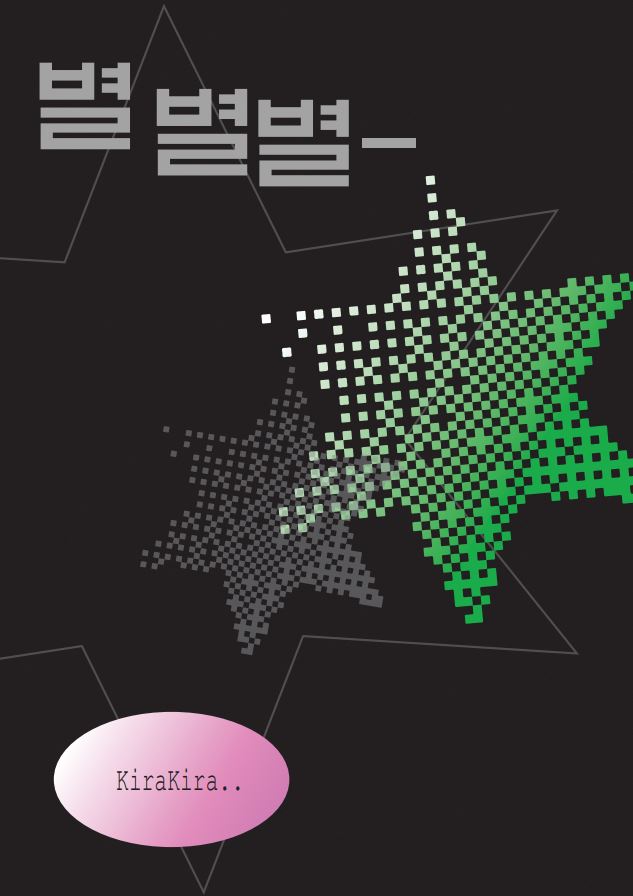
위 효과를 응용한 창작 포스터.
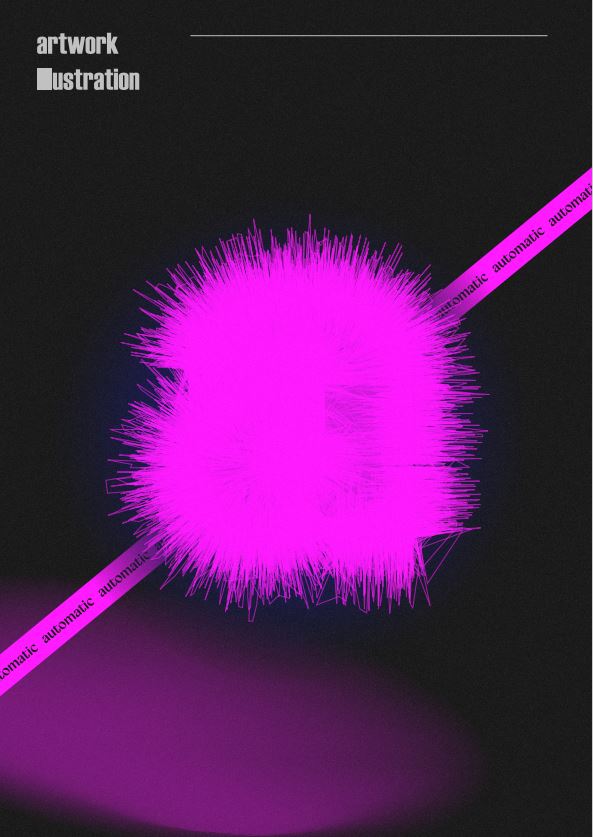
- 굵은 서체의 알파벳을 적고 면을 선으로 바꾼 후 여러 줄로 복제
- 두번째 알파벳부터 끝까지 Effect - Distort&Transform - Roughen(수치 자유)적용 후 색상 변경
- 첫번째 알파벳은 같은 색의 면으로 적용후 투명도 80~90%
- 모든 알파벳을 한곳으로 정렬
질감 이미지가 있다면 얹고, 아트보드 밖까지 오브젝트가 있다면 아트보드와 동일 크기의 사각형을 그린 후 마우스 우클릭 - Making Clipping mask를 적용한다