1주 : 포토샵 기초 : 누끼, 그라디언트, 스마트 오브젝트
1. .psd
adobe포토샵 기본 포맷 저장 방식으로 사용자의 작업 환경과 레이어를 그대로 저장하는 포토샵 원본 파일 형식.
2. .gif
이미지를 저장하는 파일 형식 중 하나로 저장할 수 있는 색상이 256개로 제한되어 있어 색상을 많이 사용하지 않는 가벼운 제작 파일에 적합하다. 또한 움직임을 포함한 동적 이미지 파일이나 배경 투명처리가 가능하다.
3. .jpg
rgb색상 모드에서 표현 가능한 16,581,375개의 색상을 저장할 수 있으며, 실사 이미지 또는 다양한 색을 적용한 제작 파일에 적합하다. 포토샵의 투명배경을 지원하지 않는다.
4. .png-8 / .png-24
rgb색상 모드에서 표현 가능한 16,581,375개의 색상을 저장할 수 있으며, 실사 이미지 또는 다양한 색을 적용한 제작 파일에 적합하다. 포토샵의 투명 배경을 지원한다. 단, 무손실 저장방식을 이용하므로 jpg보다 용량이 크고 화질이 좋다.
5. .svg
웹 전용 벡터 이미지 파일로 용량이 매우 가벼운 2차원 그래픽 파일이다. gif나 jpg, png보다 용량이 작다는 특징이 있다. 벡터 파일이기 때문에 아무리 늘리거나 줄여도 화질이 깨지지 않는다는 장점이 있지만, jpg나 png같은 고화질 실사는 표현할 수 없다. svg를 이용하면 코드로 애니메이션 효과를 만들어 낼 수 있다.
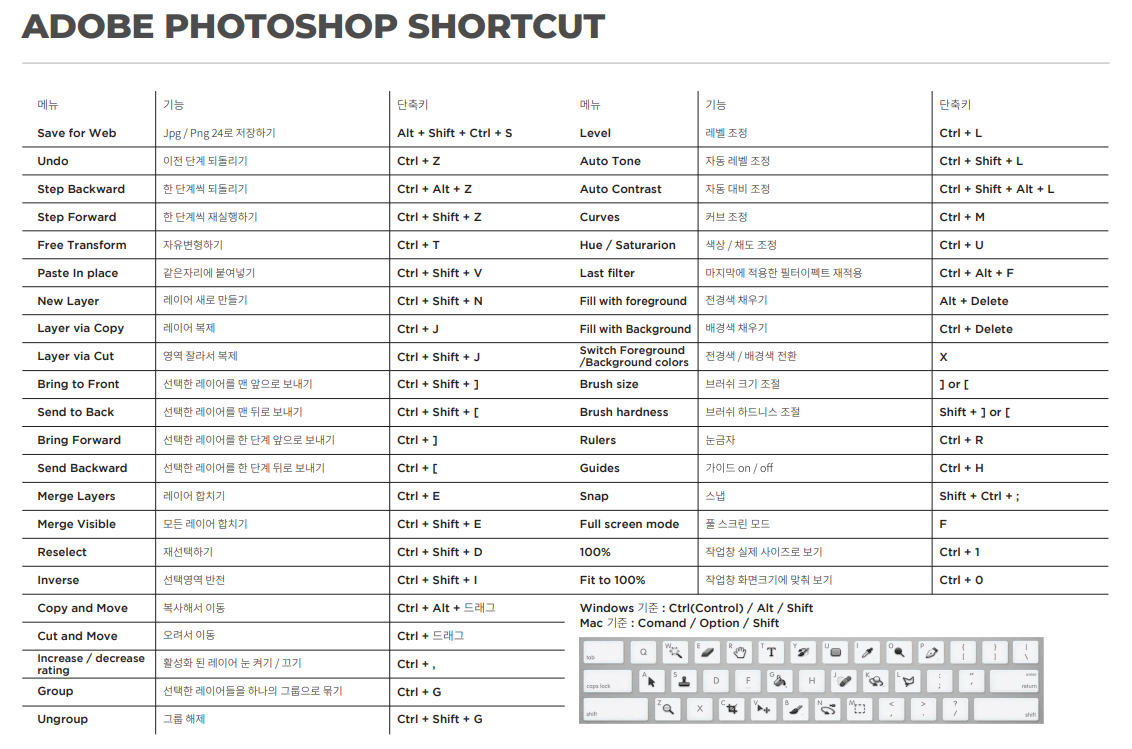
PHOTOSHOP TOOL
인물 보정이나 편집, 디자인 등 전반적인 상업 예술 분야에서 다뤄지는 기초 편집툴. 레이어는 포토샵에 기본으로 탑재된 패널의 이름으로 레이어가 많이 쌓일수록 디테일한 표현이 가능하다. 흰 도화지 위에 그림이 그려진 투명한 셀로판지를 한장한장 쌓아서 하나의 작업물을 탄생시킨다고 생각하면 쉽다.
이미지 원본 사이즈 유지하면서 해상도 낮추기
1. Image메뉴의 Image size(Ctrl + Shift + I)를 클릭한다
2. 해상도를 확인한 후 해상도가 300일 경우 72로 낮춘다
3. Resample의 체크박스를 해제 - Resolution을 72로 바꿈 - 다시 Resample의 체크박스 체크 - 확인
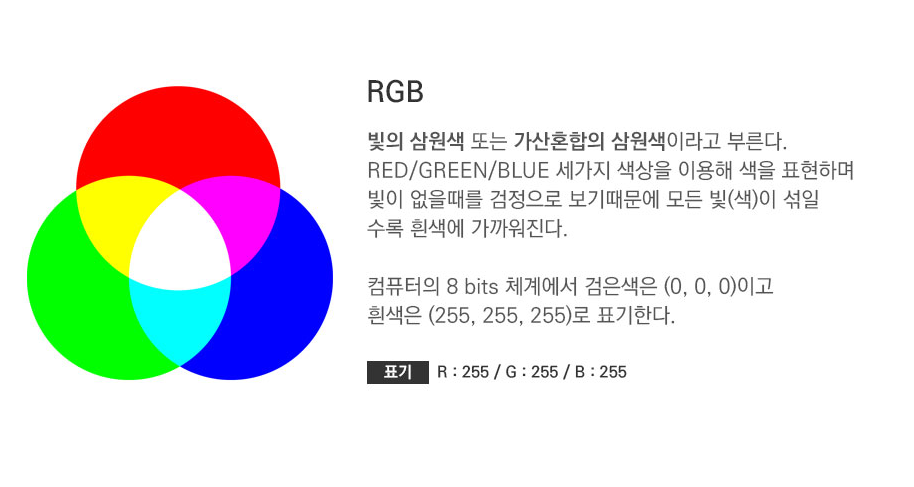
웹용 : 해상도 72ppi / 색상체계 RGB
인쇄용 : 해상도 300ppi / 색상체계 CMYK
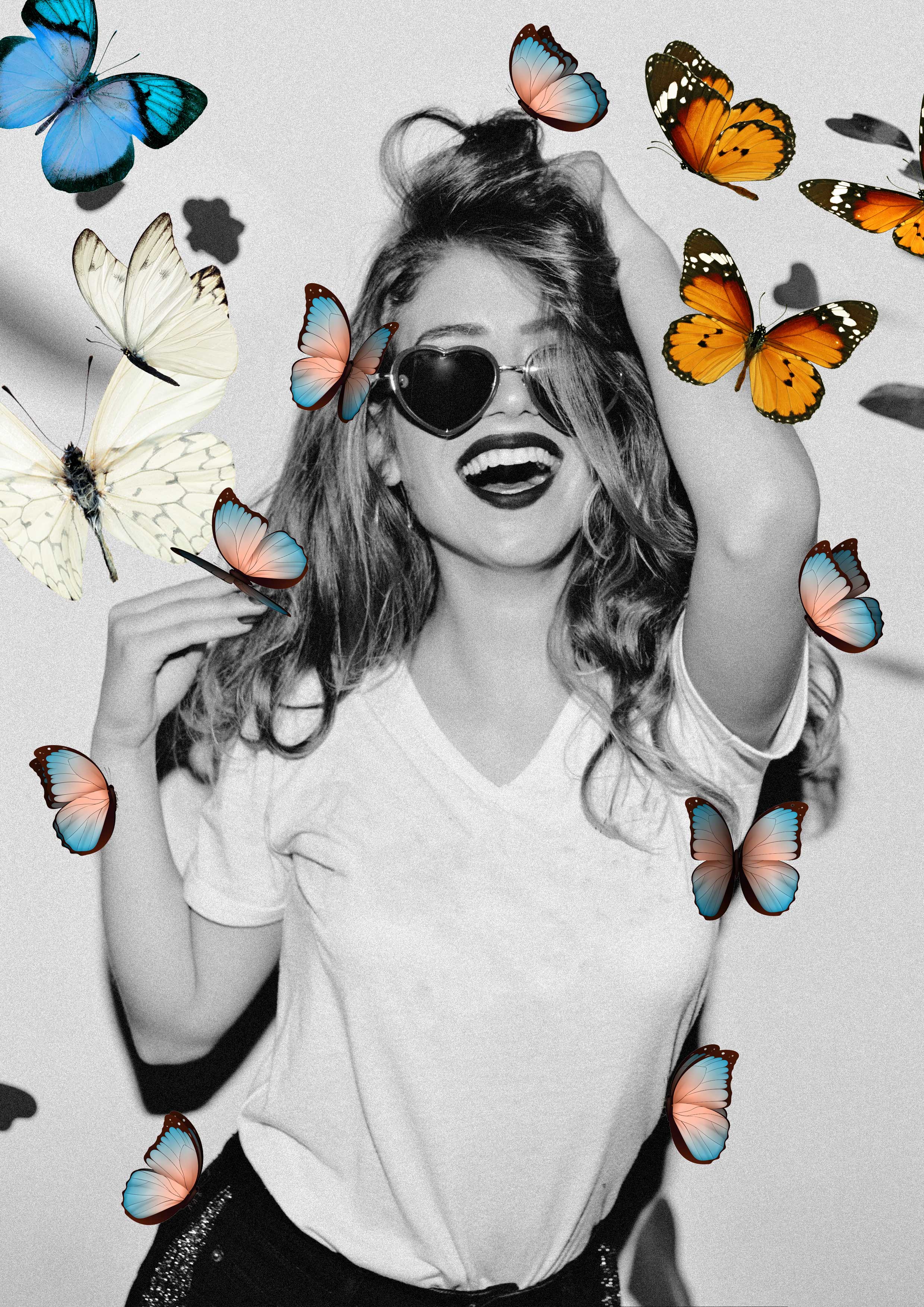
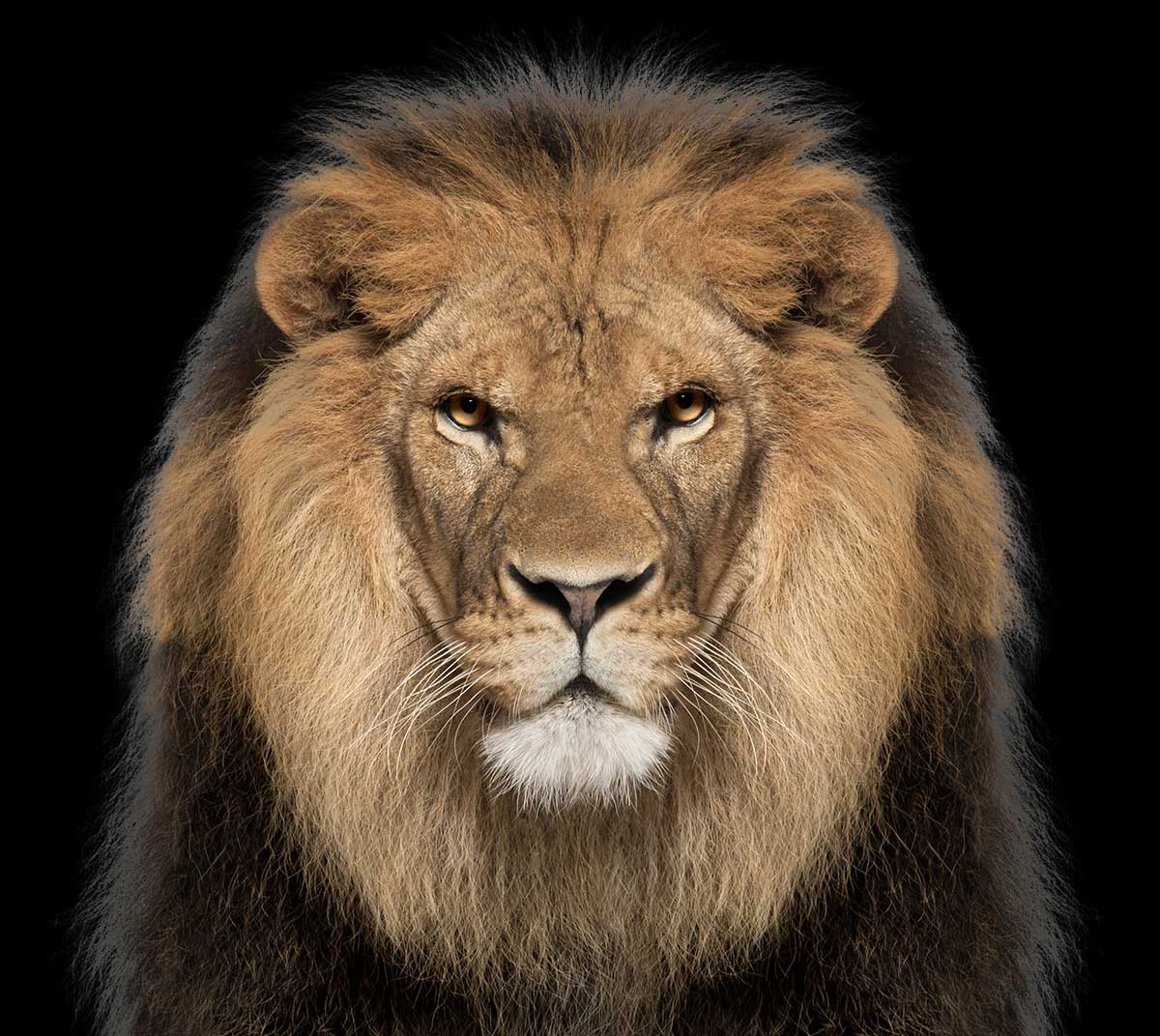

누끼를 따는 여러 툴을 배웠다.
털, 머리카락 누끼 따기
1. 대강 영역 선택 후 툴바
2. Select and Mask
3. 주변 브러쉬로 칠해주고 Ok
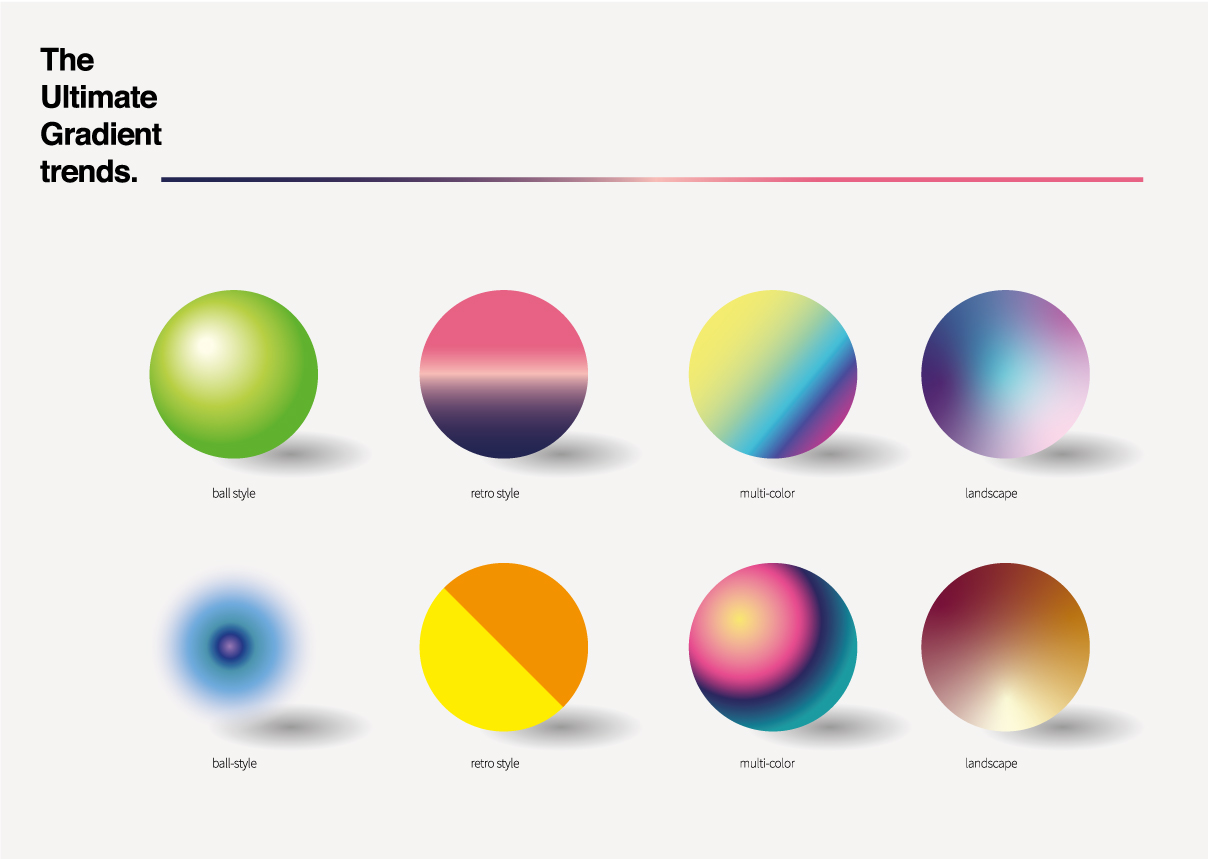
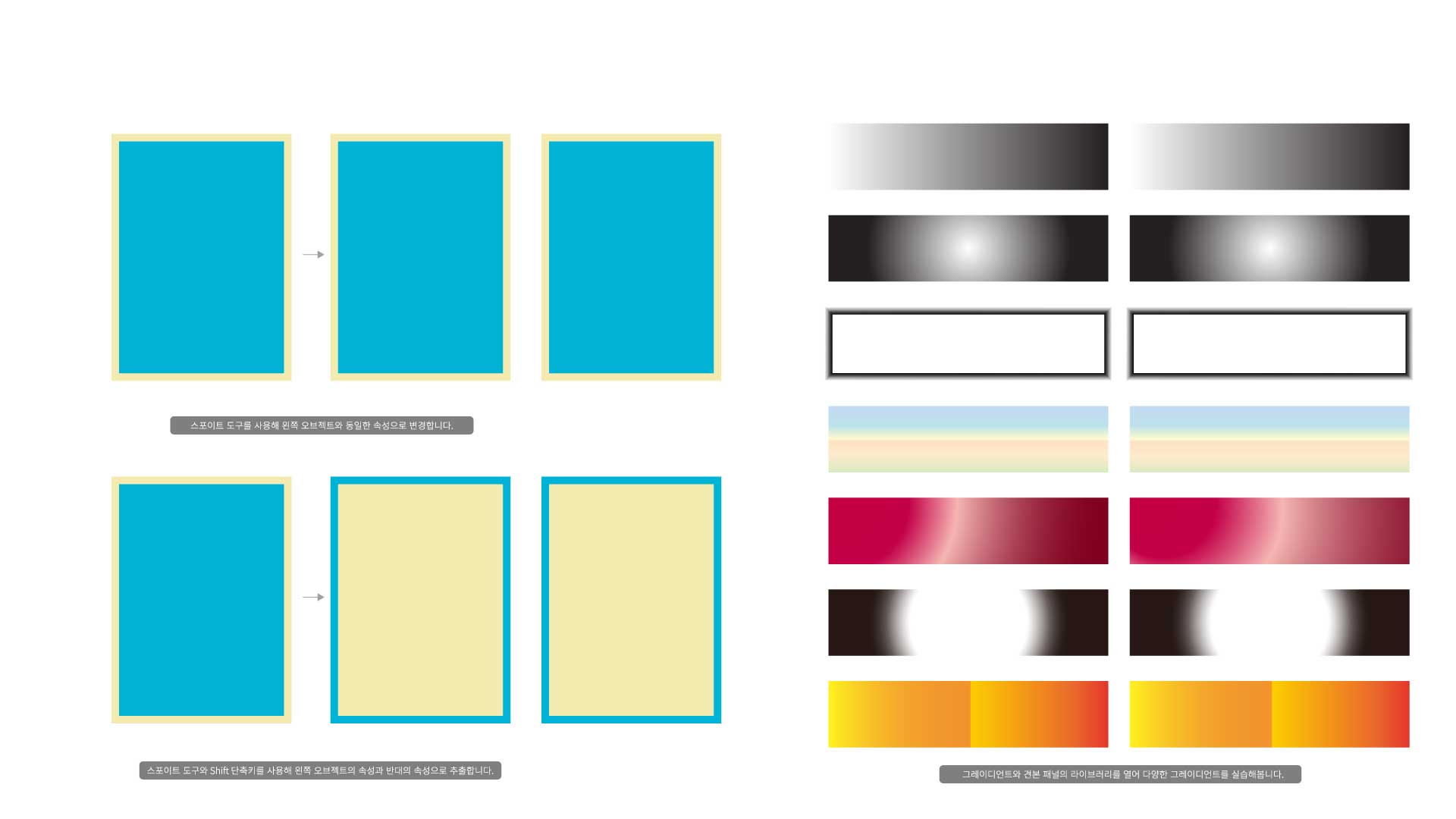
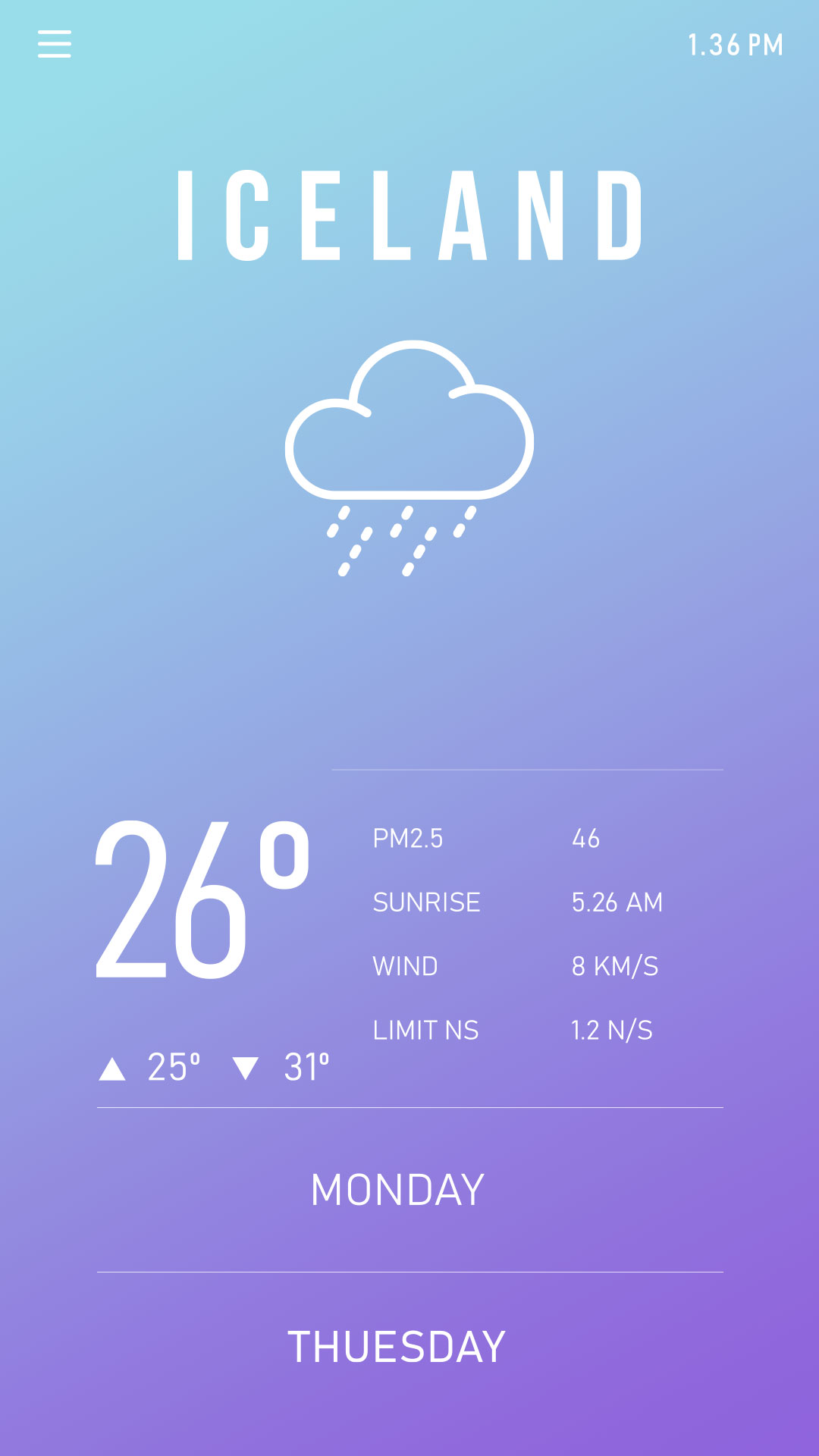

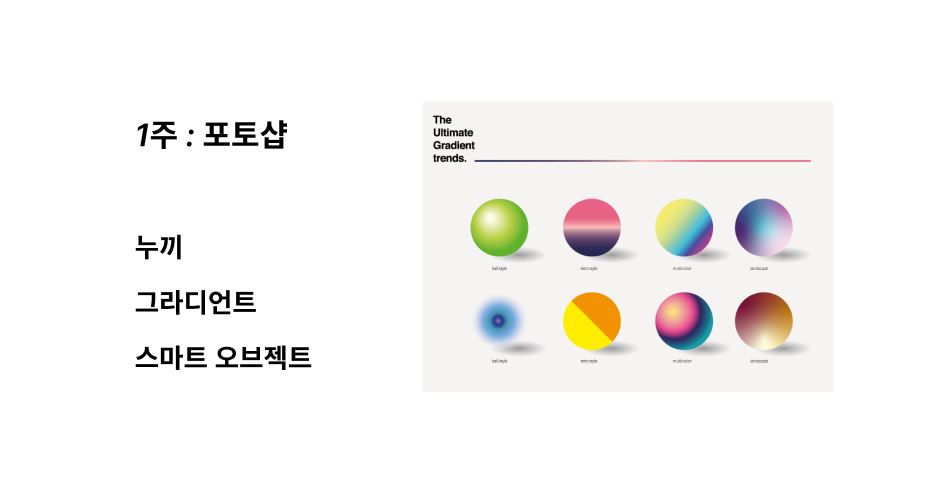
그라디언트 툴 활용
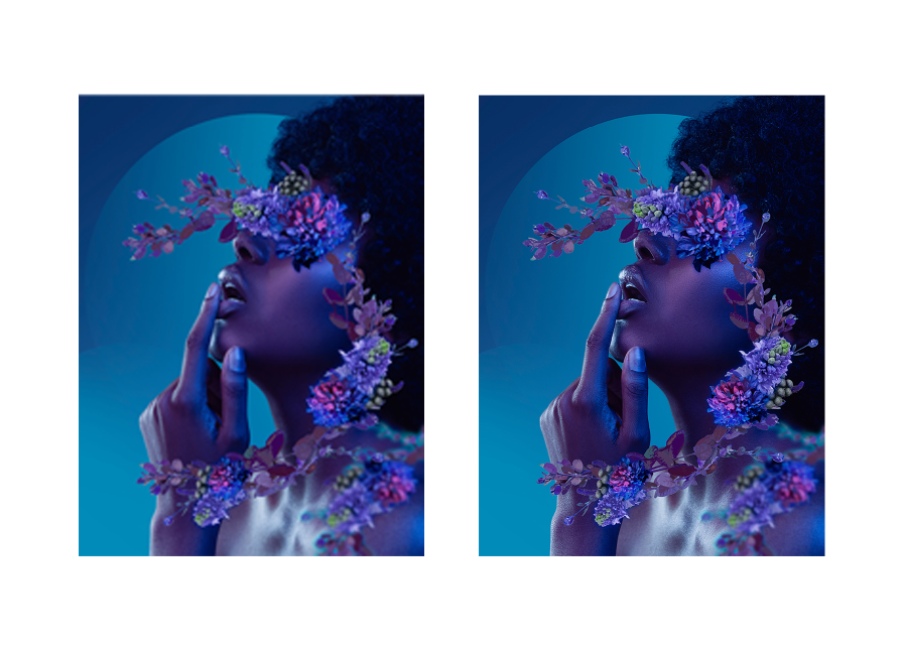
스마트 오브젝트를 설정하면 확대/축소시에도 이미지 퀄리티가 유지된다.
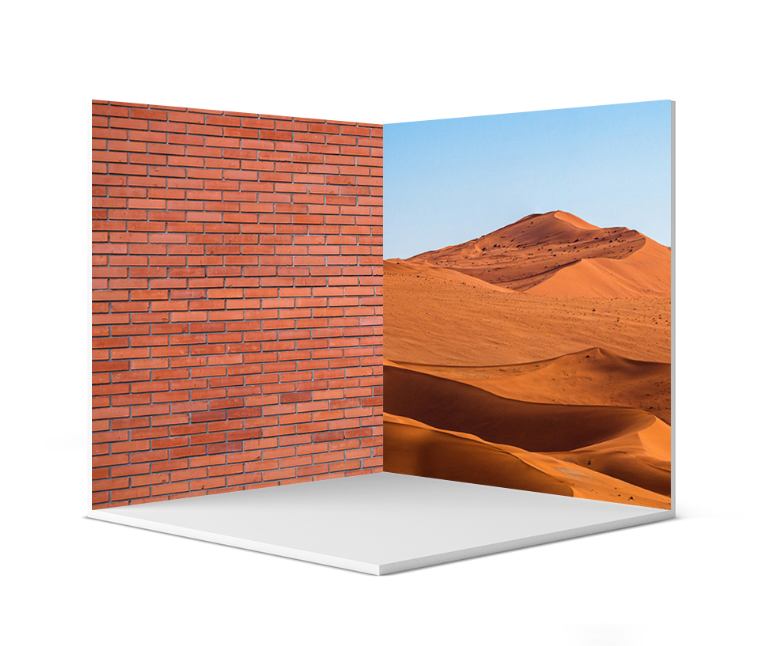
스마트 오브젝트 활용
1. 도형 그리기
2. 스마트 오브젝트 설정
3. 도형 모양 조절
4. 스마트 오브젝트 레이어 썸네일 더블클릭
5. 사진 넣고 Ctrl S 로 저장하면 적용
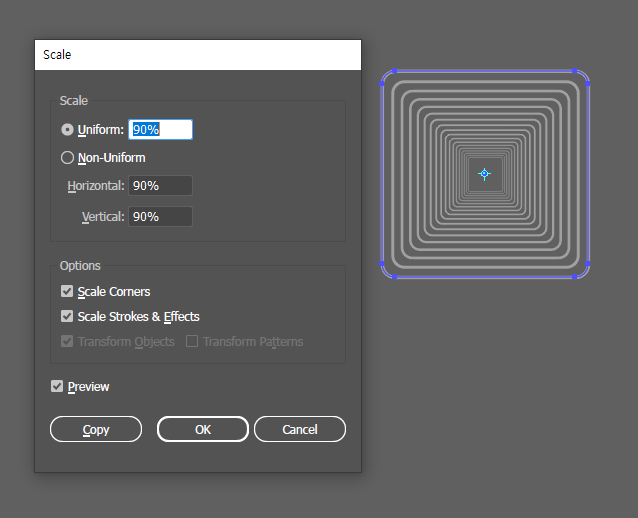
스케일 툴
도형 선택 후 스케일 툴, Alt누르고 중심 클릭
스케일 코너 : 곡률값 알아서 조절
스케일 스트로크 & 이펙트 : 스트로크 두께 알아서 조절