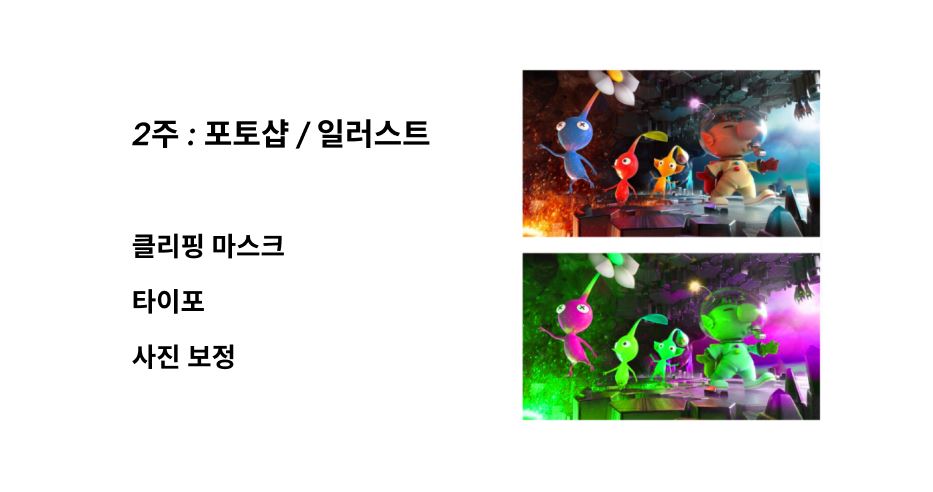
2주 : 일러스트, 포토샵 : 클리핑 마스크, 타이포, 사진 보정
ILLURSTRATOR
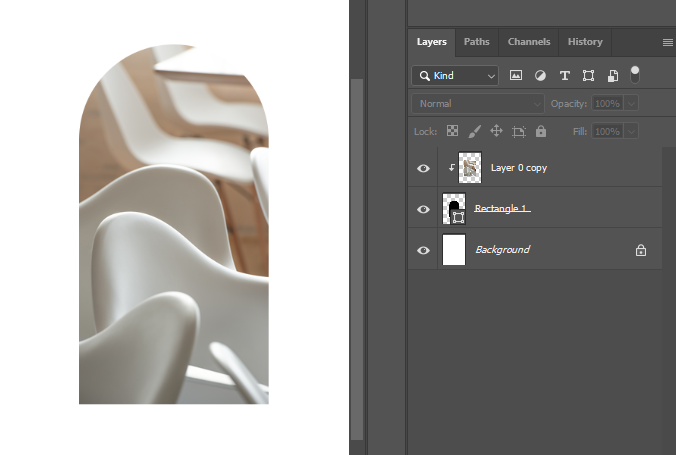
클리핑 마스크로 도형에 사진 넣기
원하는 도형 모양 레이어 위에 넣을 사진 레이어가 있어야 함
Alt 누른채로 사진 레이어 클릭하면 이미지가 삽입됨
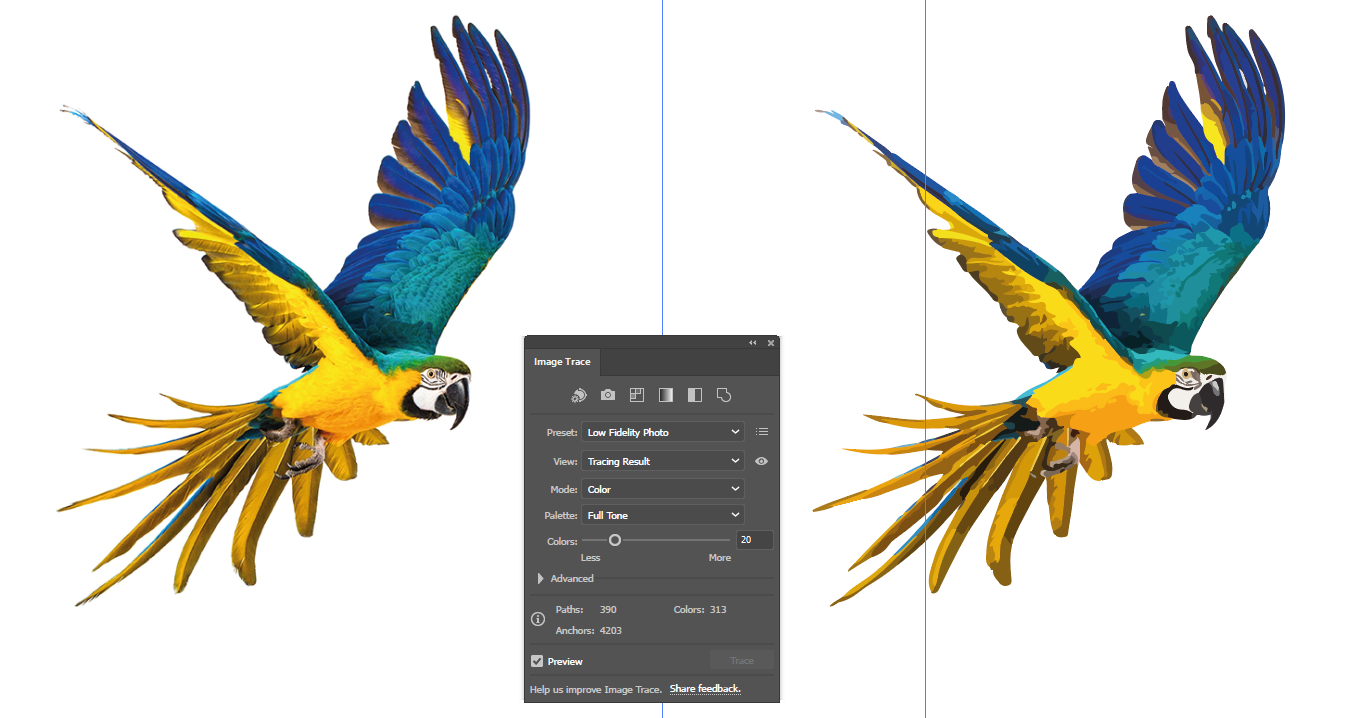
Low Fidelity Photo 효과(그림 같은 이미지가 된다) 적용 후 Expand 적용하면 배경을 쉽게 지울 수 있다.
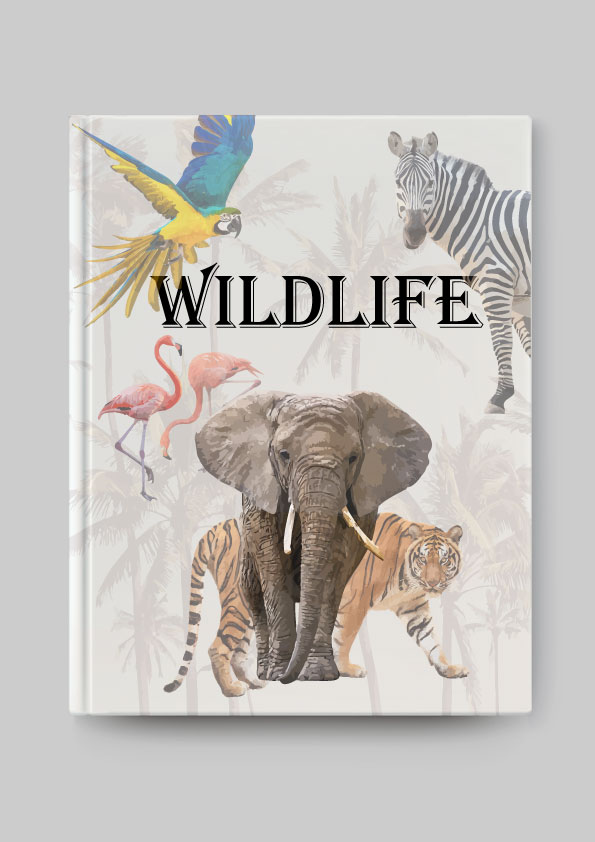
같은 효과를 이용한 표지 디자인
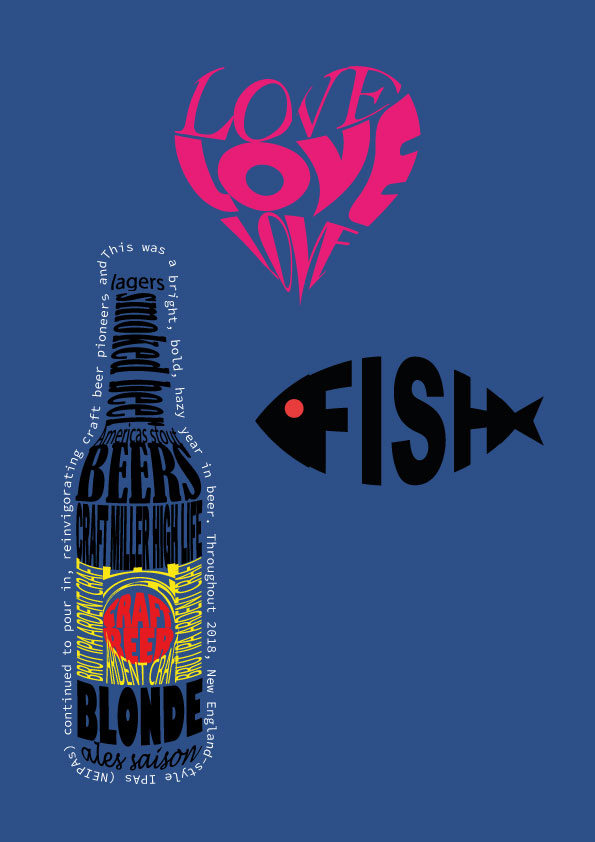
타이포 툴 활용
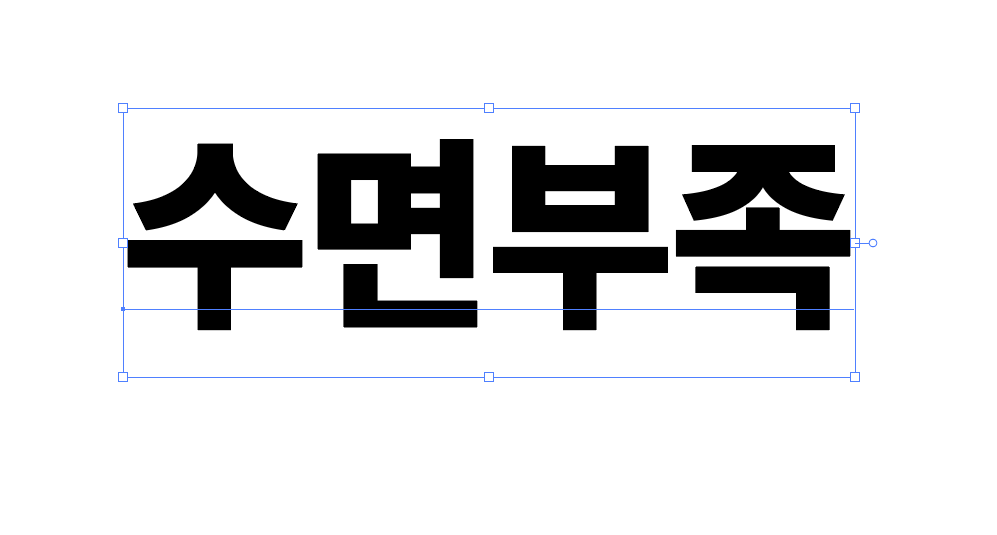
타이포 작업을 할 때에는 컴퓨터마다 가진 폰트의 종류가 다르기 때문에 깨지는 현상을 방지하기 위한 글씨를 도형처럼 바꿔주는 아웃라인 작업을 해주어야 한다.
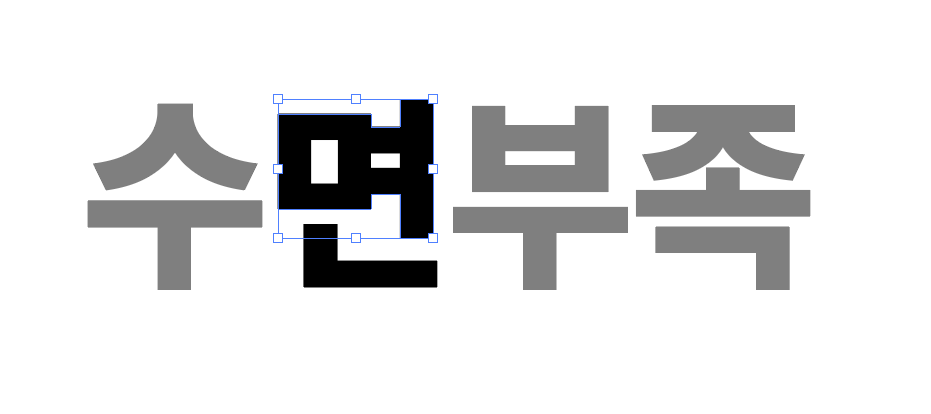
Ctrl + Shift + O 단축키로 간단히 아웃라인을 딸 수 있다. 하지만 이때부터는 다른 글자로 수정이 불가능하다.
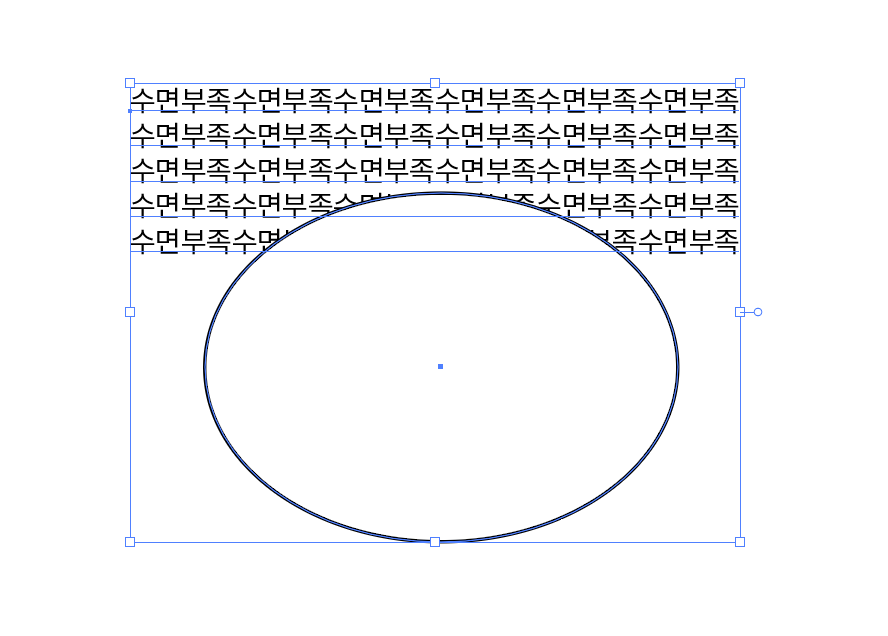
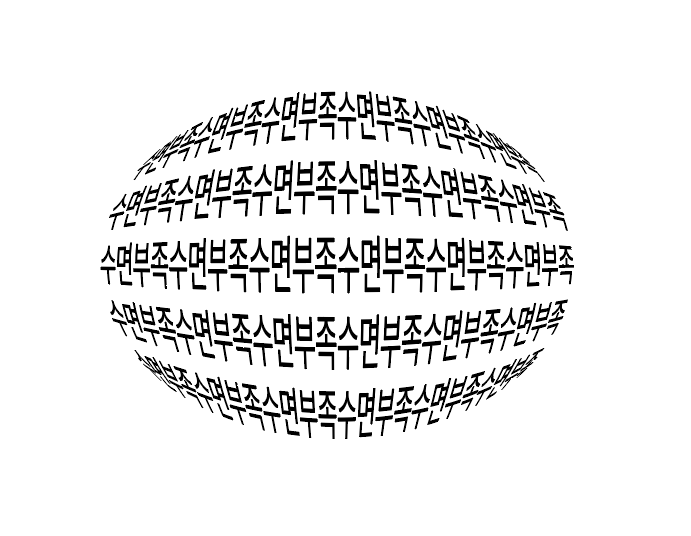
도형 오브젝트 안에 텍스트 넣기
1. 텍스트 위에 도형 올리기
2. 함께 잡고 Ctrl + Alt + C
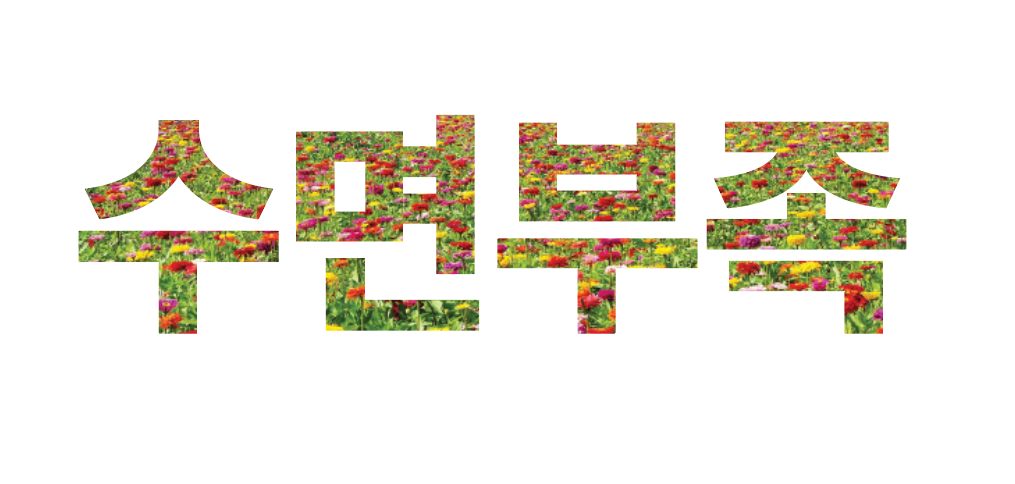
이미지 위에 텍스트를 올리고 클리핑 마스크를 적용하면 위와 같은 이미지도 만들 수 있다.
PHOTOSHOP
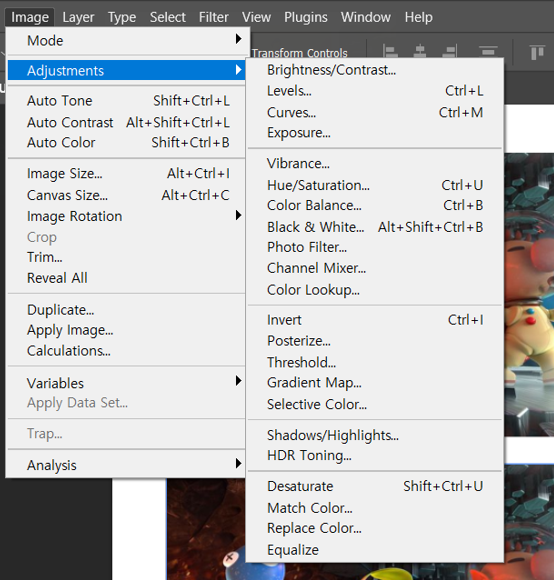
여러 사진 보정 기능을 배웠다.
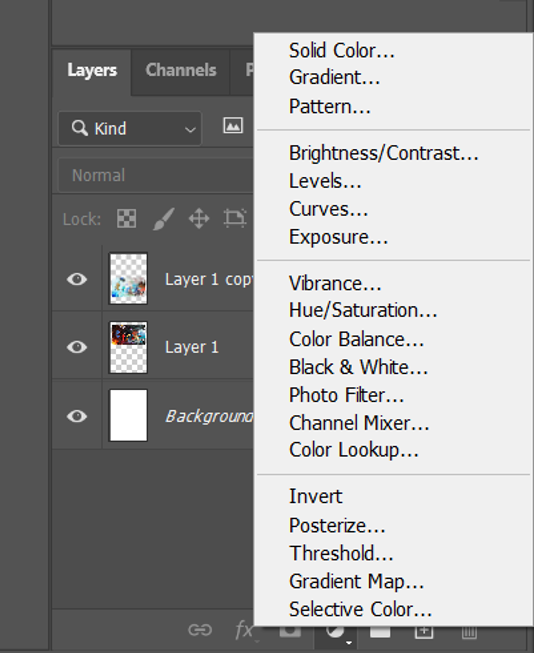
효과를 삭제하거나 수정하기 편하도록 상단 메뉴가 아닌 하단 레이어 패널에서 적용한다.
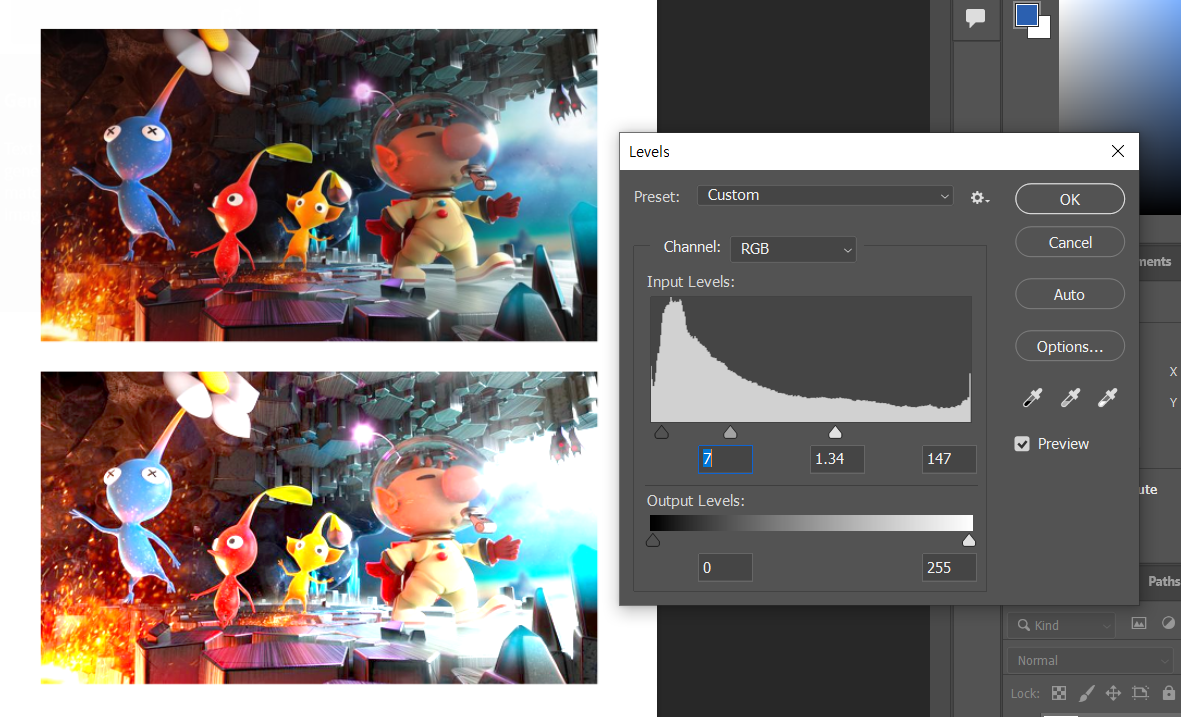
Level
밝기, 대비 등 조정
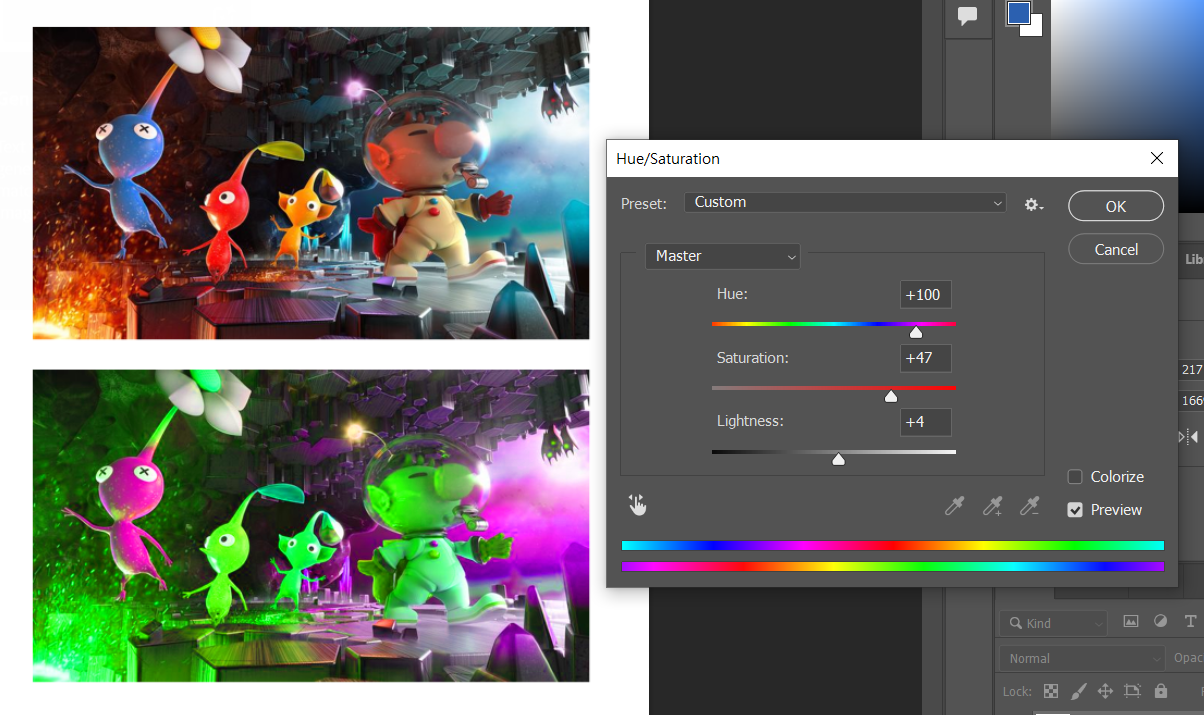
Hue/Saturation
색상, 채도 조정
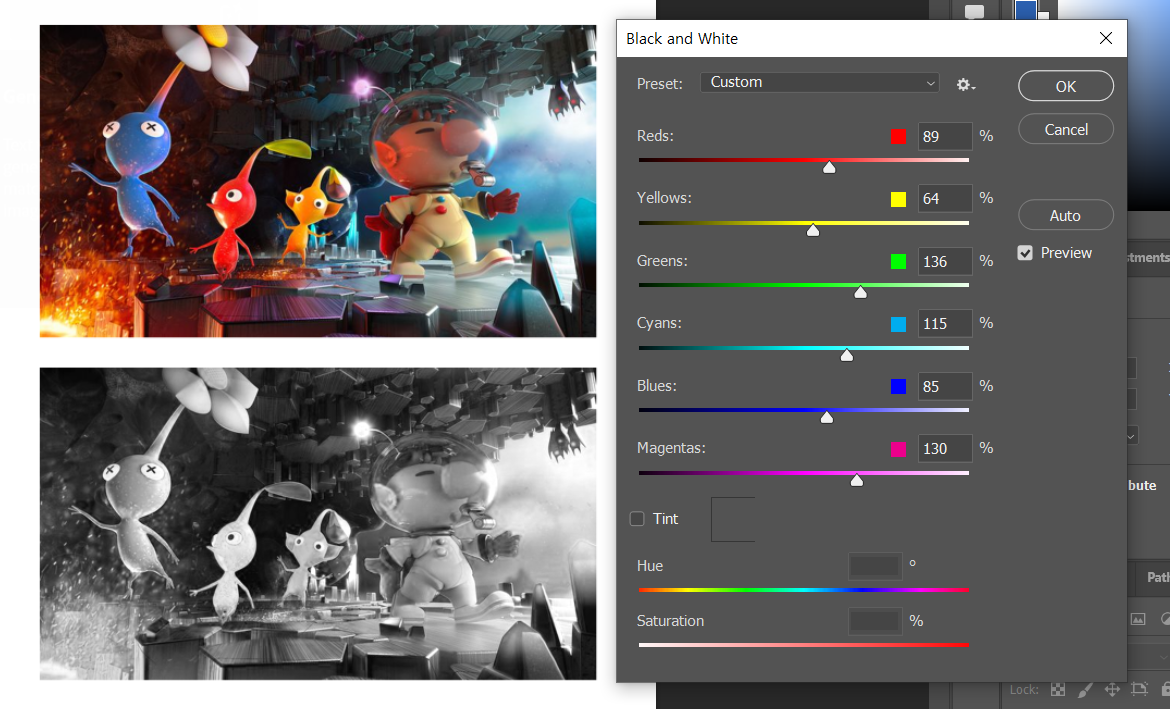
Black&White
세부 조정이 없는 단순 흑백 처리인 Desaturate보다 세밀한 흑백 이미지를 만들 수 있다.
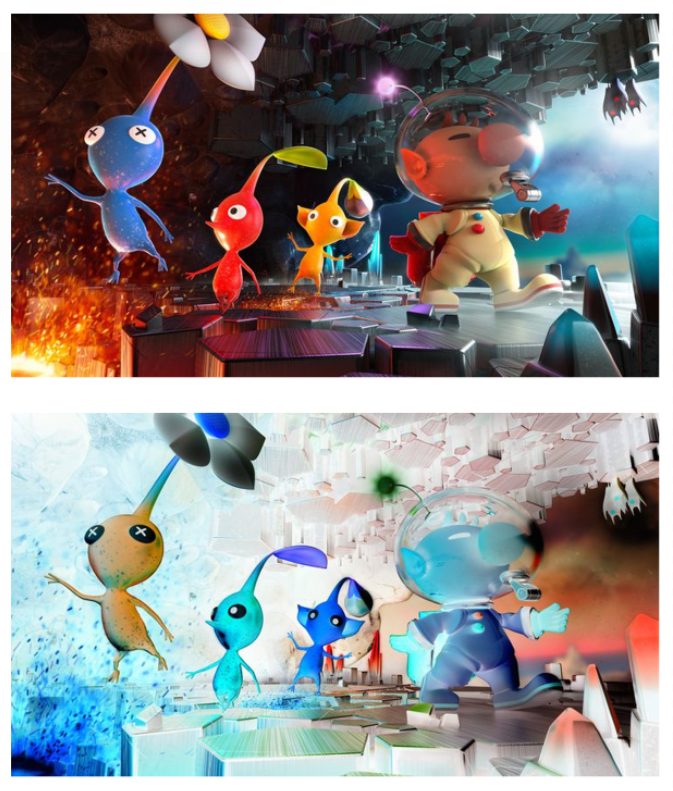
색상 반전
단축키 Ctrl i
수면 부족으로 많이 힘드셨군요.. (힘) < 조심히 드리고 갑니다,, ♥