해당 글은 리눅스의 openssh-server를 윈도우에 설치하는 법을 정리한다.
윈도우 openssh-server 설치
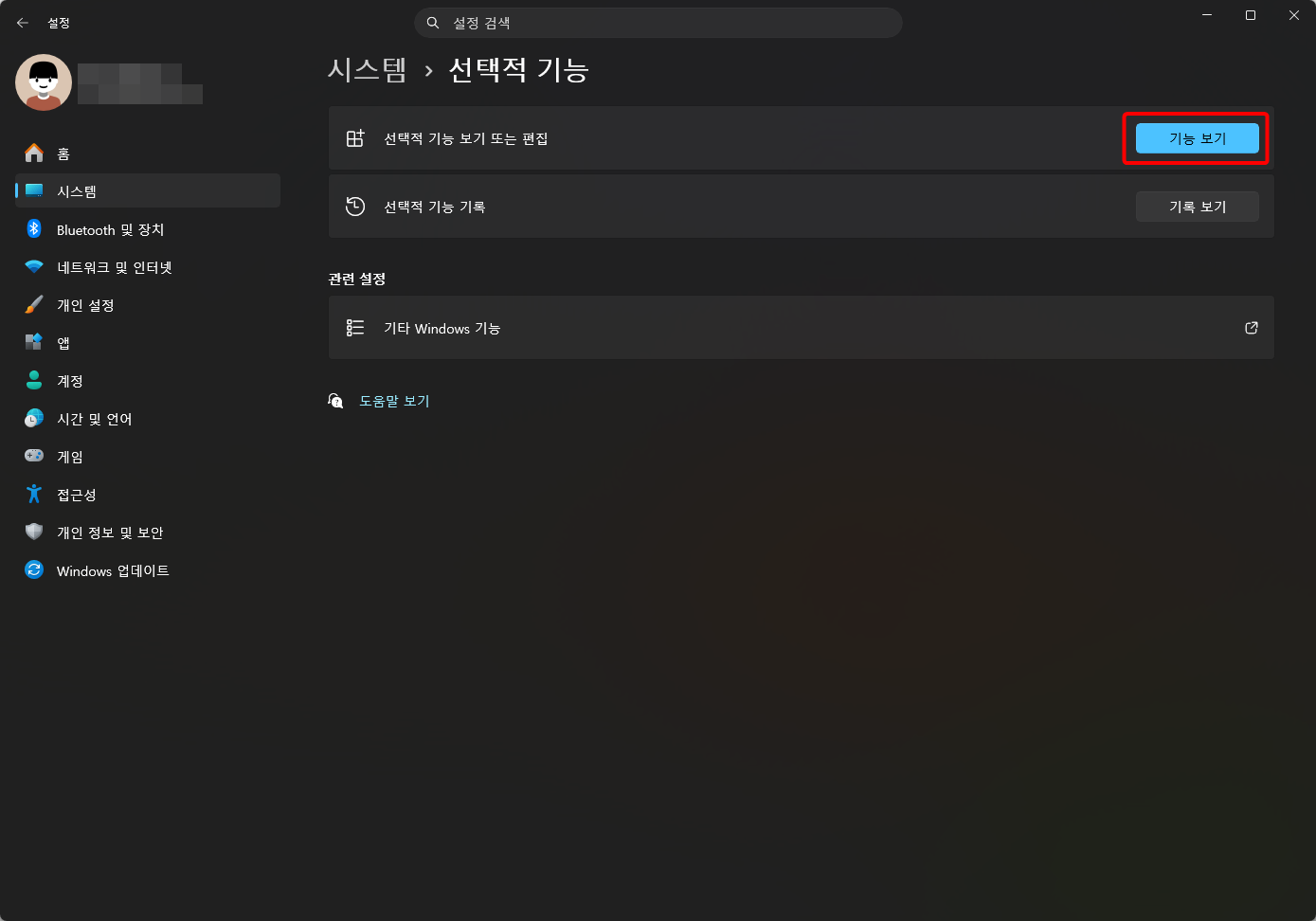
먼저, 설정 -> 시스템 -> 선택적 기능 -> 기능 보기를 눌러 창을 띄운다.
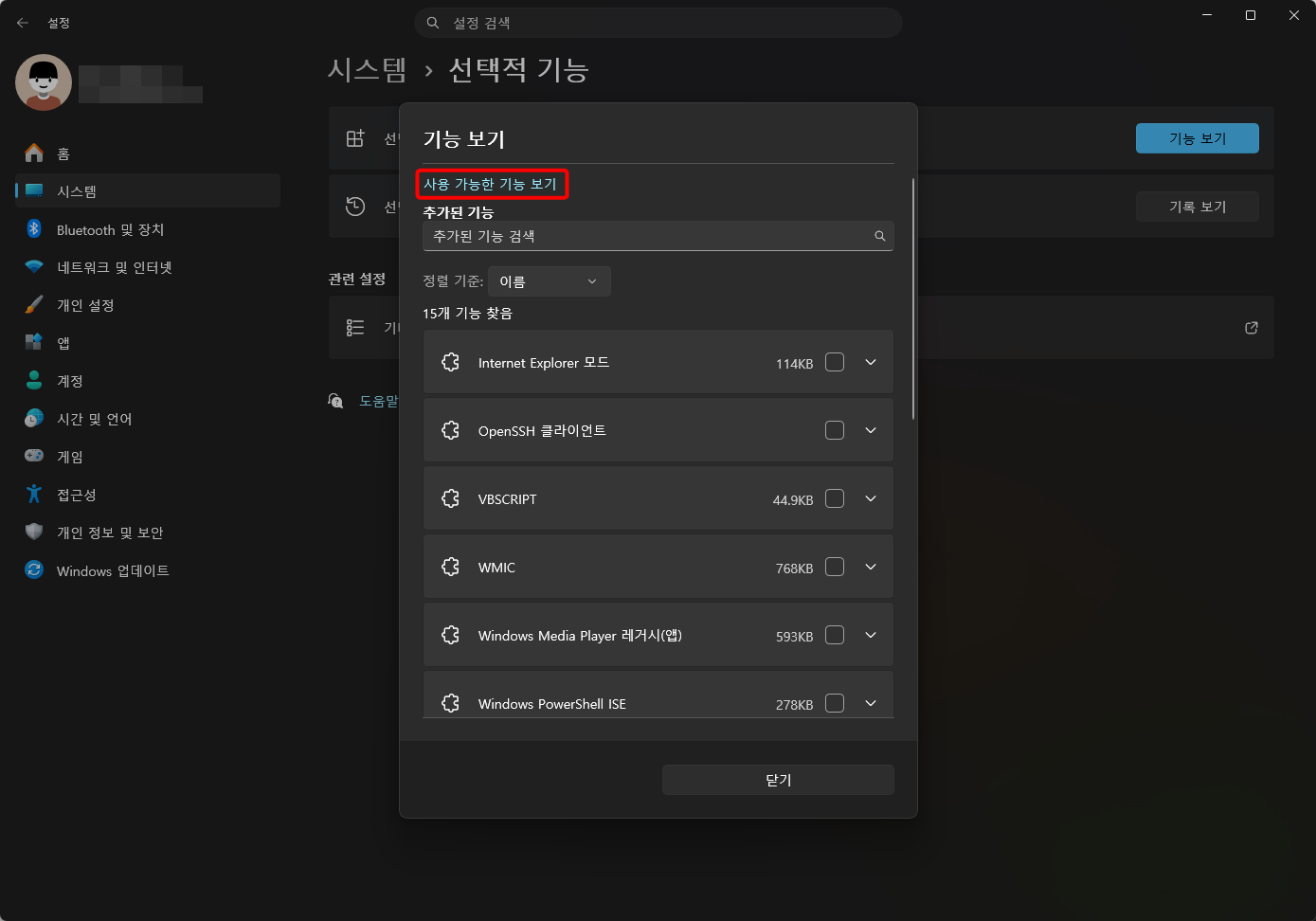
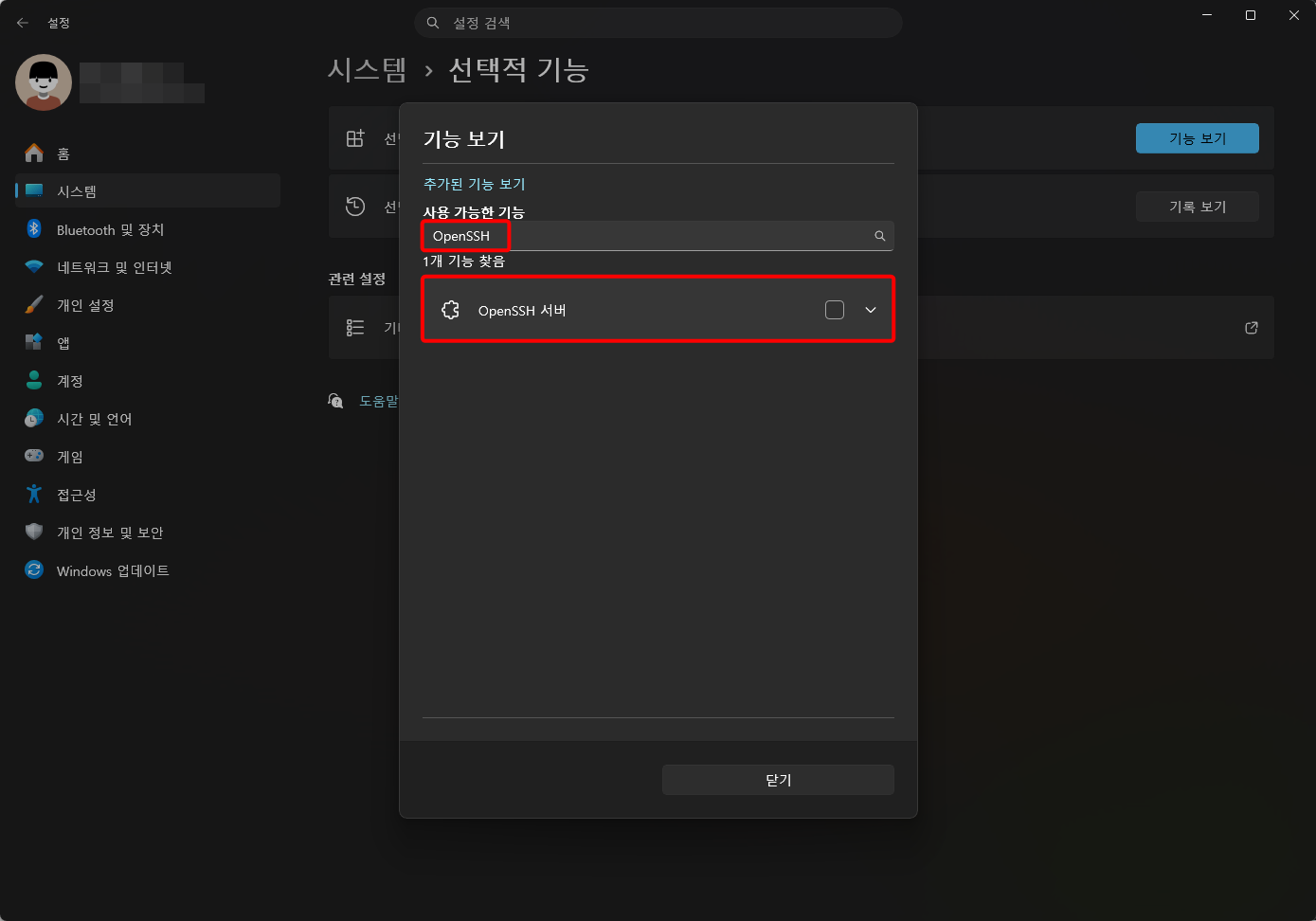
이후, "사용 가능한 기능보기" 클릭 후, OpenSSH 서버를 검색하여 다운받는다.
OpenSSH 설정 및 서버 구동
리눅스에서는 systemctl sshd를 이용하여 sshd를 구동시켰다면, 윈도우는 조금 다르다.
우선, Windows PowerShell을 관리자 권한으로 실행한다.
> Get-WindowsCapability -Online | ? Name -like '*OpenSSH*'해당 명령어를 입력하면, OpenSSH Client와 OpenSSH server 2개가 뜰 것이고, State: Installed로 표시되어 것이다. 또한, openSSH Client는 다른 Host로의 ssh 연결을 위해 기본으로 깔려있다.
(만약에 server가 NotPresent로 표시된다면 "기능보기"에서 다시 설치를 진행하자)
아래 명령어들은 sshd (ssh-server)를 시작 및 관리를 위한 명령어이다.
# 현재 sshd의 상태 확인 (리눅스의 systemctl status 같은 느낌이라 보면 된다)
> Get-Service sshd

# sshd 서비스 시작
> Start-Service sshd (이후 Get-Service sshd을 하면 running으로 표기될 것이다)

# (선택) 컴퓨터 부팅 시 sshd가 자동 실행이 원할 경우 실행
> Set-Service -Name sshd -StartupType 'Automatic'
여기까지 왔다면 이제 다른 host에서 해당 PC로의 ssh 연결이 가능해진 상태가 된다.
Windows는 username 및 host ip를 알기 위해선 다음의 명령어를 입력하면 된다.
> whoami
<hostname>\<username>

> ipconfig

Windows IP 구성

이더넷 어댑터 이더넷:

   연결별 DNS 접미사. . . . :
   링크-로컬 IPv6 주소 . . . . : <IPv6
   IPv4 주소 . . . . . . . . . : <host_ip>
   서브넷 마스크 . . . . . . . : 255.255.255.0
   기본 게이트웨이 . . . . . . : 192.168.0.1
공유기를 사용 중이라면 DHCP로 할당받은 '사설(로컬) IP'가 출력될 것이다.
만약, 공유기의 공인 IP가 궁금하다면, 네이버에 "내 아이피 주소 확인"을 검색하면 된다.