
요약
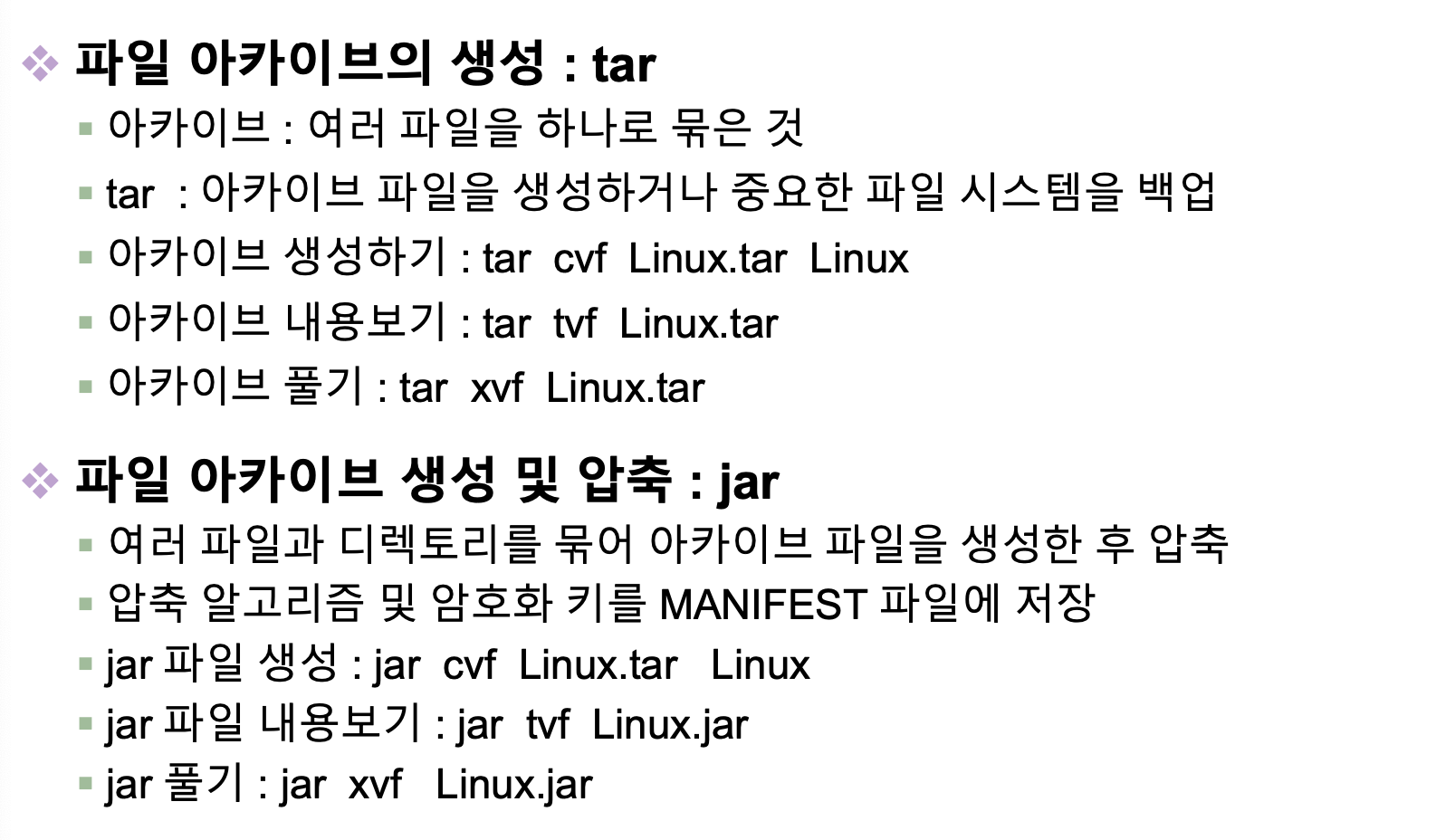
01 파일 아카이브 : tar
02 파일 아카이브와 압축 : jar
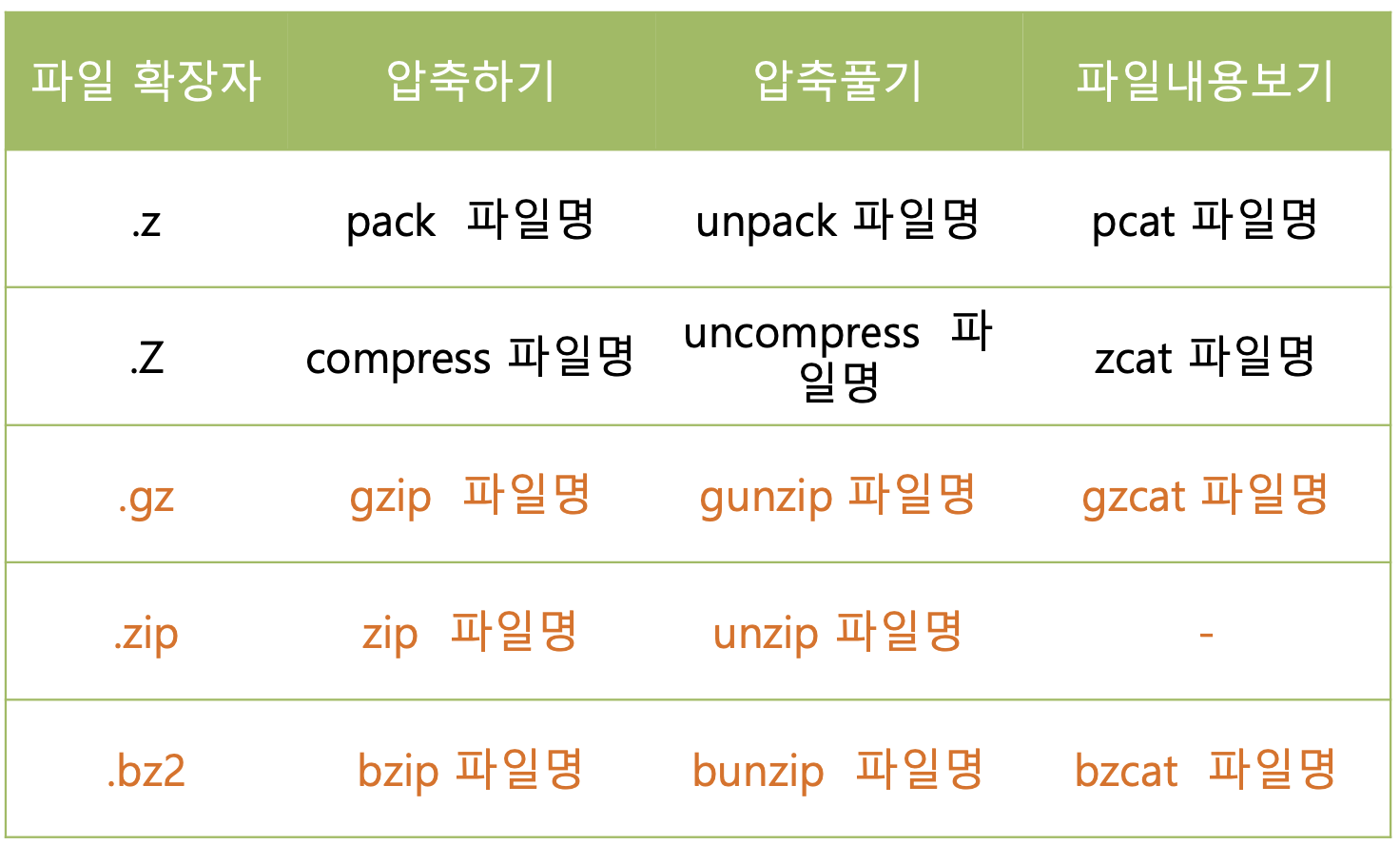
03 .Z 파일 : compress/uncompress
04 .gz 파일 : gzip/gunzip
05 .zip 파일 : zip/unzip
06 .bz2 파일 : bzip2/bunzip2
실습 9-1 작업 관리하기
요약
리눅스의 압축하는 명령어 잘 이해 - archive.compree 파일
targtar
c는 tar 만들겠다, x 는 tar 를 풀겠다
01. 파일 아카이브 - tar
아카이브
- 아카이브 : 파일을 묶어 하나로 만든 것
tar [옵션] [아카이브 파일] 파일명

옵션
c : tar 파일 생성 ⭑⭑
t : tar 파일 목록 보기
x : tar 파일 풀기 ⭑⭑
u : tar 파일 update
r : tar 파일 추가
f : 아카이브 파일이나 tape 장치 등 지정
v : 표준 출력으로 실행 내용 출력
h : 심볼릭 링크의 원본 파일 포함
z : gzip 방식 추가 ⭑⭑
j : bzip2 방식 추가 ⭑⭑
J : xz 압축을 사용하여 아카이브 파일을 생성하거나 추출하는 모드 ⭑⭑
* tar/gtar # 압축하지 않음. z: 압축
$ tar cvf a.tar *.txt # *.txt file을 a.tar 파일로 묶는다 ⭑⭑⭑⭑⭑
$ tar tvf a.tar # a.tar 파일의 내용을 list up
$ tar uvf a.tar 1.txt # 1.txt에 변경이 있으면 update
$ tar rvf a.tar t.txt # t.txt를 a.tar에 추가
$ tar xvf a.tar # a.tar를 해제 ⭑⭑⭑⭑⭑
$ tar cvfh a.tar *.txt # symbolic file을 원본 파일로 대체
$ tar cvfz a.tar.gz *.txt # *.txt file을 a.tar.gz 파일로 묶는다 +압축한다 ⭑
$ tar cvfz a.tar.gz dir.a # dir.a를 a.tar.gz 파일로 묶는다 +압축한다
$ tar xvfz a.tar.gz # a.tar.gz 해제
$ tar cvfj a.tar.bz2 *.txt # *.txt file을 a.tar.bz2 파일로 묶는다 +압축한다 ⭑
$ tar cvfj a.tar.bz2 dir.a # dir.a를 a.tar.bz2 파일로 묶는다 +압축한다
$ tar xvfj a.tar.bz2 # a.tar.bz2 해제
$ tar cvfJ a.tar.xz *.txt # *.txt file을 a.tar.xz 파일로 묶는다 +압축한다 ⭑
$ tar cvfJ a.tar.xz dir.a #dir.a를 a.tar.xz 파일로 묶는다 +압축한다
$ tar xvfJ a.tar.xz # a.tar.xz 해제
02. 파일 아카이브와 압축 - jar
jar [옵션] [아카이브 파일] [파일명]
*xz
	$ xz 		1.txt			# 1.txt를 1.txt.xz로 압축 ⭑
	$ xz 	-d	1.txt.xz		# 압축을 풀어 1.txt로 만듬 ⭑
	$ xz	-l	1.txt.xz		# xz 파일의 내용을 보여줌
	$ xz		*.txt			# 각각을 따로 *.txt.xz로 만듬 ⭑
	$ xz	-k	*.txt			# 압축 후에 기존 파일을 삭제하지 않고 그대로 둠 ⭑
05. 파일 압축 - gzip
- 확장자가 .gz 인 압축 파일 생성
gzip [옵션] 파일명

옵션
-d : 압축 해제 (gunzip과 동일) ⭑
-l : 압축된 파일의 내용 출력 ⭑
-r : 현재 디렉토리부터 하위 디렉토리까지 모두 압축  ⭑
-t : 압축 파일 검사
-v : 압축 정보 화면에 출력
-g : 최대한 압축
*gzip/gunzip → .gz
$ gzip 1.txt # 1.txt를 1.txt.gz로 압축 ⭑
$ gzip -l 1.txt.gz # 1.txt.gz의 압축률 등 상세정보 출력
$ gzip -d 1.txt.gz # 압축을 풀어 1.txt로 만듬 ⭑
$ gzip -1 # 최고 속도로 압축 (fast), 압축률 저하
$ gzip -9 # 최고 압축률 (best), 속도 저하
$ gzip -n # n은 1부터 9까지의 숫자지정,
# 위의 두 행의 내용과 같이 1로 갈수록 최고속도 9로 갈수록 느린 압축
$ gzip *.txt # 각각을 따로 *.txt.gz로 만듬 ⭑
$ gzip -c # 압축 결과를 출력하고, 원본 파일은 그대로 둠 ⭑
$ gzip -r dir.a # dir.a 하위 모든 파일들을 각각 따로 *.gz로 만듬
$ gzip -t 1.txt.gz # 1.txt.gz 압축 파일 검사
$ gzip -v 1.txt # 1.txt 압축하면서 압축 정보 화면에 출력
gzip -f # 기존의 압축 파일이 있을 경우, 묻지 않고 덮어쓰기를 합니다.
gzip -k # 원본 파일을 유지하면서 압축 파일을 만듭니다.
gzip -N # 압축 해제할 때 원본 파일의 타임스탬프를 유지합니다.
gzip -q # 경고 메시지를 숨깁니다.
gzip -v # 자세한 출력을 표시합니다. 압축률과 같은 정보를 포함합니다
$ gunzip 1.txt.gz # 1.txt.gz 압축을 풀어 1.txt로 만듬
# gzip은 리눅스에 기본적으로 설치 되어 있지만
# 만약 gzip명령어를 찾을 수 없다고 나오면
# $apt-get install gzip으로 설치하면 된다.
# gzip, bzip2는 여러 개의 파일을 하나로 압축하는 용도가 아님
# 여러 개의 파일을 압축하려면 7z, zip, tar 압축 또는 묶기 사용06. 파일 압축 - zip
- 확장자가 .zip 인 압축 파일 생성
zip [옵션] 파일명*zip/unzip
$ zip 1.zip 1.txt # 1.txt를 압축하여 1.zip으로 만듬 ⭑
$ zip -r dir.zip dir.a # dir.a의 모든 파일(현재 폴더의 하위폴더까지)을 압축하여 dir.zip로 만듬
$ zip -v 1.txt.zip 1.txt # 1.txt 압축하면서 압축 상세 정보 화면에 출력
$ zip -u 1.zip 1.txt # 1.txt가 변경 되었으면 update.07. 파일 압축 - bzip2
bzip2 [옵션] 파일명*bzip2/bunzip2 → .bz2
$ bzip2 1.txt # 1.txt를 1.txt.bz2로 압축 ⭑
$ bzip2 -d 1.txt.bz2 # 압축을 풀어 1.txt로 만듬 ⭑
$ bzip2 -v 1.txt # 1.txt 압축하면서 압축 정보 화면에 출력
$ bzip2 -r dir.a # dir.a 하위 모든 파일들을 각각 따로 *.bz2로 만듬
$ bzip2 *.txt # 각각을 따로 *.txt.bz2로 만듬 ⭑
요약

공부한 것 기록용