
요약
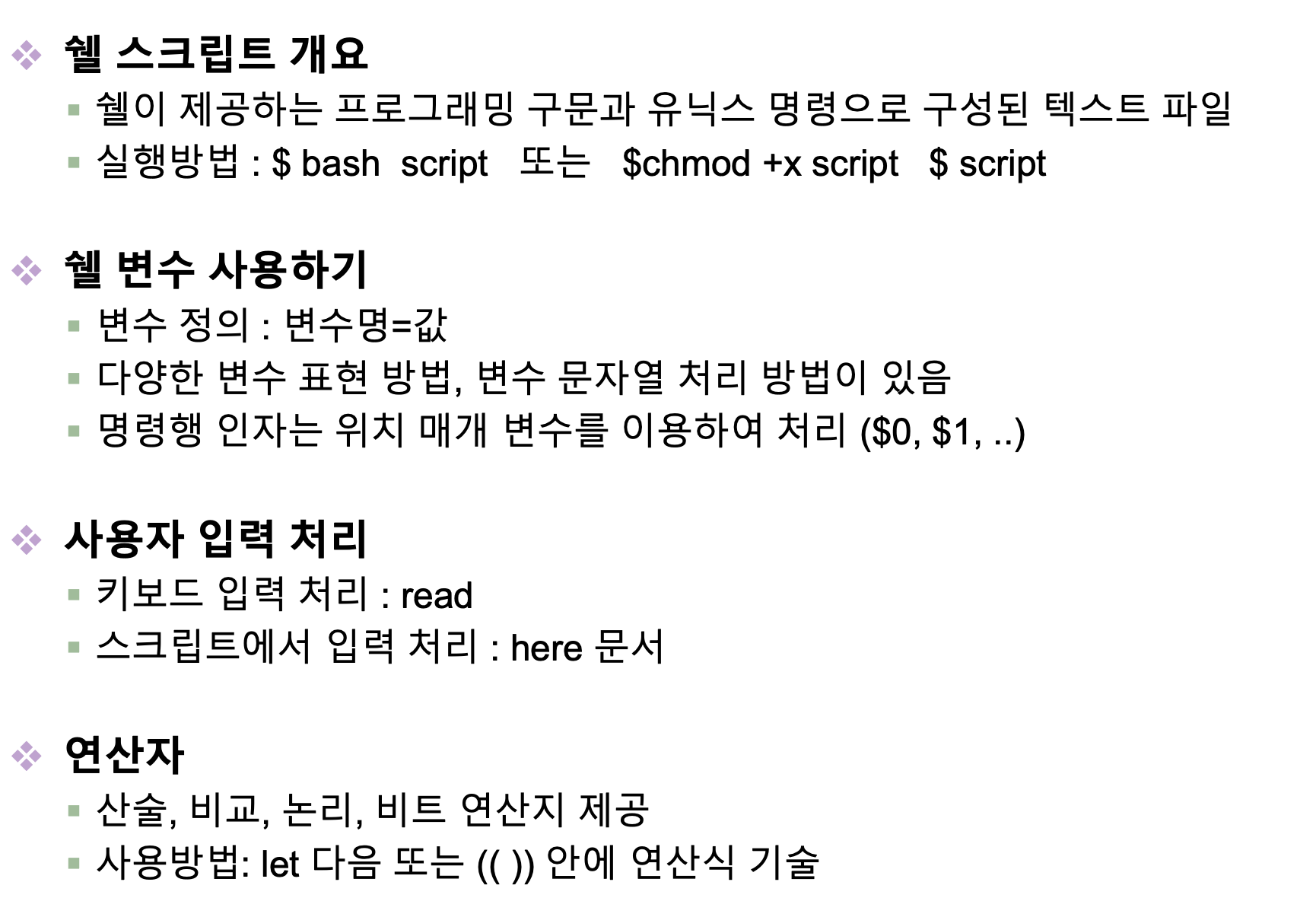
01 셸 스크립트
02 셸 변수 사용하기
03 사용자로부터 입력 받기
04 연산자
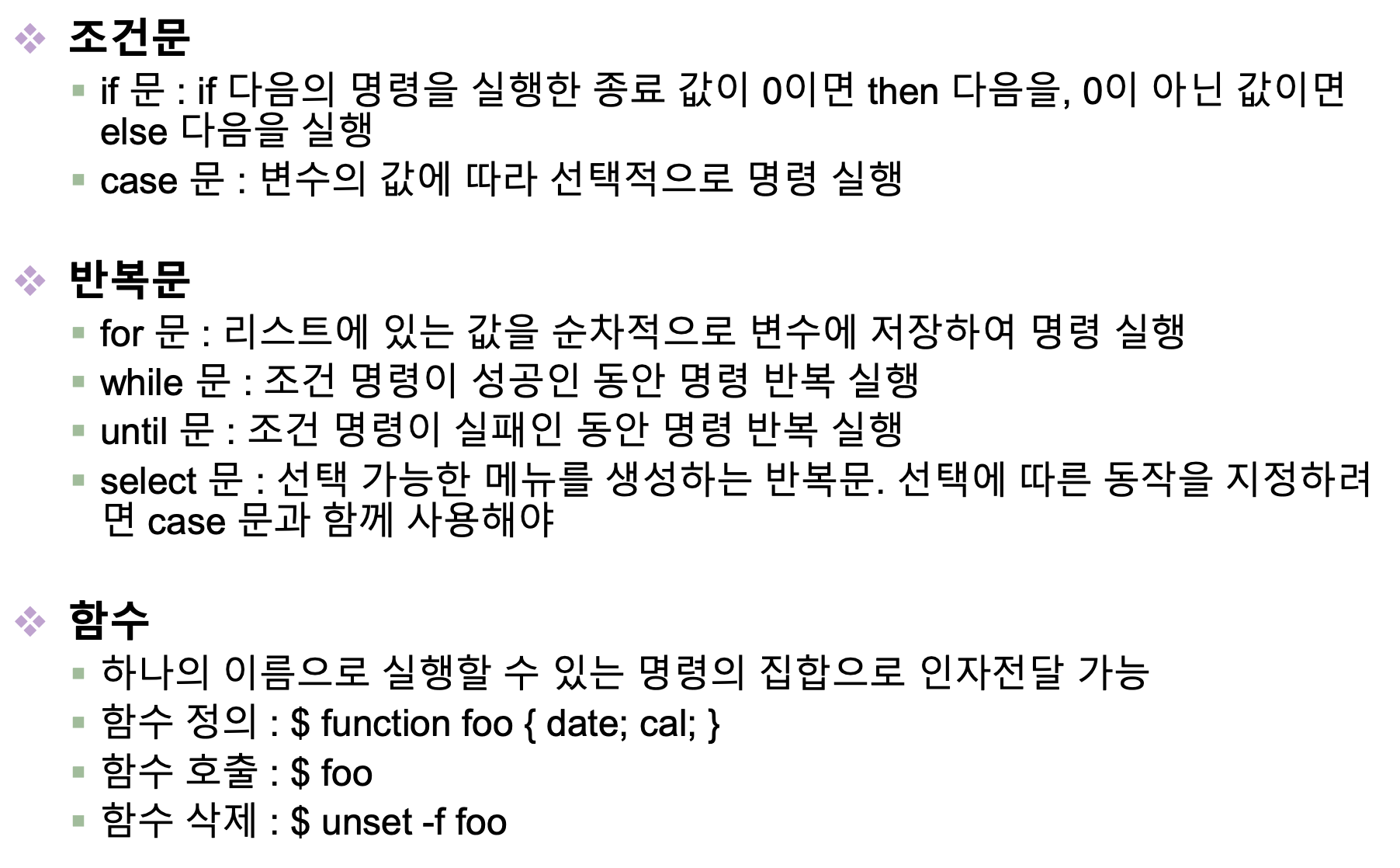
05 제어문
06 함수
07 디버깅
요약
연습문제
01. 쉘 스크립트
스크립트?
- 인터프리터 라 불리는 다른 프로그램에 의해 실행 되는 프로그램 bash 쉘 많이 사용
- Perl, Python, shall script, java script...
쉘 스크립트
- 쉘 이 실행하는 프로그램
- 리눅스 명령 + 쉘 이 제공하는 프로그램 구성 요소
- 쉘 스크립트 파일 이름
- 키워드나 앨리어스, 내장 명령과 같은 이름은 쓰지 않는 것이 바람직함
- 쉘 명령 실행 순서 :
- 앨리어스 → 키워드(if,while,until등) → 함수 → 내장명령(cd, echo 등) → 스크립트, 유틸리트 등 PATH 경로에 있는 실행가능한 파일
쉘 스크립트 만들기
⏹ vi 에디터로 편집 (예 : test_script)
#!/bin/bash
# My First Script Program

echo I love Linux !
pwd
쉘 스크립트 실행하기
⏹ 스크립트 실행방법
# 쉘을 실행하면서 인자로 스크립트 이름 지정
$ bash test_script
I love Linux!
/home/user1/Linux/ch11
$

# 파일을 직접 실행 : 스크립트 파일의 실행권한이 있어야만 실행가능
#chmod 라는 커맨드로 실행 권한을 주면 그 다음부터는 그 스트립트 파일을 실행시킬 수 있다
$ chmod +x test_script  # +x 는 user, group, others 에 대해 실행권한이 주어짐
$ ./test_script 		# PATH 환경 변수에 현재 디렉토리 (.) 가 포함되어 있지 않으면 ./ 꼭 지정해야함.
						# path 경로상에서 이 파일을 찾을 수 없기 때문에 ./ 으로 현재 디렉토리를 명시
I love Linux!
/home/user1/Linux/ch11
$
쉘 스크립트 종료하기 - exit
exit [종료상태]- 스크립트의 종료
- 스크립트가 종료되는 경우
- 파일의 마지막 명령을 실행
- exit 문 실행
- 스크립트가 종료되는 경우
- 종료 상태를 $? 변수에 저장
- $? : 현재 실행되고 있는 쉘 프로그램에서 사용되는 변수로, 직전에 실행된 명령어의 종료 상태를 나타낸다.
- exit 20 과 같은 명령어를 실행한 후 $? 에 20이 저장되었음을 알수있다.
- 사용 예 : text_exit
#!/bin/bash
#test_exit : exit과 $? 를 테스트하는 프로그램
exit 20

# --- 실행 ---
$ ./text_exit		# 프로그램 실행
$ echo $?			# 변수에 저장된 값 확인
20
$
스크립트 파일의 구성요소 - #!
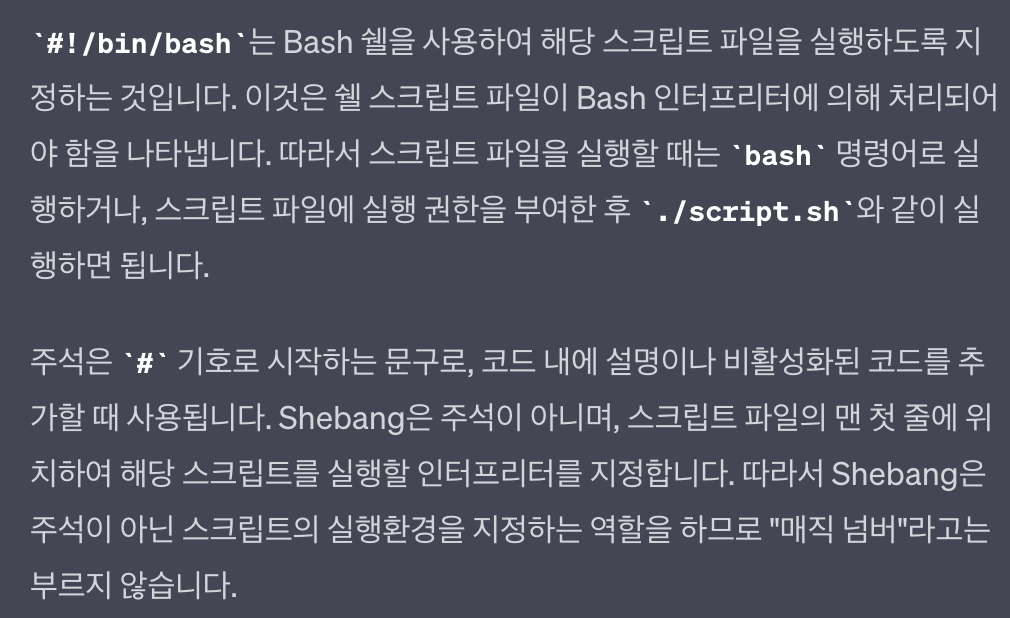
- 매직 넘버 : #!
- 파일의 가장 처음에 위치
- 스크립트를 실행할 프로그램 지정
- 각 쉘마다 제공하는 스크립트 언어의 문법이 조금씩 다르므로, 이 스크립트를 실행할 쉘을 지정해 주어야 올바르게 실행됨.
- 사용 예 : test_sharp
#!/bin/bash     # bash 쉘을 사용하여 스크립트를 실행하도록 지정
# test_sharp: 스스로를 출력하는 스크립트
# 이 스크립트를 시행시키면 자기 자신을 화면에 출력합니다.
# 주석문도 모두 출력되지요.

echo “This line is printed. “
스크립트 파일의 구성 요소 - #
- 주석 (Comment)
- 프로그램에 대한 설명
- 행 전체, 또는 행의 일부 를 주석으로 처리할 수 있음
- 사용 예 : test_sharp2
#!/bin/bash
# test_sharp2 : 주석 예제
# 이 스크립트를 실행시키면 주석은 출력되지 않아요.

WHATEVER=65
echo 이 부분은 출력됩니다.
Exit $WHATEVER  # exit 문 실행 $?로 확인가능해요.
스크립트 파일의 구성 요소 - 쉘 명령
- 쉘이 실행할 수 있는 모든 명령어 사용 가능 쉘 프로그램의 강점
- 여러 명령을 반복 수행 해야 할때 스크립트 파일로 저장하여 실행
- 즉 터미널에서 사용할 수 있는 명령어를 가져가다가 사용 가능하다.
- 사용 예: find_script
#!/bin/bah
# find_script : /bin, /usr/bin 에 있는 쉘 스크립트 검색

cd /bin
file * | grep "script"

cd /usr/bin
file * | grep "script"

$ ./find_script		# 실행
스크립트 파일의 구성요소 - 쉘 프로그램
- 각 쉘이 제공하는 프로그램을 위한 구문
- 쉘 변수, 인자 처리, 각종 연산자, 제어문 등 포함
02. 쉘 변수 사용하기
-
변수 : 프로그램에서 처리하는 다양한 정보를 저장하는 곳
-
종류
- 쉘 변수 (현재 쉘에서만 사용 가능), 환경변수 (모든 쉘에서 사용가능)
-
지정 방법
- 변수명 = 값
-
쉘 변수 표현식
형식 의미 $namename의 값을 대체 $"name"name의 값을 대치, 변수 이름이 다른 구문과 인접해 있을 떄 사용 ${name:-word}name이 정의되어 있으면 그 값을, 그렇지 않으면 word 값사용 ${name:=word}name이 정의되지 않았었거나, 널이라면 word를 대입 하고 그 값을 사용 ${name:+word}name이 정의되어 있고, 그 값이 널이 아니면 word 값을 사용 ${name:?word}name이 정의되어 있고 널 문자가 아니면 그 값을 사용한다. 그렇지 않으면 word 출력 후 종료 : 을 사용하지 않으면 널값을 갖고 있어도 변수가 정의 된 것으로 간주
사용 예
$ test=coookbook		#test 변수에 "cookbook" 문자열 저장

$ echo $test			#test 변수값 출력
cookbook

$ echo ${test:-word}	#test 변수가 정의되어 있으므로 해당 값 출력
cookbook

$ echo ${test1:-word}	#test1 변수가 없으므로 문자열 word 출력
word

$ echo ${test:=word}    #test 변수가 정의되어있으므로 해당 값 출력
cookbook

$ echo ${test1:=word}	#test1 변수가 없으므로 word 를 그 값으로 저장
word

$ echo ${test1:=word1} 	#test1 변수가 저장되어 있으므로 그 값 출력
word

$ echo ${test:+word} 	#test 변수가 정의되어있으므로 word 출력
word

$ echo ${test1:?word}	#test 변수가 정의되어있으므로 해당 값 출력
cookbook

$ ^test^test2			#test2 변수가 없으므로 word 출력 후 스크립트 종료
echo ${test2:?word}
-bash: test2: word
$
쉘 변수 문자열 처리
- 변수의 값이 문자열일 때 문자열 내 패턴을 찾아 일부분 제거하는 표현식
- 이 변수의 값에서 이 pattern 을 지워달라 (매우 중요)
표현식 기능 ${variable%pattern}variable의 뒤부터 패턴과 일치하는 첫번째 부분을 찾아서 제거 ${variable%%pattern}variable 값의 뒤부터 패턴과 일치하는 가장 큰 부분 을 찾아서 제거 ${variable#pattern}variable 값의 앞부터 패턴과 일치하는 첫번째 부분을 찾아서 제거 ${variable##pattern}variable 값의 앞부터 패턴과 일치하는 가장 큰 부분 을 찾아서 제거
사용 예
# "%" : 뒤에서부터 패턴과 일치하는 최소 부분을 제거 (%%는 최대부분)
$ path1 = "/usr/bin/local/bin"
$ echo ${path1%/bin}
/usr/bin/local
$ echo ${path1%%/bin*}		# %% 사용시 지정한 패턴이 변수 값 중간에 있다면,
/usr						# 패턴 이후에 임의의 값이 나올 수 있다는 표시로 * 지정해여 한다.
$

# "#" : 앞에서부터 패턴과 일치하는 최소 부분을 제거 (## 은 최대부분)
$ path1 = "/home/user1/.profile"
$ echo ${path2#/home}
/user1/.profile
$ echo ${path2##*/}			# ## 을 사용할 때는 패턴 앞에 * 지정
.profile					# 이 예는 경로에서 파일명만 추출할 때 사용
$							# */ : 슬래시 앞에 있는 것 다 지우기
쉘 변수 문자열 처리 - #변수
- # 변수 : 변수에 저장된 문자의 개수 출력
$ echo ${#path1}
18
$ echo ${#path2}
20
$
명령행 인자 처리
- 명령행 인자
- 스크립트를 실행할 때 인자로 주어지는 값
- 위치 매개 변수
- 명령행 인자를 저장하는 스크립트 변수
- 인자의 위치에 따라 이름이 정해짐
-
명령행 인자 의미 $0쉘 스크립트의 이름 $1 ~ $9명령행에 주어진 첫번쨰 부터 9번쨰까지 인자 $(10)10번째 인자 $#전체 인자 개수 $*모든 인자 $@$*과 같은 의미 "$*""$1 $2 $3" "$@""$1","$2","$3" $?최근 실행된 명령의 종료값
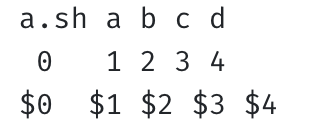
사용 예
#!/bin/bash
# test_position: 명령행 인자를 테스트
#
  echo '$* : ' $*    	# 모든 인자의 값 출력
  echo '$# : ' $# 		# 전체 인자의 개수 3출력
  echo '$@ : ' $@ 		# 모든 인자의 값 출력
  echo $1 $2 $3			# 그냥 출력

  set --				# 명령행 인자를 초기화
  echo '$* : ' $*
  echo '$# : ' $#
  echo '$@ : ' $@
  echo $1 $2 $3

# -------------------------------

$ chmod +x test_position
$ ./test_position one two three
$* : one two three
$# : 3
$@ : one two three
one two three
$* :
$# : 0
$@ :

$
쉘 특수문자 및 명령 처리
-
인용부호 : 쉘 특수문자의 의미를 없애기 위해 사용
-
test = 100
인용 부호 기능 사용법 작은 따옴표 (' ') 모든 특수문자들이 해석되는 것을 막음, 그 변수 자체의 문자로 해석 $ echo '$test'
$test큰 따옴표 (" ") 변수나 명령의 대체만 허용, 그 변수의 값을 리턴 $ echo "$test"
100역 슬래시 () 단일 문자가 해석되는 것을 막음 $ echo $test
$test
-
-
명령 대체 : 백쿼터, $() 안에 명령어를 넣어 명령 실행 결과를 문자열로 변환
기호 사용법 백쿼터(` `) $ echo `date`
Sunday, April 15, 2012 11:05:06 AM KST$(명령) $ echo $(date) # 실행된 결과를 변수로 해서 사용
Sunday, April 15, 2012 11:15:11 AM KST
03. 사용자로부터 입력 받기
read
- 쉘 내장 명령으로 터미널이나 파일로부터 입력 처리
- 사용 형식
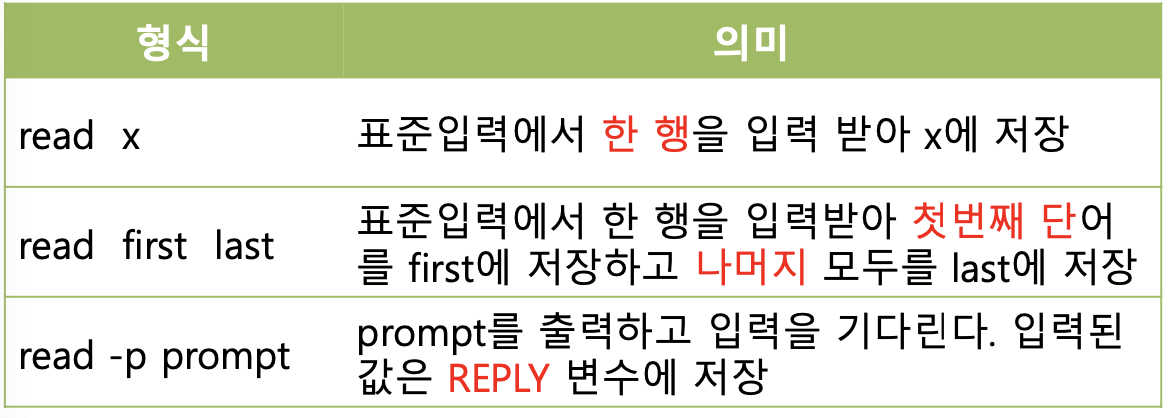
- 사용 예 (test_read)
#!/bin/bash
# 키보드 입력 처리를 테스트 하는 스크립트

read x						# 아무 메세지 없이 사용자 입력을 기다림
echo "x : $x"				# 사용자가 임의의 값을 입력하면 출력

read x	y					# 첫 단어는 x, 나머지는 y에 저장
echo "x is $x	y is $y"	# x,y 값 출력

read -p "input :"			# input : 을 출력한 후 입력 기다림
echo "input : $REPLY"		# $REPLY 에 자동 저장된 입력값 출력
문서를 통한 입력 - here 문서
명령 << TERMINATOR
	입력내용
TERMINATOR- 표준 입력 을 사용자로부터 직접 받아들이지 않고 자동 처리
- TERMINATOR 가 입력될떄까지 기술된 부분을 키보드 입력으로 처리
- 키보드 입력의 종료 문자로 사용하는 EOF(^D) 문자를 파일 안에서 사용할 수 없기 때문에 입력 종료를 나타내는 문자열을 지정하여 사용
- END 일때 까지만 읽어서 메일을 보내게 된다.
- 예 : test_here
#!/bin/bash
# here 문서 테스트. user1에게 메일을 보냄

mail user1 << END
This is a test mail for here document
END
04. 연산자
- 프로그램에서 자료를 처리하는 방법
- 산술 연산자, 비교 연산자, 논리 연산자, 비트 연산자 제공
- 수치 연산자 사용시 let 또는 (( )) 사용해야 함 소괄호 두개가 사용하기 더 편리
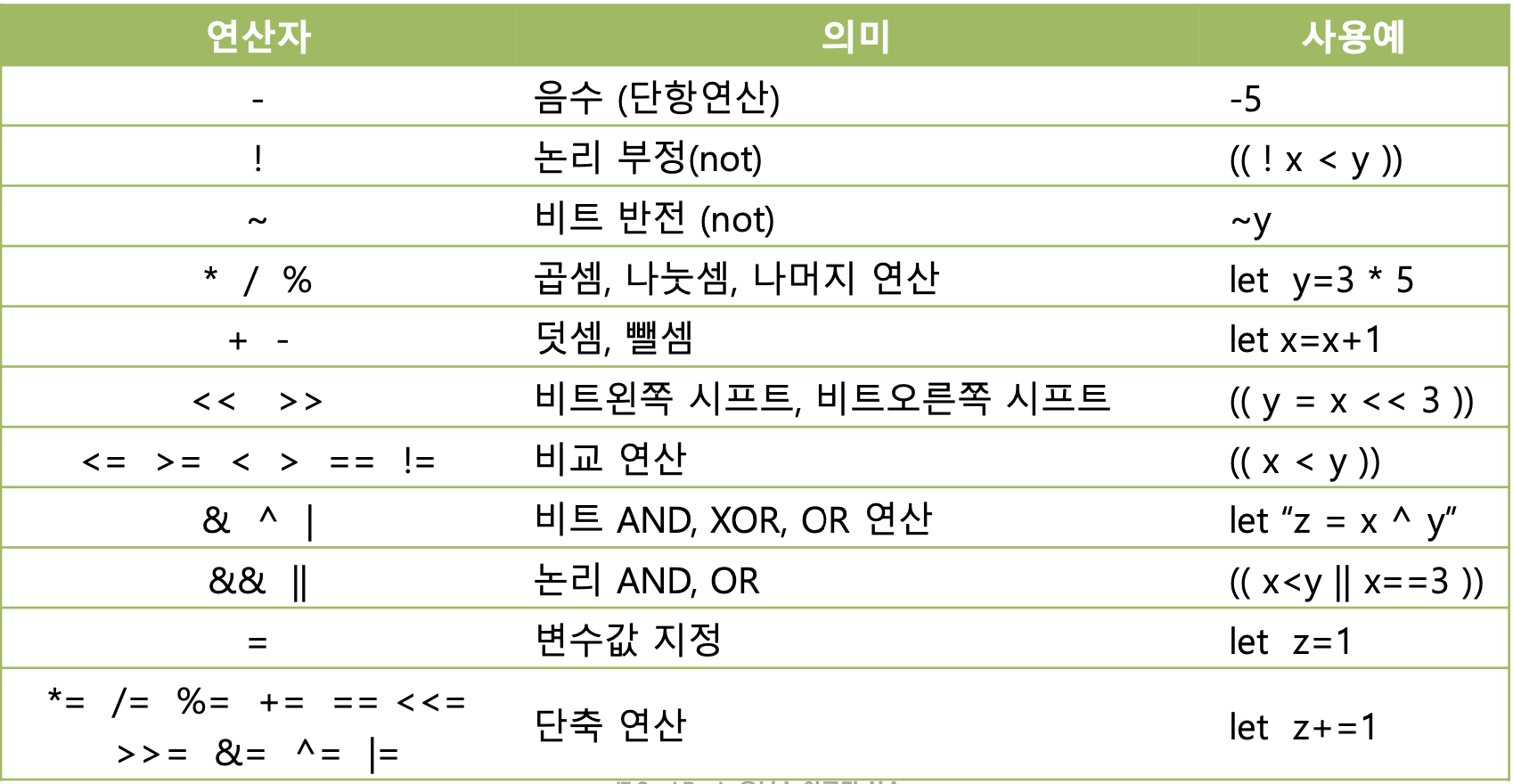
사용 예
$ a=5
$ echo $a
5
$ let a = 20				# let에서는 공백을 사용하지 못함(!!)
- bash: let: =: syntax error
$ let "a = 20"				# 공백을 포함하여면 " " 사용해야 함
$ echo $a
20
$ (( a = 30 )) 				# (( )) 에서는 공백 사용 가능(!!)
$ echo $a
30
$ a=$a*5					# let 이나 (( )) 을 사용하지 않으면 문자열로 처리(!!)
$ echo $a
30*5
$ echo $((5*6))				# 계산 결과를 바로 출력할 수 있음
30
$ echo $(( ! 2 + 3 * 4)) 	# 우선순위에 따라 ! 먼저 수행. 2는 0이 됨
12
$ echo $(( 2 << 1))			# 왼쪽 shift 는 *2 와 같음. 2번 shift는 *4
4
$ echo $(( 3 ^ 5 )) 		# XOR 연산 결과
6
$
05. 제어문
- 프로그램내의 문장 실행 순서를 제어하는 것
- 선택적 실행문
- 프로그램 실행문을 조거넹 따라 선택적으로 실행
- if, select
- 반복 실행문
- 프로그램 실행문을 정해진 횟수나 조건에 따라 반복 실행
- while, do, for
선택적 실행문 - if~then~else
- 주어진 조건의 참, 거짓여부에 따라 명령 실행
#!/bin/bash
# test_if : if 문을 테스트 하는 스크립트

echo "input x : "
read x				# x 값을 입력 받음
echo "input y : "
read y				# y 값을 입력 받음

if((x<y))			# 조건 명령을 실행하여 그 실행값이
then				# 0 이 아니면 then 다음의 명령을 실행
   echo "x is less than y"
else				# 0 이면 else 다음의 명령을 실행한다.
   echo "y is less than x"
fi

# ---------------------------

$ ./test_if
Input x : 100
Input y : 200
x is less then y
$
선택적 실행문 - if~then~elif ~ else
- 조건이 실패일 때 새로운 분기 명령 실행
#!/bin/bash
# test_elif : if-elif 문 테스트

echo "input Score : "
read score				# 기본적으로 read 는 문자열로 받는데

if (( $score > 90 ))    # (( )) 를 사용하여 숫자로 변형하여 연산을 하고 리턴 값은 True False
then
   echo "Your score is great."
elif(( $score >= 80 ))
then
   echo "Your score is good."
else
   echo "Your score is no good."
fi

# ----------------------------
$ ./test_elif
Input Score : 50
Your score is not good.
$
조건 테스트 - 문자열 연산자
- 조건 명령에 사용하는 문자열 연산자
- 문자 그대로 사용하여 문자열 연산을 위해 내장 명령 [[ ]] 사용
- 비교 연산의 결과도 마찬가지로 리턴값이 일반적으로 True False 임
- 즉 다음 문자열 연산자에서 -l string 을 제외한 것은 T or F 로 리턴? (재확인 해야함)
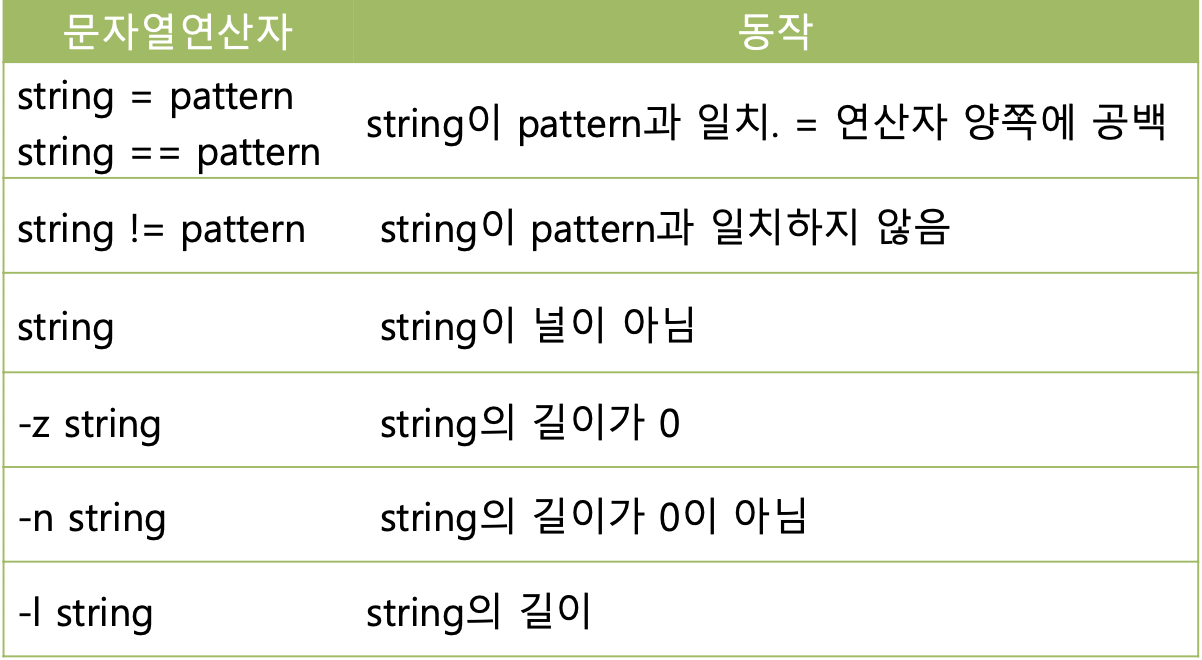
사용 예
#!/bin/bash
# test_string : 문자열 테스트 스크립트

echo "Are you OK (y/n) ? "
read ans					# ans 변수에 값 저장

if [[ $ans = [Yy]*]] 		# y로 시작하는 문자열인가
then
   echo Happy to hear it	# y로 시작하면
else
   echo That is too bad 	# y로 시작하지 않으면
fi
조건 테스트 - test 플래그
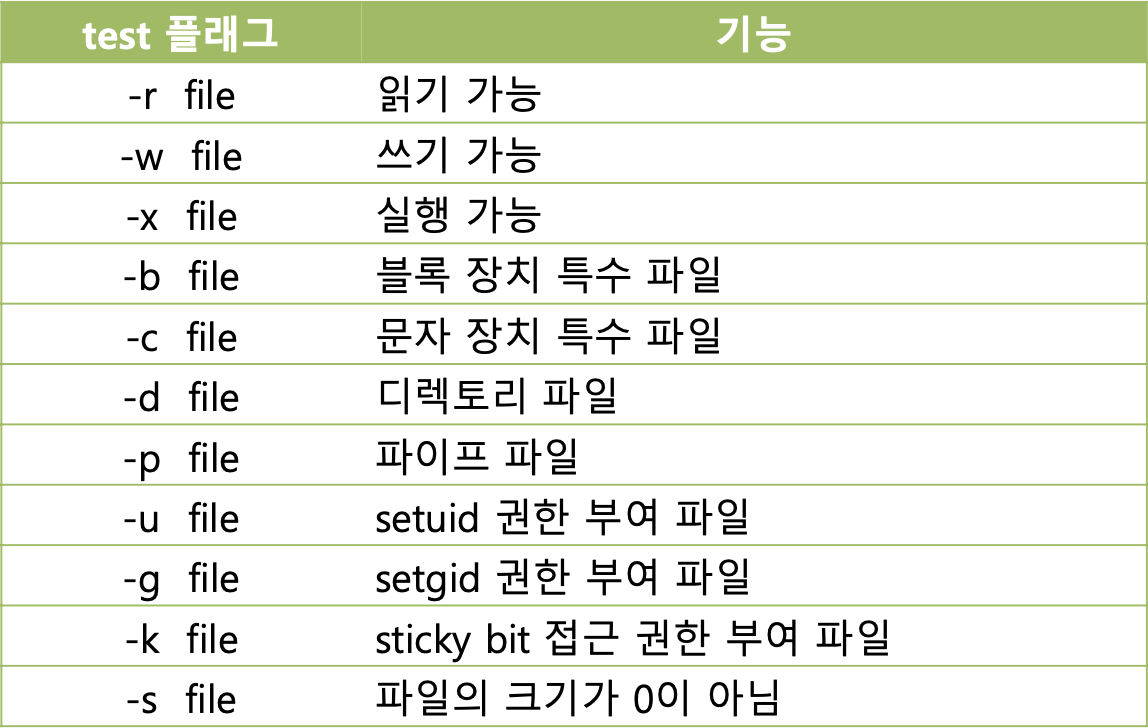
- 파일 관련 테스트
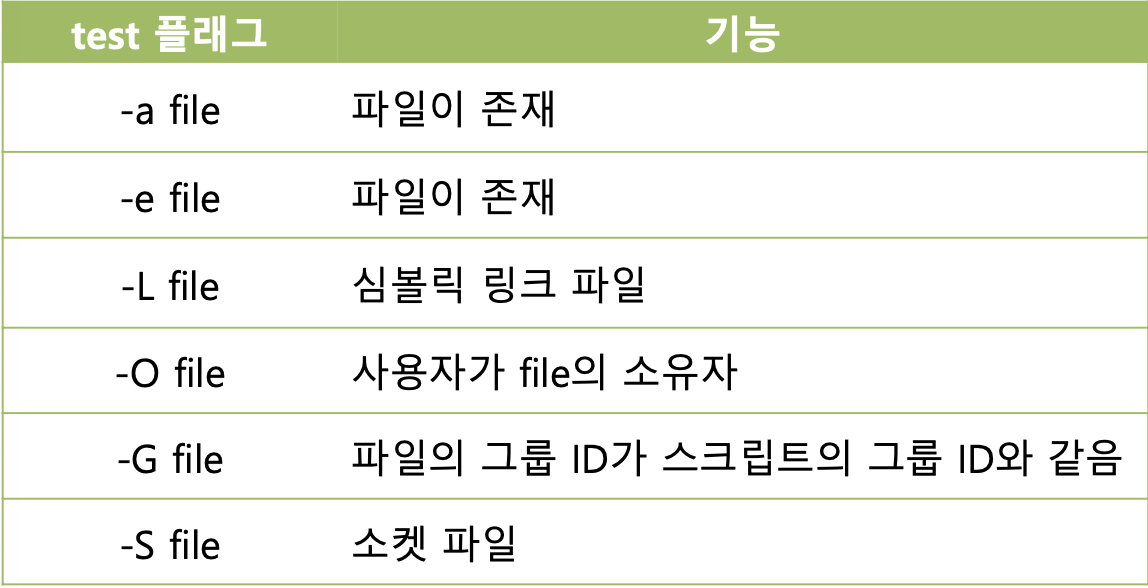
- test 플래그 (x d s 옵션은 많이 사용함 (별표))
사용 예
#!/bin/bash
# test_file: 파일 연산자 테스트

  echo "파일 이름을 입력하세요 : "
  read file

  if [[ -G $file ]]  			# 파일의 그룹 ID 가 스크립트 그룹 ID 와 같은지
  then
     echo 그룹 ID 가 같습니다.
  else
     echo 그룹 ID 가 같지 않습니다.
  fi

  if [[ ! -a $file ]]			# 파일이 존재한다면
  then
     echo 파일이 존재하지 않스빈다. 파일 이름을 다시 확인해주세요
  elif [[ -f $file ]]
  then
     echo 일반 파일입니다.
  elif [[ -d $file ]]
  then
     echo 디렉토리 파일 입니다.
  else
     echo 특수 파일 입니다.
   fi

# -------------------------------
$ ./test_file
파일 이름을 입력하세요 : /dev/null
그룹 ID 가 같지 않습니다.
특수 파일입니다.
선택적 실행문 - case 문
- 주어진 변수의 값에 따라 실행할 명령 따로 지정
- 변수의 값이 value1 이면 value1 부터 ;; 을 만날 때까지 명령 실행
- 값의 지정에 특수 기호, | (or 연산자) 사용 가능
- 일치하는 값이 없으면 기본값인 * 부터 실행
사용 예 : test_case
#!/bin/bash
# case 테스트 스크립트

echo 명령을 선택하세요 :
read cmd

case $cmd in
[0-9])				# value 1 : 0~9 까지 임의의 숫자
  date
  ;;
"cd" | "CD")    	# value 2 : cd 또는 CD
   echo $HOME
   ;;
[aA-C]*)			# value 3 : 소문자 a, 대문자 A,B,C로 시작하는 임의의 문자열
  pwd
  ;;
*)
   echo Usage : 명령을 선택하세요
  ;;
esac

# --------------------------------
$ ./test_case
명령을 선택하세요 : 5
Sunday, August 19, 2012 12:31:35 AM KST
반복 실행문 - for
- list 안의 각 값들에 대해 지정한 명령을 순차 실행
- list 대신 $(<file) 을 사용하면 외부 파일의 내용을 입력으로 받아서 처리
- 명령행 인자 처리 가능
사용 예 : test_for
#!/bin/bash
# test_for: for 테스트 스크립트

for num in 0 1 2
do
   echo number is $num
done

# ---------------------------
$ test_for
number is 0
number is 1
number is 2
$
사용 예 : test_for3
#!/bin/bash
# test_for3: 명령행 인자 처리

for person in $*   # 명령인자로 처리한 모든 user1 2 3 에 대해서 한번씩 명령어를 수행
do
   mailx $person < letter
   echo %{person}에게 메일을 보냈습니다.
done
echo 모든 메일을 보냈습니다.

# ---------------------------
$ ./test_for3 user1 user2 user3
user1에게 메일을 보냈습니다.
user2에게 메일을 보냈습니다.
user3에게 메일을 보냈습니다.
모든 메일을 보냈습니다.
$
반복 실행문 - while
- 조건 명령이 정상 실행되는 동안 명령 반복
사용 예 : test_while
#!/bin/bash
# test_while: while 을 이용해 1부터 10까지 합을 구하는 스크립트

count=1
sum=0

while(( count <= 10 ))
do
   (( sum += count ))
   let count+=1
done

echo 1부터 10까지의 합 : $sum

# ------------------------------
$ test_while
1부터 10까지의 합 : 55
$
반복 실행문 - until
- 조건 명령이 정상 실행될 때까지 명령 반복
사용 예 : test_until
#!/bin/bash
# test_until: 지정한 사용자가 로그인하면 알리는 스크립트

echo "로그인 이름: "			# 입력 안내문 출력
read person					# 유저 이름을 person 에 저장

until who | grep $person	# > /dev/null  , until : True 가 될떄까지 반복
							# 로그인한 계정의 리스트 중에 $person 이라는 사람이 있으면
do
   sleep 5					# 유저가 접속 중이 아니면 5초 쉼 (뽑을떄까지 5초씩 기다림?)
done
   echo "\007"				#  그 사람이 로그인을 했다면 삑 소리 나오도록 beep

# ------------------------------
$ ./test_until
로그인 이름 : hanb
hanb pts/3 Aug 19 01:07 (192.168.0.2)

$
반복 실행문 - select
- 메뉴 를 생성할 수 있는 반복 실행문
- list 에 지정한 항목을 자동으로 선택 가능한 메뉴로 만들어 화면에 출력
- 사용자는 각 항목에 자동 부여된 번호 를 선택
- 사용자 입력은 select 와 in 사이에 지정된 변수 에 저장
- 보통 case 문과 결합하여 입력 값 처리
사용 예 : test_select
#!/bin/bash
# test_select: 사용자 입력에 따라 pwd,date 명령실행

PS3="명령을 입력하세요 : "

select cmd in pwd date quit   # pwd, date, quit 을 메뉴를 만들거 뿌려주기
						# 만약 1 을 입력하면 reply 에 1 이 저장되고 cmd 에 pwd 가 저장된다.
do
   case $cmd in
   pwd)
      pwd ;;
   date)
      date;;
   quit)
      break;;
   *)
      echo 잘못 입력하셨습니다. 번호를 선택하세요.
      ;;
   esac
   REPLY=    	# REPLY 변수값 초기화
done

# --------------------------------
$ test_select
1) pwd
2) date
3) quit
명령을 입력하세요 : 1
/export/home/user1/Linux/ch11
1) pwd
2) date
3) quit
명령을 입력하세요 : 3
$
루프 제어문 - continue
- 루프 안에서 사용
- 이후 실행 순서를 무시하고 루프의 처음으로 돌아가는 명령
- 숫자를 지정하면 중첩된 루프 안에서 특정 루프이 처음으로 돌아감
사용 예: test_cont
#!/bin/bash
# test_cont: continue 테스트

for person in $(< list) 		# `cat list`와 동일
			   # list 라는 파일안에 있는 내용을 array 로 만들어줘서 하나씩 person 에 넣기
do
   if [[ $person == user2 ]] then
      continue 					# user2 이면 건너뜀
   fi
   mailx -s “continue test” $person < letter
   echo ${person}에게 메일을 보냈습니다.
done

echo --------------------------
echo 모든 메일을 보냈습니다.
06. 함수
- 함수 : 하나의 목적으로 사용되는 명령들의 집합
- 앨리어스와의 차이점
- 조건에 따라 처리 가능
- 인자 처리 가능
- 사용 예 : trash
$ mkdir  ~/.TRASH
$ function trash {
>   mv  $*  ~/.TRASH # 함수의 넣어진 인자들을 전부 TRASH 디렉토리로 move
> }
$- 정의된 함수 확인
typeset -f : 함수 리스트 확인 가능
trash()
{
   mv $* ~/.TRASH }
$- 함수 호출
$ touch a b c
$ ls
a b c
$trash a b c
$ ls
$ ls ~/.TRASH
a b c
$
함수의 종료 - return
return [n]- 함수 종료 조건
- 함수 본문 안의 마지막 문장 실행
- return 문 실행
- 지정한 값이 함수의 종료값으로 $? 에 저장됨
사용 예 : test_add
#!/bin/bash
# 함수 리턴 값 테스트

function sum {
   typeset sum 		# 지역변수 정의

   (( sum= $1 + $2 ))
   return $sum
}
sum $1 $2
echo $1 + $2 = $?

# ------------------------------
$ add 3 5
3 + 4 = 7
$
함수 삭제 - unset
unset -f 함수명- 정의된 함수를 삭제
사용 예
$ unset -f trash
$ functions
$
07. 디버깅
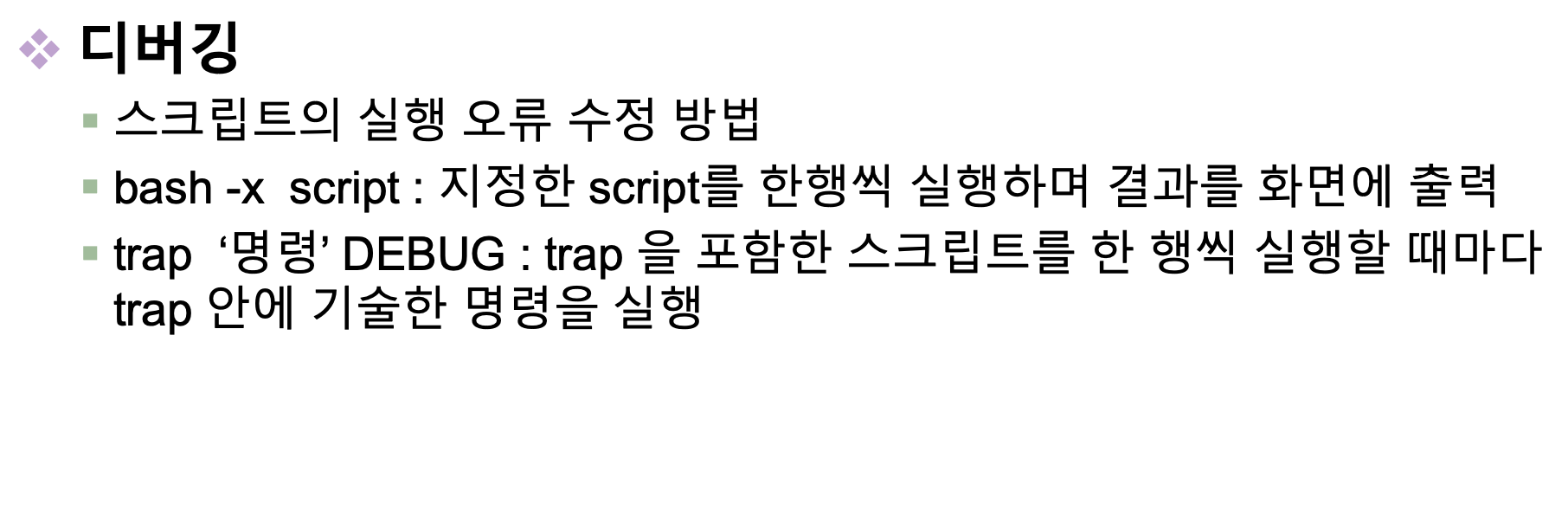
- 스크립트 실행도중 발생한 오류 수정 방법
- 구문 오류
- 쉘이 실행도중 구문오류가 발생한 라인번호 출력
- 실행 오류
- 오류 메시지 없이 실행이 안되거나 비정상 종료
- 오류 수정 방법
- bash -x, trap
디버깅 : bash -x
- 가장 간단한 스크립트 실행 오류 수정 방법
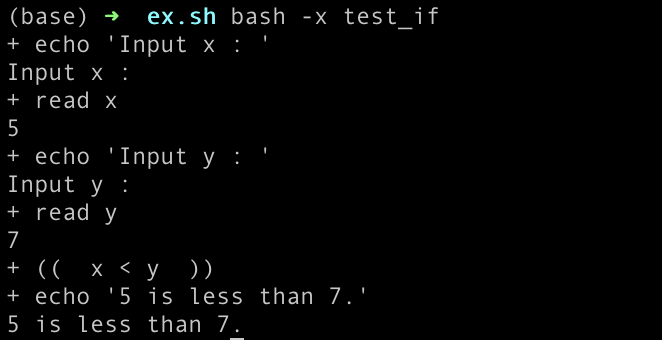
- 스크립트의 각 행 이 실행 될때마다 화면에 출력 됨
- test_while 이라는 쉘 스크립트를 실행시킬떄 -x 옵션을 쓰면 결과만 보여주는 것이 아닌 실행되는 코드 내용이 (+ 붙여진것들) 도 같이 출력된다
$ bash -x test_while + count=1
+ sum=0
+ (( count <= 10 ))
+ (( sum+=count ))
+ let count+=1
+ (( count <= 10 ))
+ (( sum+=count ))
+ let count+=1
+ (( count <= 10 ))
(중략)
+ echo 1부터 10까지의 합 : 55
1부터 10까지의 합 : 55
$
디버깅 : trap
trap 명령 시그널- 지정한 시그널 이 스크립트로 전달될 때마다 지정한 명령 실행
- 스크립트의 명령이 한 줄씩 실행될 때마다 DEBUG 시그널이 스크립트로 전달됨
- DEBUG 시그널을 받을 때마다 원하는 변수값 출력 가능
스크립트가 실행되는 중에 변수값 확인
사용 예 : test_trap
- 이 코드에서 한줄 한줄 실행할때마다 DEBUG 라고 하는 시그널이 발생
#!/bin/bash
# test_trap: trap 테스트 스크립트

trap ‘echo “$LINENO : count=$count “ ’ DEBUG

count=1 sum=0
while (( count <= 10 ))
do
   (( sum += count ))
   let count+=1
done

  echo 1부터 10까지의 합 : $sum

# ---------------------------------
$ ./test_trap
6 : count=
7 : count=1
9 : count=1
11 : count=2
12 : count=2
(중략)
9 : count=11
15 : count=11
1부터 10까지의 합 : 55
$
13장 요약
(base) ➜  ex.sh bash test_if
Input x :
# 이런식으로 실행시킬 수 있다.

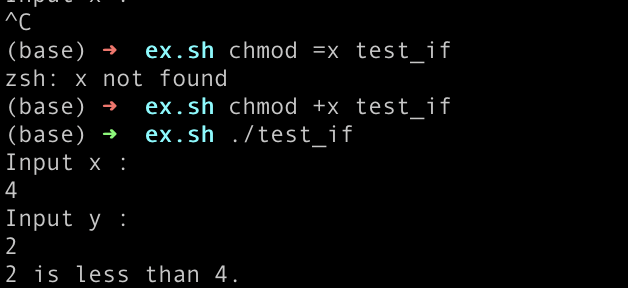
실행권한이 없기 땜누에 ./test_if 로는 실행이 안됨
따라서 chmode -x test+if 로 실행 권한을 주고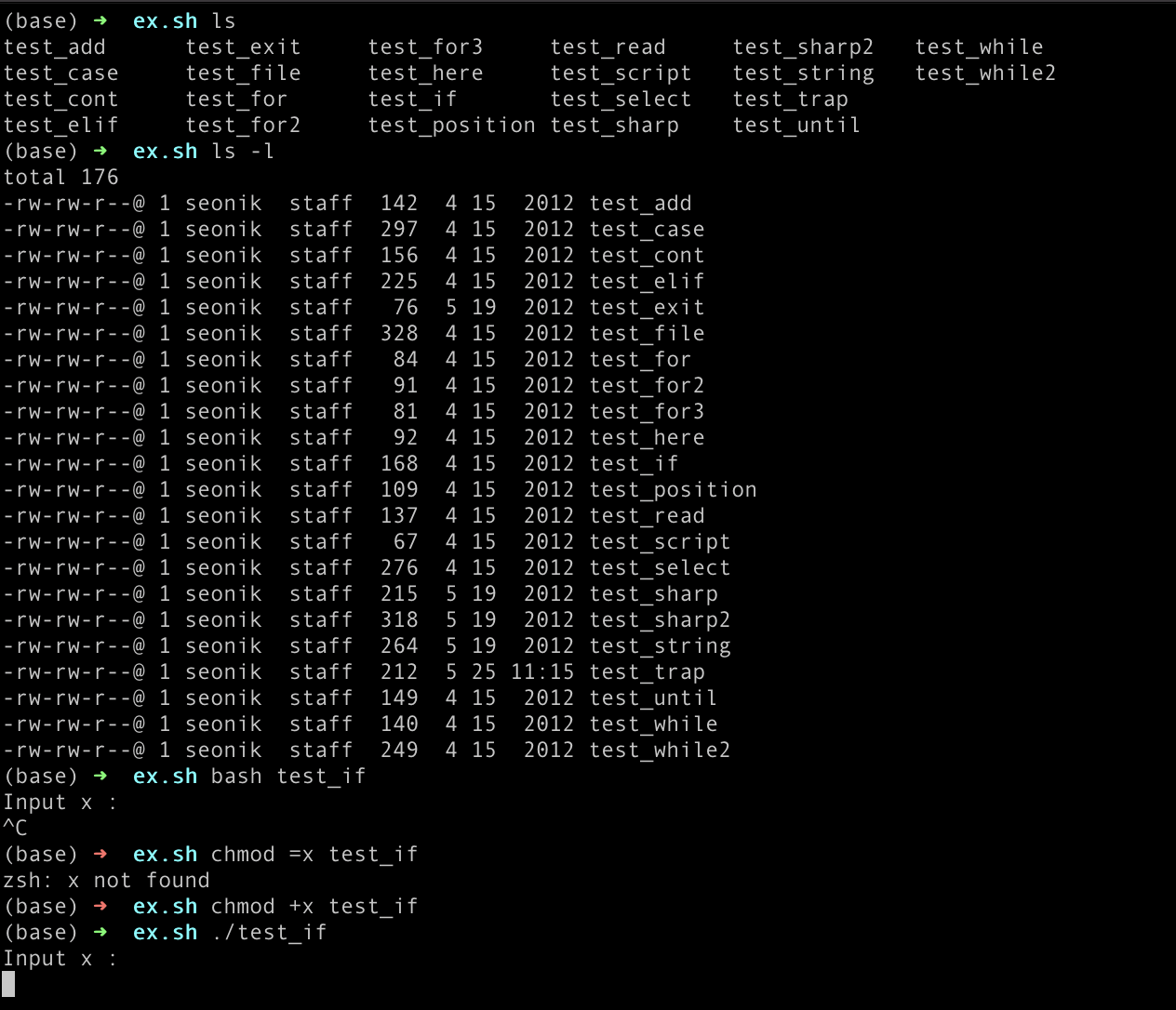
x 옵션을 사용하여 실행되는 코드를 하나하나 확인
과제 2번

공부한 것 기록용