
이 글은 'Node.js 벡엔드 개발자 되기'책을 공부한 내용을 토대로 작성한 글입니다.
혹시 잘못된 내용이 있을 시 댓글로 알려주시면 감사하겠습니다 ^U^
🍭 몽고디비 CRUD API
지난 포스트에서 몽고디비를 연결해보았으니 간단하게 CRUD API를 만들어보자.
const MongoClient = require("mongodb").MongoClient;

const url = "mongodb+srv://alswjd404:<내비번>@cluster0.6fuob4y.mongodb.net/test?retryWrites=true&w=majority&appName=Cluster0";

// MongoClient 생성
const client = new MongoClient(url, {useNewUrlParser: true});

async function main() {
    try {
        // 서버에 연결 시도
        await client.connect();
        console.log("몽고디비 접속 성공!!");

        // test 데이터베이스의 person 컬렉션 가져오기
        const collection = client.db("test").collection("person");

        // 컬렉션에 문서 하나 추가
        await collection.insertOne({name: 'Min', age: 30});
        console.log("문서 추가 완료");

        // name이 "Min"인 문서 찾기
       	// 결과가 여러개 일 수 있으므로 toArray()로 받는다.
        const documents = await collection.find({name: 'Min'}).toArray();
        console.log("찾은 문서 : ", documents);

        // 문서 업데이트(수정)
      	// name이 Min인 컬렉션의 age를 29로 수정
        await collection.updateOne({ name: 'Min' }, { $set: { age: 29 } });
        console.log("문서 업데이트")

        // 수정된 문서 확인하기
        const updateDocuments = await collection.find({ name: "Min" }).toArray();
        console.log("수정된 문서 : ", updateDocuments);

        // 문서 삭제하기
        // await collection.deleteOne({ name: "MIN" });
        // console.log("문서 삭제");

        // 연결 끊기
        await client.close();

    } catch (err) {
        console.log(err);
    }
}
main();
위와 같이 코드를 작성한 후 터미널에서 파일을 실행해보자.
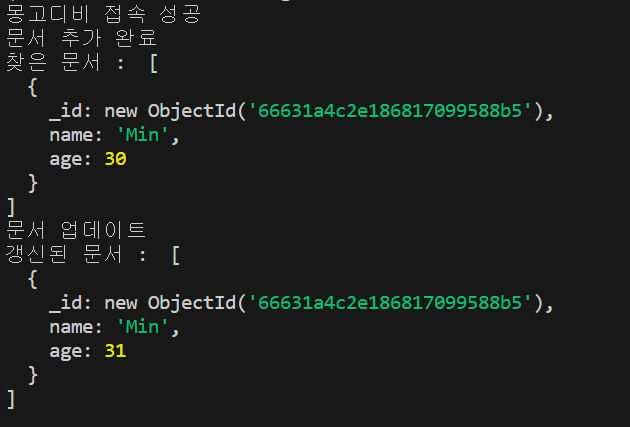
위 사진과 같이 뜬다면 성공이다!
몽고디비로 조회/추가/삭제를 한 것이다!
🍭 몽고디비 콤파스
위와같이 터미널로 일일이 확인하기에는 너무나도 불편하다.
몽고디비에서 제공하는 GUI 도구, 몽고디비 콤파스를 이용하면 불편함을 해소할 수 있다.
https://www.mongodb.com/try/download/compass
위 주소에 접속해서 다운로드 후 설치해준다.
몽고디비 콤파스에 들어가기 전

콤파스 버튼을 클릭해서

주소를 복사해준다.
이때 password 부분이 비어있으므로 적어서 다시 복사해놓는다.
이제 콤파스 프로그램을 켜서
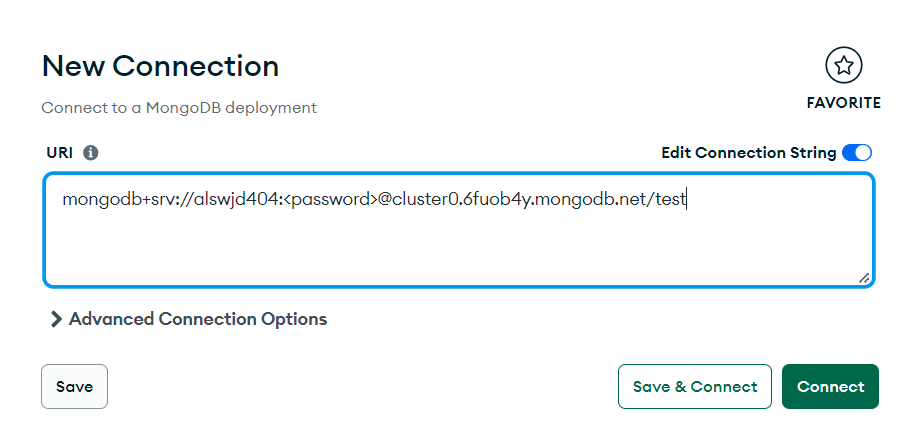
URI부분에 붙여넣는다.
뒤에는 데이터베이스를 사용할 이름을 넣어주는데 우리는 test를 사용 할 것이므로
/test 를 추가로 적어준다.
이제 connect 버튼을 눌러서 접속한다.
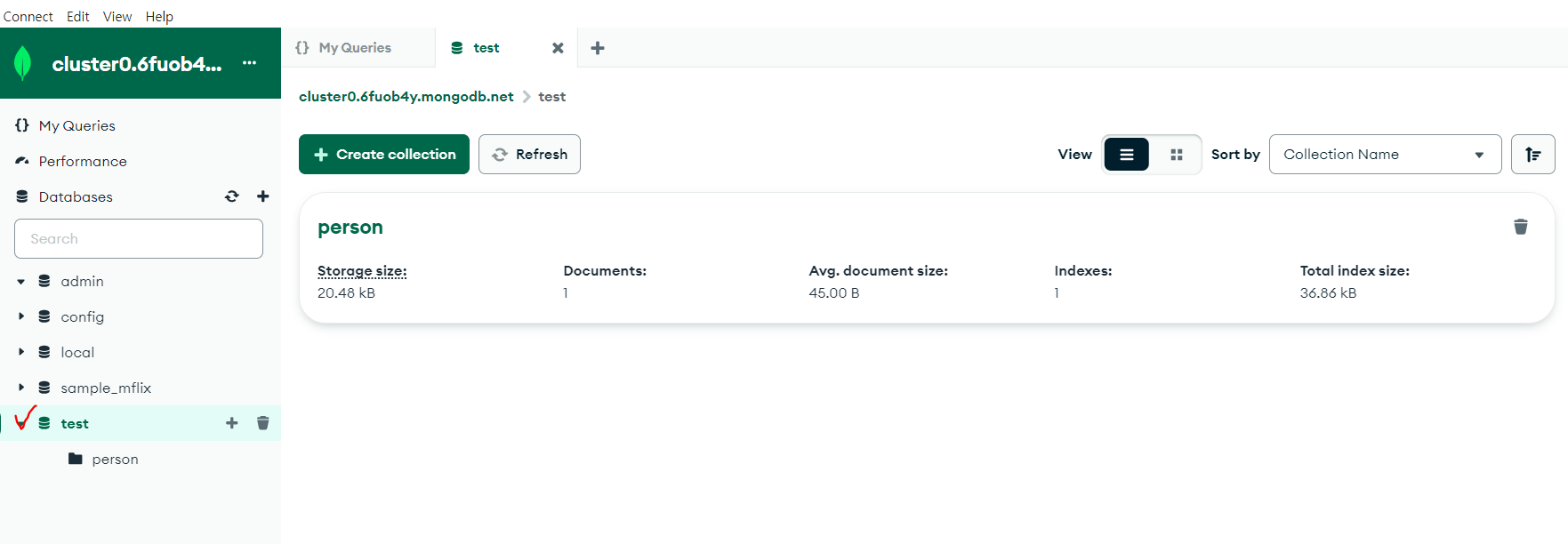
좌측 하단을 보면 test 데이터베이스가 보인다.
들어가보면 아까 우리가 만들었던 person 컬렉션을 볼 수 있다.
🔥 한줄평
처음으로 몽고디비에 데이터를 넣어보았다.
그리고 몽고디비 컴퍼스로 데이터를 직접 확인했다.
오라클보다는 깔끔한 인터페이스가 마음에 든다 ㅎㅎ

기초부터 시작하는 감쟈 ※ 소개글 확인해주세요!! ※