이 글은 'Node.js 벡엔드 개발자 되기'책을 공부한 내용을 토대로 작성한 글입니다.
혹시 잘못된 내용이 있을 시 댓글로 알려주시면 감사하겠습니다 ^U^
해당 내용은 node.js와 같이 사용하기 위한 몽고디비 설치 내용입니다!
몽고DB에는 3가지 버전이 있다.
💡 MongoDB Atlas
몽고디비 아틀라스는 클라우드 기반 관리형 서비스로, 운영 및 관리 작업을 몽고디비가 자동으로 처리한다.
사용자는 데이터베이스 운영에 신경쓰지 않고, 애플리케이션 개발 및 데이터 관리에 집중할 수 있다.
💡 커뮤니티 서버
몽고디비 커뮤니티 서버는 사용자가 직접 로컬 서버나 클라우드 환경에 설치하고 운영해야 한다. 데이터베이스 설치, 설정, 모니터링, 백업, 복구, 보안 설정 등 모든 운영 및 관리 작업을 사용자가 직접 수행해야 한다.
💡 엔터프라이즈 서버
커뮤니티 서버에 추가적인 기능과 서프트를 제공하는 유료 설치 버전이다.
몽고디비 아틀라티스 설치하기
https://www.mongodb.com/atlas
위 주소에 접속해서 try Free 버튼을 클릭한다.
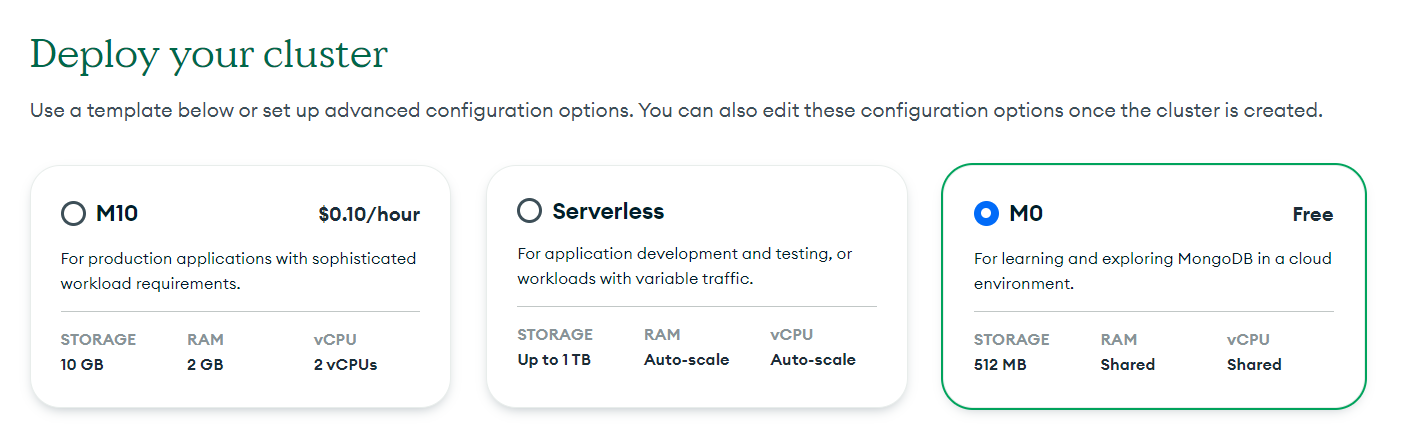
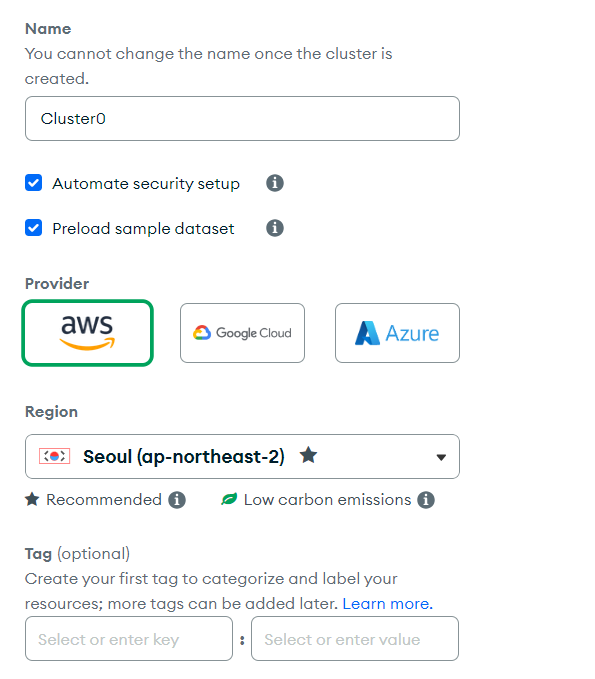
위와 같이 선택해서 create 버튼을 클릭한다.
몽고디비 접속 설정을 하는 페이지가 나온다.
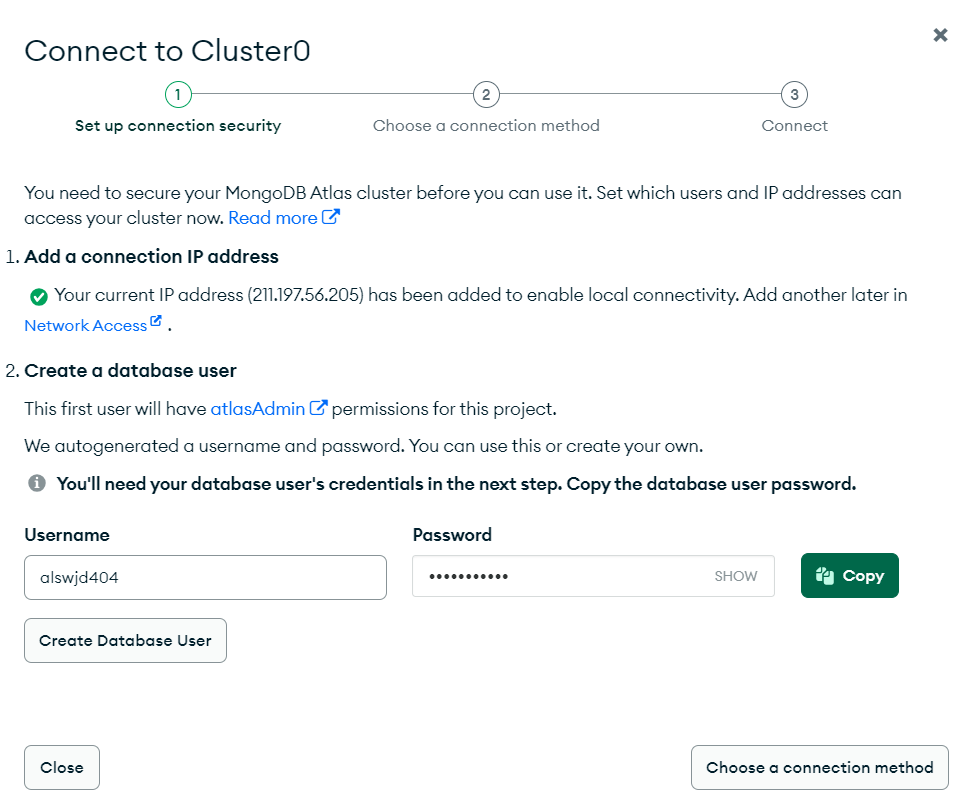
유저명과 패스워드를 입력한 후 create Database User 버튼으로 유저생성을 한다.
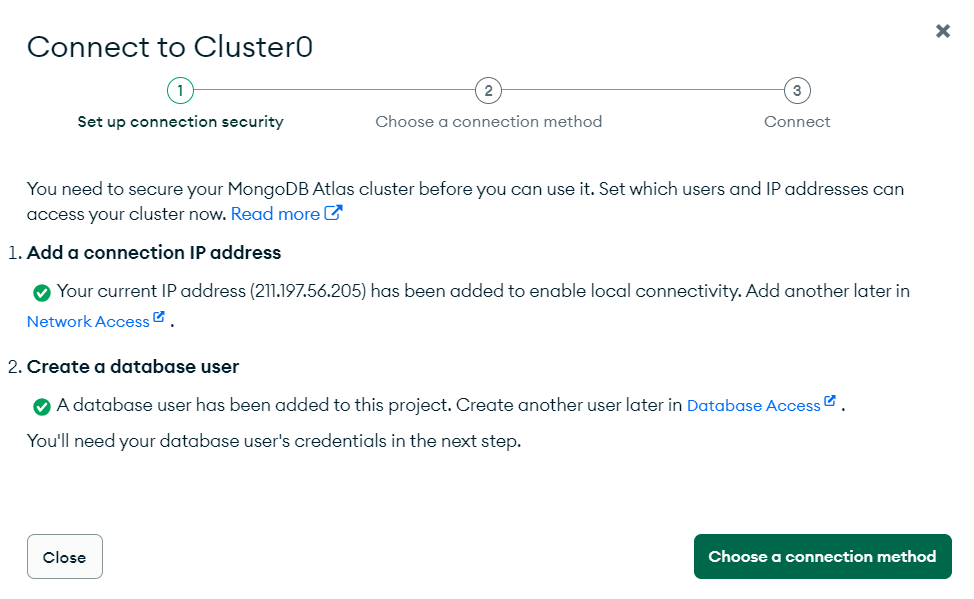
클러스터에 접속하는 방법은 3가지다.
첫 번째는 몽고디비 셸을 이용하는 방법
두 번째는 애플리케이션에서 몽고디비 드라이버를 사용하는 방법
세 번째는 몽고디비 콤파스 GUI 프로그램을 사용하는 방법이다.
Node.js 프로그램에서 사용할 예정이므로 두 번째 방법인 애플리케이션에서 몽고디비 드라이버를 사용해 접속이 되는지 확인해야한다.
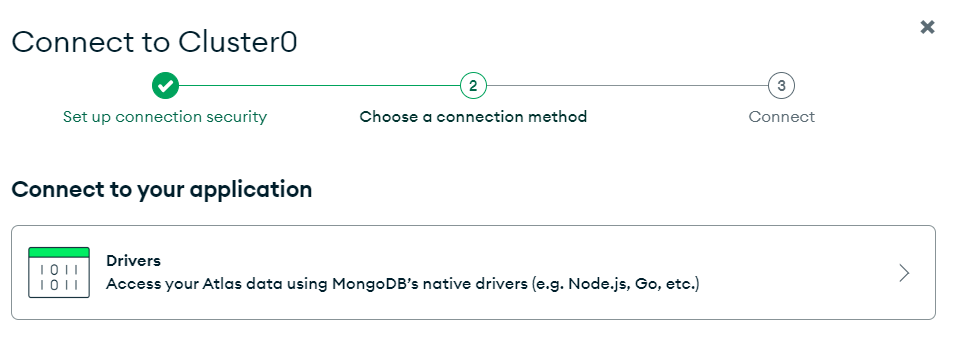
위 사진에서 애플리케이션에서 접속하는 방법을 선택하기 위해
Drivers 버튼을 클릭한다.
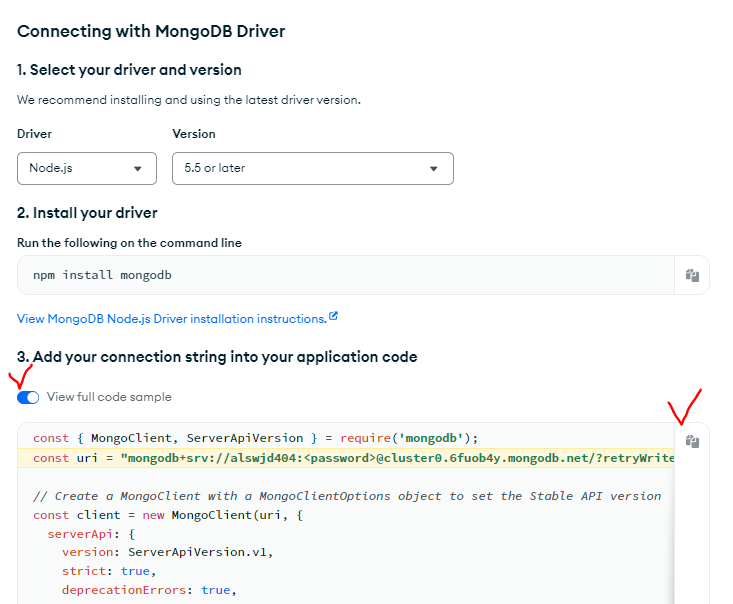
확장버튼을 누르고 해당 코드를 복사한다.
node.js에서 사용하기 위해 사용할 디렉터리 아래에 js파일을 생성하고 코드를 붙여넣는다.
<password>로 되어있는 부분을 데이터베이스 생성 시에 입력했던 패스워드로 변경한다.
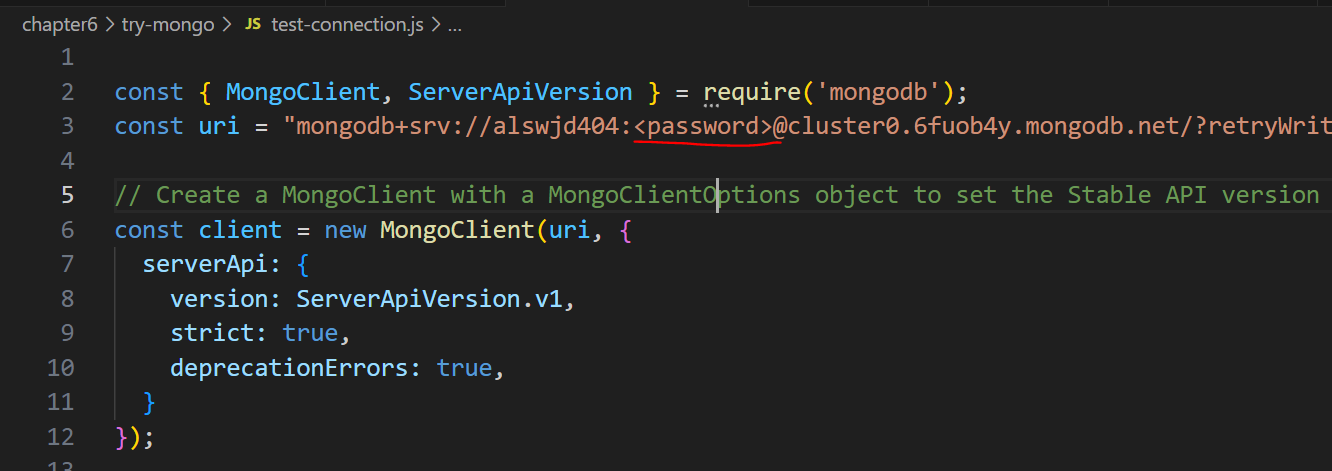
코드를 아래와 같이 변경하여 잘 접속이 되었는지 확인해보자!
const { MongoClient, ServerApiVersion } = require('mongodb');
const uri = "mongodb+srv://alswjd404:<내비밀번호>@cluster0.6fuob4y.mongodb.net/?retryWrites=true&w=majority&appName=Cluster0";

// Create a MongoClient with a MongoClientOptions object to set the Stable API version
const client = new MongoClient(uri, {
  serverApi: {
    version: ServerApiVersion.v1,
    strict: true,
    deprecationErrors: true,
  }
});

async function run() {
  try {

    await client.connect();

    await client.db("admin").command({ ping: 1 });
    console.log("Pinged your deployment. You successfully connected to MongoDB!");
    // ↓변경한 부분! (아래 2줄)
    const listDatabases = await client.db("admin").admin().listDatabases();
    console.log(listDatabases);
  } finally {
    await client.close();
  }
}
run().catch(console.dir);
터미널에서 다음 명령어를 쳐주고
npm install mongodb
node / 내가 실행할 파일이름.js /
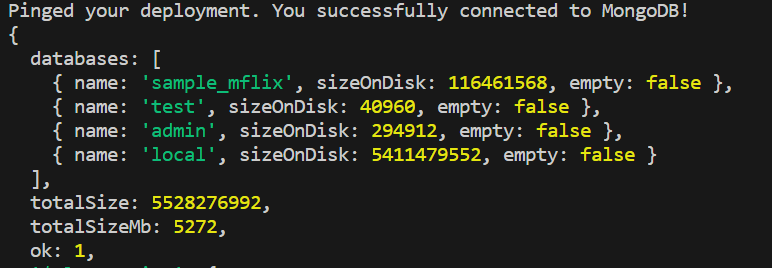
위와 같이 뜬다면 접속 성공이다!
🔥 한줄평
책에 있는 부분과 조금 다른 부분이 있었는데 별 문제는 없었다!
어쨌든 몽고디비 설치완료