VS Code를 쓰다가 Cursor를 설치하면 VS Code의 셋팅을 커서가 잘 가져오기 때문에 문제가 없었다. 문제는 새로 구매한 맥북에서 VS Code 없이 Cursor만 설치했는데 기존 맥북에서 쓰던 커서의 설정을 가져오지 못하는 문제가 있었다.
Settings Sync라는 익스텐션으로 Cursor IDE의 설정 동기화가 가능하다는 정보를 확인했고, 디바이스간 Cursor IDE 설정을 싱크하는 방법을 정리해본다.
Settings Sync 익스텐션 초기 설정
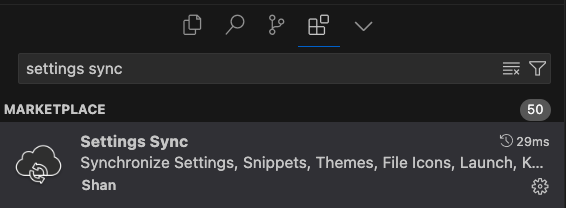
Settings Sync 익스텐션을 설치한다.
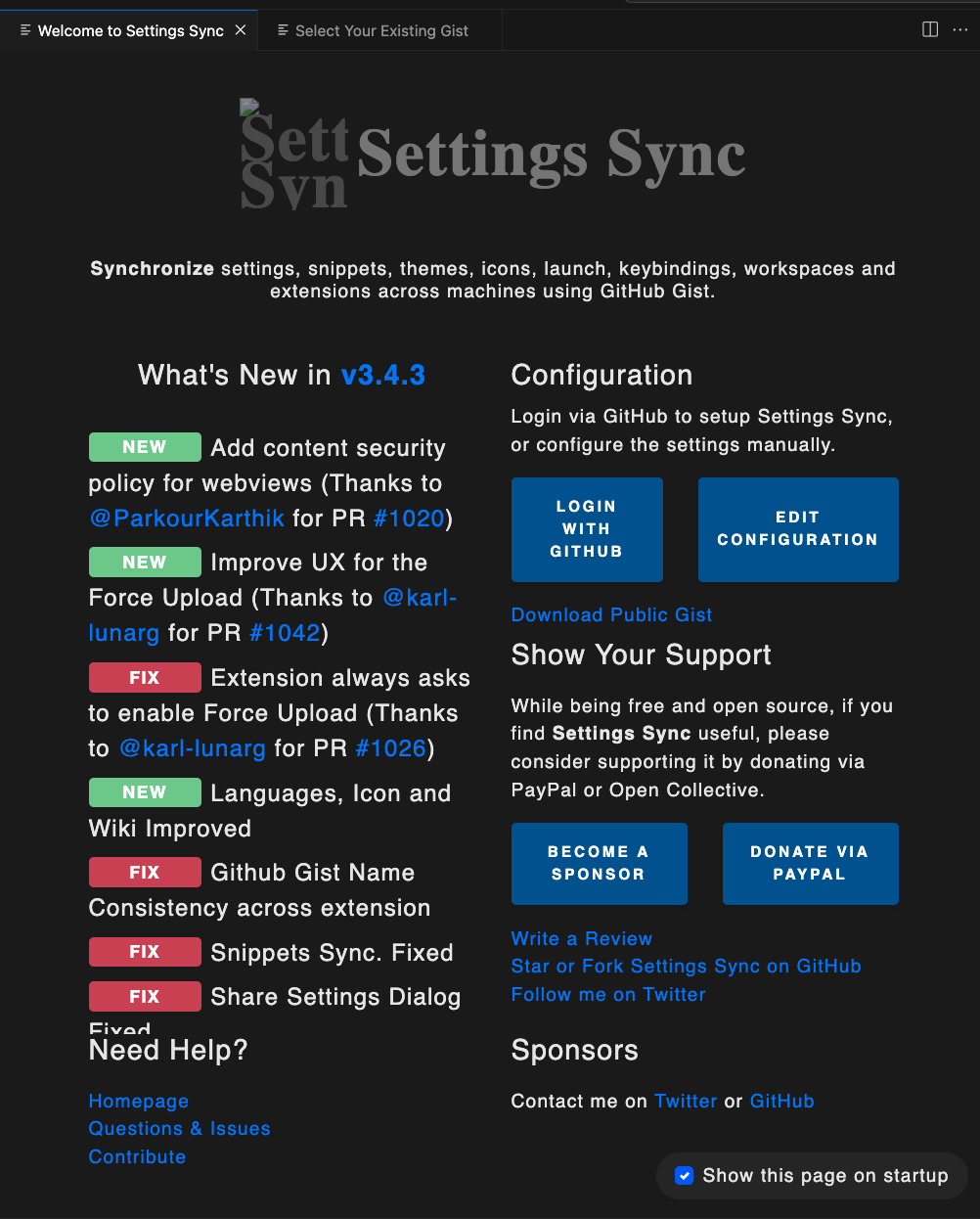
아래의 Welcome to Settings Sync 페이지가 나오면 Login with GitHub 버튼을 눌러 GitHub에 로그인한다.
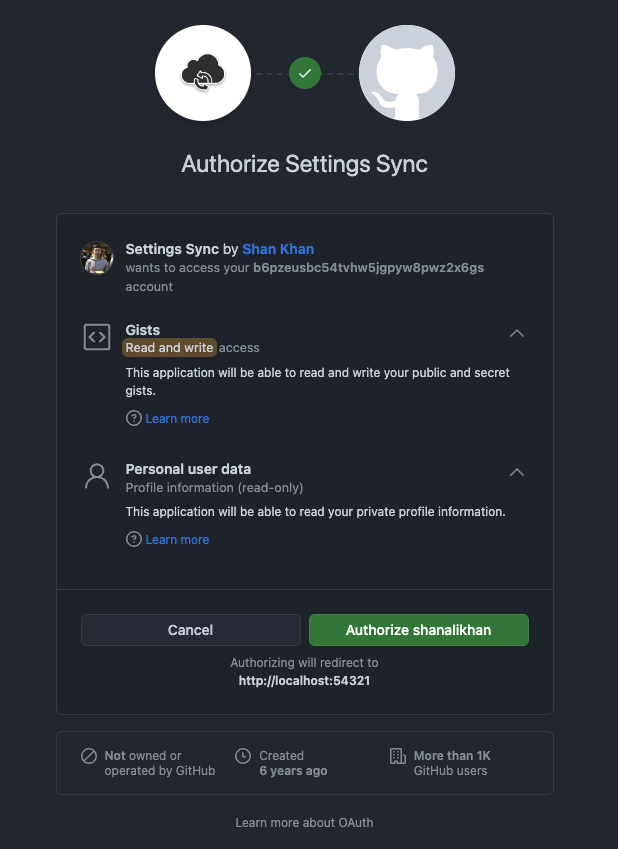
Setting Sync 익스텐션 로그인은 Settings Sync GitHub 앱에게 나의 Gist를 읽고 쓸 수 있는 권한을 부여하는 것을 의미한다.
참고로 웰컴 페이지는 익스텐션 초기 셋팅이 안되어 있을때 Sync: Update/Upload Settings 커맨드로 열 수 있다.

다음 섹션에서 Gist에 설정을 업로드할텐데 그전에 나는 Sync: Advanced Options -> Open Settings 명령으로 익스텐션 설정을 열어 Ignore Folders에 History를 추가했다.
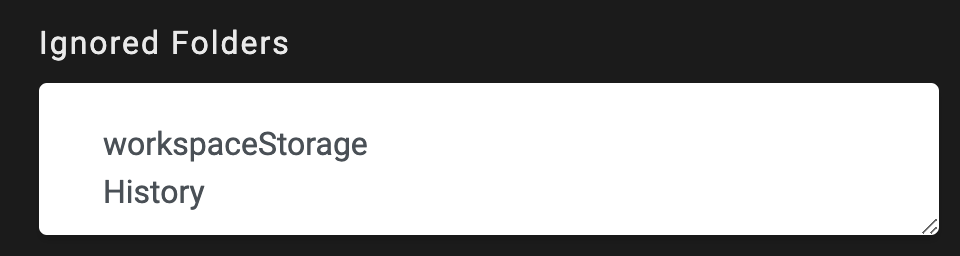
History 폴더를 무시하지 않으면 편집중인 파일과 파일 내용까지 Gist에 올라가게 되는데 불필요한 것 같고, 보안 문제도 있어서 History 폴더 제외는 필수라고 생각한다. 나는 업로드 후 이걸 알게되어서 Sync: Reset Extension Settings 명령으로 초기 설정을 클리어하고 로그인부터 다시 진행했고, 기존에 업로드한 Gist는 따로 삭제해주었다.
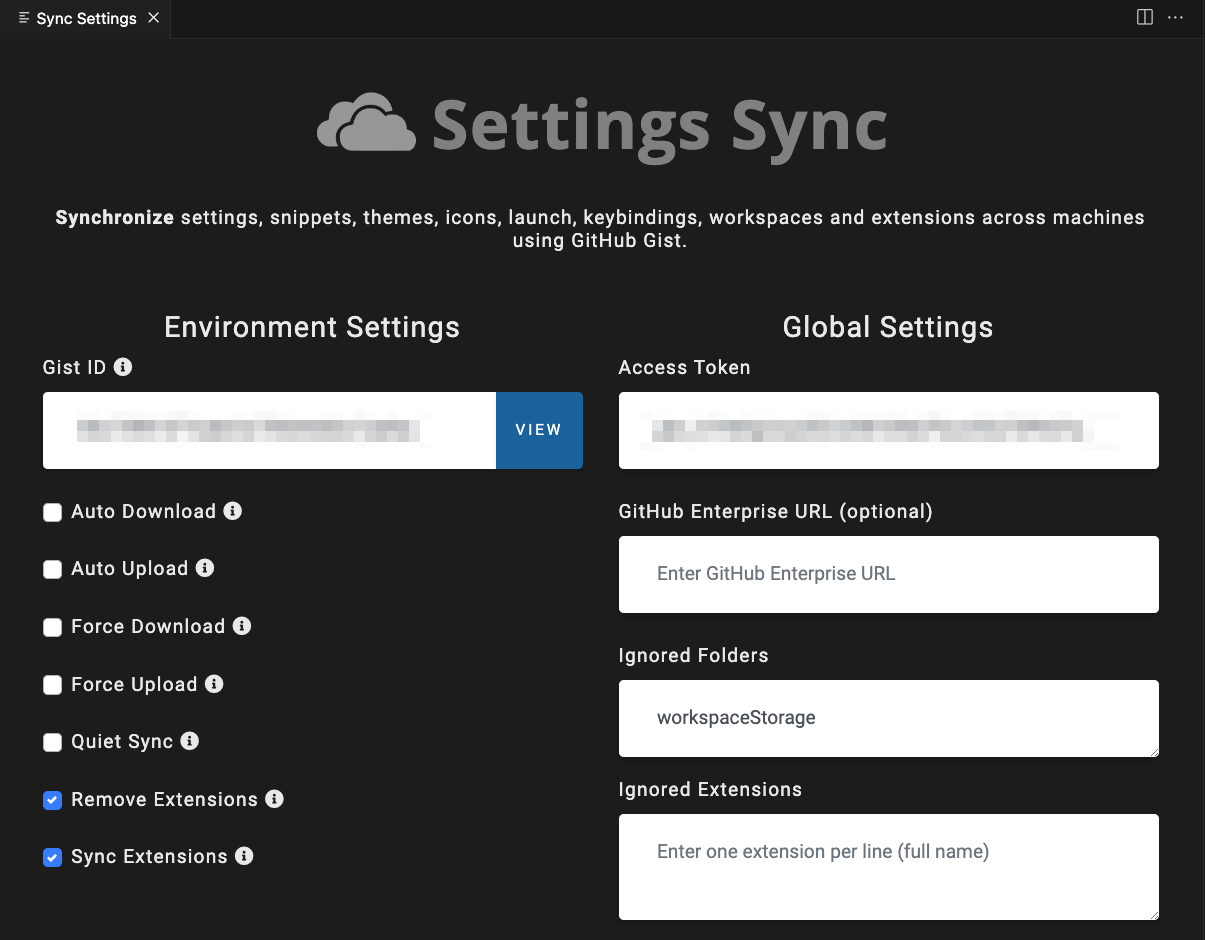
History 폴더 제외 없이 설정을 마친 다른 기기가 있다면 Sync: Reset Extension Settings 명령으로 설정을 초기화 해주고, Sync: Update/Upload Settings 명령으로 웰컴 페이지를 열어 로그인 까지만 진행 후 Sync: Advanced Options -> Open Settings 명령으로 익스텐션 설정을 열어 Ignore Folders에 History를 추가하고 첫번째 기기에서 얻은 Gist ID 를 입력한 뒤, Sync: Download Settings 또는 Sync: Update/Upload Settings 실행하면 된다. 중간에 의도치않게 Gist가 생성되기도 하는데 나중에 View ID를 확인하고 사용하지 않는건 따로 삭제해주면 된다. 이 부분이 조금 어려웠다.
Gist에 설정 업로드
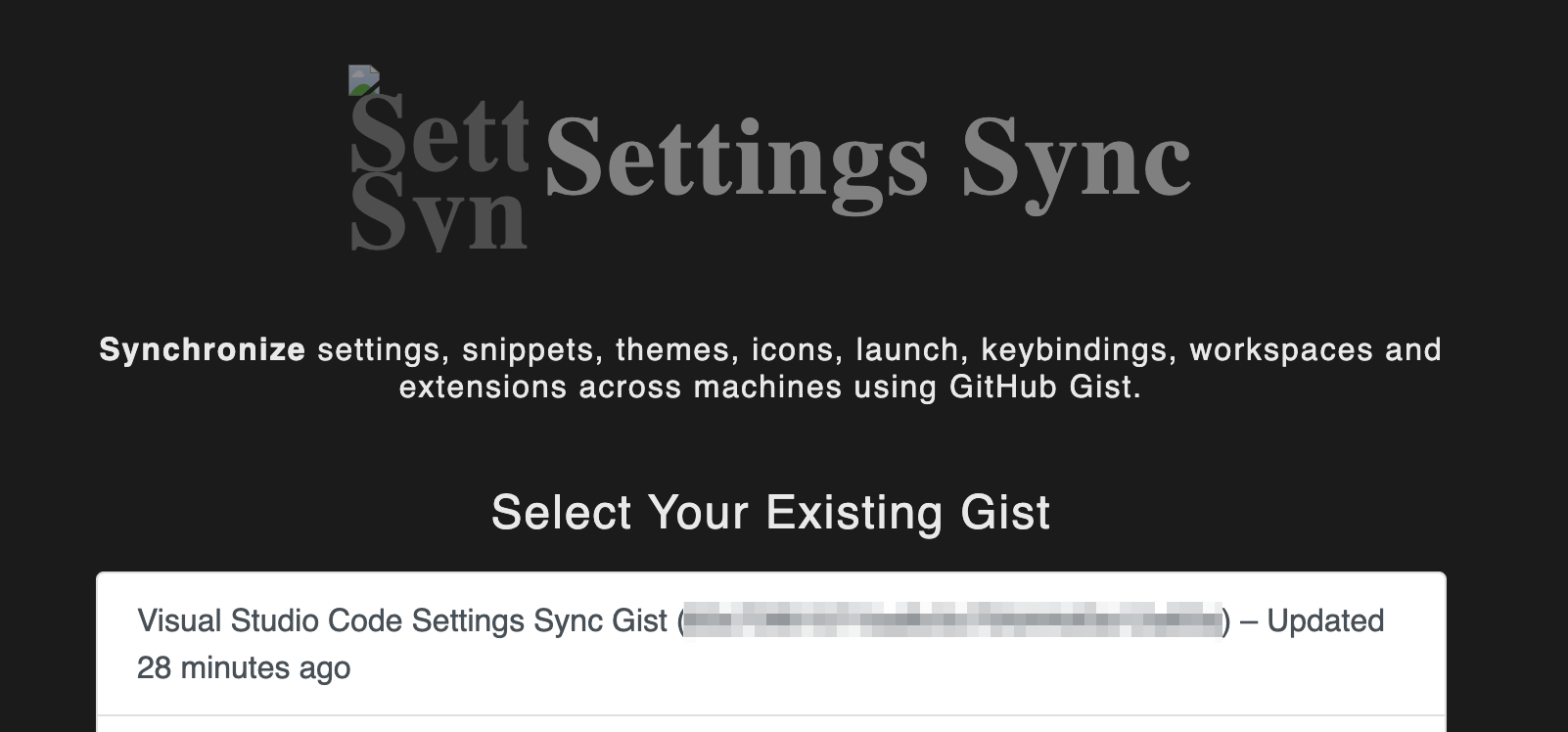
Settings sync 익스텐션은 IDE의 설정 json 파일을 GitHub gist를 통해 싱크한다. 로그인을 하면 어떤 Gist를 사용할지 선택하라는 화면이 나오는데, 기존에 사용한 셋팅이 있으면 선택하면 되고, 아니면 하단의 스킵 버튼을 눌러 새로운 Gist를 생성하여 사용할 수 있다.
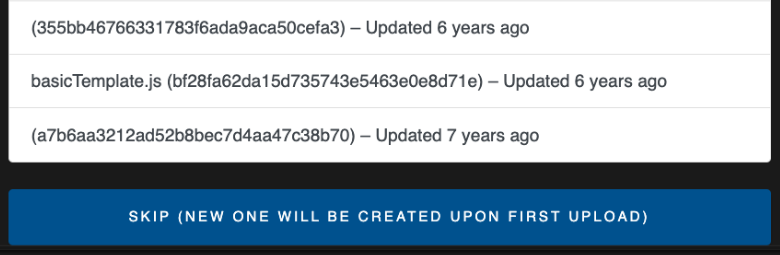
버튼을 누르면 설정을 Gist에 업로드하는데, 본인의 Gist 페이지에 가면 아래와 같이 새로운 Gist를 확인 할 수 있다. 나의 경우는 8개의 파일이 업로드 되었다.

History 폴더를 제외하지 않았을 땐 43개의 파일이 업로드 되어 있었었다. 제외 추천.
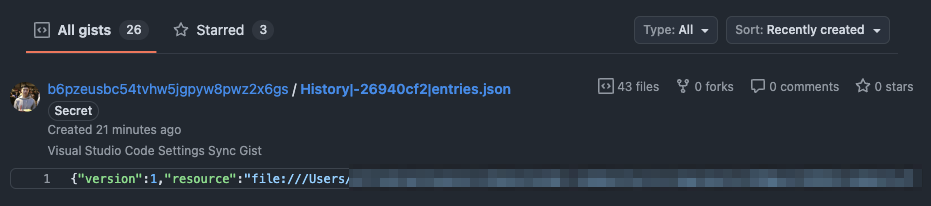
Visual Studio Code Settings Sync Gist라고 보이는데, Cursor가 VS Code 기반이고, 이 익스텐션은 VS Code 익스텐션이라 그렇다. 즉 셋팅 파일도 서로 호환이 되므로 이 익스텐션을 통해 효과적으로 셋팅을 동기화 할 수 있는 것이다.
자동 업로드가 안되었다면 Sync: Update/Upload Settings 명령으로 수동으로 올릴 수 있고, Gist 목록에서 어떤 Gist에 셋팅이 업로드 되었는지 찾기가 어려우면 현재 셋팅을 Sync: Advanced Options -> Open Settings 명령으로 확인하여 Gist ID를 확인하고 View 버튼으로 페이지를 바로 열 수 있다.
다른 기기에 설정 동기화
자 이제 새로 구매한 맥북에서 Settings Sync 익스텐션을 설치하고, 로그인을 하고, 위에서 올린 Gist를 선택한다.
셋팅 페이지에서 Auto Download를 켜놓기 전이라 Sync: Download Settings 명령을 직접 실행한다.

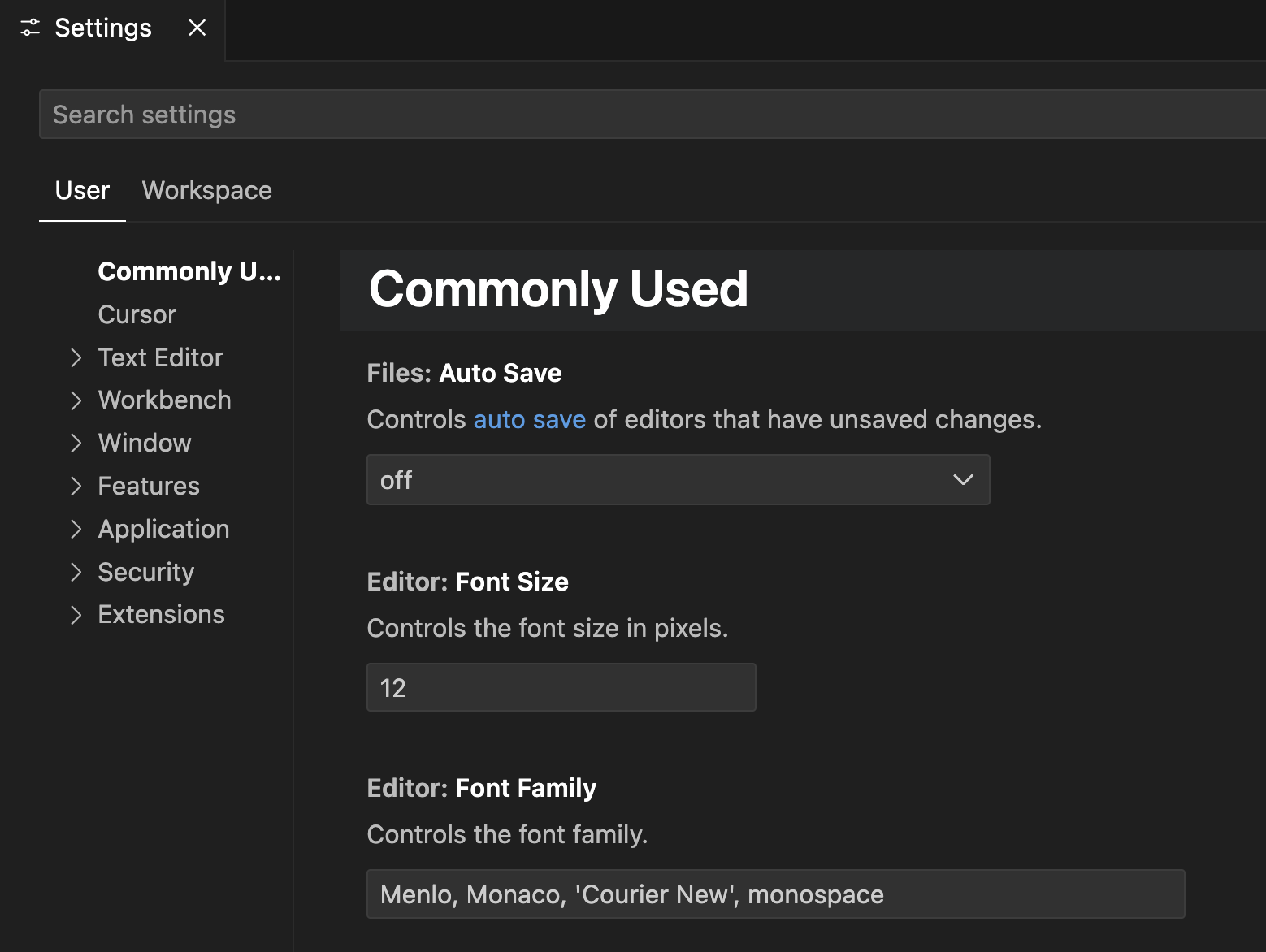
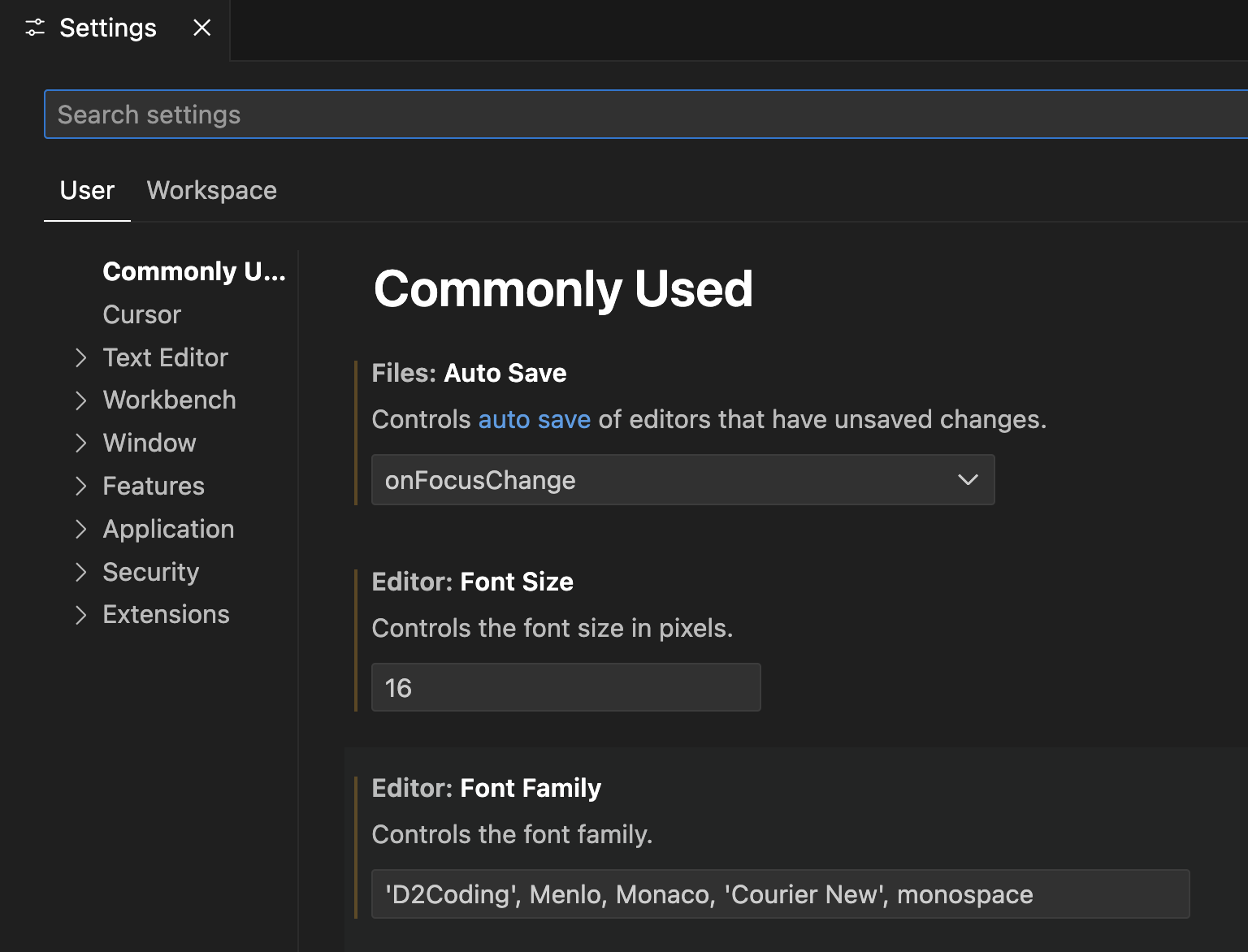
위에서 올린 Cursor IDE의 설정이 새로운 맥북의 Cursor에도 적용되며 익스텐션들의 설치도 자동으로 진행된다.
Before:
After:
결론
- 셋팅이 바뀔때마다 수동으로 동기화 해주는 것이 어려울 것 같아서 나는 Auto Download, Auto Upload를 켜고 사용해 볼 예정이다.
- 기기마다 History 폴더 제외하는 설정 등은 매번 해줘야해서 꽤 귀찮았다.
- Cursor를 사용할 때 로그인도 하고 돈도 내고 있는데 설정 동기화를 Cursor에서 지원해주지 않아 서드 파티 익스텐션에 의존하는 점은 실망스러웠다. 대안이 없어서 사용하고 있는데 Cursor에서 네이티브하게 지원해줬으면 좋겠다.
TMI
동료의 추천으로 VS Code에서 Cursor IDE로 넘어갔는데, 코파일럿을 처음 경험했을때보다 센세이션했다. 코파일럿은 내가 개발하고 AI가 뒤에서 도와주는 느낌이었으면, Cursor는 AI가 전면에 나서서 일(개발)하고 내가 승인만 해주는 느낌. AI 관련 주식을 더 매수할 예정. 일단 한번 써보시라.