구간 이동 플랫폼 만들기
- 출발지 - 목적지를 순회하는 플랫폼 만들기 실습
- 타겟 위치를 에디터에서 편리하게 설정하는 방법
- Local → World 좌표 변환 방법
- 움직이는 액터 만들기
- 움직이는 액터를 만들기 위해 Actor를 부모로 하는 C++ 클래스 생성하기
- 목적지를 Editor에서 편하게 설정하도록 변수 선언 및 설정하기
- 언리얼의 위치 좌표는 FVector에 저장 가능합니다.
- UPROPERTY()에 meta = (MakeEditWidget = true) 키워드를 추가해 기즈모를 생성 가능합니다.
private:
	UPROPERTY(EditAnywhere, Category = "Option", meta = (AllowPrivateAccess = "true"), meta = (MakeEditWidget = true))
FVector TargetLocation;- 위 클래스를 부모로 하는 블루프린트 클래스를 생성 후 눈에 보이도록 간단한 메시 추가하기 (ex. 큐브 등)
- BP를 월드에 배치하기
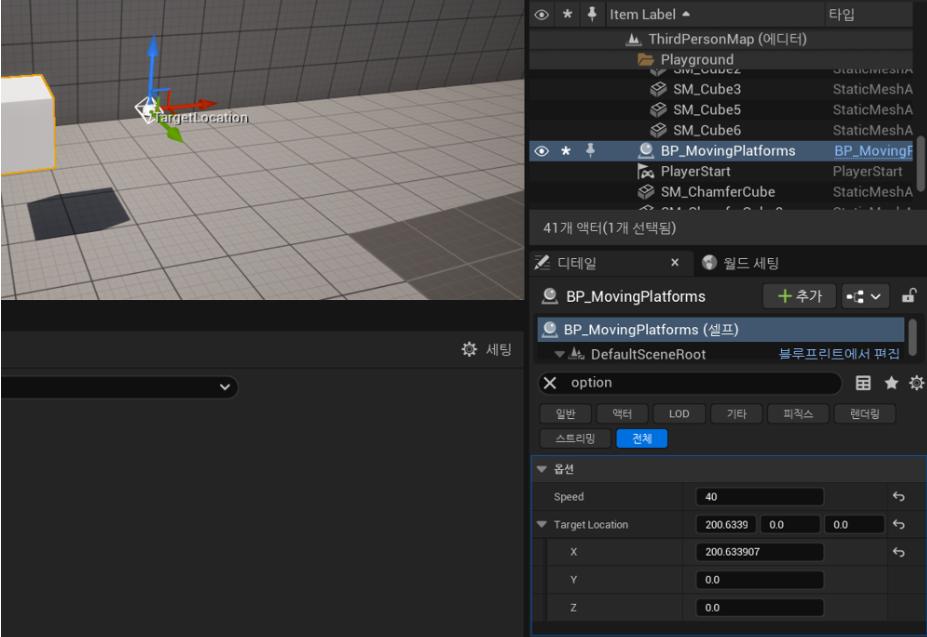
- 위와 같이 TargetLocation의 기즈모가 생성되어 Viewport 상에서 세밀하게 목적지 설정이 가능합니다.
- 이동 로직 만들기
-
출발지에서 목적지로 이동한다는 것은 벡터로 표현이 가능합니다.
→ 목적 위치(벡터) - 출발 위치(벡터) -
속도를 저장할 변수를 선언합니다.
private:
	UPROPERTY(EditAnywhere, Category = "Option", meta = (AllowPrivateAccess = "true"))
int32 Speed;-
이동한다는 것은 매 프레임 현재 위치에서 속도만큼 이동한다는 것을 의미합니다.
→ 내 위치 = 현재위치 + 속도 -
위와 같은 방법은 하나의 단점이 존재합니다.
-
매 프레임마다 이동하므로 컴퓨터 성능에 따라 액터의 이동속도가 변할 수 있습니다.
-
즉, 1초에 1프레임을 호출 가능한 성능의 컴퓨터와 1초에 10프레임을 호출 가능한 성능의 컴퓨터 간의 차이가 10배의 속도 차이로 이어진다는 것을 의미합니다.
-
다음 프레임이 오기까지의 시간을 체크해 반영해줘야 합니다.
→ 내 위치 = 현재위치 + 속도 * DeltaTime
void AMovingPlatforms::Tick(float DeltaTime)
{
	Super::Tick(DeltaTime);

    // 현재 액터의 위치를 저장합니다.
    FVector Location = GetActorLocation();

    // 속도만큼 이동시켜줍니다.
    Location += Speed * DeltaTime;

    // 이동한 위치를 저장합니다.
    SetActorLocation(Location);
}
- 이동 방향 구하기
- 위 코드에서는 목적지로 향하는 방향은 생각하지 않았습니다.
- 이동 방향을 체크해 정확한 방향으로 이동해야 합니다.
→ 이동 방향 = (목적 위치 - 현재 위치)의 정규화
→ 언리얼에서는 GetSafeNormal() 함수로 정규화가 가능합니다.
- 이동 방향을 체크했으므로 이동 로직을 수정합니다.
	// 방향 구하기
    FVector Direction = (TargetLocation - Location).GetSafeNormal();

	// 특정 방향으로 속도만큼 이동시켜줍니다.
 	Location += Direction * Speed * DeltaTime;

    // 이동한 위치를 저장합니다.
    SetActorLocation(Location);
현재 상황에서 실행해보면?
- 액터는 타겟 위치를 넘어서서 이동합니다.
- 타겟 위치는 액터에 포함되어 있습니다. (타겟 위치의 부모 : 액터)
- 즉, 액터가 움직이면 포함된 자식(타겟 위치)도 같이 움직이기 때문에 타겟 위치가 계속 업데이트 되며 원하는 위치에서 종료되지 않습니다.
- 시작 위치와 종료 위치를 시작과 동시에 저장하고 반영하기
- 우선 시작 위치와 종료 위치를 BeginPlay()에서 저장하고 사용하도록 해보겠습니다.
- 시작 위치는 GetActorLocation() 함수로 쉽게 구할 수 있습니다.
- 목적 위치는 TargetLocation이지만, 그대로 사용할 수 없습니다.
→ TargetLocation은 Local 좌표(액터 하위)이므로 World 좌표가 필요함 - Local → World로 이동시키는 방법은 다음과 같습니다.
Local * 월드 변환 행렬(Scale * Rotation * Translation) * 부모의 월드 변환 행렬(부모 존재 시) - 언리얼의 Transform은 여러 기능을 제공합니다.
언리얼 Transform
// MovingPlatforms.h
private:
	FVector GlobalTargetLocation;
	FVector GlobalStartLocation;

// MovingPlatforms.cpp

void AMovingPlatforms::BeginPlay()
{
	Super::BeginPlay();

    // 시작 지점과 목표 지점(World) 설정
	GlobalStartLocation = GetActorLocation();
	GlobalTargetLocation = GetTransform().TransformPosition(TargetLocation);
}

void AMovingPlatforms::Tick(float DeltaTime)
{
	Super::Tick(DeltaTime);

	FVector Location = GetActorLocation();

    // 방향 설정
    FVector Direction = (GlobalTargetLocation - GlobalStartLocation).GetSafeNormal();

	Location += Direction * Speed * DeltaTime;
	SetActorLocation(Location);
}
- 구간 반복 이동 설정하기
- 구간을 반복해서 이동한다는 것은 쉽게 목적지에 도달하면 목적지 좌표와 출발지 좌표를 교체해준다고 생각할 수 있습니다.
- 목적지에 도달했는지를 알아보기 위한 방법은 다음과 같습니다.
- 현재 위치와 시작 위치 사이의 거리 구하기
- 목적 위치와 시작 위치 사이의 거리 구하기
- 2번의 결과보다 1번의 결과가 같거나 커진다면 목적지에 도착한 것
- 언리얼에서는 벡터의 크기를 구하는 함수를 제공합니다.
→ Size() : 벡터의 크기 반환
- 목적지에 도달했다면 출발지와 목적지의 위치를 교환해줍니다.
void AMovingPlatforms::Tick(float DeltaTime)
{
	Super::Tick(DeltaTime);

	FVector Location = GetActorLocation();

		// 거리를 구해 목적지를 지나간다면?
		if ((Location - GlobalStartLocation).Size() > (GlobalTargetLocation - GlobalStartLocation).Size())
		{
        	// 출발지, 목적지 교체
			FVector Temp = GlobalTargetLocation;
			GlobalTargetLocation = GlobalStartLocation;
			GlobalStartLocation = Temp;
		}

		// 방향 구하기
		FVector Direction = (GlobalTargetLocation - GlobalStartLocation).GetSafeNormal();

		// 해당 방향으로 이동시키기
		Location += Direction * Speed * DeltaTime;
		SetActorLocation(Location);

}
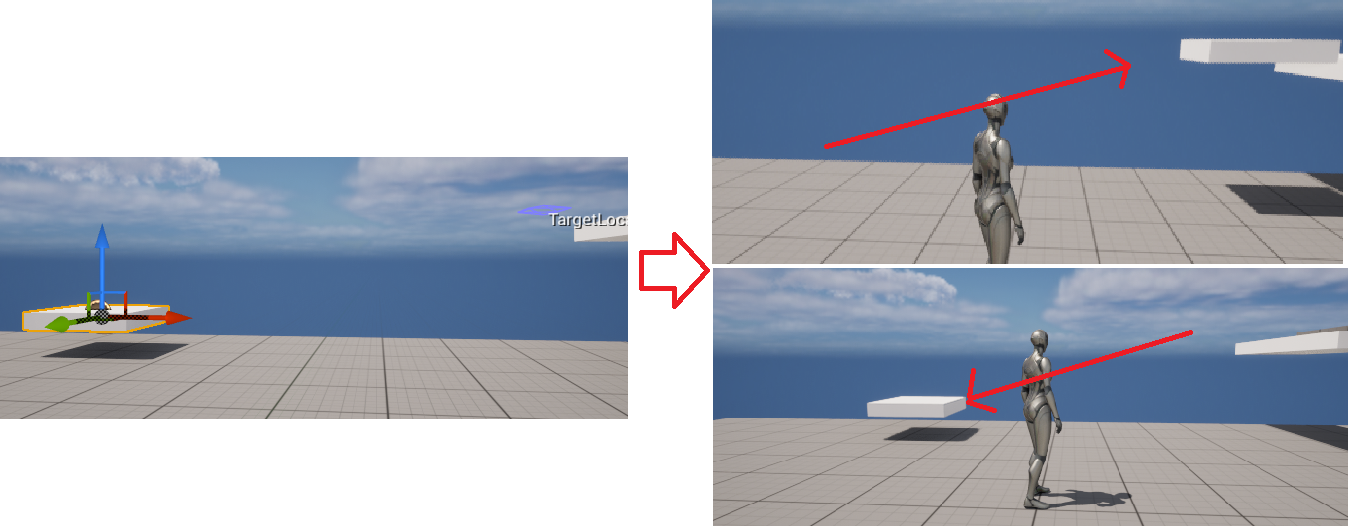
결과

클라이언트 프로그래머 지망생