wsl에서 GPU를 통한 딥러닝을 위해 cuda환경설정까지를 정리한다.
wsl 환경 설정
경험상 wsl 버전은 따로 선택하지 않고 다운받아도 상관없었다.
wsl 다운로드
윈도우 cmd에서
wsl install
wsl --version
wsl 삭제
wsl -l -v
wsl --unregister <배포판이름>
wsl 버전 변경
wsl --update
혹은
wsl --list --online
wsl --install -d Ubuntu-24.04
윈도우 cmd에서 wsl로 wsl을 실행하고 wsl에서 exit로 종료할 수 있다.
미니콘다 다운로드
cpu, 운영체제에 맞는 버전을 선택하여 다운받아야 한다.
나는 wsl, 64비트이고 ARM이 아니니 Miniconda3-latest-Linux-x86_64.sh 버전을 다운
Apple M1, M2 등 ARM CPU라면 Miniconda3-latest-Linux-aarch64.sh 등 다른 버전을 다운받아야 한다.
wsl 명령프롬프트에서
wget https://repo.anaconda.com/miniconda/Miniconda3-latest-Linux-x86_64.sh
bash Miniconda3-latest-Linux-x86_64.sh
다른 버전을 다운받으려면 링크에서 버전을 확인한 후
wget https://repo.anaconda.com/miniconda/(버전명)
bash (버전명)
conda 가상환경 생성
wsl에서
conda env list
conda create -n <환경이름> python=<원하는버전>
conda remove -n <환경이름> --all
conda activate <환경이름>
conda deactivate <환경이름>
여러 이유로 3.11 이하의 버전 권장
CUDA 및 Pytorch설치
gpu를 사용하기 위해선 CUDA toolkit과 cuDNN이 필요하다.
GPU에 맞는 CUDA Toolkit 버전 확인
링크1에서 gpu의 Compute Capability를 확인
링크2에서 gpu의 Compute Capability에 맞는 CUDA Toolkit과 cuDNN의 버전 확인
파이토치 최신 버전과 파이토치 이전 버전에서 사용하려는 CUDA Toolkit을 지원하는지 확인
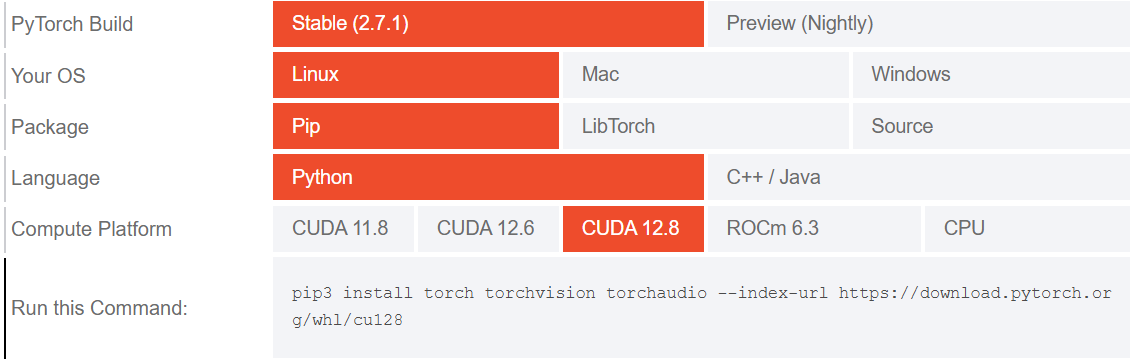
파이토치 최신버전을 사용한다면 여기서 옵션을 선택한 후
명령어를 복사 후 실행
설치
원하는 위치에서
pip3 install torch torchvision torchaudio --index-url https://download.pytorch.org/whl/cu128
파이토치와, CUDA와 cuDNN이 설치된다.
확인
import torch
print('Torch :', torch.__version__)
print( 'CUDA :' , torch.version.cuda)
print('cuDNN :',torch.backends.cudnn.version())

if torch.cuda.is_available():
    print("GPU 사용 가능!")
    print(f"사용 가능한 GPU 개수: {torch.cuda.device_count()}")
    print(f"첫 번째 GPU 이름: {torch.cuda.get_device_name(0)}")
else:
    print("GPU를 사용할 수 없습니다.")
GPU 사용 가능!
사용 가능한 GPU 개수: 1
첫 번째 GPU 이름: NVIDIA GeForce RTX 4060 Laptop GPU
'2.7.1+cu128'
Torch : 2.7.1+cu128
CUDA : 12.8
cuDNN : 90701
GPU 사용 가능!
사용 가능한 GPU 개수: 1
첫 번째 GPU 이름: NVIDIA GeForce RTX 4060 Laptop GPU
Torch, CUDA, cuDNN의 버전이 제대로 설치되었고 GPU가 사용 가능한 것을 확인할 수 있다.