유니티 입문 The Stack(1-10 ~ 1~15)
오늘의 키워드 : Stack게임 만들기, 단축키 공부
색 서서히 변하게 하기
    public Color prevColor;
    public Color nextColor;

    Color applyColor = Color.Lerp(prevColor, nextColor, (stackCount % 11)/10f);
블록 스택이 쌓일수록 서서히 색이 변하는 것을 구현하는 코드이다. (stackCount % 11) / 10f이 10단계를 거쳐 이전색에서 다음색으로 점점 색이 변하게 한다.
protected 접근제한자
protected멤버는 그 클래스 자신과 그 클래스를 상속한 자식 클래스 안에서만 접근할 수 있고 외부(다른 클래스)에서는 접근할 수 없다.
virtual 메소드
    public virtual void Init(UIManager uiManager)
    {
        this.uiManager = uiManager;
}virtual메소드는 기본 구현을 제공하되 자식 클래스가 override로 원래 동작을 바꿀 수도 있게 허락한다. 위 코드에서는 uiManager셋팅이라는 공통 작업은 여기에서 하고 자식이 추가 초기화가 필요하면 override Init(..)을 사용해 확장할 수 있다.
유니티 단축키, 유용한 정보
오늘 실시간 강의에서 유니티에서 유용하게 사용할 수 있는 단축키와 설정들을 배웠다. 정말 도움됐다고 느꼈고 잊고 싶지 않기 때문에 여기에 정리해보겠다.
Hierachy정렬 방법
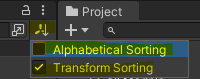
기본적으로는Transform sorting으로 되어있지만 여기에서 알파벳 순서로도 바꿀 수 있다. 만약 저 표시가 없다면Edit -> Preferences -> General에 들어가 체크해주자.
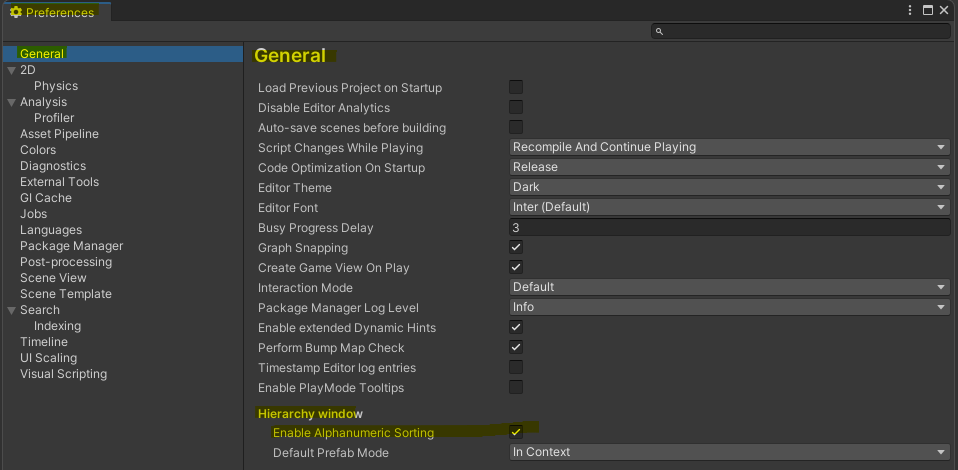
-
오브젝트 생성 시 위치 자동 초기화
오브젝트를 생성할 때 포지션 값에 쓰레기 값이 있어 항상 초기화 시켜줬던 기억이 있다. 솔직히 조금 귀찮았는데.. 이걸 해결할 수 있는 방법!
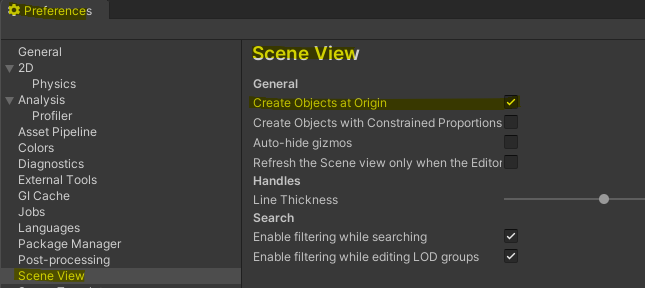
아까와 마찬가지로Edit -> Preferences에 들어가Create Object at Origin을 체크해주면 해결 -
복제본 이름 바꾸기
기존 오브젝트를 복제하면 GameObject (1)이런식으로 나왔을텐데 이걸 바꾸는 설정이다.
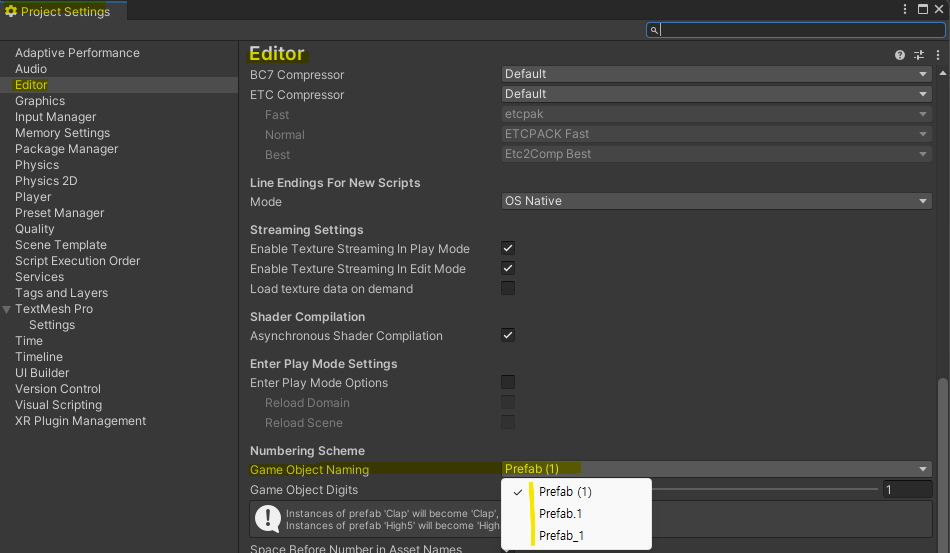
Edit -> Project Setings -> Editor에서 맨 아래로 스크롤을 내리면game object Naming이 있는데 여기서 원하는 이름으로 바꾸면 된다. -
어느곳이든
Maximize view만들기
원하는 곳에 마우스를 올리고Shift + Space하면 max뷰가 된다. 원래는 스페이스바만 해도 확대가 됐는데 시네머신에 있는 어떤 기능이 그걸 가져갔다고 한다. 하지만 다시 수정할 수 있다.
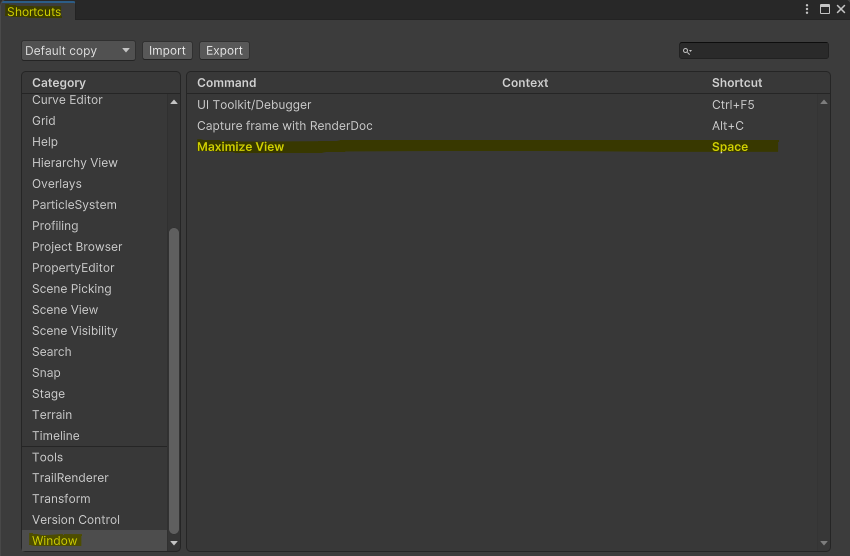
Edit -> Shortcuts -> Window에서 더블 클릭하고 원하는 키를 입력하면 단축키를 바꿀 수 있다.
View Tool
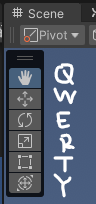
마우스로 일일이 누르지 않아도 바로바로 바꿀 수 있다!
-
특정 오브젝트 빠르게 찾기
보통은Hierachy에서 더블 클릭하면 빠르게 찾을 수 있는데f키를 눌러도 빠르게 찾을 수 있다.f키를 한번 더 누르면 확대/축소도 할 수 있다. -
Snapping
회전하고 싶은 축을 클릭하고 컨트롤을 누르면 시계같이 눈금이 표시되면서 일정 각도씩 각도를 틀 수 있다. 이 고정된 각도를 바꾸고 싶다면
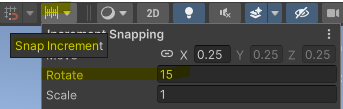
이렇게Snapping에서 수정하면 된다. 회전뿐만 아니라 좌우상하 이동도 가능하다.
마무리하며
오늘 수준별 강의 OT였는데 생각보다 더 알찼던 시간이었다. 내가 몰랐던 단축키가 많았는데 앞으로 애용할 수 있을 것 같다! 그리고 생각보다 저 스택 게임 만드는게 어려웠다... 스크립트를 계속 복습해야 할 것 같다. 제대로 내 지식으로 만들 수 있을지...걱정된다.
내일 할 일
내일은 강의를 완강할 예정이다. 어제오늘보다 강의 길이가 훨씬 양이 많던데 끝까지 집중하면서 듣는게 내일 목표이다!