땅 오브젝트가 있고 그 위에 나무 오브젝트를 생성하는 경우,
나무 오브젝트의 Sprite의 크기에 따라 매번 위치를 수정해 줘야했다.
모든 나무 Sprite의 Pivot을 ButtomCenter로 설정하면 나무 오브젝트의 position을 건드리지 않고 정확히 위치시킬 수 있다.
하지만 외부에서 가져온 이미지 리소스는 하나의 이미지파일에 들어있는 경우가 많이 있다. 이런 경우 각 이미지 리소스의 Pivot을 Inspector창에서 바로 수정할 수 없다.
Sprite Editor
Sprite는 Sprite Mode - Multiple로 여러 image source가 하나의 큰 이미지로 구성되어 있는 것을 자주 볼 수 있다. 그 안에서 원하는 image source를 갖고 오고, 각각의 image source의 Pivot을 설정하고 싶어 방법을 찾아보았다.
-
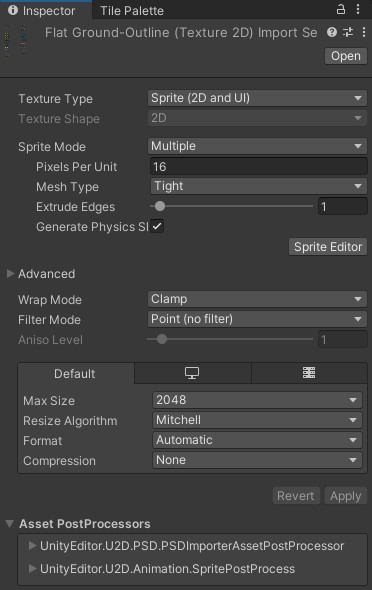
Image Source가 들어있는 Image파일을 선택하여 Inspector창을 보면 아래의 사진과 같은 내용을 확인할 수 있다.
-
Sprite Mode가 Multiple인 것을 확인. 그 아래 Sprite Editor를 클릭한다.
-
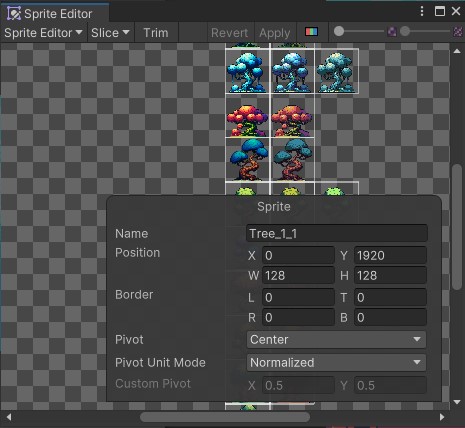
아래 사진과 같은 창이 나타난다. 거기서 원하는 Image의 크기에 맞게 영역을 선택한다.
Pivot도 설정할 수 있다.

게임 개발 기록