안정적인 서비스 인프라 만들기: 로드밸런싱과 스토리지 연동 구조
1.리눅스 인프라 구성
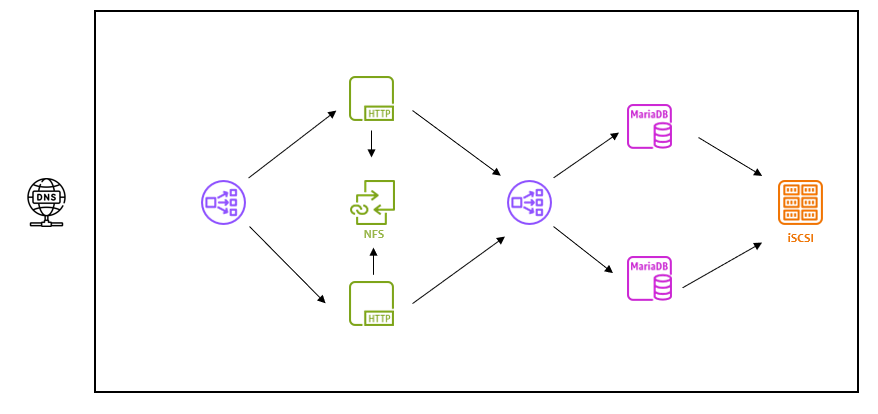
다음과 같은 형태로 인프라를 구성할 예정순서DB 구축DB 로드밸런서 구축Web Server 구축Web Server 로드밸런서 구축DNS 설정NFS MountiSCSI Mount
2.Vagrant 설정
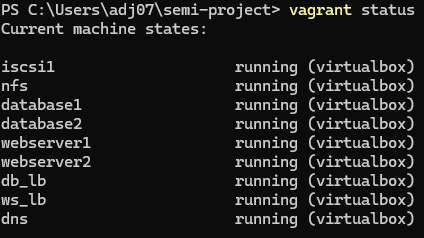
각각의 vm을 생성 완료iSCSI를 위한 vm에는 disk mount웹서버 로드밸런서에 ip 할당snapshot 목록 확인
3.DB 서버 구축

먼저 서비스 설정을 위한 패키지 설치입력 후 설정을 마친다\--permanent 옵션은 영구 적용을 위한 것으로, 실시간으로 적용되지 않기 때문에 옵션 없이 한 번 더 적용6\. 테스트
4.네트워크 설정
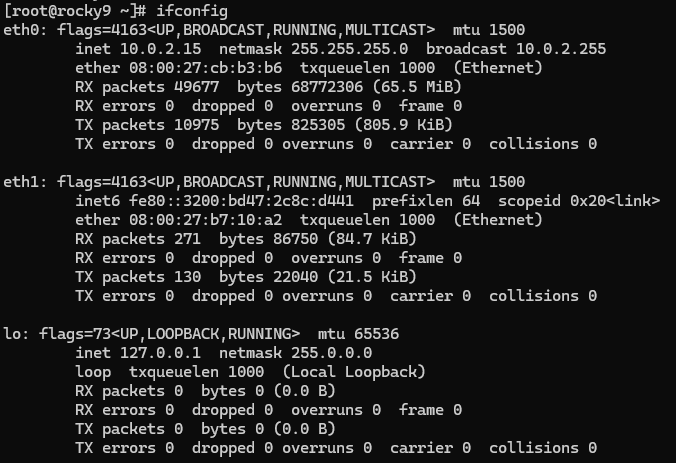
리눅스의 NAT Network 인터페이스를 활용해 내부 네트워크 통신을 위해 정적 IP를 부여하기ifconfig 명령어를 통해 사용 가능한 인터페이스 확인vagrant를 사용할 경우 eth0는 vagrant와의 통신을 위한 것으로 건드리지 말 것!eth1의 설정을 변경
5.DB 로드밸런서 구축
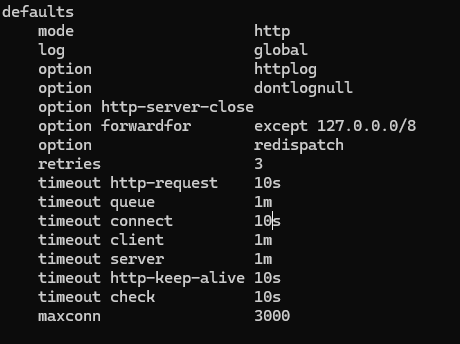
두 개의 DB 서버를 HAProxy를 활용해 로드밸런싱서버 앞 단에서 사용자들을 분산 시키는 서비스 혹은 장치로드밸런서에 redirect 할 IP들을 설정한 후로드 밸런서의 IP로 접속을 시도하면 설정해놓은 IP로 규칙에 따라 redirect이를 통해 서비스의 분산 처
6.HTTP 서버 구축

linux에 webserver를 설치해보자192.168.10.100/24 로 IP 설정http demon 패키지 설치방화벽에 http 허용 규칙 추가http 설정 파일 확인http 접속 시 /var/www/html 에 있는 파일을 호출http 통신을 할 port 번호
7.HTTP 로드밸런서 구축
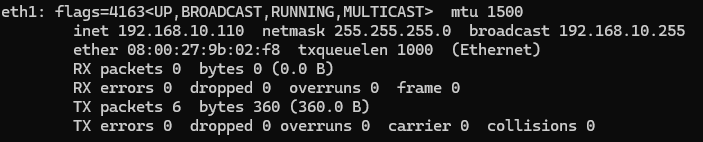
HA Proxy로 2개의 http 서버를 로드밸렁싱 해보자vagrant 설정을 통해 미리 ip를 192.168.10.110/24 인것을 확인자세한 내용은 nmcli connection show 명령어로 확인할 수 있다패키지 설치설정 파일 수정을 통해 80번 포트 요청
8.DNS 서버 구축
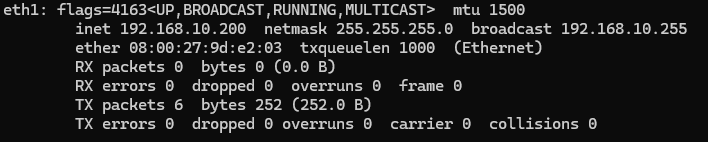
dns 설정을 통해 IP가 아닌 도메인 이름으로 접속해보자ifconfig로 네트워크 설정 확인네트워크 설정하는 법bind 패키지 설치해당 위치의 구성 파일을 수정listen-on과 allow-query를 any로 설정하여 모든 IP에서 모든 쿼리를 허용cloud.com
9.NFS Mount
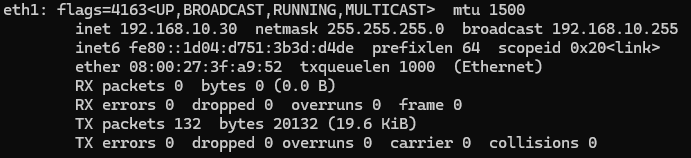
http 서버에 NFS mount를 해보자192.168.10.30/24 로 설정nfs 설정을 위한 패키지 설치nfs 서비스 활성화nfs 서버 내에서 공유할 디렉토리와 공유받을 IP, 옵션 설정rw을 통해서 읽기 쓰기, sync를 통해서 동기화/webserver 디렉토리