
DBeaver에 MariaDB 연결하는 과정을 기록해두려고 한다.
🦫 DBeaver의 특징
- Community Edition 버전을 사용하면 라이센스(Apache License)가 무료이다.
- 자바/이클립스 기반으로 개발되어서 windows, Linux, MAC에서 구동이 가능하다.
- JDBC 기반으로 DB를 연결하기 때문에 ORACLE, MySQL, MariaDB, Postgresql..등 많은 DB를 지원한다.
- 개발소스가 공개되어서 버그픽스가 가능하고 새로운 기능을 개발하여 사용이 가능하다.
- SQL 편집기, 쿼리 빌더, ERD(엔티티 관계 다이어그램) 생성, 데이터 가져오기/내보내기, 데이터 시각화 등의 기능이 잘 구현되어 있어 편리하다.
- DBeaver는 플러그인을 통해 기능 확장이 가능하다.
위에 서술한 것처럼 다양한 장점이 있지만 역시 가장 촤고의 장점은 데이터페이스에 간편히 접속하고 쿼리를 날릴 수 있다는 점! 게다가 여러 DB를 연결해놓을 수 있다는 장점이 있다.
이번 프로젝트에서는 MariaDB를 사용하기 때문에 DBeaver를 설치하게 되었고, 개인적으로 MySQLWorkbench도 MySQL을 연습하느라 사용해보았기 때문에 장단점을 비교해보는 시간을 가졌다.
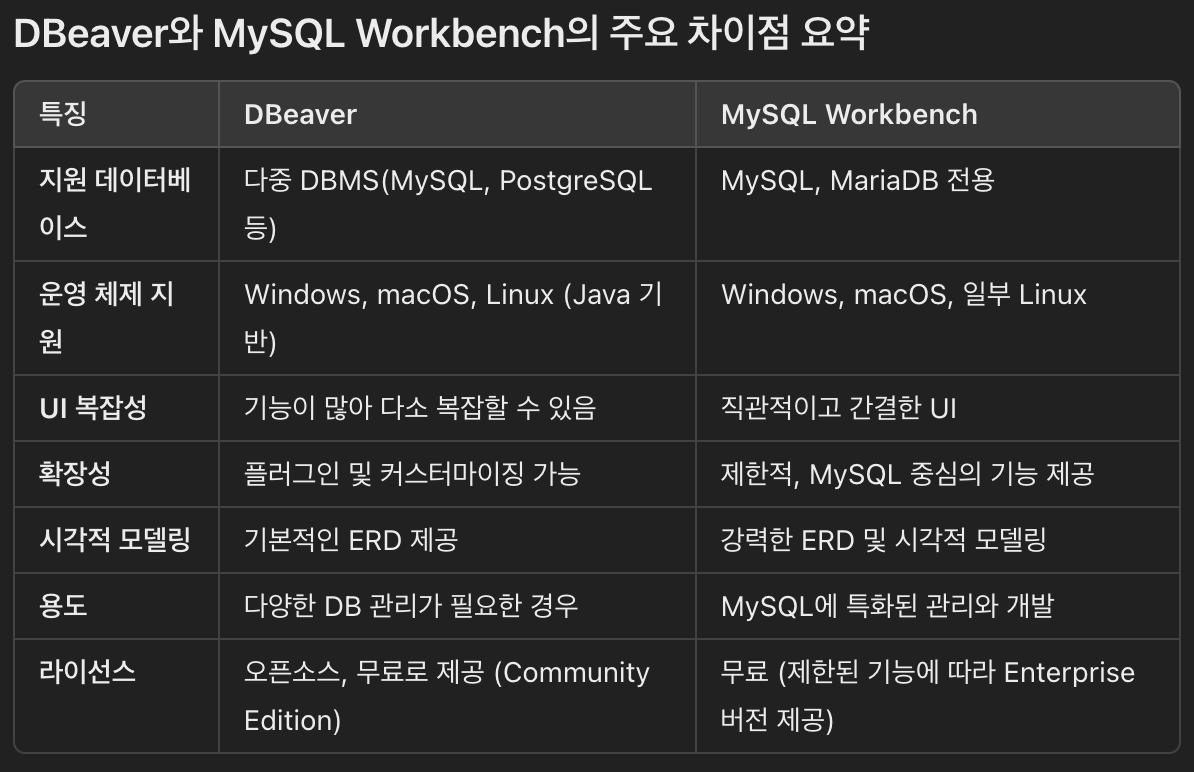
같이 보면 재미있는 DBeaver와 MySQL Workbench의 주요 차이점 요약본을 첨부한다.(chat GPT야 고마워~)
DBeaver 설치
https://dbeaver.io/에서 Download에 들어가 설치해주면 된다.
DBeaver 이용에 관한 공식 문서
https://github.com/dbeaver/dbeaver/wiki
공식 문서를 함께 첨부하니 혹시라도 궁금하면 읽어보는 것도 좋겠다.
💻 DBeaver와 MariaDB 연결
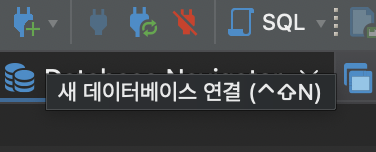
좌측 상단에 있는 플러그+ 모양의 새 데이터베이스 연결을 클릭.
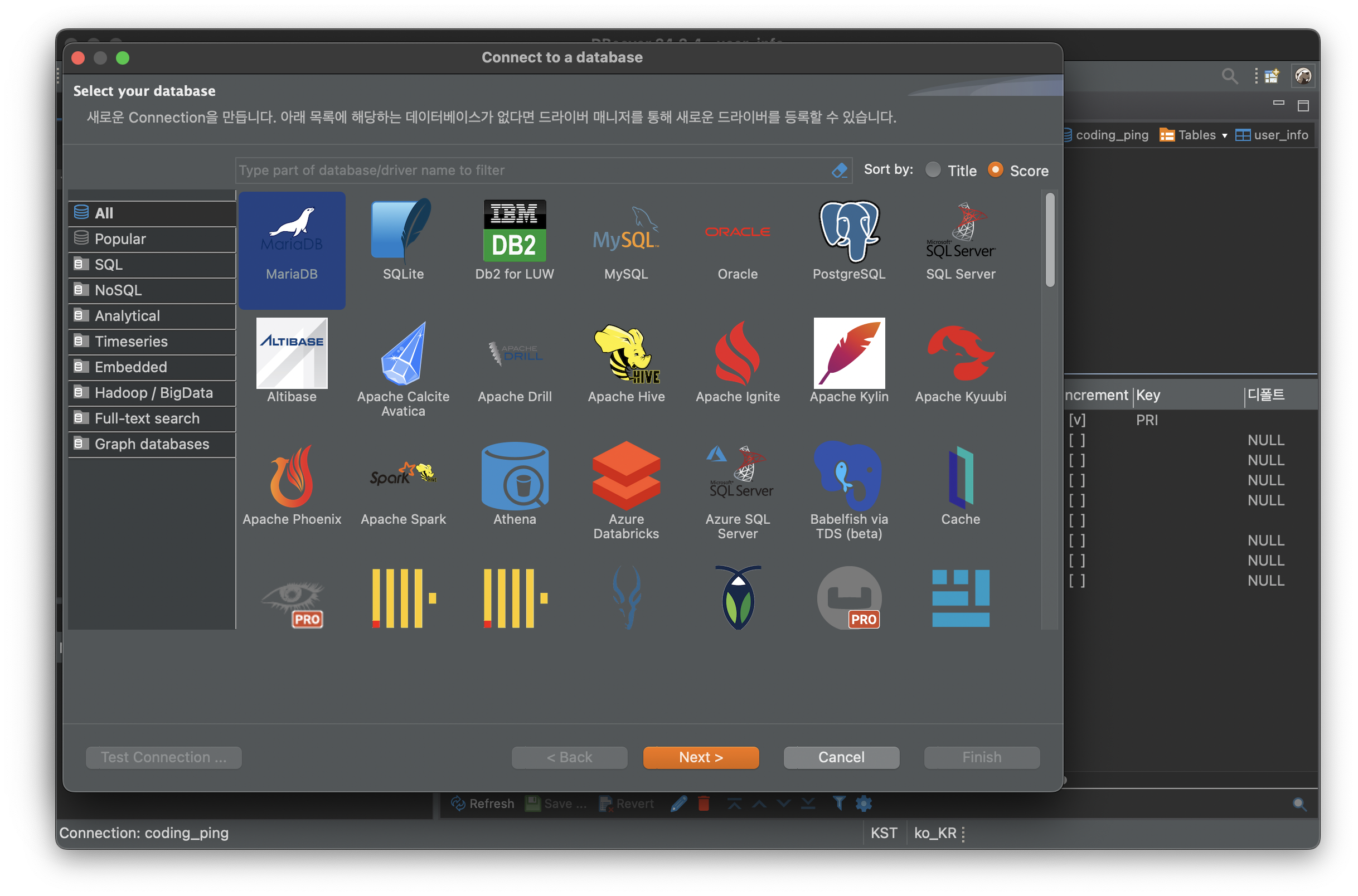
MariaDB 선택 후 Next>
미리 만들어둔 Database의 이름을 정확하게 써주고, root나 다른 user의 username과 Password를 써주면 된다.
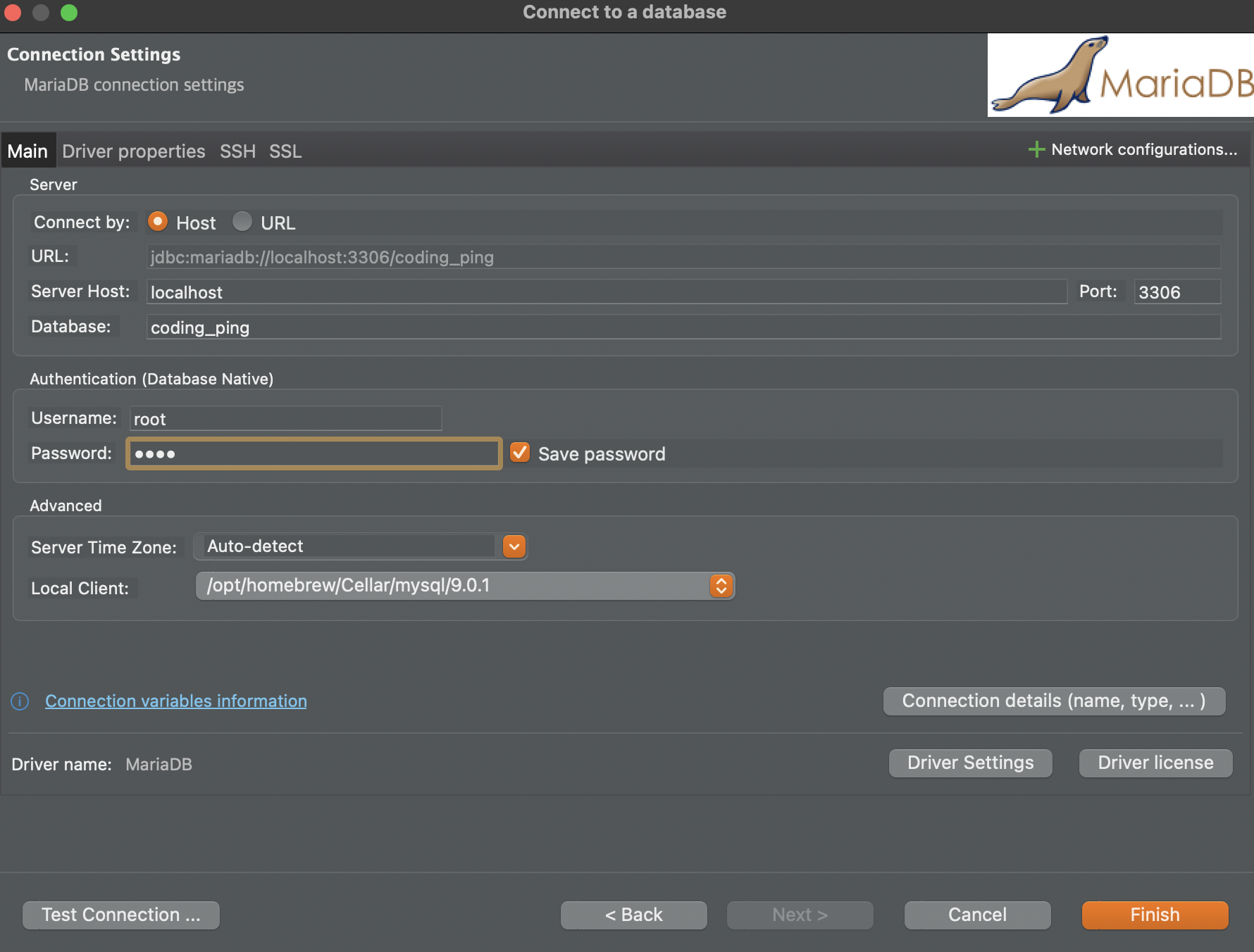
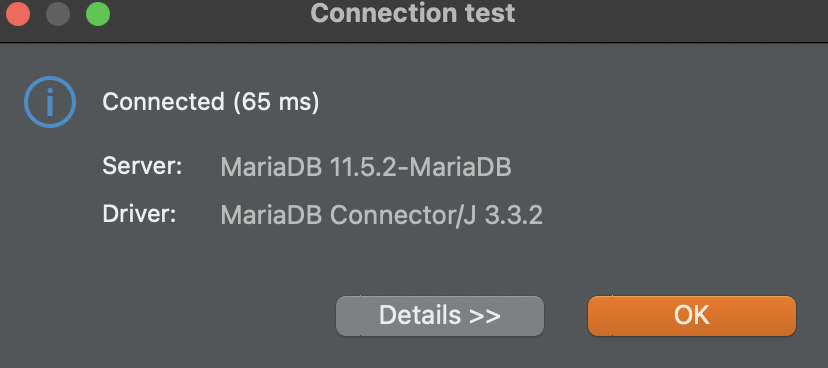
전부 작성했다면 Test Connection을 해보자.
아주 잘 되는 것을 확인할 수 있음!
이제 이 창을 OK를 눌러 닫고 전의 창에서 Finish를 눌러주면 된다.
문제없이 연결되었다면 Database 이름 옆에 작게 초록색 체크 모양이 생긴 것을 알 수 있다.
만약 문제가 있다면 빨간색 X모양이 뜨니 참고하길!
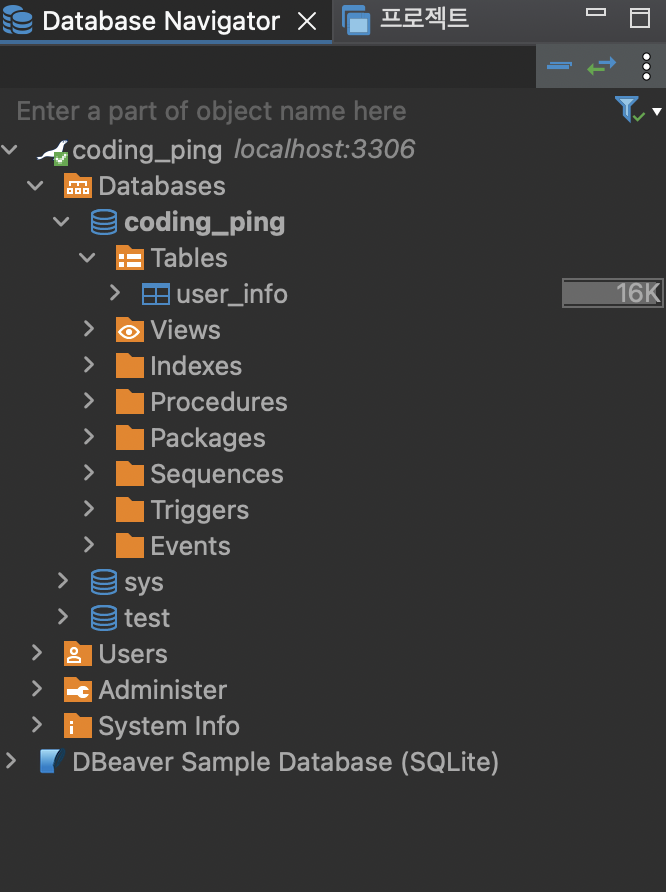
참고로 로컬로 연결한 DB도 DBeaver에서 연결할 수 있다.