GitHub 연동부터 브랜치까지
오늘은 로컬에서 벗어나 커밋을 GitHub에 Push, Pull, Clone 하는 법과 Branch를 배워봤어요.
📖 GitHub 계정과 레포지토리
📄 레포지토리?
위키백과 정의를 보면 '메타데이터를 저장하는 자료 구조'라고 어렵게 설명되어 있는데, 프로젝트별 '폴더'라고 보면 돼요
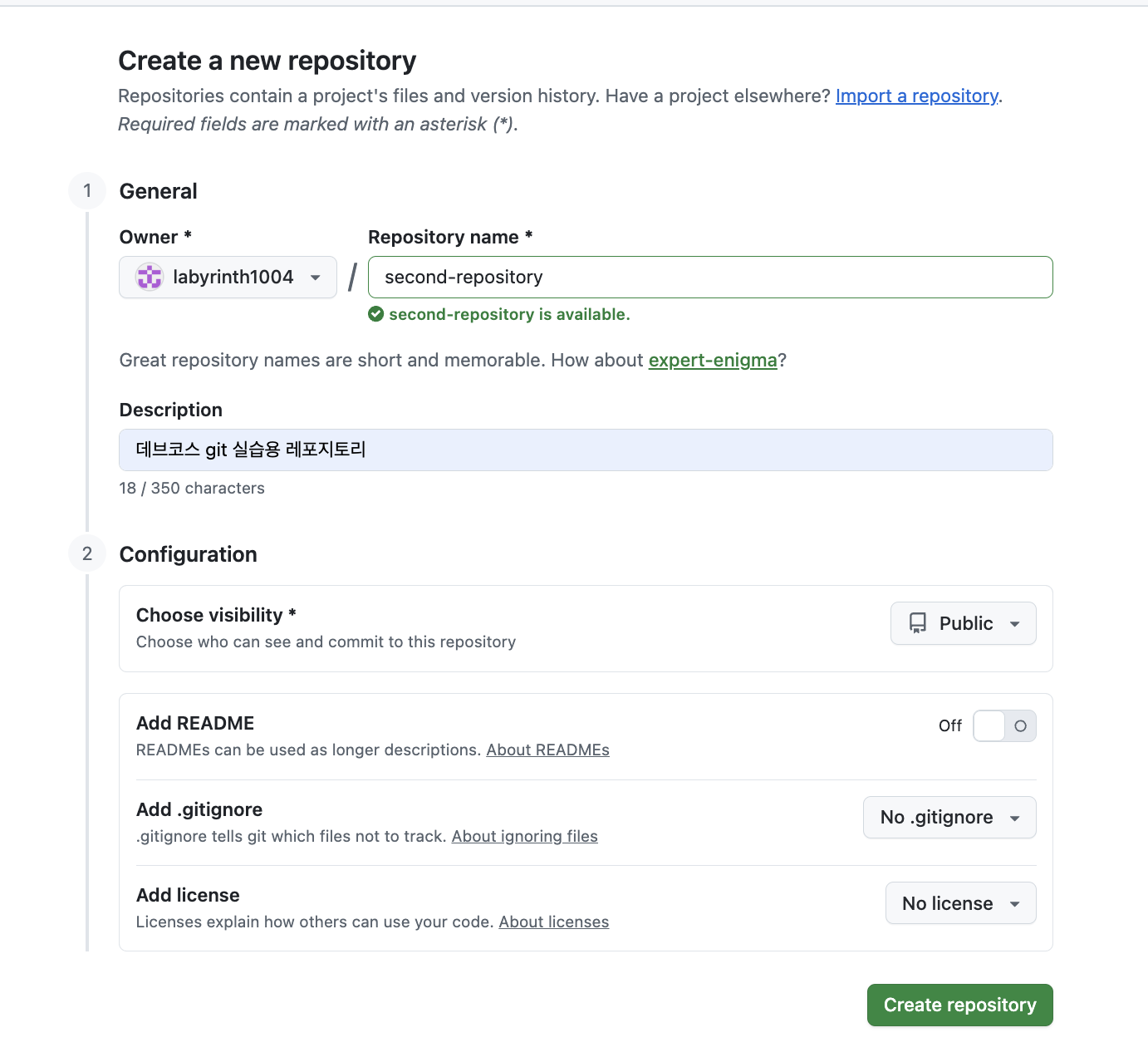
이름과 설명을 적고, 누구나 볼 수 있게 'Public'으로 설정해서 하나 만들어 봤어요.
🔐 토큰 만들기
내 컴퓨터에서 GitHub에 접근하려면 '토큰'이 필요해요.
GitHub 설정에서 'Personal Access Token(classic)'을 만들어 줄 건데, 토큰 이름과 유효 기간을 정해야 해요. 아래 권한(Scopes)들도 체크해 주고 생성하면 복잡한 문자열이 나오는데, 한 번만 보여주니까 꼭 따로 복사해 두셔야 해요
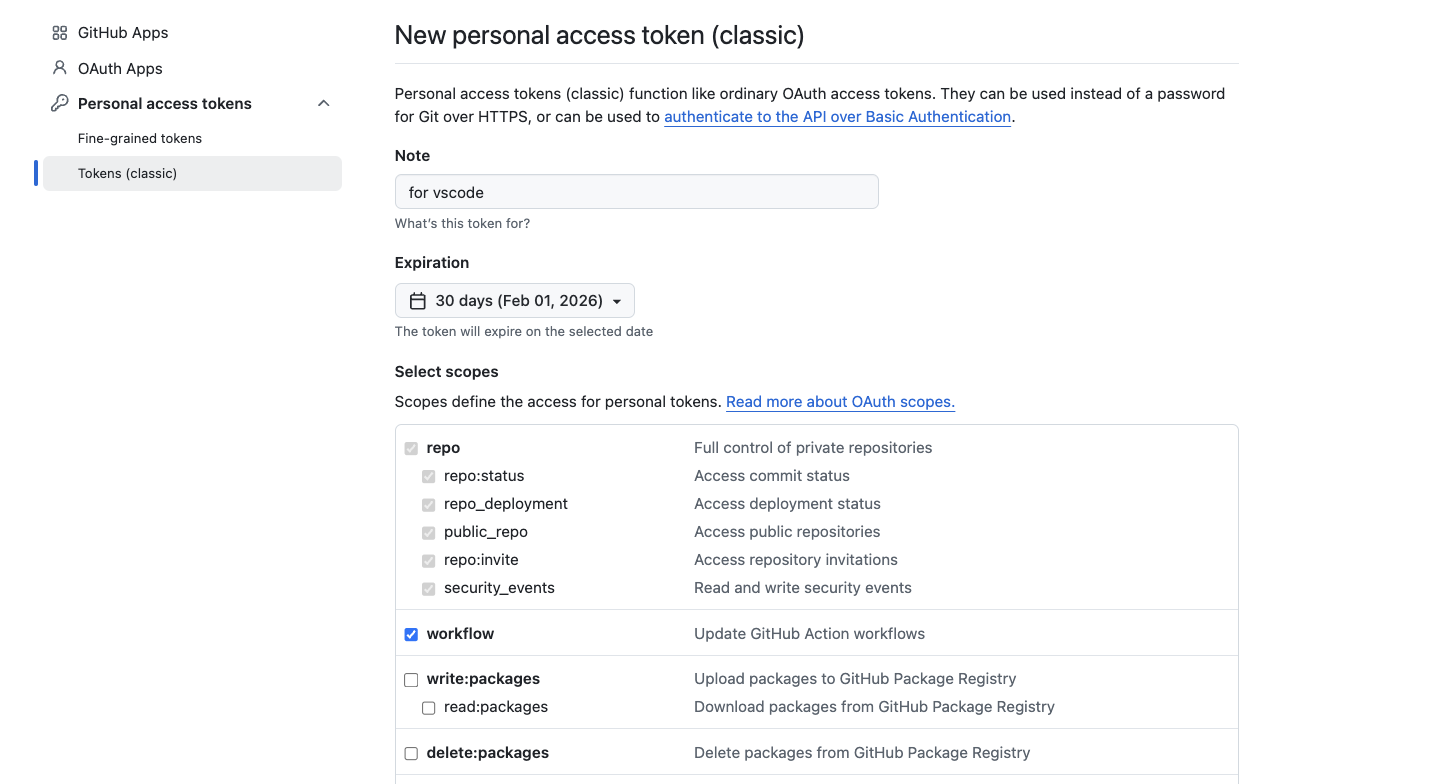
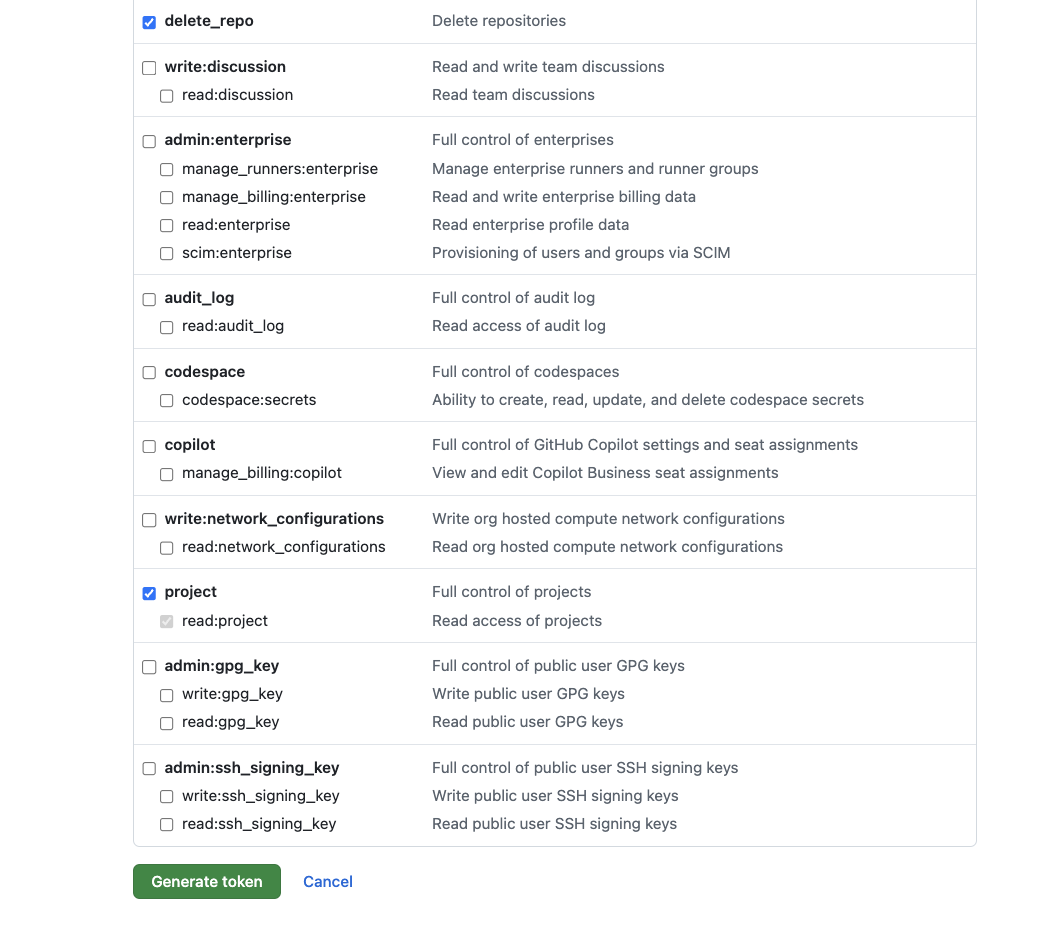
- 토큰값을 잊어버려도 설정에서 다시 새 값을 받을 수 있어요
📖 GitHub에 올리기(Push) & 가져오기(Pull)
1. 로컬에서 원격 레포로 올리기 (Push)
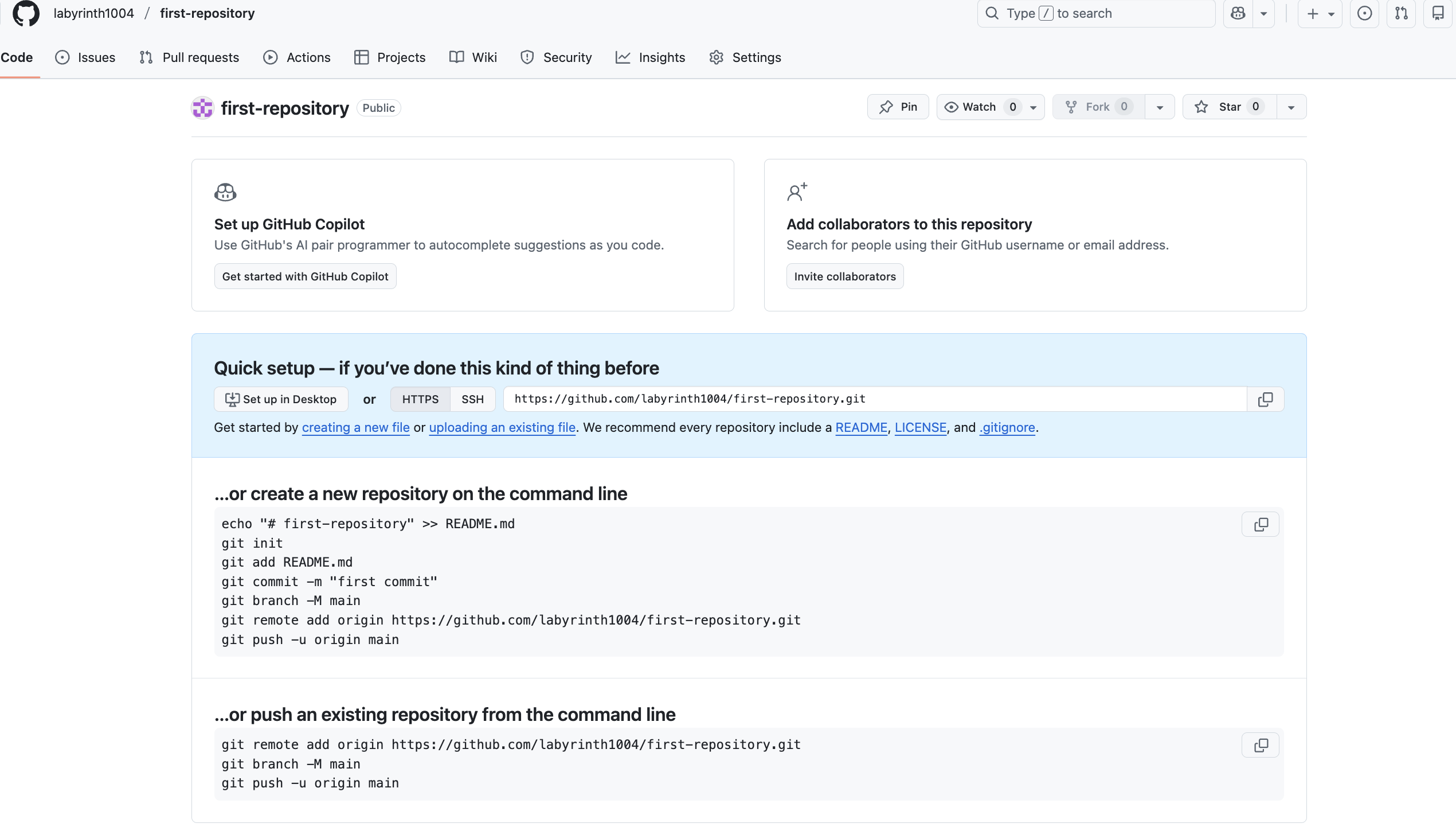
내 로컬 저장소와 원격 저장소를 연결(git remote add origin 주소)한 뒤, git push origin main을 입력하면 돼요
GitHub 페이지를 새로고침해 보면 내 코드가 올라가 있는 걸 볼 수 있어요.
- 간단하게 실습해볼게요
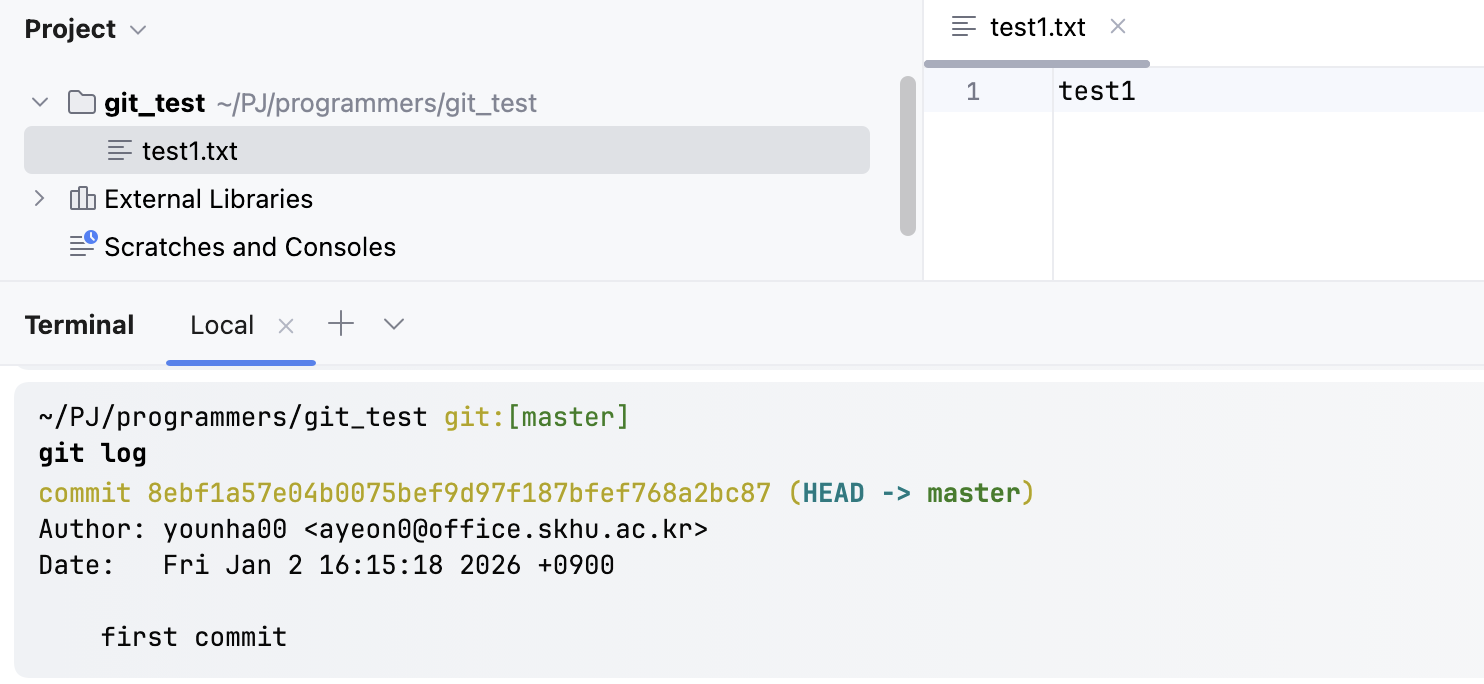
- 우선 로컬에서
first commit커밋을 한 후

- 깃허브가 알려주는데로 origin을 설정 후, 브랜치 이름을 main으로 수정 후, 처음 push하기 때문에 -u (upstream)을 붙여서 push했어요.
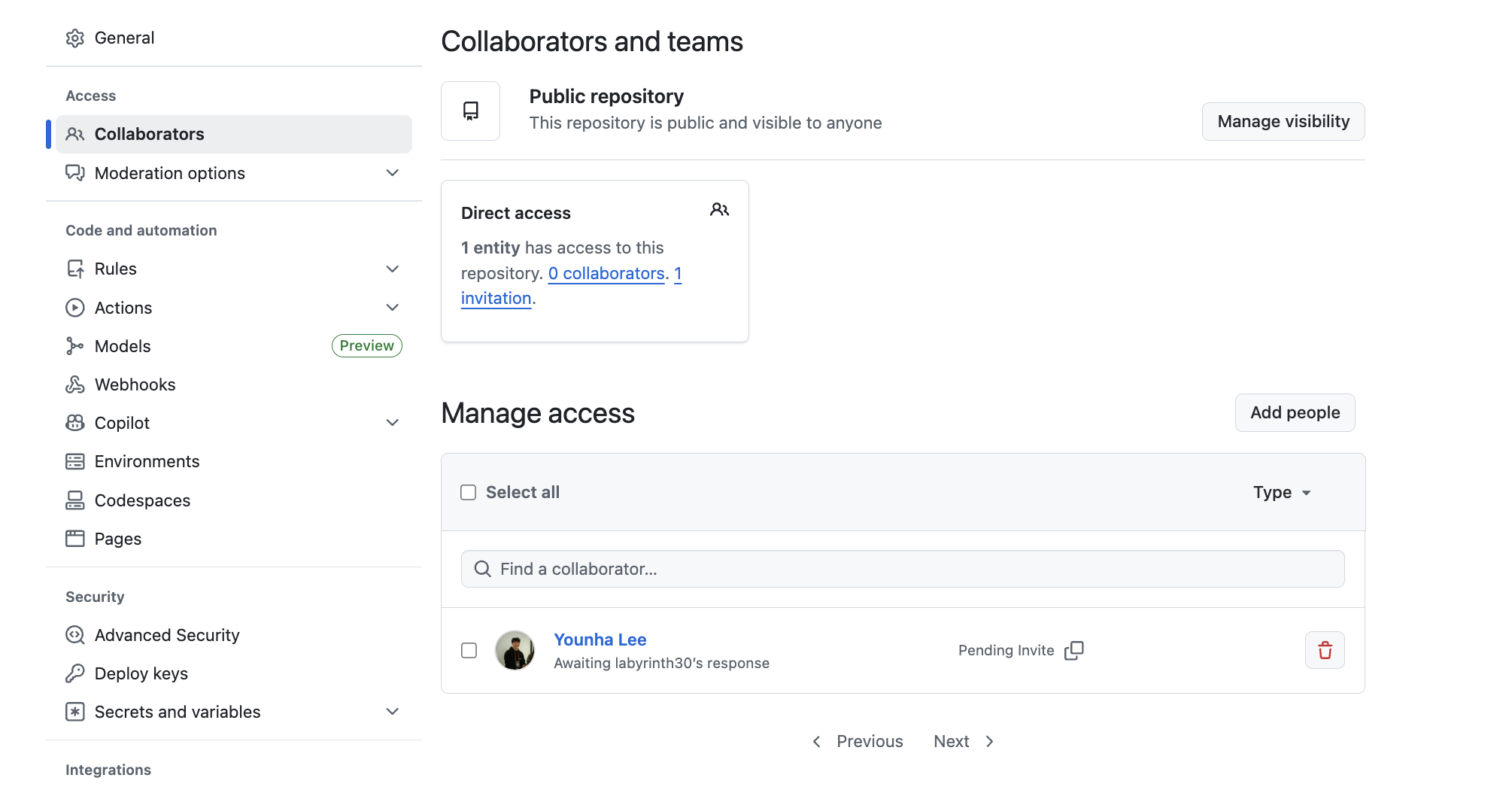
- 이때 저는 git cli는 본계정인데, 부계정으로 push하려니 권한 오류가 나서 다음과 같이 권한을 추가했어요
2. 원격에서 로컬로 가져오기 (Clone & Pull)
git clone 주소 명령어는 로컬에 해당 프로젝트 폴더가 아예 없을 때 처음 한 번 사용하는 명령어예요.
git pull 은 로컬에 이미 프로젝트 폴더가 있고, Git 설정도 되어 있을 때 새로운 변경 사항만 가져오는 명령어예요.
🖱️ GUI로 더 편하게 작업하기
명령어가 익숙하지 않다면 GUI를 사용해도 좋아요.
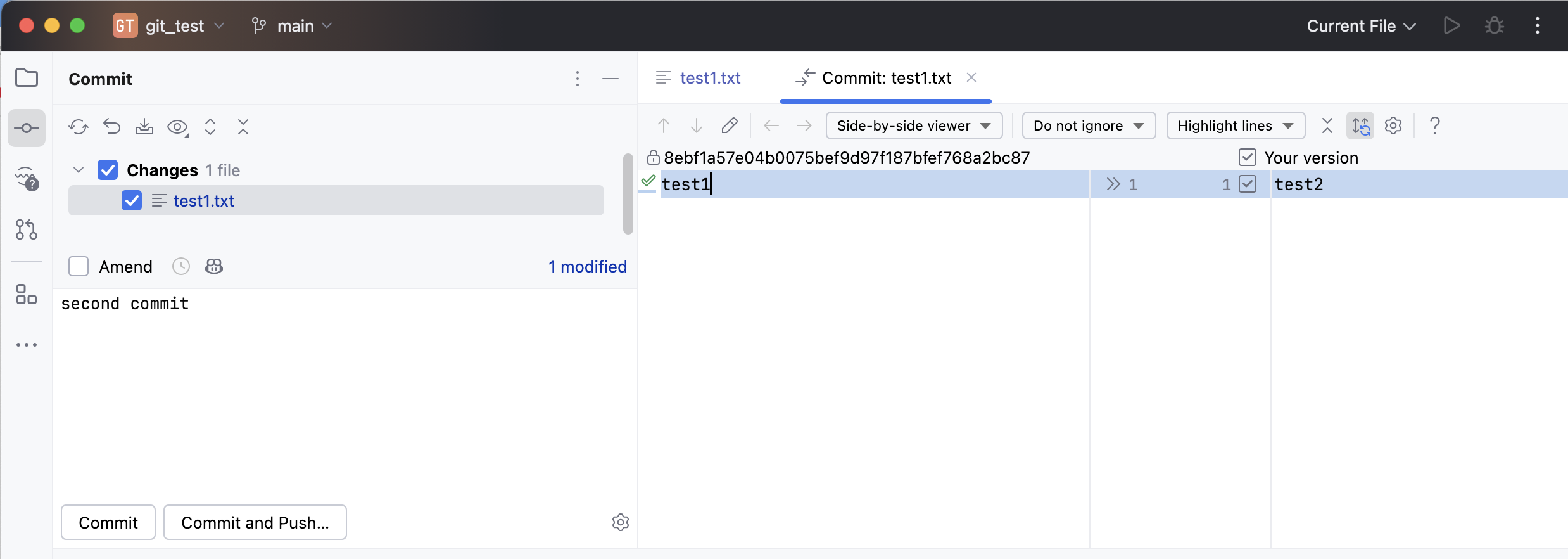
저는 웹스톰을 사용했어요.
변경할 파일을 체크하고 커밋 메세지를 적은 뒤, gui 버튼으로 커밋을 할 수 있어요.
📖 브랜치(Branch)
브랜치는 '버전의 복사본'예요.
브랜치를 사용하는 이유?
작업할 때는 구현하고자 하는 기능에 맞게 커밋을 모아야해요.
A는 '로그인 기능' 브랜치에서, B는 '게시판 기능' 브랜치에서 각자 작업한 뒤 나중에 합치면 훨씬 효율적이고 직관적이에요.
브랜치 만들기 & 이동하기
git branch: 현재 어떤 브랜치들이 있는지 확인해요.*표시가 현재 있는 곳이에요.git branch 이름: 새로운 브랜치를 만들어요.git switch -c 이름: 새로운 브랜치를 만들고 이동해요.git checkout 이름: 해당 브랜치로 이동해요.git switch 이름: 해당 브랜치로 이동해요 2git switch는 기존 checkout에서 브랜치 관련 명령어만 빼온 것이에요.
checkout이 할 수 있는 것이 너무 방대하기에, 작업할 때는 가급적 switch를 사용하는 것이 좋아요.
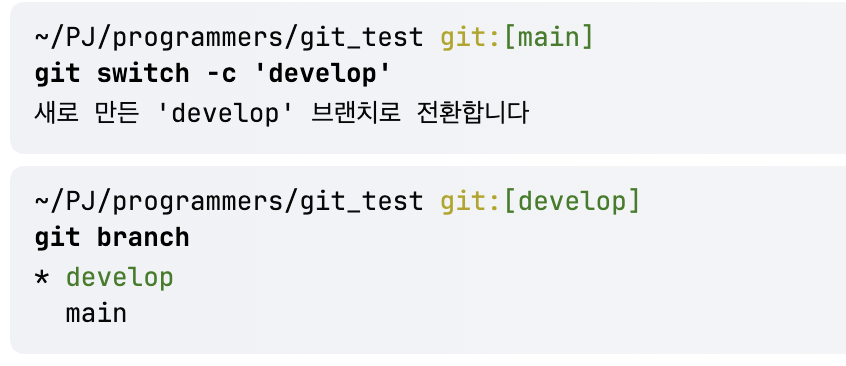
- 다음과 같이 브랜치를 관리할 수 있는 걸 볼 수 있어요.
💡 오늘 배운 내용 요약
- GitHub 리포지토리는 프로젝트별로 코드를 관리하는 폴더예요
- push는 로컬의 변화를 올리고, pull과 clone은 원격의 코드를 내려받을 때 사용해요
- 브랜치는 버전의 복사본이라서, 여러 기능을 동시에 안전하게 나눠서 작업할 수 있게 도와줘요.