
개요
mac silicon(m1, m2)에서 ubuntu를 사용하려면 VMware, VirtualBox등의 VM(Virtual Machine)을 설치한 후에 사용해야 한다. 이 글은 굳이 gui환경이 없어도 되고, 보다 간편하게 ubuntu를 사용하기를 원하는 사용자들을 위한 글이다.
우선 ubuntu에서 지원하는 VM인 Multipass를 이용할 것이다.
Multipass 설치하기
Homebrew를 이용해서 설치하기
터미널에 아래 명령어를 입력한다.
brew install --cask multipass공식 홈페이지에서 설치하기
해당 링크를 이용해서 설치한다.
설치를 완료했으면 아래처럼 Multipass 아이콘이 생긴것을 확인할 수 있다.
Multipass 이용해서 ubuntu 설치하기
Multipass를 실행시키 상당 바에 실행된 것을 확인 할 수 있다.

이 상태에서 터미널에 아래 명령어를 입력하면 설치가능한 ubuntu 버전을 확인할 수 있다.
multipass find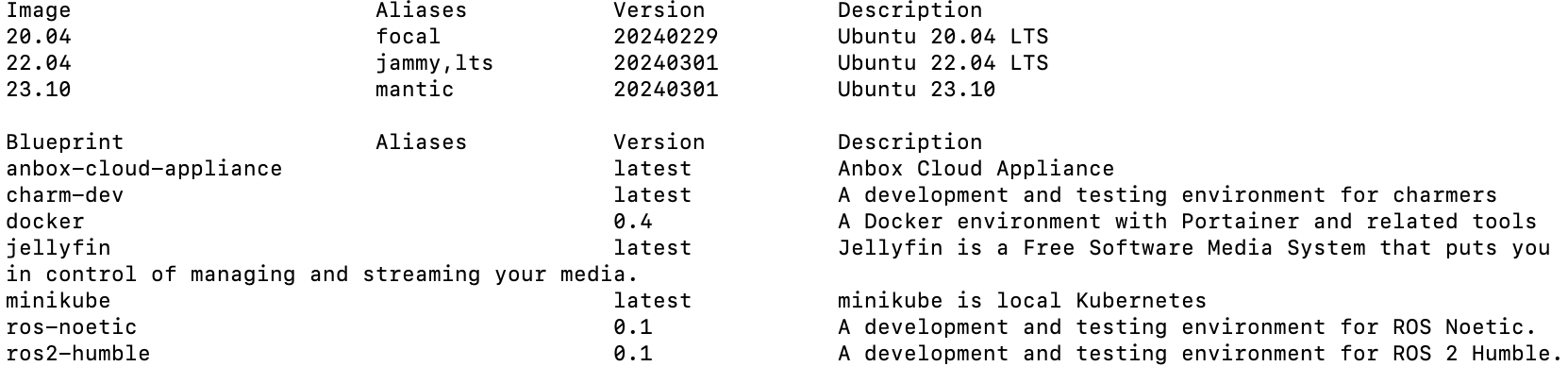
여기서 원하는 버전에 맞게 아래 명령어를 이용해 instance를 생성해주면 된다.
multipass launch --name {생성할 인스턴스명} {Image}설치가 끝나면 아래 명령어로 확인 할 수 있다.
multipass list
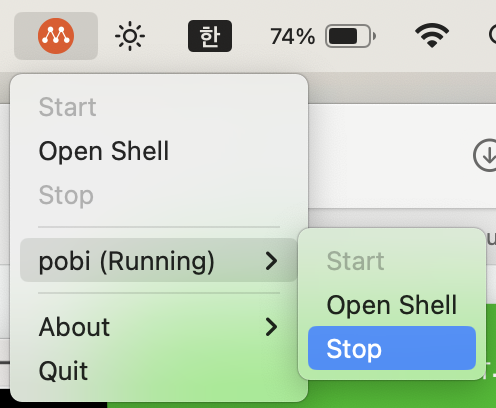
그리고 상단 바에서도 확인 가능하다.
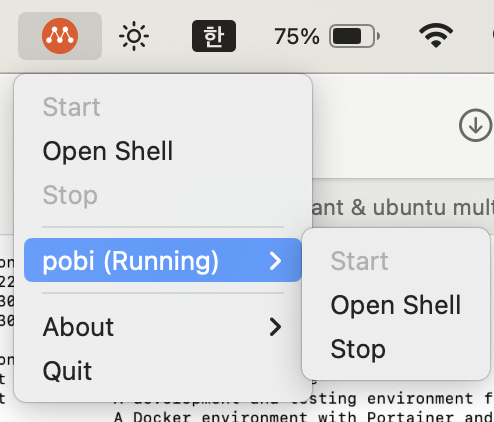
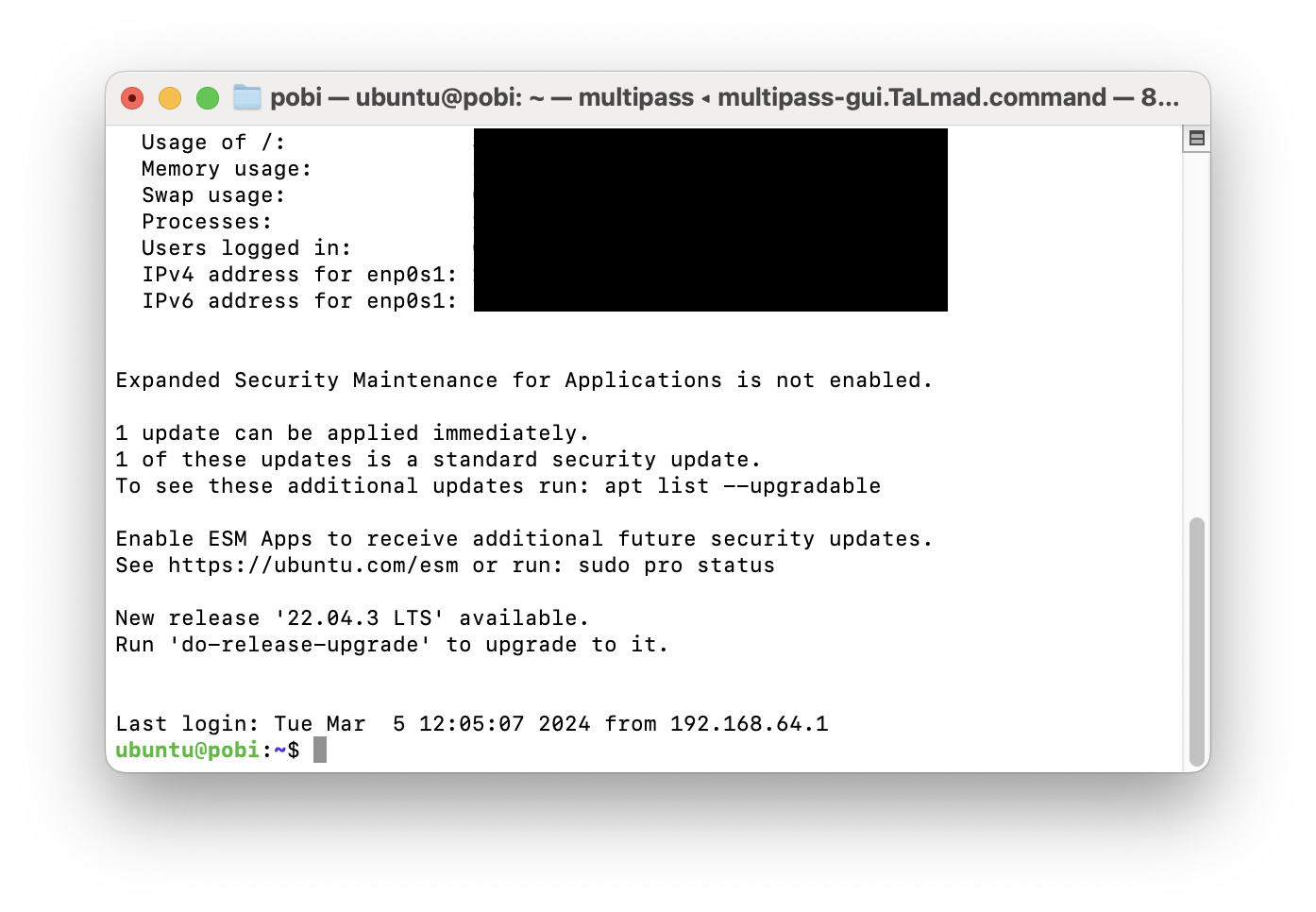
여기서 Open Shell을 클릭하면 아래 그림처럼 linux를 사용할 수 있다.
instance 삭제하기
Mac Terminal에서 명령어를 입력하면 된다.
multipass delete {인스턴스 명}을 입력하면 아래와 같이 State가 Deleted가 된다.
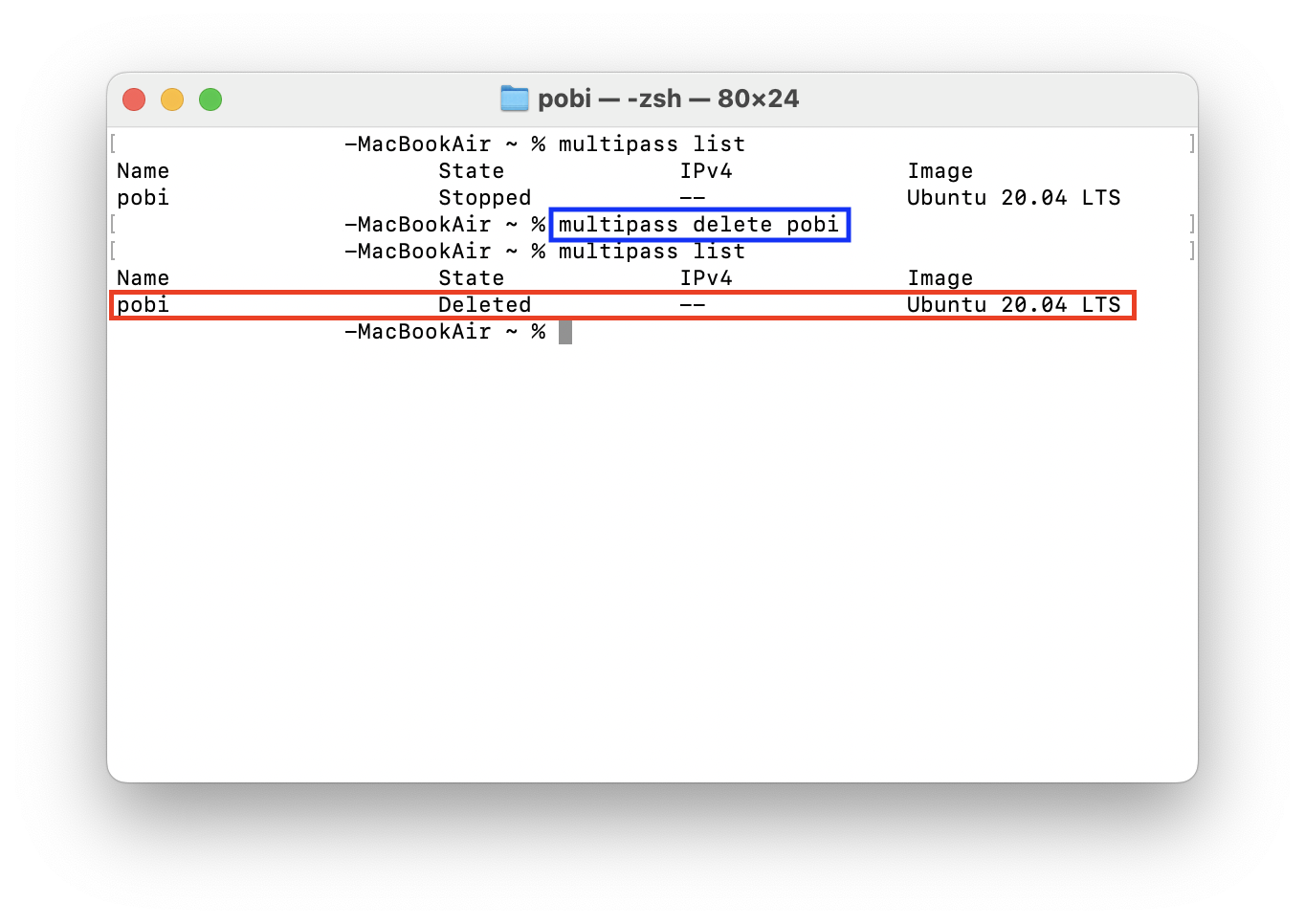 이 상태는 instance가 완전히 삭제된 것이 아닌 다시 복구할 수 있는 상태이다. 복구하고 싶다면
multipass recover {인스턴스 명}을 입력하면 아래와 같이 State가 Stoped이 된다.
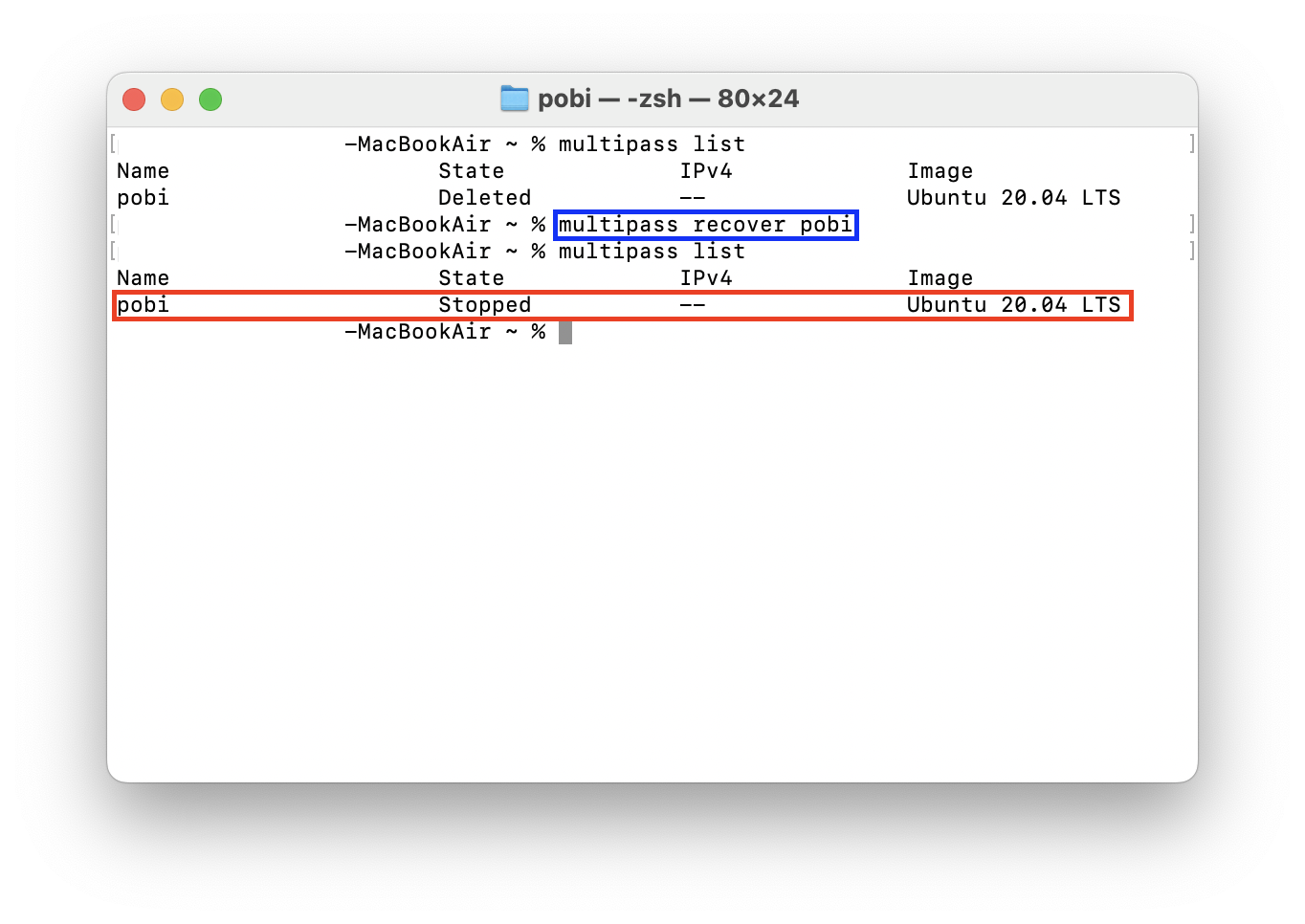 완벽하게 instance를 삭제하려면 아래와 같이 명령어를 입력하면 된다.
multipass delete {인스턴스 명}
multipass purge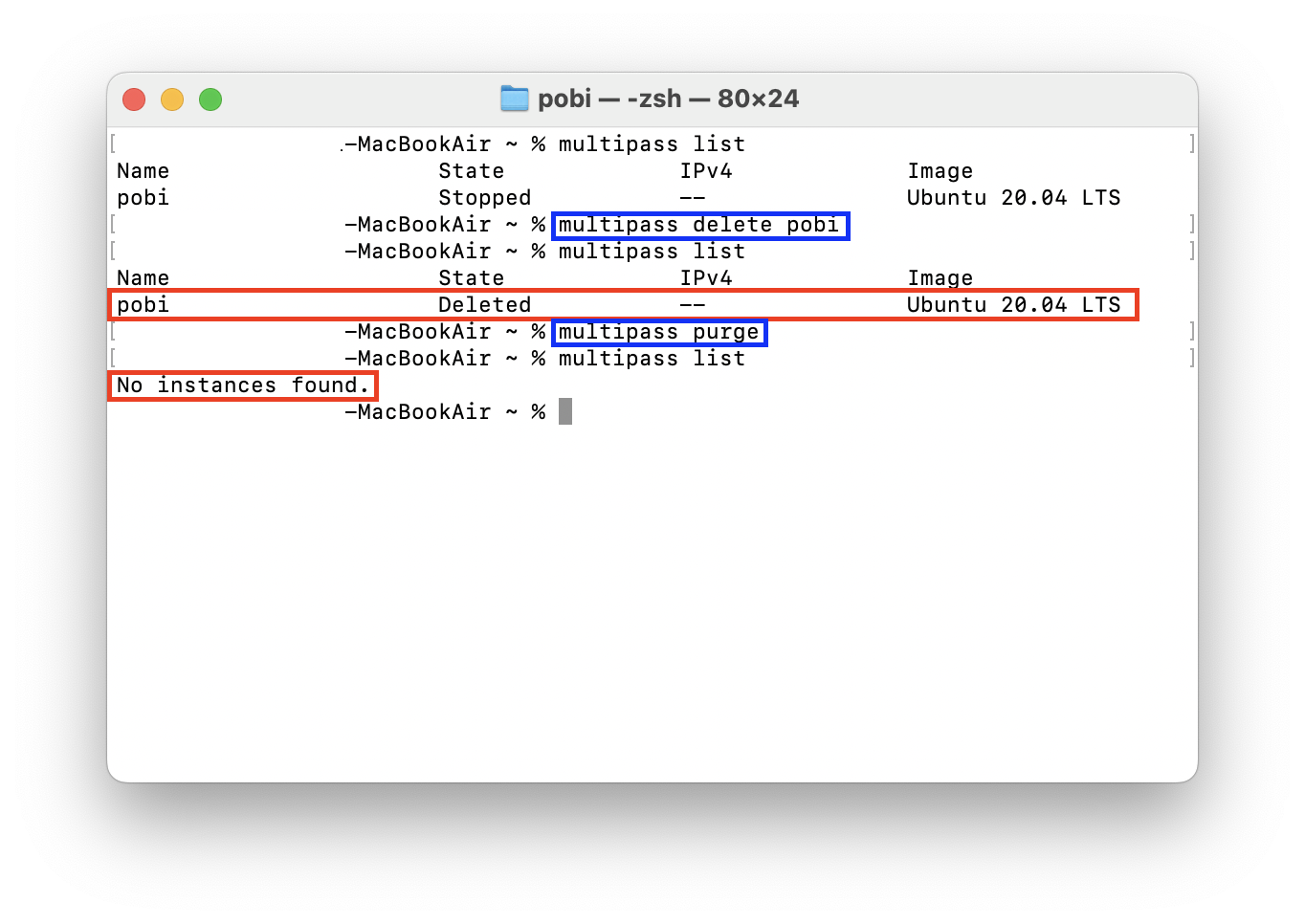 한번에 instance를 삭제하고 싶다면
multipass delete --purge {인스턴스 명}주의사항
- 리눅스를 끌때는 exit명령어를 입력해준다.
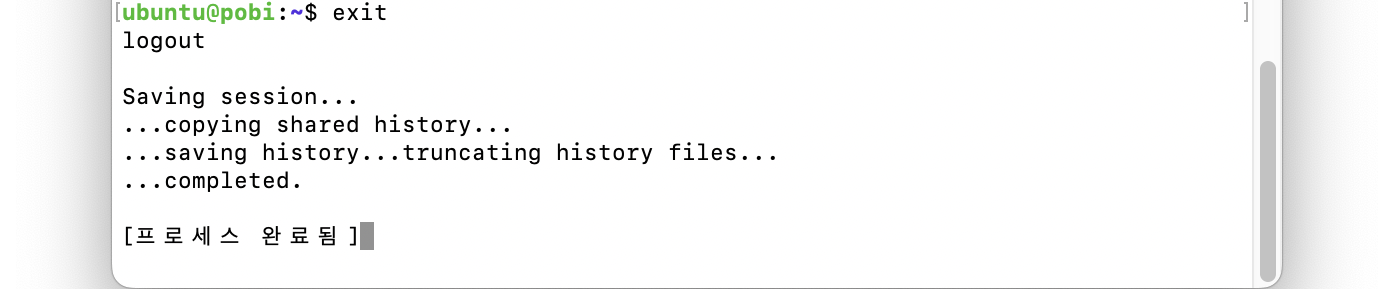
- 리눅스를 사용하지 않을때는 해당 instance를 stop해준다.

꿈 많은 개발자