
1.1 개발 환경 설정하기
- 웹 브라우저에서는 구글 웹사이트 입니다. Visual Studio 다운로드라고 검색하고 실행 받기
- 설치가 끝나면 다시 시작 버튼을 클릭해 PC로 재부팅 해야함.
- 로그인은 나중에 로그인 클릭해주시고 개발 설정에서 Visual C++를 클릭해야 함.
- 새 프로젝트를 만들 때 오른쪽 화면에서 가장 위에 있는 빈 프로젝트를 선택 하고 다음 클릭 종류가 많아서 고르기 어려우면 모든 언어 부분은 C++로 바꿔 필터링 해야함.
- 새프로젝트 구성후 프로젝트 이름을 적고 여기서는 MyProject라고 입력 나머지는 그대로 둔 상태로 만들기 버튼을 클릭! 그러면 비주얼 스튜디오 편집기 화면이 보이면 개발 환경 설정은 끝.
1.2 첫 번째 C 프로그램 작성하기
- 개발 환경 설정하기 그 다음 소스파일이 있음.
- 소스파일 마우스 오른쪽 버튼을 클릭하여 파업메뉴가 나오면 추가 -> 새 항목 클릭.
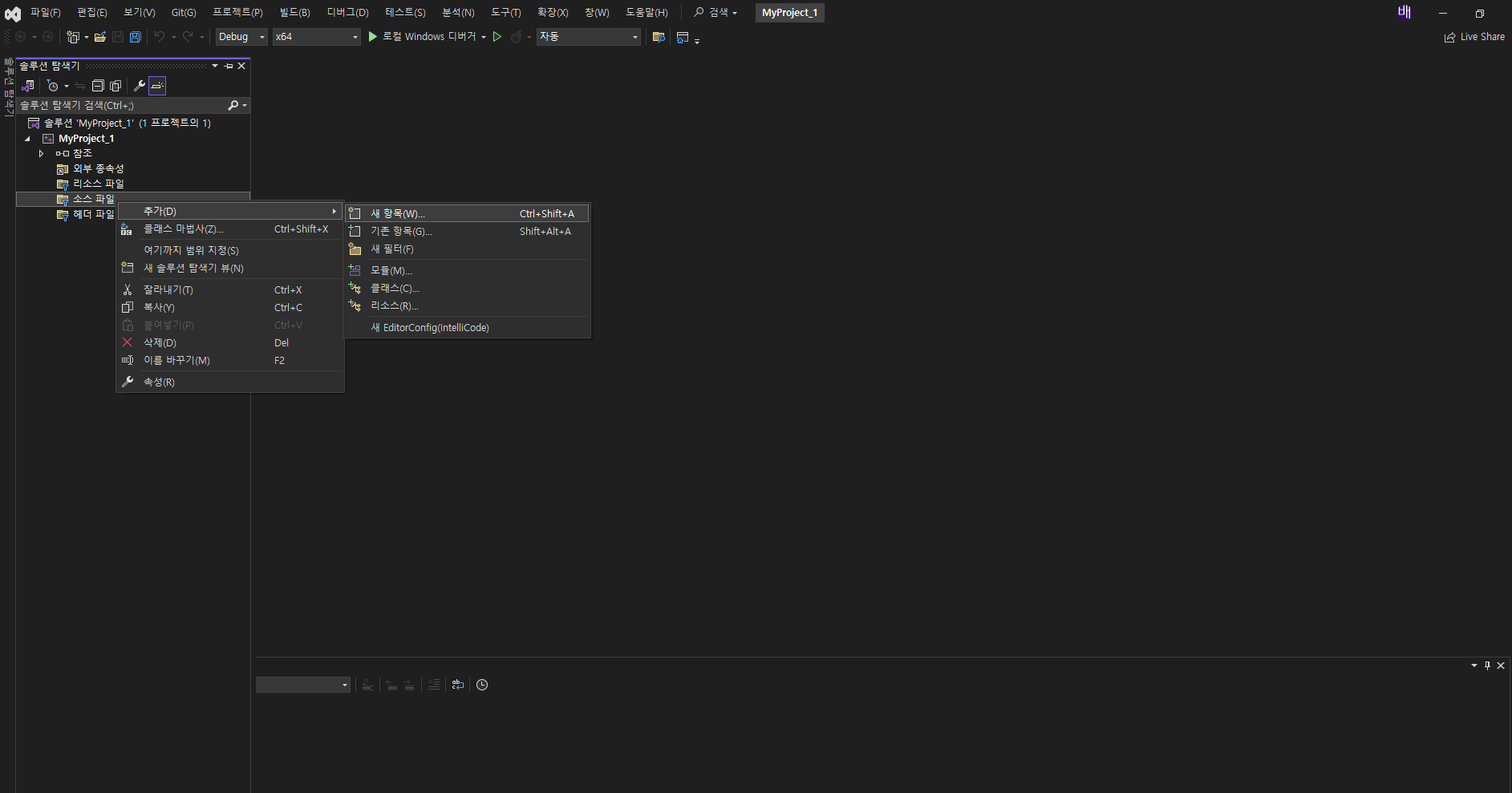
- 새 항목 추가 창이 뜨면 왼쪽 메뉴에서 Visual C++를 선택 후 C++ 파일(.cpp)을 선택하고 아래 이름란에 helloword.c 작성하고 추가버튼을 누르면 완료!
- 기호 뒤에 붕은 .c를 확장자라고 부름!!
- 코드 작성할 때 괄호를 입력하면 받는 괄호가 자동으로 입력이 됨. 중괄호 안에 코드를 작성하며 마지막 문장에 끝을 나타내는 세미콜론(;)을 꼭 붙어야 함!
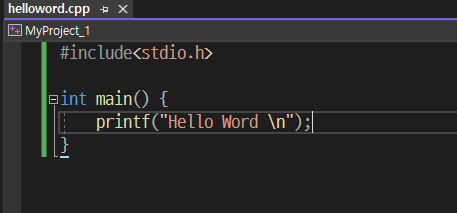
- 그림에 \n 은 줄바꿈하라라는 의미로 줄바꿈하고 싶은 위치에 넣으면 해당 값 뒤에서 줄바꿈되어 출력함.
- 앞에서 작성한 코드를 이제 출력해봅시다. printf()를 작고 소괄호 안에 출력하고 싶은 내용을 ""(큰따옴표)사이에 넣으면 해당 내용이 출력이 됨. 맞는지 확인을 하시고 싶으면 디버그 -> 디버그 하지 않고 시작을 클릭 단축기 (Ctrl + F5)선택 그 전에 꼭 저장하고 실행!

- 그럼 사진과 같이 출력 창이 생기면서 설명과 프로그램 실행이 잘 됨.
- 만약 오류 발생시 입력 코드의 오타 또는 큰따옴표 세미콜론 누락했는지 확인.

https://baesaa0304.tistory.com 블로그 이사합니다~