Vim보다 VSCode가 훨씬 편리한 탓에, Vim을 정말 정말 쓰기 싫었지만
학교 수업 과제를 학교 Linux 서버에서만 작성하라고 하시더라...
(서버에서는 서버 용량 문제로 VSCode에서 ssh 원격 접속을 금지하는 중)
Cheating 탐지를 위해, 사용한 shell 명령어를 확인한다나 뭐래나...
결국 방법은 Vim을 그나마 쓸만하게 만드는 것인가 싶어서
시작하는 Vim Plug-in 잔뜩 설치하기...!!
(하지만 결론은 로컬에서 코드를 작성한 후, 서버로 옮겨적기만 했습니다)
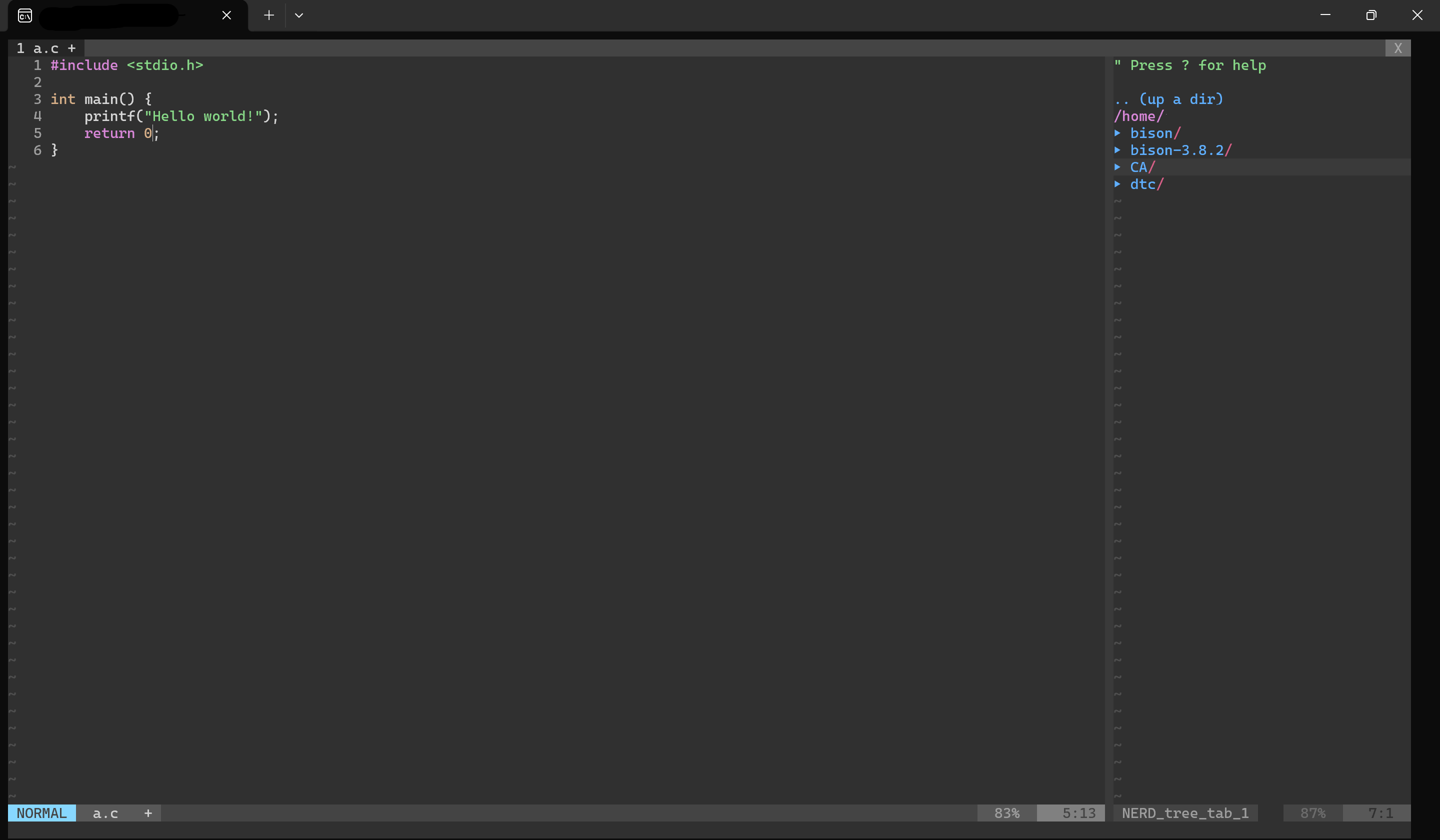
1. vimrc 설치
https://github.com/amix/vimrc?tab=readme-ov-file
git clone --depth=1 https://github.com/amix/vimrc.git ~/.vim_runtime
sh ~/.vim_runtime/install_awesome_vimrc.sh
1.1. vimrc 단축키 요약
:tabnew <파일 이름>: 새 탭 열기:tabnext,gt키: 다음 탭으로 이동:tabprevious,gT키: 이전 탭으로 이동_gt키: _번째 탭으로 이동:tabclose: 탭 닫기Ctrl + w:탭 이동
2. NERDTree 설치
https://github.com/preservim/nerdtree
# vim-plug 설치 (이미 설치한 경우 건너뛰기)
curl -fLo ~/.vim/autoload/plug.vim --create-dirs \
https://raw.githubusercontent.com/junegunn/vim-plug/master/plug.vim~/.vim_runtime/my_configs.vim에 아래 내용 추가
call plug#begin('~/.vim/plugged')
" NERDTree 플러그인 추가
Plug 'preservim/nerdtree'   " NERDTree 플러그인 추가
call plug#end()
Vim을 연 후, 다음 명령어로 플러그인 설치
:PluginInstall이후 다시~/.vim_runtime/my_configs.vim에 아래 내용 추가
" NERDTree를 자동으로 열고, 실행 결과 창 닫기
autocmd VimEnter * NERDTree
autocmd! User PlugClean,PlugInstall,PlugUpdate,PlugUpgrade quit
2.1. NERDTree 단축키 요약
o: 폴더 열기/닫기 또는 파일 열기t: 새 탭에서 파일 열기i: 수직 분할 창에서 파일 열기s: 수평 분할 창에서 파일 열기
3. VimColorScheme 설치
vimrc에도 colorscheme이 존재하지만 죄다 마음에 안드는 관계로...
https://github.com/rafi/awesome-vim-colorschemes
git clone https://github.com/rafi/awesome-vim-colorschemes.git \
    ~/awesome-vim-colorschemes
mv ~/awesome-vim-colorschemes/colors ~/.vim/colors
rm -rf ~/awesome-vim-colorschemes~/.vim_runtime/my_configs.vim에 아래 내용 추가
"ColorScheme 적용
if has("syntax")
     syntax on
endif

set autoindent
set cindent
set nu

colo onehalfdark

set laststatus=2
set statusline=\ %<%l:%v\ [%P]%=%a\ %h%m%r\ %F\
𝚂𝙺𝙺𝚄 𝙲𝚂𝙴 𝟸𝟹