1. tkinter란?
- tkinter 패키지는 tk GUI 툴킷에 대한 파이썬 바인딩을 말한다.
장점
- 별도의 설치 없이 파이썬 표준 라이브러리에 포함되어 있어 사용하기 간편하다.
단점
- 현대적인 GUI 디자인을 생성하기에는 어려움이 있다.
사용하는 방법
- 다음과 같은 방식으로 import한다.
from tkinter import *
from tkinter import ttk
2. tkinter 구성 요소
1) 프레임
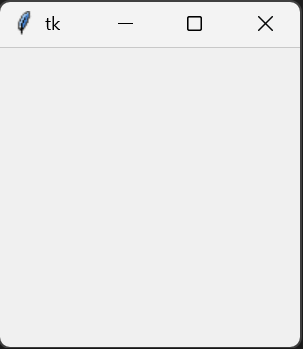
프레임 설정
from tkinter import *

frame = Tk()
frame.title("frame")
frame.geometry("640x480+100+300")
frame.resizable(False, False)
frame.mainloop()- title : 제목 설정
- geometry : 창 크기 설정 (가로x세로+x좌표+y좌표 형식으로 설정)
- resizable : 창 크기 변경 허용 여부 (x값, y값 순)
프레임 활용
from tkinter import *

frame = Tk()
frame.title("frame")

Label(frame, text="Menu").pack(side="top")

Button(frame, text="주문하기").pack(side="bottom")

frame_burger = Frame(frame, relief="solid", bd=1)
Button(frame_burger, text="hamburger").pack()
Button(frame_burger, text="cheeze burger").pack()
Button(frame_burger, text="chicken burger").pack()
frame_burger.pack(side="left", fill="both", expand=True)

frame_drink = LabelFrame(frame, text="drinks")
Button(frame_burger, text="coke").pack()
Button(frame_burger, text="cider").pack()
frame_drink.pack(side="right", fill="both", expand=True)

frame.mainloop()- Frame 옵션
- relief : 테두리 모양
- bd : 굵기를 설정
- 자세한 내용은 아래 포스트 참고
https://lcs1245.tistory.com/entry/Python-tkinter-Frame-%ED%94%84%EB%A0%88%EC%9E%84
- pack() : 위젯을 창에 배치하도록 함
- 옵션- side : 해당 위젯이 특정 위치에 있도록 정렬함
- fill : 할당된 공간에 맞게 크기 변경함 (x, y, both)
- expand : 할당되지 않는 미사용 공간을 모두 해당 위젯에게 할당함
2) 버튼
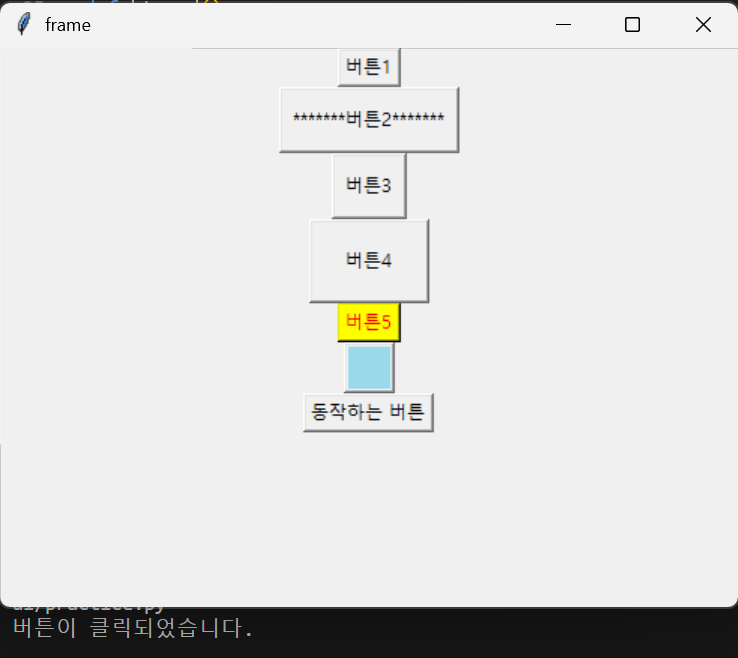
from tkinter import *

frame = Tk()
frame.title("frame")

btn1 = Button(frame, text="버튼1")
btn1.pack() # pack()을 사용하면 위젯을 창에 배치할 수 있다.

btn2 = Button(frame, padx=5, pady=10, text="*******버튼2*******")
btn2.pack()

btn3 = Button(frame, padx=5, pady=10, text="버튼3")
btn3.pack()

btn4 = Button(frame, width=10, height=3, text="버튼4")
btn4.pack()

btn5 = Button(frame, fg="red", bg="yellow", text="버튼5")
btn5.pack()

photo = PhotoImage(file="python_gui/button_bg.png")
btn6 = Button(frame, image=photo)
btn6.pack()

def btncmd():
    print("버튼이 클릭되었습니다.")
btn7 = Button(frame, text="동작하는 버튼", command=btncmd)
btn7.pack()
frame.mainloop()- Button(프레임, 옵션) : 버튼을 생성
- 옵션- text : 버튼 안에 내용을 입력
- padx, pady : 여백의 크기를 지정
- width, height : 고정 크기를 지정
- fg : 글씨의 색깔 지정
- bg : 버튼의 색깔 지정
- image : 이미지 형태의 파일을 지정
- command : 실행할 동작 호출
3) 레이블
레이블은 화면에 글자나 이미지를 보여줄 때 사용하는 도구이다.
from tkinter import *

frame = Tk()
frame.title("frame")

label1 = Label(frame, text="Hello World")
label1.pack()

photo = PhotoImage(file="python_gui/button_bg.png")
label2 = Label(frame, image=photo)
label2.pack()

def change():
    label1.config(text="Good Bye")
    global change_photo # 전역변수로 선언해야 변경사항을 적용함
    change_photo = PhotoImage(file="python_gui/change_bg.png")
    label2.config(image=change_photo)

btn = Button(frame, text="Click Me", command=change)
btn.pack()

frame.mainloop()- Label(프레임, 옵션) : 레이블을 생성
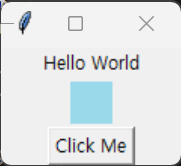 버튼 누르기 전 버튼 누르기 전 | 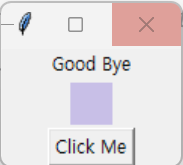 버튼 누르기 후 버튼 누르기 후 |
|---|
4) 텍스트와 엔트리
텍스트와 엔트리는 문자열을 입력할 수 있는 위젯이다.
텍스트
from tkinter import *

frame = Tk()
frame.title("frame")

txt = Text(frame, width=30, height=5)
txt.pack()

txt.insert(END, "Insert Contents\n")

frame.mainloop()- Text(프레임, 옵션) : 텍스트 박스를 생성
- insert(삽입 커서의 위치, 내용) : 텍스트 박스에 내용을 추가함
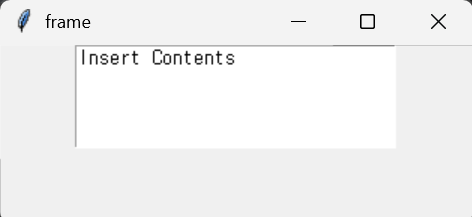
엔트리
from tkinter import *

frame = Tk()
frame.title("frame")

entry = Entry(frame)
entry.insert(0, "한 줄만 입력 가능")
entry.pack()

frame.mainloop()- Entry(프레임, 옵션) : 엔트리를 생성
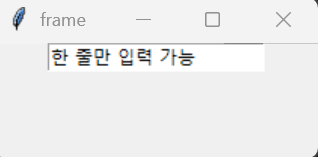
텍스트와 엔트리의 차이
엔트리는 한 줄만 입력을 받을 수 있지만, 텍스트는 여러 줄을 입력 받을 수 있다.
즉, 엔트리에서는 Enter를 입력 받을 수 없다.
버튼을 이용하여 텍스트와 엔트리 내용 추가 및 수정
from tkinter import *

frame = Tk()
frame.title("frame")

txt = Text(frame, width=30, height=5)
txt.insert(END, "Insert Contents\n")
txt.pack()

entry = Entry(frame)
entry.insert(0, "한 줄만 입력 가능")
entry.pack()

def btncmd():
    print(txt.get("1.0", END))
    print(entry.get())

    txt.delete("1.0", END)
    entry.delete(0, END)

btn = Button(frame, text="Click Me", command=btncmd)

frame.mainloop()- get("시점 행.시점 열", 종점) : 텍스트의 내용을 가져옴
- get() : 엔트리의 내용을 가져옴
- delete("시점 행.시점 열", 종점) : 텍스트의 내용을 삭제
- delete(시점, 종점) : 엔트리의 내용을 삭제
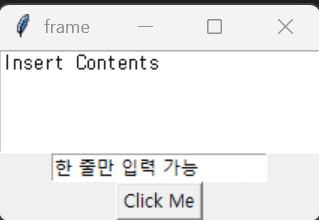 버튼 누르기 전 버튼 누르기 전 | 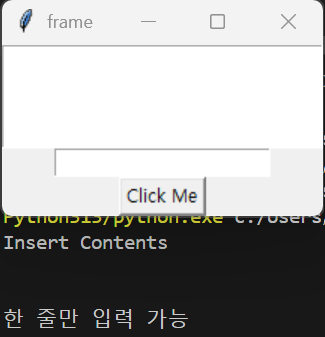 버튼 누른 후 버튼 누른 후 |
|---|
5) 리스트 박스, 콤보 박스
리스트 박스와 콤보 박스는 박스 안의 항목들 중에서 선택을 할 수 있도록 하는 위젯이다.
리스트 박스
from tkinter import *

frame = Tk()
frame.title("frame")

listbox = Listbox(frame, selectmode="extended", height=0)
listbox.insert(0, "Apple")
listbox.insert(1, "Banana")
listbox.insert(2, "Cherry")
listbox.insert(END, "Grape")
listbox.pack()

def btncmd():
    listbox.delete(END)
    listbox.delete(0)

    print("Listbox Size: ", listbox.size())

    print("1st to 3rd: ", listbox.get(0, 2))
    print("Selected Item: ", listbox.curselection())

btn = Button(frame, text="Click Me", command=btncmd)
btn.pack()

frame.mainloop()- Listbox(프레임, selectmode, 옵션) : 리스트 박스를 생성
- height : 한 화면에 보여주는 리스트 박스 목록 개수 (0으로 지정할 경우에는 리스트 박스에 있는 모든 내용을 보여준다)
- selectmode : 선택 모드를 지정- single : 1개만 선택 가능
- extended : 1개 이상 선택 가능
- insert(위치, 내용) : 리스트 박스의 목록을 추가
- size() : 크기를 반환
- get() : 항목을 가져옴
- curselection() : 선택된 항목의 index를 반환함
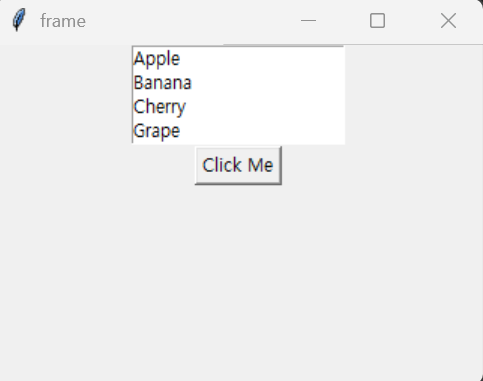 버튼 클릭 전 버튼 클릭 전 | 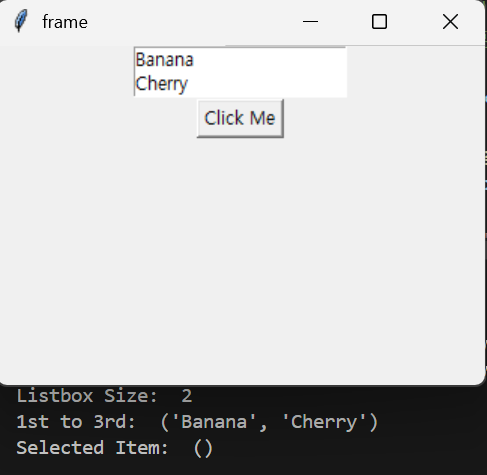 버튼 클릭 후 버튼 클릭 후 |
|---|
콤보 박스
from tkinter import *
import tkinter.ttk as ttk

frame = Tk()
frame.title("frame")

date = [str(i) + "일" for i in range(1, 32)]
combobox = ttk.Combobox(frame, height=5, values=date, state="readonly")
# state : readonly(선택만 가능), normal(수정 가능)
combobox.pack()
combobox.set("날짜 선택") # 최초 목록 제목 설정
# combobox.current(0) # 0번째 인덱스 값 선택

def btncmd():
    print(combobox.get()) # 선택된 값 표시
    print(date.index(combobox.get()) + 1) # 선택된 값의 인덱스 표시

btn = Button(frame, text="Click Me", command=btncmd)
btn.pack()

frame.mainloop()- 콤보박스는 thinter.ttk 패키지에 있으므로 따로 import 해야 함
- Combobox(프레임, 옵션) : 콤보 박스를 생성함
- state : 콤보 박스에 내용 추가 가능 여부 설정- readonly : 선택만 가능함
- normal : 수정도 가능함
- set(내용) : 초기값 설정
- current(인덱스) : 특정 인덱스 값을 선택함
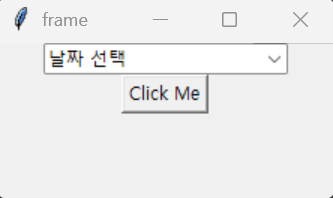 버튼 누르기 전 버튼 누르기 전 | 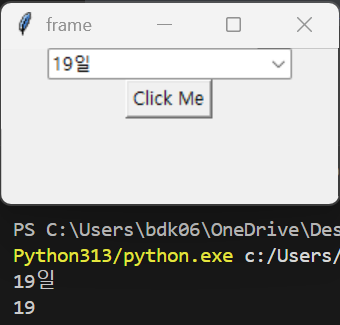 버튼 누른 후 버튼 누른 후 |
|---|
6) 체크 버튼, 라디오 버튼
체크 버튼과 리디오 버튼은 선택할 항목 버튼 중에서 선택하도록 하는 위젯이다.
체크 버튼
from tkinter import *

frame = Tk()
frame.title("frame")

chkvar = IntVar() # chkvar에 int형으로 값을 저장
chkbox = Checkbutton(frame, text="오늘 하루 보지 않기", variable=chkvar)
chkbox.select() # 자동 선택 처리
chkbox.pack()

chkvar2 = IntVar()
chkbox2 = Checkbutton(frame, text="일주일동안 보지 않기", variable=chkvar2)
chkbox2.deselect()
chkbox2.pack()

def btncmd():
    print(chkvar.get()) # 0 : 해제, 1 : 선택
    print(chkvar2.get())

btn = Button(frame, text="Click Me", command=btncmd)
btn.pack()

frame.mainloop()- Checkbutton(프레임, text, 옵션) : 체크 박스를 생성함
- variable : 체크 박스를 누르면 실행하는 함수 지정 - select() : 기본값으로 체크박스가 체크 되어 있도록 설정
- deselect() : 기본값으로 체크박스가 해제 되어 있도록 설정
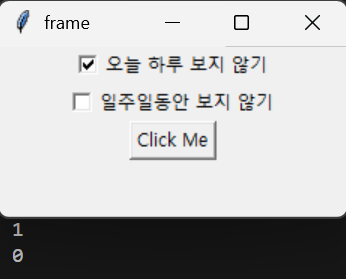 실행 후 버튼만 클릭한 화면 실행 후 버튼만 클릭한 화면 |
|---|
라디오 버튼
from tkinter import *

frame = Tk()
frame.title("frame")

label1 = Label(frame, text="burger").pack()

burger_var = IntVar()
btn_burger1 = Radiobutton(frame, text="classic burger", value=1, variable=burger_var)
btn_burger1.select()
btn_burger2 = Radiobutton(frame, text="cheese burger", value=2, variable=burger_var)
btn_burger3 = Radiobutton(frame, text="chicken burger", value=3, variable=burger_var)

btn_burger1.pack()
btn_burger2.pack()
btn_burger3.pack()

label2 = Label(frame, text="drink").pack()

drink_var = IntVar()
btn_drink1 = Radiobutton(frame, text="coke", value=1, variable=drink_var)
btn_drink1.select()
btn_drink2 = Radiobutton(frame, text="sprite", value=2, variable=drink_var)

btn_drink1.pack()
btn_drink2.pack()

def btncmd():
    print(burger_var.get())
    print(drink_var.get())

btn = Button(frame, text="Order", command=btncmd)
btn.pack()

frame.mainloop()- Radiobutton(프레임, text, value, 옵션) : 라디오 버튼을 생성함
- value : 라디오 버튼이 표출되는 순서(value를 다르게 새로 설정하면 새로운 라디오 버튼 그룹이 생성이 된다.)
체크 버튼과 라디오 버튼의 차이
체크 버튼은 중복해서 선택할 수 있지만 라디오 버튼은 중복해서 선택할 수 없다
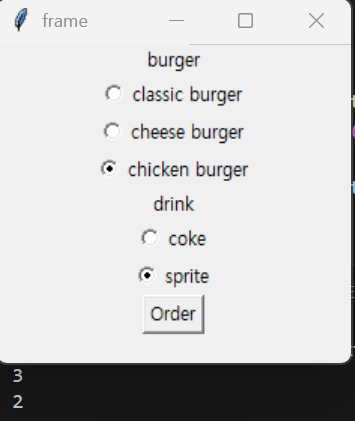
7) 프로그레스 바
프로그레스 바는 진행도를 나타내는 위젯이다.
from tkinter import *
import tkinter.ttk as ttk
import time

frame = Tk()
frame.title("frame")

progressbar = ttk.Progressbar(frame, maximum=100, mode="indeterminate")
progressbar.start(10)
progressbar.pack()

def btncmd():
    progressbar.stop()
    print("중지")

btn = Button(frame, text="중지", command=btncmd)
btn.pack()

def btncmd2():
    for i in range(1, 101):
        time.sleep(0.01) # 0.01초 대기
        p_var2.set(i)
        progressbar2.update()

p_var2 = DoubleVar()
progressbar2 = ttk.Progressbar(frame, maximum=100, length=150, variable=p_var2, mode="determinate")
progressbar2.pack()

btn2 = Button(frame, text="시작", command=btncmd2)
btn2.pack()

frame.mainloop()- 프로그래스 바는 thinter.ttk 패키지에 있으므로 따로 import 해야 함
- Progressbar(프레임, mode, 옵션) : 프로그래스 바를 생성함
- mode
- indeterminate : 무한으로 프로그래스 바가 실행되는 모드
- determinate : 특정 값까지 프로그래스 바가 실행되는 모드- 옵션
- 옵션
- maximum : 프로그래스 바가 최대로 올라 갔을 때의 값
- length : 프로그래스 바의 길이
- mode
- start(초) : 해당 초 마다 움직임이 발생 하도록 함
- stop() : 프로그래스 바 움직임을 중지 시킴
- update() : UI 업데이트를 진행함
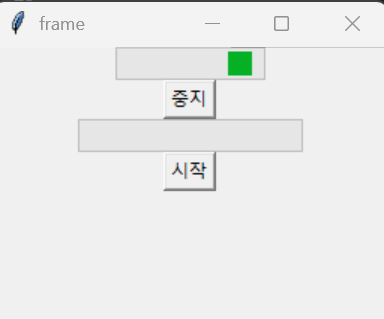 버튼 누르기 전 버튼 누르기 전 | 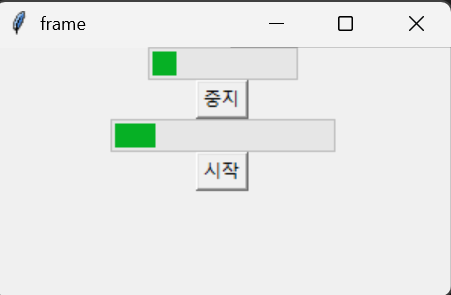 버튼 누른 후 버튼 누른 후 |
|---|
8) 메뉴
from tkinter import *

frame = Tk()
frame.title("frame")

main_menu = Menu(frame)

# File Menu
menu_file = Menu(main_menu, tearoff=0)
menu_file.add_command(label="New File")
menu_file.add_command(label="New Window")
menu_file.add_separator()
menu_file.add_command(label="Open file...")
menu_file.add_separator()
menu_file.add_command(label="Save All", state="disabled") # 비활성화
menu_file.add_command(label="Exit", command=frame.quit)
main_menu.add_cascade(label="File", menu=menu_file)

# Edit Menu
main_menu.add_cascade(label="Edit")

# Language Menu (Radio 버튼을 통해 택1)
menu_lang = Menu(main_menu, tearoff=0)
menu_lang.add_radiobutton(label="Python")
menu_lang.add_radiobutton(label="C++")
menu_lang.add_radiobutton(label="Java")
main_menu.add_cascade(label="Language, ", menu=menu_lang)

# View Menu ()
menu_view = Menu(main_menu, tearoff=0)
menu_view.add_checkbutton(label="Show Minimap")
menu_view.add_checkbutton(label="Open View")
main_menu.add_cascade(label="View", menu=menu_view)

frame.config(menu=main_menu)
frame.mainloop()- Menu(프레임) : 메뉴 프레임을 생성함
- Menu(메뉴 프레임, tearoff) : 메뉴를 생성 함
- tearoff : 하위 메뉴의 분리 기능을 사용할 지 여부 설정 - add_command(label) : 클릭 할 수 있는 메뉴의 항목을 생성
- add_seperator() : 구분자(줄)을 생성
- add_radiobutton(label) : 한 가지만 체크할 수 있는 메뉴 항목을 생성
- add_checkbutton(label) : 여러 가지를 체크할 수 있는 메뉴 항목을 생성
- add_cascade(label, menu) : 생성한 메뉴를 붙이는 역할
- label : 상위 메뉴 이름
- menu : 붙일 메뉴를 지정
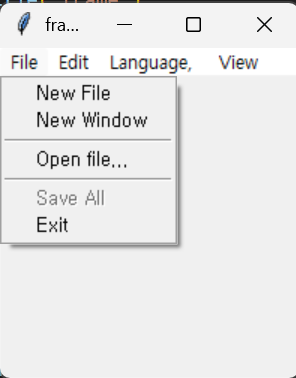 command & seperator command & seperator | 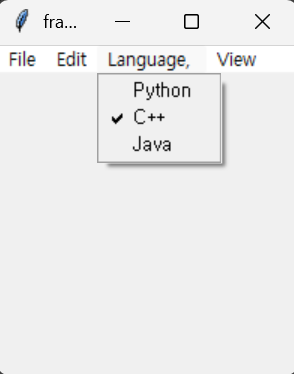 radiobutton radiobutton | 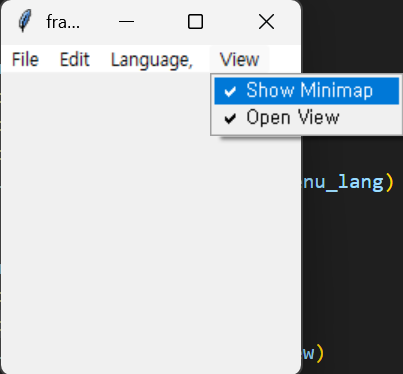 checkbutton checkbutton |
|---|
9) 메시지 박스
메시지 박스는 Error 메시지 등을 팝업 형태로 표출하는 위젯이다.
from tkinter import *
import tkinter.messagebox as msgbox

frame = Tk()
frame.title("frame")

def info():
    msgbox.showinfo("알림", "info")

def warn():
    msgbox.showwarning("경고", "warning")

def error():
    msgbox.showerror("에러", "error")

def okcancel():
    msgbox.askokcancel("확인 / 취소", "ok? or cancel?")

def retrycancel():
    msgbox.askretrycancel("재시도 / 취소", "Retry? or Cancel?")

def yesno():
    msgbox.askyesno("예 / 아니오", "yes? or no?")

def yesnocancel():
    response = msgbox.askyesno(title=None, message="yes? or no? or cancel?")
    print("응답:", response) # True(1), False(0), None(기타)
    if response == 1:
        print("예")
    elif response == 0:
        print("아니요")
    else:
        print("취소")

Button(frame, command=info, text="알림").pack()
Button(frame, command=warn, text="경고").pack()
Button(frame, command=error, text="에러").pack()

Button(frame, command=okcancel, text="확인 / 취소").pack()
Button(frame, command=retrycancel, text="재시도 / 취소").pack()
Button(frame, command=yesno, text="예 / 아니요").pack()
Button(frame, command=yesnocancel, text="예 / 아니요 / 취소").pack()

frame.mainloop()- 메시지 박스는 thinter.messagebox 패키지에 있으므로 따로 import 해야 함
- msgbox : 메시지 박스를 생성함
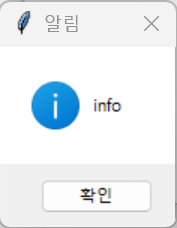
- showinfo(title, message) : 알림 메시지 출력
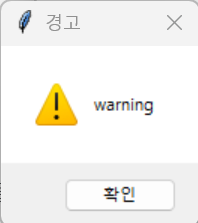
- showwarning(title, message) : 경고 메시지 출력
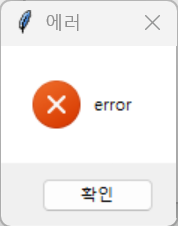
- showerror(title, message) : 에러 메시지 출력
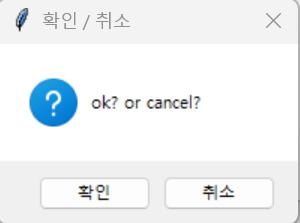
- askokcancel(title, message) : 확인 / 취소 버튼이 달린 메시지 출력
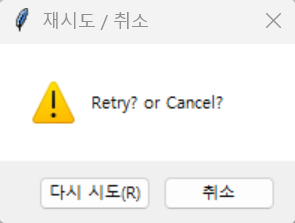
- askretrycancel(title, message) : 재시도 / 취소 버튼이 달린 메시지 출력
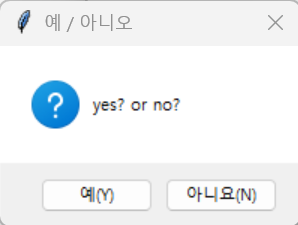
- askyesno(title, message) : 예 / 아니오 버튼이 달린 메시지 출력
- askyesnocancel(title, message) : 예 / 아니오 / 취소 버튼이 달린 메시지 출력
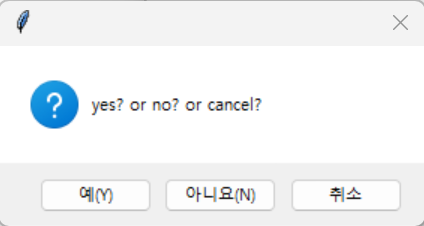
※ yes는 1, no는 0, 취소는 그 외 숫자로 처리한다.
- showinfo(title, message) : 알림 메시지 출력
10) 스크롤 바
from tkinter import *

frame = Tk()
frame.title("frame")

miniframe = Frame(frame)
miniframe.pack()

scrollbar = Scrollbar(frame)
scrollbar.pack(side="right", fill="y")

listbox = Listbox(miniframe, selectmode="extended", height=10, yscrollcommand=scrollbar.set) # set하지 않으면 스크롤을 내려도 다시 올라옴

for i in range(1, 32):
    listbox.insert(END, str(i), "일")
listbox.pack()

scrollbar.config(command=listbox.yview) #scrollbar에서도 listbox에 사용 할거라고 알려줘야 함함

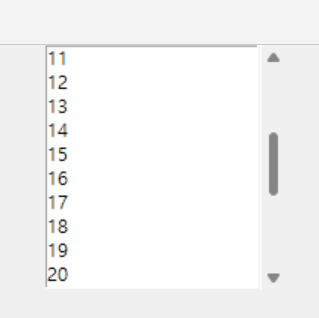
frame.mainloop()- Scrollbar(프레임) : 스크롤 바를 생성함
- yscrollcommand=scrollbar.set : 위젯에서 세로 스크롤 바를 사용하도록 set함 (가로 스크롤 바인 경우에는 xscrollcommand 사용)
- scrollbar.config(command=listbox.yview) : 세로 스크롤 바에서 어떤 위젯에 사용할 지를 알려줌 (가로 스크롤 바인 경우에는 xview 사용)
11) 그리드
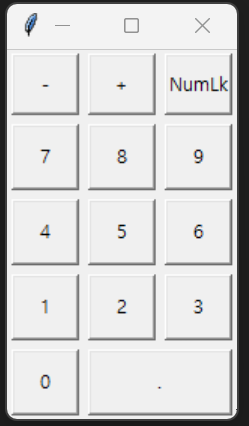
그리드는 Frame을 격자로 나누어서 배치할 때 사용한다.
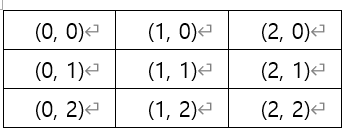
from tkinter import *

frame = Tk()
frame.title("frame")

btn_minus = Button(frame, text="-", width=5, height=2)
btn_plus = Button(frame, text="+", width=5, height=2)
btn_div = Button(frame, text="NumLk", width=5, height=2)

btn_7 = Button(frame, text="7", padx=10, pady=10)
btn_8 = Button(frame, text="8", padx=10, pady=10)
btn_9 = Button(frame, text="9", padx=10, pady=10)

btn_4 = Button(frame, text="4", padx=10, pady=10)
btn_5 = Button(frame, text="5", padx=10, pady=10)
btn_6 = Button(frame, text="6", padx=10, pady=10)

btn_1 = Button(frame, text="1", padx=10, pady=10)
btn_2 = Button(frame, text="2", padx=10, pady=10)
btn_3 = Button(frame, text="3", padx=10, pady=10)

btn_0 = Button(frame, text="0", padx=10, pady=10)
btn_dot = Button(frame, text=".", padx=10, pady=10)

btn_minus.grid(row=0, column=0, sticky=N+E+W+S, padx=3, pady=3)
btn_plus.grid(row=0, column=1, sticky=N+E+W+S, padx=3, pady=3)
btn_div.grid(row=0, column=2, sticky=N+E+W+S, padx=3, pady=3)

btn_7.grid(row=1, column=0, sticky=N+E+W+S, padx=3, pady=3)
btn_8.grid(row=1, column=1, sticky=N+E+W+S, padx=3, pady=3)
btn_9.grid(row=1, column=2, sticky=N+E+W+S, padx=3, pady=3)

btn_4.grid(row=2, column=0, sticky=N+E+W+S, padx=3, pady=3)
btn_5.grid(row=2, column=1, sticky=N+E+W+S, padx=3, pady=3)
btn_6.grid(row=2, column=2, sticky=N+E+W+S, padx=3, pady=3)

btn_1.grid(row=3, column=0, sticky=N+E+W+S, padx=3, pady=3)
btn_2.grid(row=3, column=1, sticky=N+E+W+S, padx=3, pady=3)
btn_3.grid(row=3, column=2, sticky=N+E+W+S, padx=3, pady=3)

btn_0.grid(row=4, column=0, sticky=N+E+W+S, padx=3, pady=3)
btn_dot.grid(row=4, column=1, columnspan=2, sticky=N+E+W+S, padx=3, pady=3)

frame.mainloop()- grid(row, column, 옵션) : 그리드 형태로 위젯을 배치함
- row : 행 위치 지정
- column : 열 위치 지정
- 옵션
- sticky : 확장 방향 설정 (N, E, W, S)
- padx, pady : 컨텐츠 크기 기준으로 확장할 크기 설정
- width, height : 절대적인 크기 설정
- columnspan : 한 위젯이 점유할 열 수 설정
- rowspan : 한 위젯이 점유할 행 수 설정
출처
- https://docs.python.org/3/library/tkinter.htmlhttps://docs.python.org/3/library/tkinter.html
- https://www.inflearn.com/course/%EB%82%98%EB%8F%84%EC%BD%94%EB%94%A9-%ED%8C%8C%EC%9D%B4%EC%8D%AC-%ED%99%9C%EC%9A%A9%ED%8E%B8-2/dashboard
- https://lcs1245.tistory.com/entry/Python-tkinter-Frame-%ED%94%84%EB%A0%88%EC%9E%84
3. 프로젝트
1. 메모장 만들기
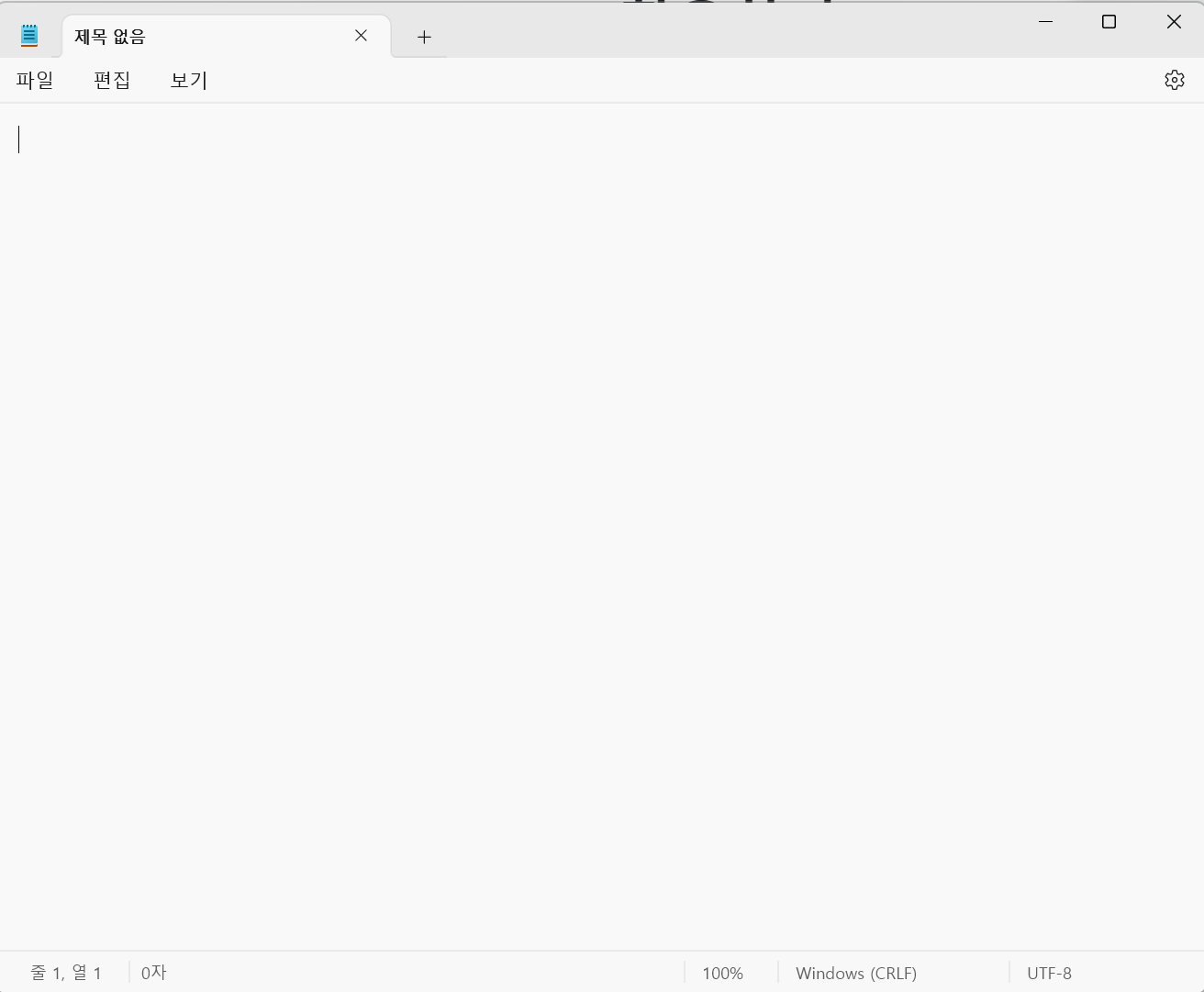
- 주제 : windows 메모장을 tkinter를 활용하여 만들어 보기
- 조건
- 제목 : 메모장
- 실제 메뉴 구현 : 열기, 저장, 종료
- 하단 status 바는 구현 하지 않음
- 프로그램 크기, 위치는 자유롭게 하되 크기 조정이 가능해야 함
- 본문 우측에 상하 스크롤바 넣기
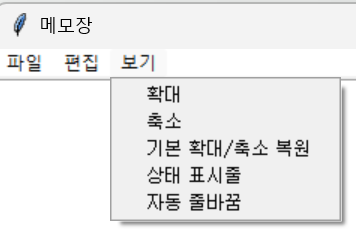
- 그 외 사항은 아래의 그림과 같이 구현하기
1) 기초 골조 만들기
- frame 생성
- 글 쓰는 공간 생성
- 스크롤 바 생성
from tkinter import *

main = Tk()
main.title("메모장")

scrollbar = Scrollbar(main)
scrollbar.pack(side='right', fill='y')

txt = Text(main, yscrollcommand=scrollbar.set)
txt.pack(fill="both", expand=True)

scrollbar.config(command=txt.yview)

main.mainloop()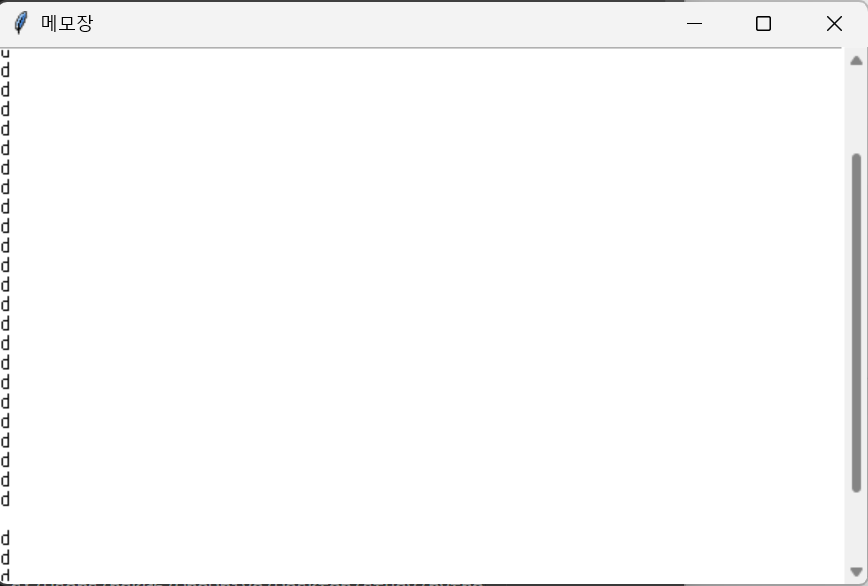
2) 메뉴 생성
※ 위의 코드에 다음 내용을 추가
main_menu = Menu(main)
file_menu = Menu(main_menu, tearoff=0)
file_menu.add_command(label = "새 탭")
file_menu.add_command(label = "새 창")
--- (중략) ---
file_menu.add_command(label = "창 닫기")
file_menu.add_command(label = "종료")
edit_menu = Menu(main_menu, tearoff=0)
edit_menu.add_command(label = "실행 취소")
edit_menu.add_separator()
--- (중략) ---
edit_menu.add_separator()
edit_menu.add_command(label = "글꼴")
view_menu = Menu(main_menu, tearoff=0)
view_menu.add_command(label = "확대")
view_menu.add_command(label = "축소")
--- (중략) ---
view_menu.add_checkbutton(label = "상태 표시줄")
view_menu.add_checkbutton(label = "자동 줄바꿈")
main_menu.add_cascade(label="파일", menu=file_menu)
main_menu.add_cascade(label="편집", menu=edit_menu)
main_menu.add_cascade(label="보기", menu=view_menu)
main.config(menu=main_menu)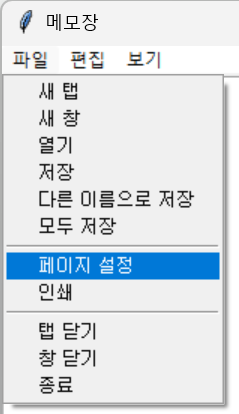 파일 메뉴 파일 메뉴 | 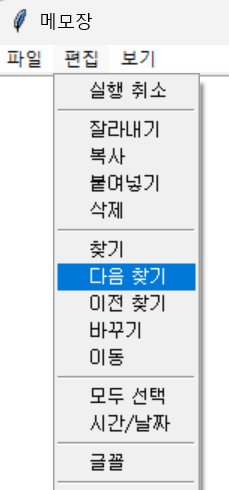 편집 메뉴 편집 메뉴 |
|---|---|
 보기 메뉴 보기 메뉴 |
3) 일부 메뉴 구현
- mynote.txt
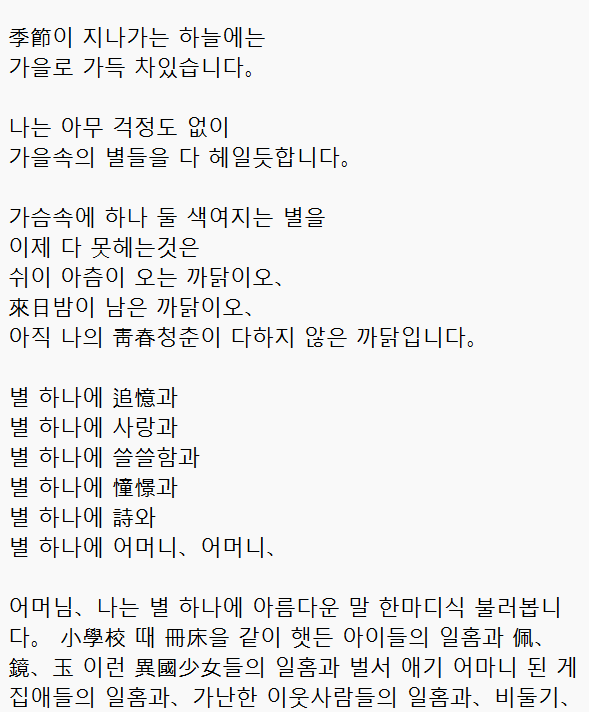
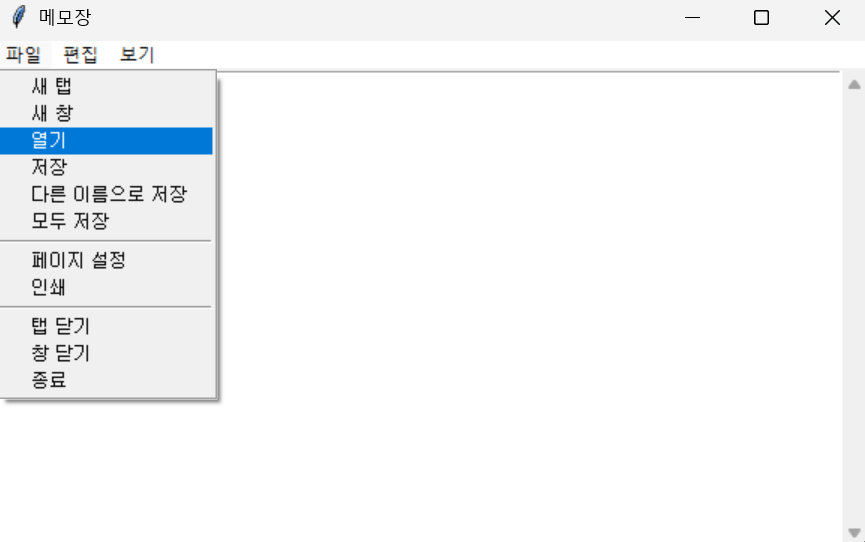
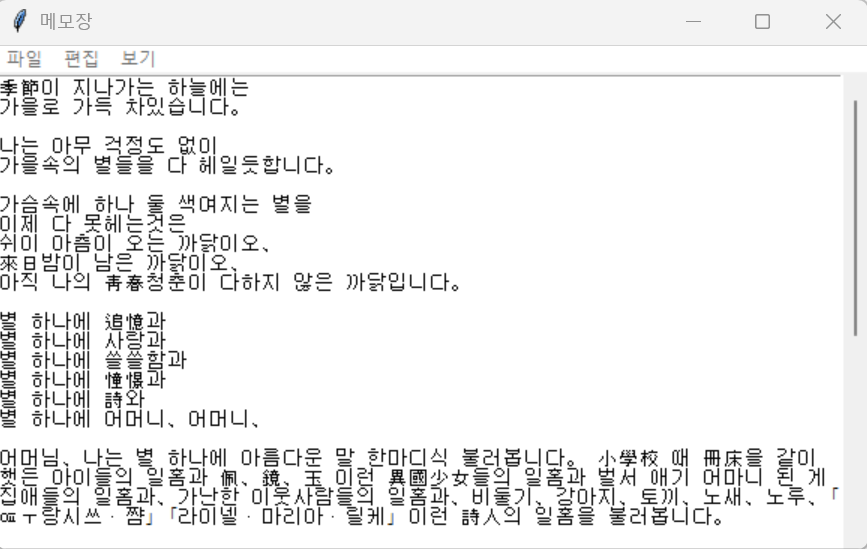
(1) 열기
- mynote.txt 파일 내용 열어서 보여주기
--- (생략) ---
def open_file():
    with open("mynote.txt", "r", encoding="utf8") as content:
        txt.delete(1.0, END)
        txt.insert(END, content.read())
file_menu.add_command(label = "열기", command=open_file)
--- (생략) ---- 문제 발생
- 파일 내용을 불러오지 못했다.
def open_file():
    content = open("mynote.txt", "r", encoding="utf8")
    while True:
        line = content.readline()
        if not line:
            break
        txt.insert(END, line)
        txt.insert("\n")
file_menu.add_command(label = "열기", command=open_file)- 원인
- 이는 기존에 있는 문자열을 제거하지 않았다
- insert 메서드에 여러 개의 인수를 사용했다
- 개행 문자를 별도로 삽입할 필요가 없는데 삽입했다 - 해결 및 보완
- 리소스 낭비를 줄이기 위해서 with로 파일 입출력을 함
- 이미 존재하던 빈 문자열을 delete로 제거 함
 |  |
|---|
(2) 저장
- mynote.txt 파일에 현재 내용 저장하기
--- (생략) ---
def save_file():
    with open("mynote.txt", "w", encoding="utf8") as content:
        content.write(txt.get(1.0, END))
file_menu.add_command(label = "저장")
--- (생략) ---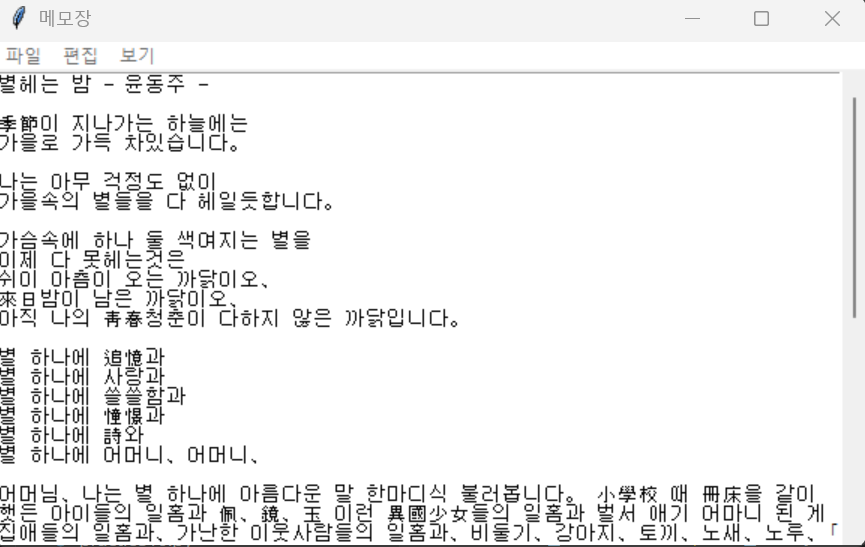 | 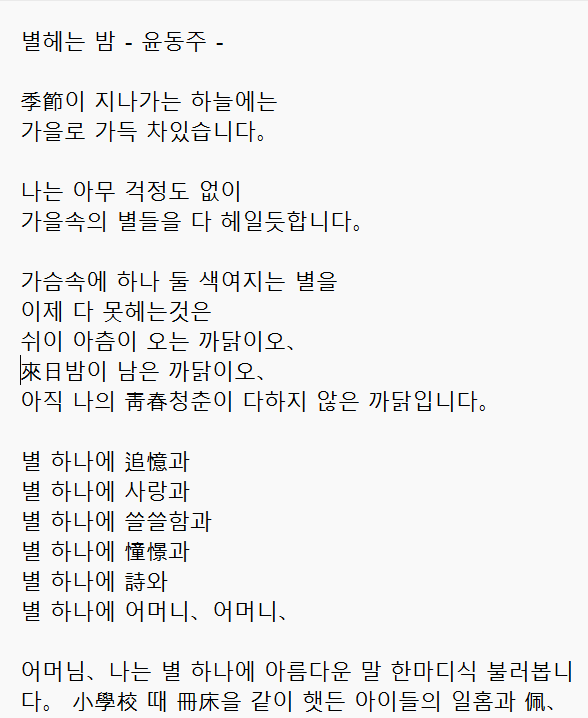 |
|---|
(3) 끝내기
- 프로그램을 끝냄
--- (생략) ---
file_menu.add_command(label = "종료", command = main.quit)
--- (생략) ---
코딩하는 찍찍이 🐀