| 일수 | 일자 | 교과목 | 내용 | 편성시간 |
|---|---|---|---|---|
| 2 | 24/11/21 | 기반기술 | Linux | 8 |
네트워크
0.0.0.0 ~ 255.255.255.255
00000000.00000000.00000000.00000000
11111111.11111111.11111111.11111111
IP 주소의 앞 : 네트워크를 구분하는 주소
IP 주소의 뒤 : 특정 네트워크에서 컴퓨터를 구분하는 주소
IP 변경하기
/etc/netplan/00-installer-config.yaml 파일을 아래와 같이 설정해 ip를 바꿀 수 있다
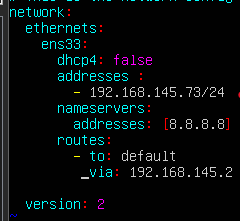
network:
  etherenets:
    ens33:
      dhcp4: false
      addresses :
        - 192.168.145.77/24    # 서브넷으로 고정 위치 확인 후 지정할 ip 설정
      nameservers:
        addresses: [8.8.8.8]
      routes:
        - to: default
          via: 192.168.145.2   #내 컴퓨터의 Gateway
*오타 및 오와 열에 주의하자
게이트웨이 확인법
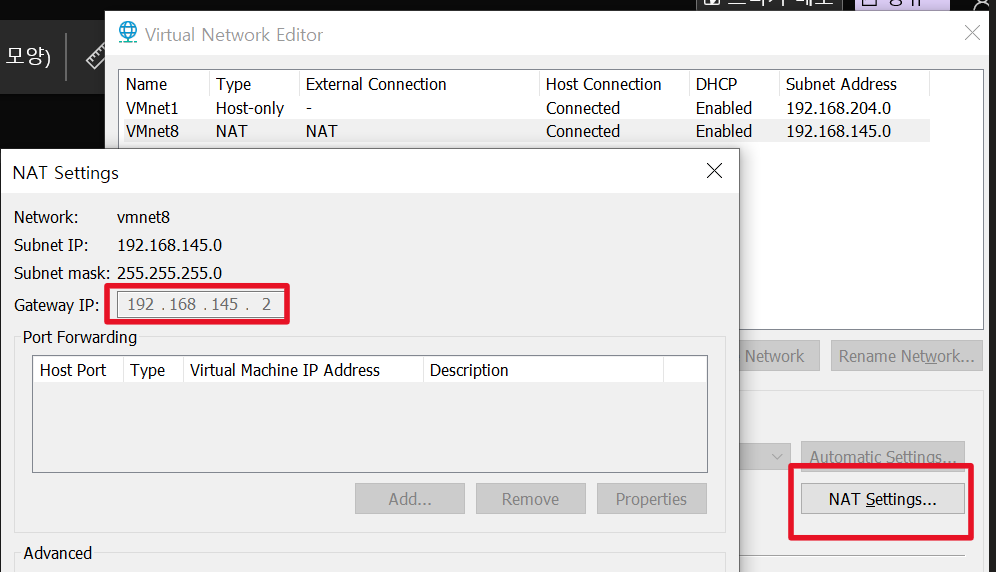
vi 편집이 끝난 후에는 [netplan apply] 명령어를 입력해 적용
[ip addr]을 이용해 ip가 바뀌었는지 꼭 확인할 것!
*netplan apply 명령어 입력 시 'ovsdb-server.service is not running' 오류가 나는 경우 관리자로 로그인 후
apt update -y
apt-get install -y openvswitch-switch-dpdk
*위의 두 명렁어 적용
심화 학습
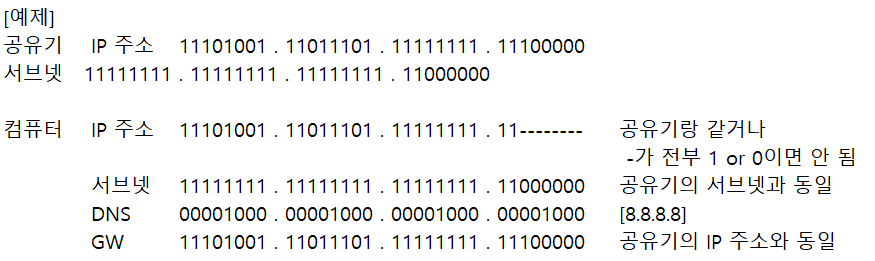
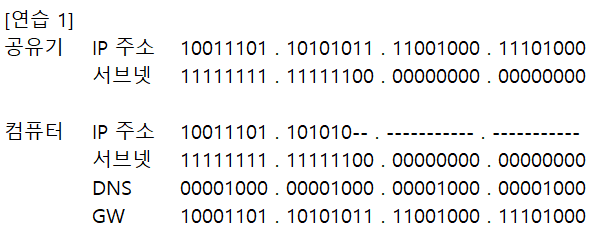
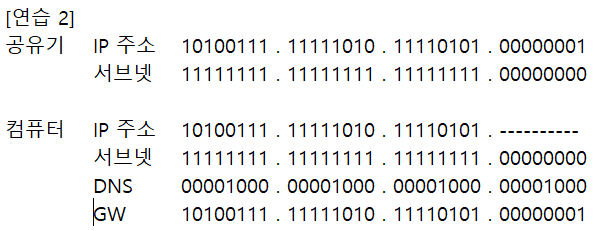
<통신이 안 되는 케이스>
보냈는데 응답이 안 오는 경우 : 상대방의 방화벽이 켜져있을 때
-요청 시간이 만료되었습니다.
-timeout

보내지조차 못하는 경우 : 내 컴퓨터의 IP 설정이 잘못됐을 때
리눅스
파일 압축과 해제
압축 :
풀기 :
프로그램 설치
apt install [서버프로그램이름]
nginx 설치
ex. apt install nginx
프로그램 실행
systemctl restart [시스템이름]
ex. systemctl restart nginx
<확인>
(수정 예정)
네트워크
공유기의 외부 ip주소의 해당 포트 번호로 오면
가상 머신 ip주소의 지정 포트로 보내준다
NAT settings
nginx는 80번으로
*(그림과 함께 자세히 적어서 저장할 것)
파일 생성 위치 [/var/www/html]를 잊지 말자
A 컴퓨터에서 B컴퓨터 가상머신의 b 홈페이지로 들어갈 때
: B 컴퓨터의 IP 주소로 들어가면 virtual network editor에서 설정한 ip의 포트로 옮겨진다 (IP 및 포트번호 주의)
B컴퓨터 IP주소 : 가상머신에서 지정한 포트번호/파일[위치or이름]
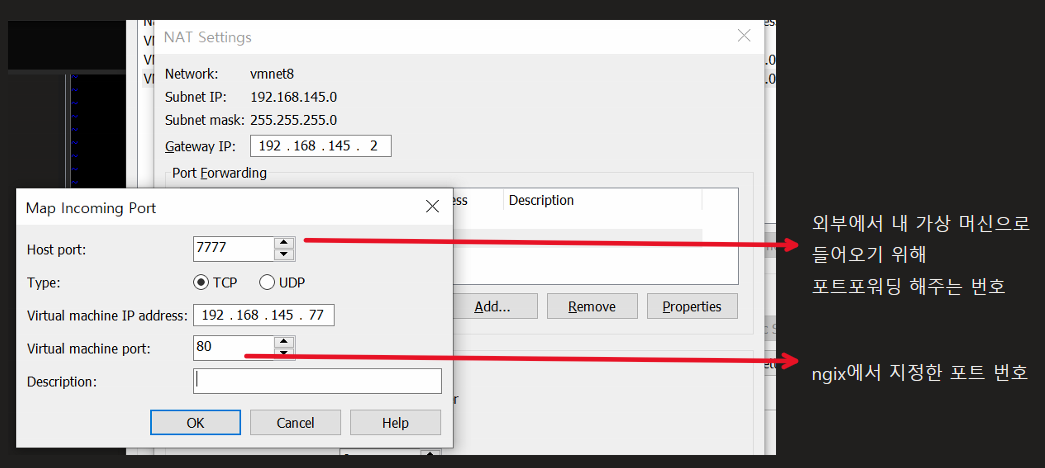
내 컴퓨터에서 내 가상 머신으로 들어갈 때는 가상머신의 ip 입력
외부 컴퓨터에서 내 가상 머신으로 들어갈 때는 내 컴퓨터의 ip 입력(+:가상머신에 포워딩해준 포트번호)
HTTP
중요한 정보(ex. 비밀번호), 용량이 큰 정보(이미지파일) : POST
단순한 정보 : GET
HTTP 응답 프로토콜
200 OK
400번대 : 클라이언트가 잘못
500번대 : 서버가 잘못 (코드 오류 등)
403 : Forbbiden
404 : Not Found
405 : method not allowed
<헤더 포맷>
<http와 https의 차이점>
암호화
암호화
: 평문을 인가된 사용자가 아니면 알아볼 수 없는 글자로 바꾸는 것
복호화
: 암호화한 암호문을 평문으로 바꾸는 것
단반향 암호화(해시 알고리즘)
: 평문을 암호문으로 바꾸는데 복호화할 수 없는 것'
: 무결성 검증, 민감 정보 저장 할 때 사용
: MD5, SHA 등
양방향 암호화
: 암호화, 복호화 다 가능
대칭키
: 암호화할 때 키와 복호화할 때 키가 같은 것
비대칭키 (공개키)
: 암호화할 때 키와 복호화할 때 키가 다른 것
: 모든 사람은 본인의 공개키와 사설키를 가질 수 있다
: 공개키는 요청하는 누구에게든 공유한다
ㄴ 공개키로 암호화했으면 같은 쌍의 사설키로만 복호화할 수 있다
:사설키는 누구에게도 공유하지 않는다
ㄴ사설키로 암호화했으면 같은 쌍의 공개키로만 복호화할 수 있다
공개키만으로는 안전하지 않다
-> +인증서 (도메인 주소와 해당 주소의 공개키를 인증해주는 기관에 확인받음)
랜덤하게 주고받은 값을 이용해서 대칭키를 생성
주고받을 데이터를 대칭키로 암복호화하면서 통신
대칭키가 잘 생성이 되었는지 화긴하기 위해서 단방향 암호화를 사용
복습
가상의 컴퓨터 생성 (v)
IP 주소를 설정 (v)
nginx 웹 서버 설치 (v)
/var/www/html 밑에 이니셜.html 파일 생성 (v)
옆 친구가 접속할 수 있게 설정 (v) - 방화벽
+)사담
윈도우 업데이트 후 필기 내용이 날아간 줄 알고 심장 떨어질 뻔 했는데, 다행히 다른 버전이었다. (최신 버전으로 이동하니까 필기가 남아있었음)
비록 백업 관련은 아니지만 아무튼 백업은 언제나 중요하다