git 설치 및 github에 사용할 repository가 존재한다고 가정
git clone 혹은 git init (처음에 1번만 하는 것)
- repository로 쓸 폴더로 이동
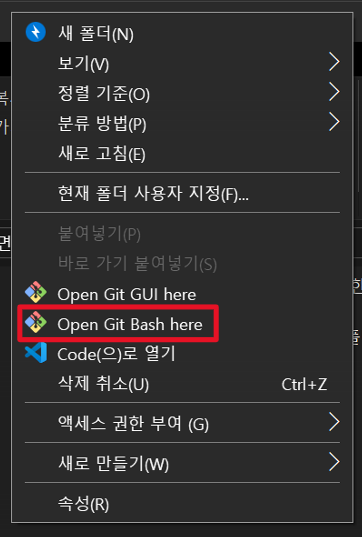
마우스 우클릭 후 Open Git Bash here를 눌러서 Bash 창 열기
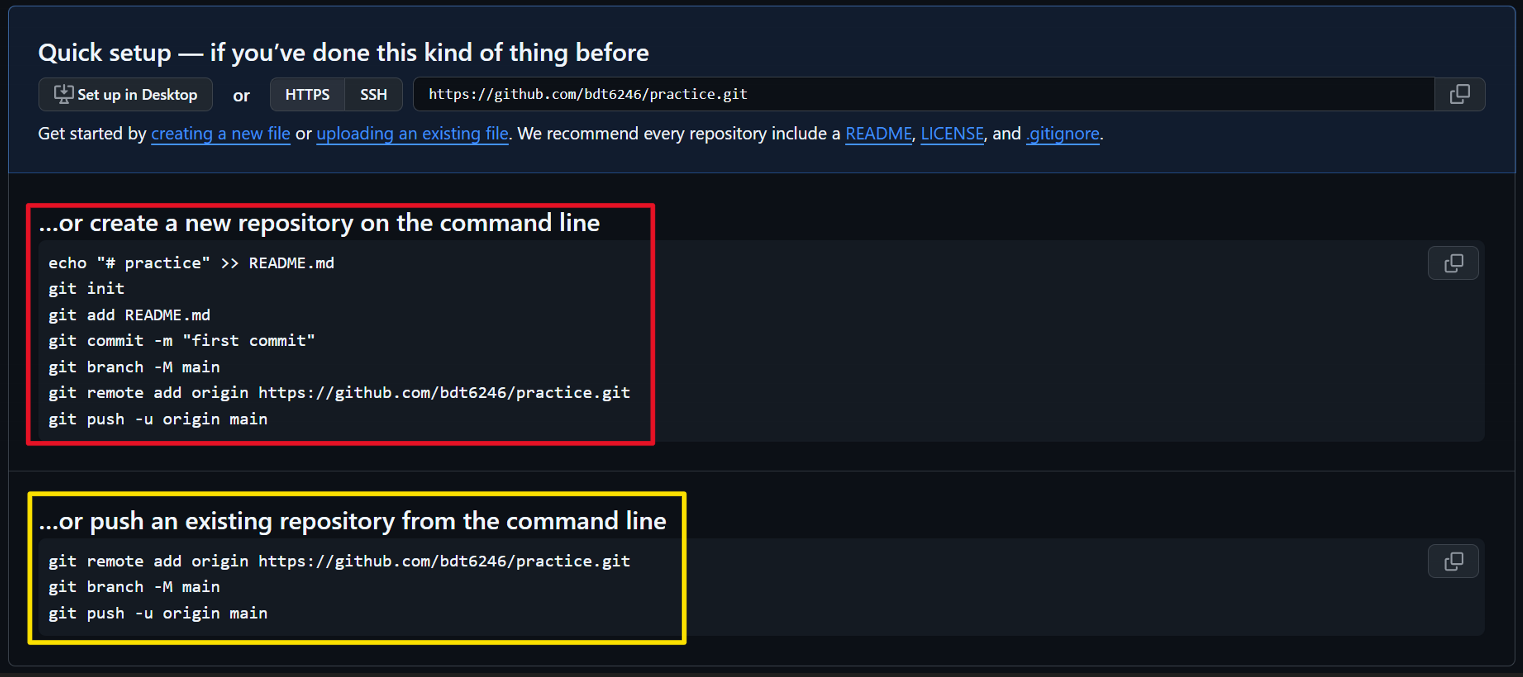
새로 만든 파일이라면 빨간 네모박스의 내용을, 기존에 존재하는 파일을 연동하는 거라면 노란 박스의 내용을 순차적으로 입력

완료하면 다음과 같이 README.md파일과 .git 폴더가 생성된 걸 확인할 수 있음

만약 .git 폴더가 안 보인다면 숨김파일 표시를 하자
VS Code에서 branch 생성 및 변경
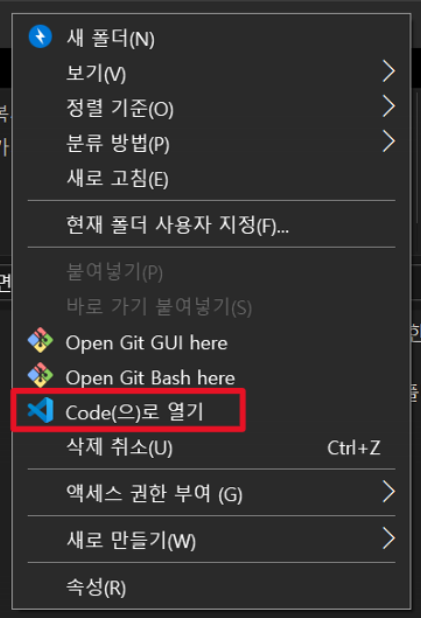
마우스 우클릭 후 VS Code(으)로 열기를 누른다
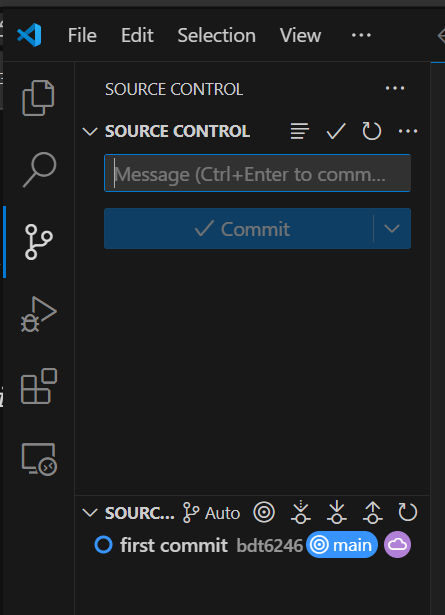
왼쪽의 가지 모양을 클릭
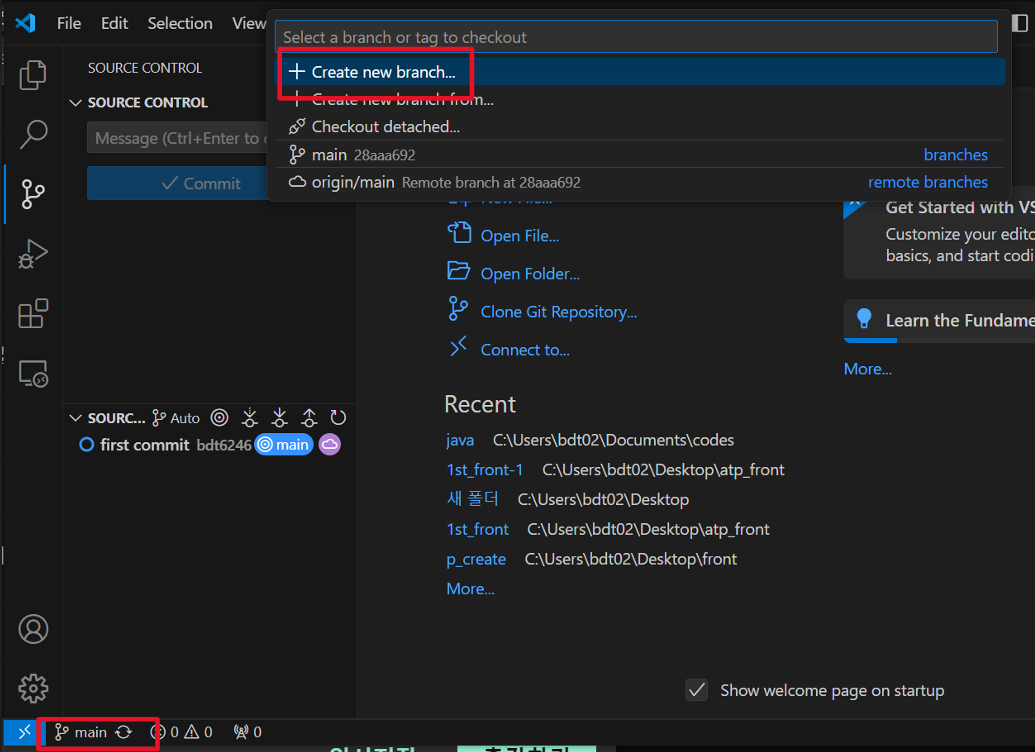
왼쪽 아래의 현재 branch를 누른 후, 위쪽에 Create new branch에서 새로운 브랜치를 등록
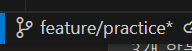
다음과 같이 main이 새로 등록한 branch로 바뀐 것을 확인할 수 있다
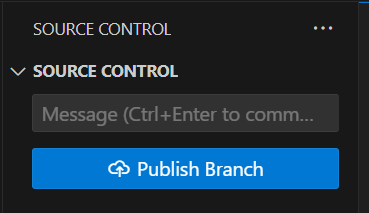
Publiush Branch를 누르면 새로 등록한 브랜치가 깃허브에도 등록된다
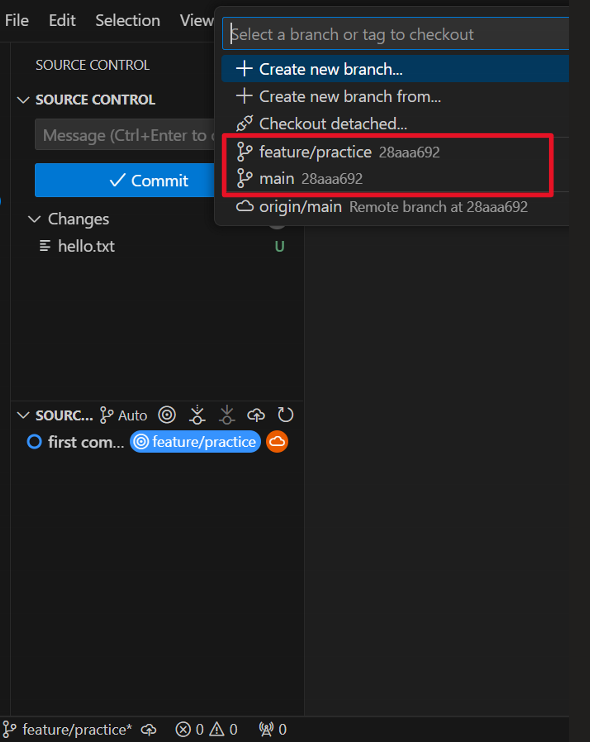
변경은 생성할 때처럼 좌측 하단의 현재 브랜치를 눌러준 후, 상단 중앙의 팔레트에서 이동하려는 브랜치를 클릭하면 된다
Add와 Merge
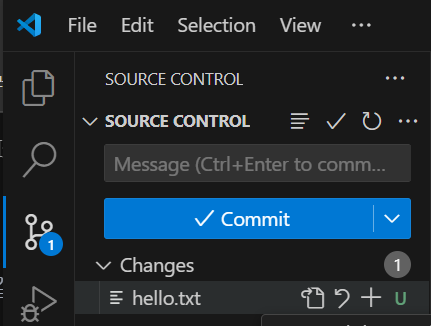
수정된 파일은 다음과 같이 Changes에서 목록으로 뜬다.
Chanegs 옆의 +를 눌러서 한꺼번에 add
혹은 원하는 파일만 따로 + 버튼을 눌러 add 가능
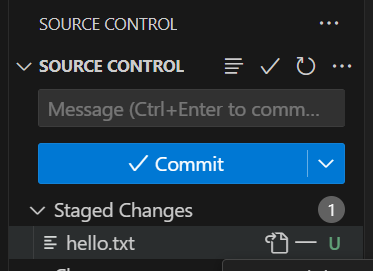
add를 취소하려면 Staged Changes에서 -를 누르면 된다
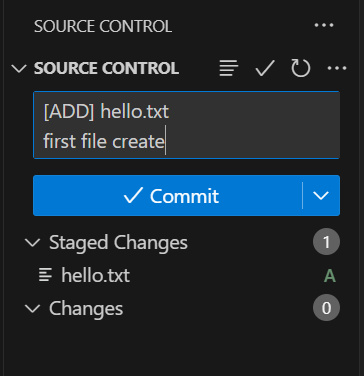
add가 끝났으면 변경 사항을 적은 후 Commit버튼을 누르면 내 저장소에서 커밋이 완료된다
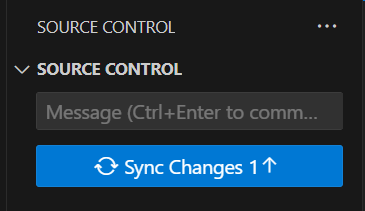
Sync Chages를 눌러 Push까지 마치면 깃허브에도 수정 사항이 반영된다
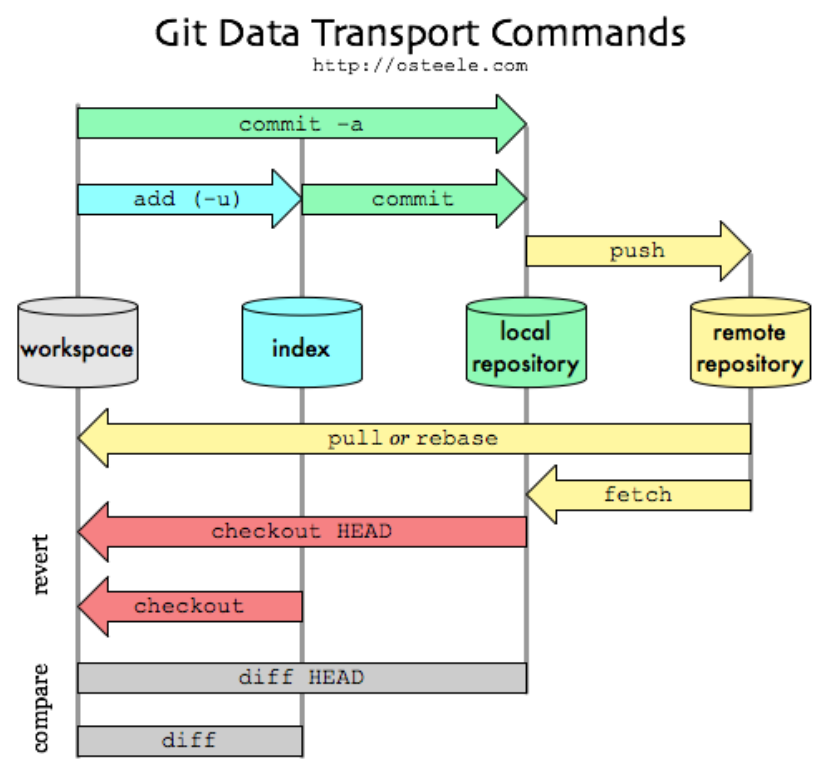
Add, Commit, Push의 차이는 위의 그림을 참고
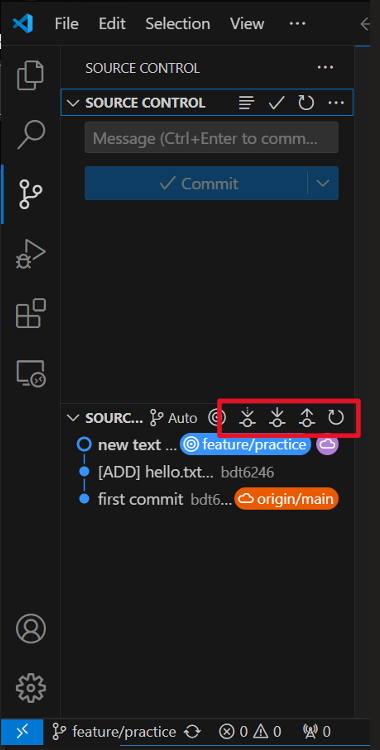
네모박스 안의 아이콘을 이용해서도 fetch, pull, push가 가능하다