회사의 지원을 받아 블렌더 기초를 받게 되었다.
비록 유니티 개발자이지만 블렌더에 관심이 생겨 잠깐 사용했지만 유튜브로 어림잡아 사용해봤기에 이번 기회에 기초부터 다지고 시작해보고자 한다.
목표는 모델러가 만든 모델링이 왔을 때 이에 관하여 원활하게 대화할만한 스킬을 배우는 것에 목표를 가지고 시작한다.
블렌더 인터페이스
블렌더의 화면은 크게 4가지로 나누어진다.
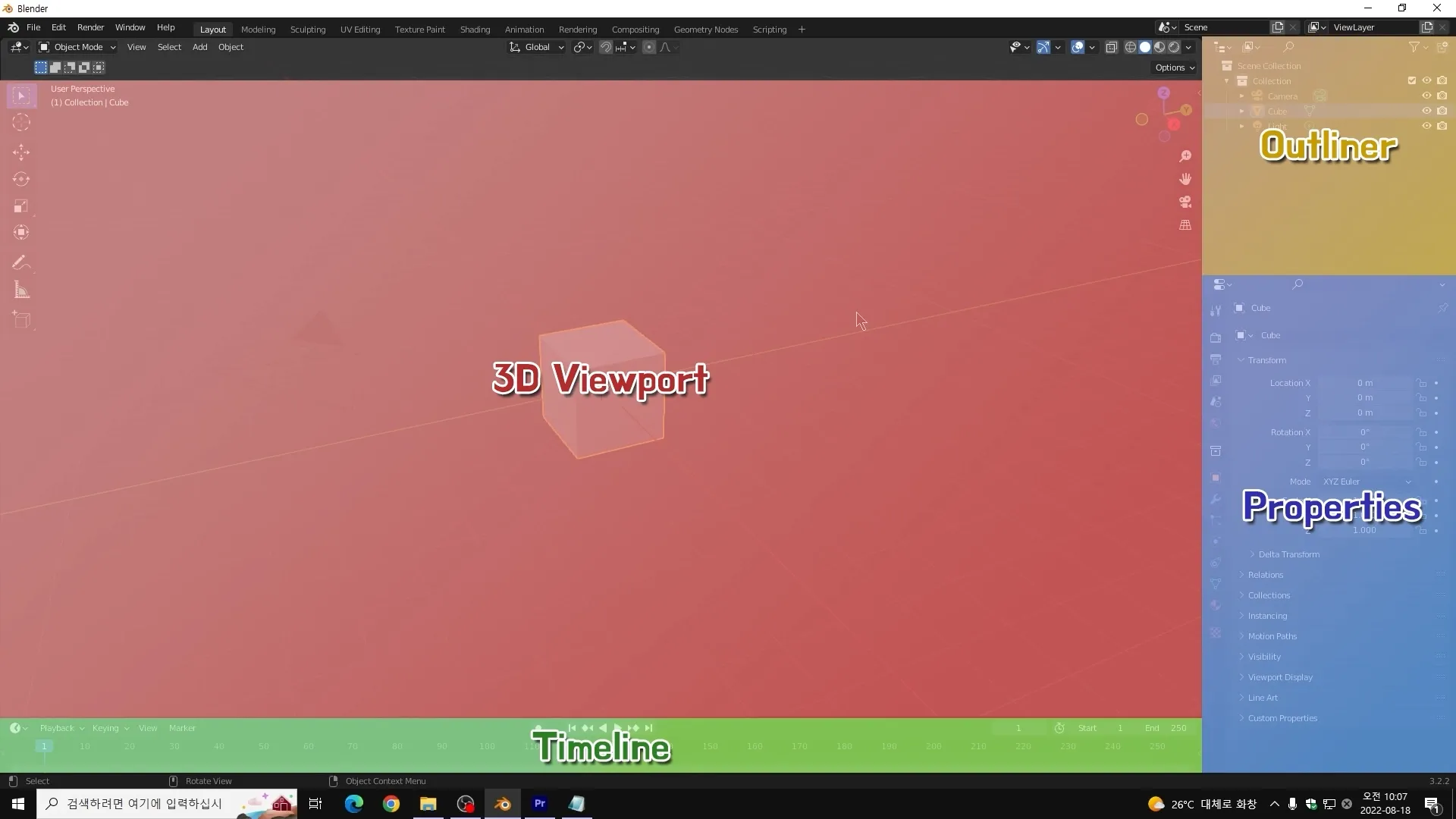
3D Viewport
오브젝트를 보고 편집하는 공간
Outliner
아웃라이너 에서는 현재 Scene에 존재하는 구성 요소들을 확인하고 오브젝트를 선택하거나 숨기는 등 간단한 작업 실행텍스트
Properties
프로퍼티스는 다양한 요소들을 제어하는 탭
오브젝트의 위치, 회전, 크기 등 트랜스폼을 조정
Timeline
타임라인 에서는 시간을 프레임 단위로 표시하고 키프레임을 설정하여 애니메이션을 만들 때 사용
Viewport Control
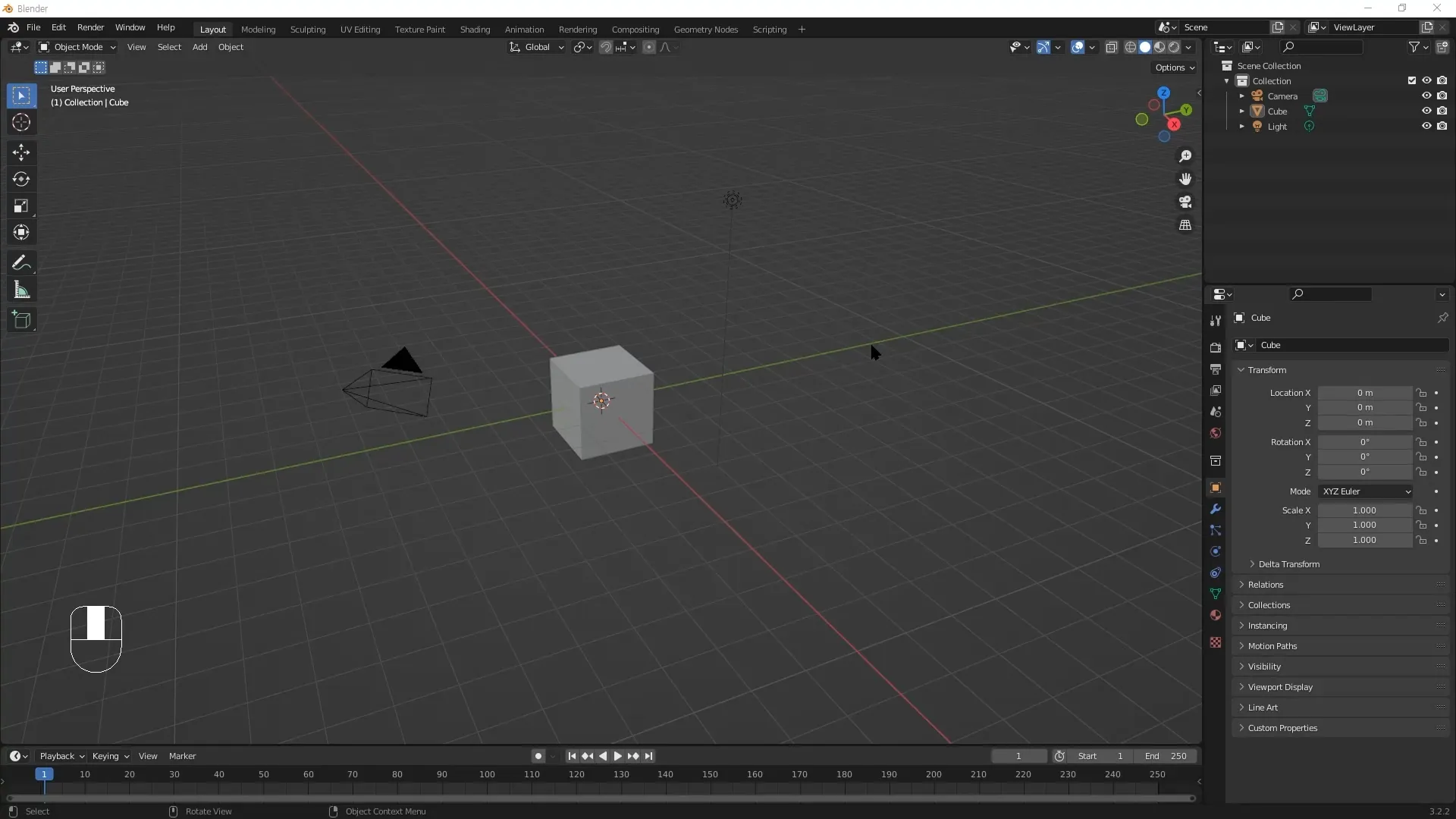
- 마우스 휠 버튼을 클릭하고 마우스를 움직이면 회전(Orbit)
- 뷰 포트를 회전하여 오브젝트를 원하는 각도로 볼 수 있다.
- Alt를 누르고 마우스 휠을 클릭한 상태에서 마우스를 드래그하면 특정 축에 고정하여 90도 만큼 회전할 수 있다.
- 줌인 줌아웃을보다 자세히 하고 싶다면 컨트롤키를 누른상태로 휠을 클릭후 마우스를 위아래로 움직이면 세부적인 줌인 & 아웃이 가능하다.
뷰 포트에서 이동하는 방법
보드의 Shift를 누르고 마우스 휠 버튼을 클릭한 상태로 마우스를 움직이면 현재 보고 있는 시점과 평행하게 이동하는 Pan 기능
뷰 포트의 기준점이 큐브와 맞지 않아서 어색하게 돌아갈 때는 키보드의 넘버 패드에서 [ . ] 버튼을 누르면 선택중인 오브젝트에 맞춰 시점을 재설정 합니다
뷰 포트 시점
Perspective - 원근법이 잘 표현되는 시점(기본값)
Orthographic - 원근법이 존재하지 않는 시점, 오브젝트의 정확한 배치를 해야 하거나 정확한 수치로 모델링을 해야 할 때 사용(num5_)
단축키
앞 num1
위 num7
왼 control + num3
오 num3
뒤 control + num1
~표시 버튼으로도 뷰전환을 할수 있다.
Object Mode
📌오브젝트 모드란?
오브젝트 이동, 회전, 크기 조정 등 기본적으로 오브젝트를 다루는 모드
📌에디트 모드란?
오브젝트 각각의 점, 선, 면을 편집하는 모드
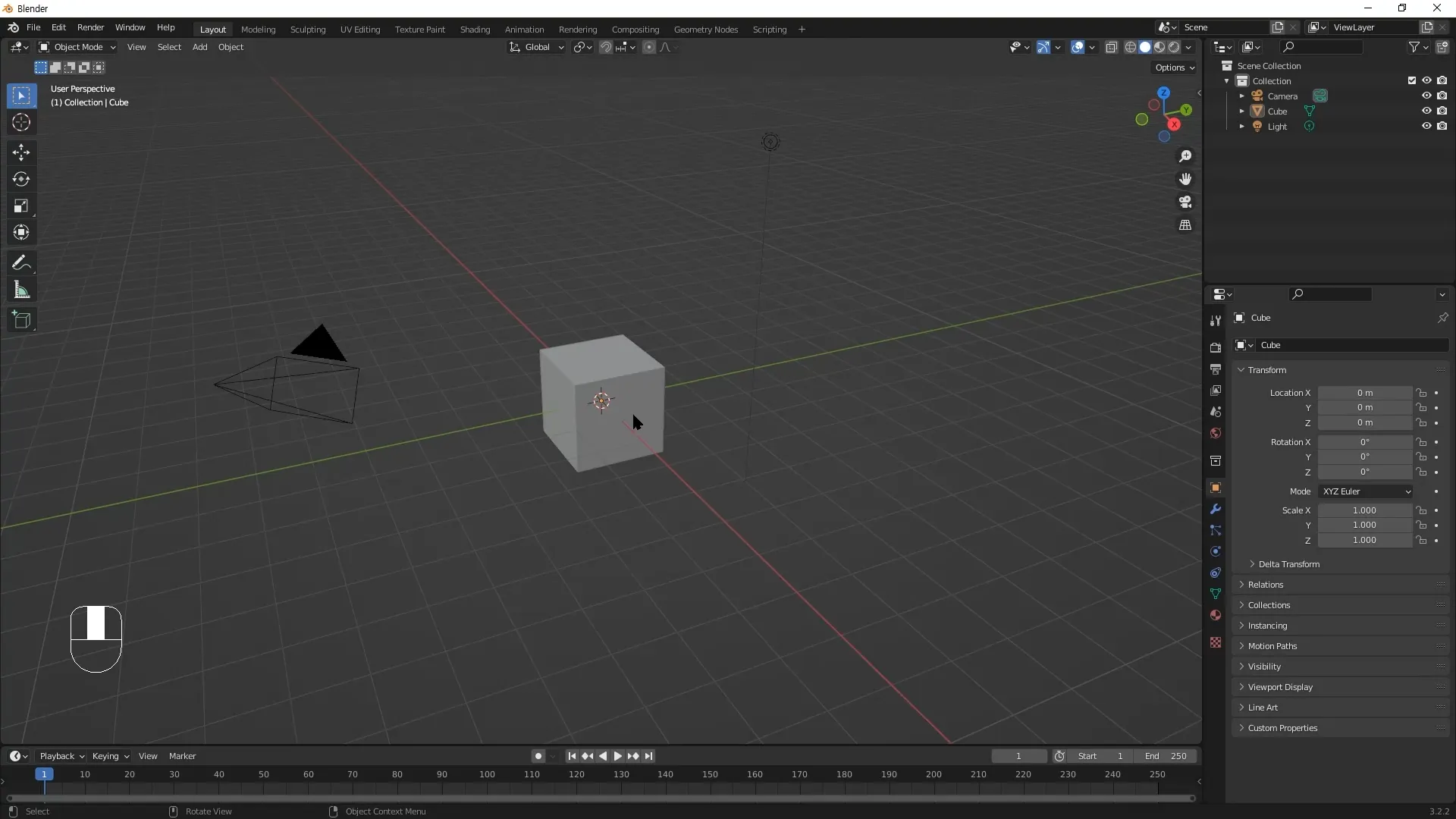
📌단축키 Shift + A를 누으면 새로운 오브젝트를 생성
📌단축키를 누르면 Add라는 팝업창이 나오게 되는데 여기서 생성하고 싶은 오브젝트를 선택하여 생성
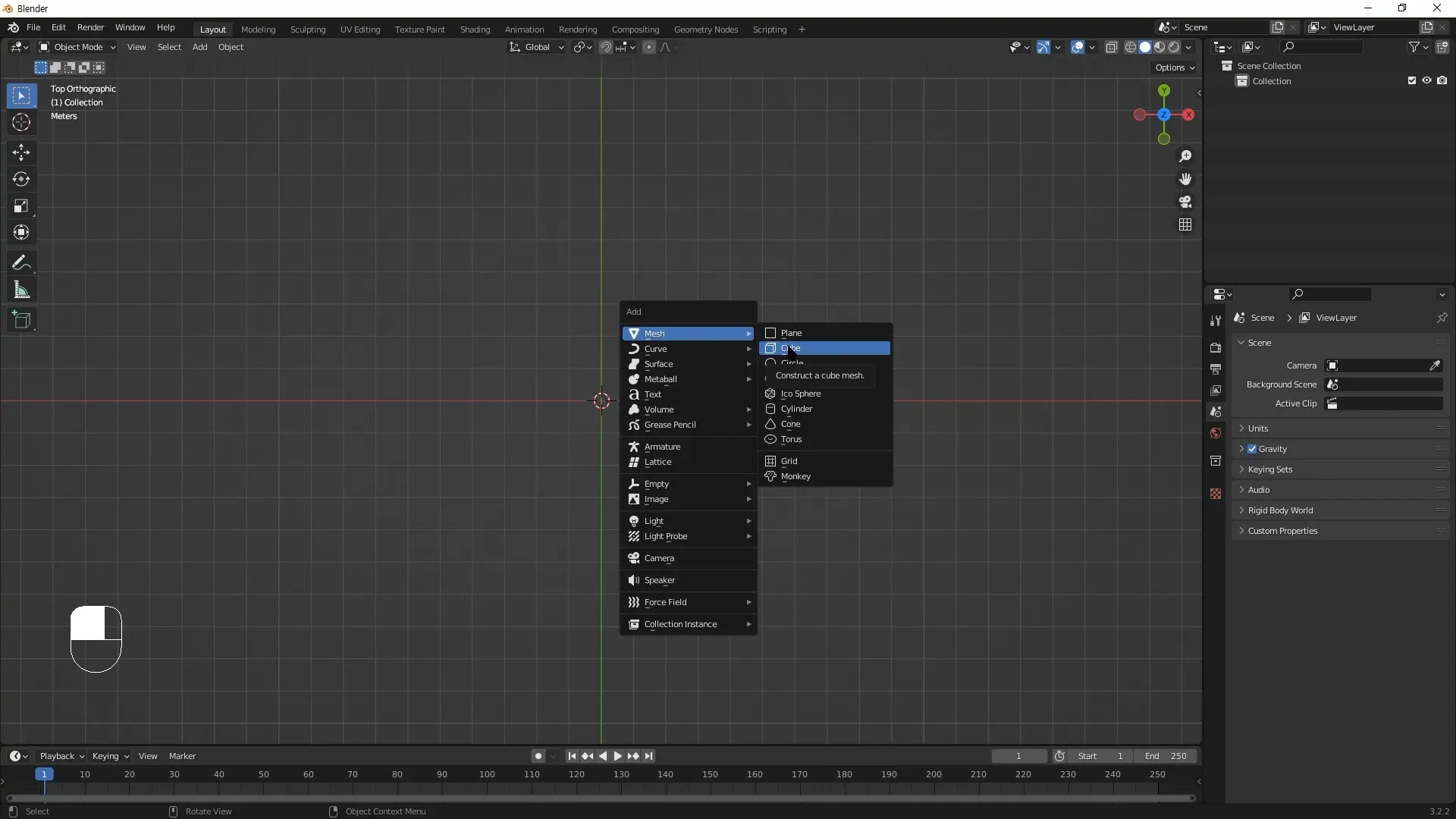
메쉬 오브젝트는 점, 선, 면의 폴리곤으로 구성된 오브젝트
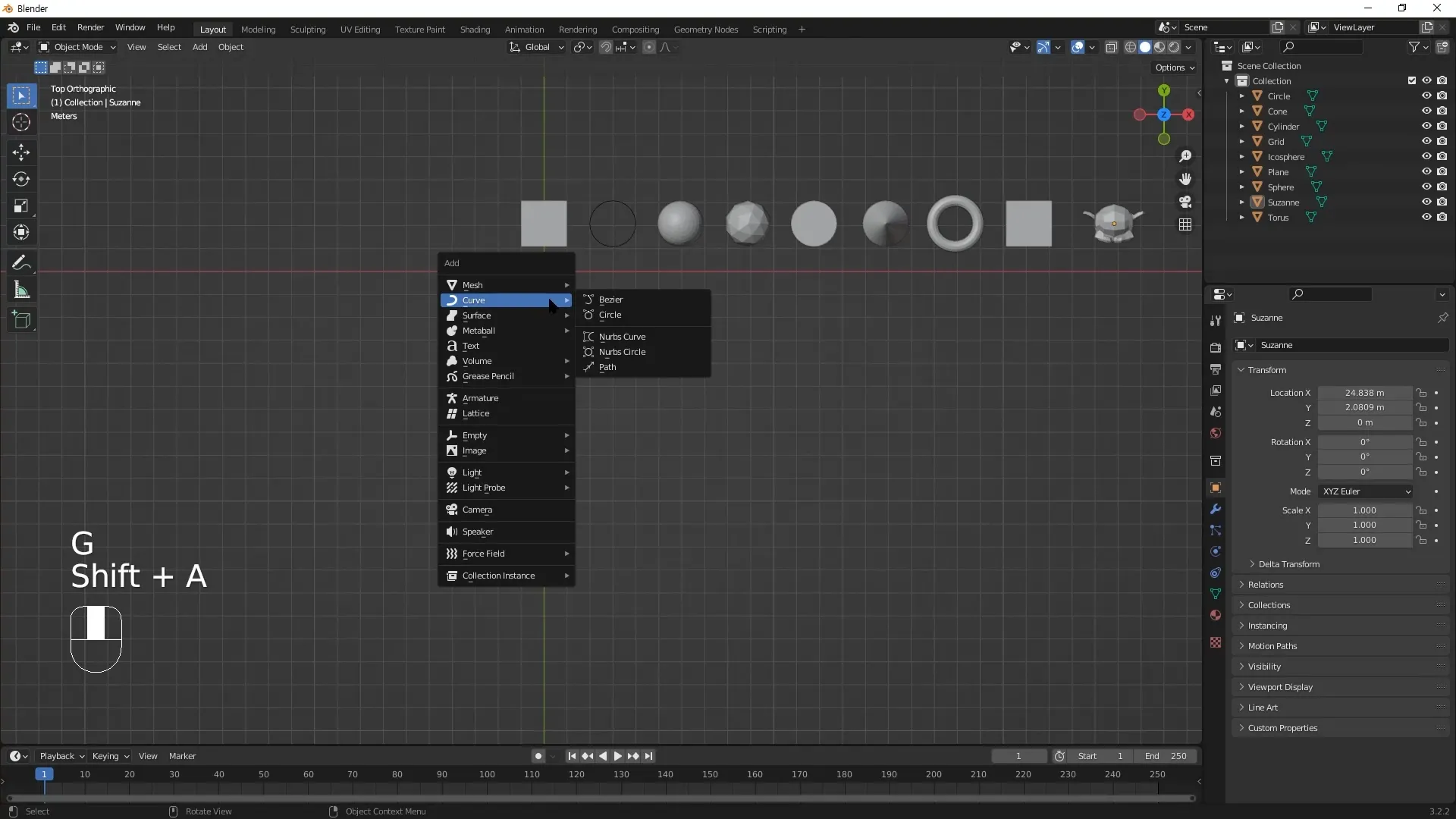
커브 타입 오브젝트는 핸들과 점으로 길이와 곡률을 표현합니다
surface 오브젝트는 디테일이 필요없는 멀리있느 풍경 장면에서 가끔 사용
Metaball 타입 오브젝트는 수학적 형태로 인하여 오브젝트가 변이하는 성질을 가진 오브젝트
text 타입 오브젝트 2차원형태로 만들 수 있는 텍스트 오브젝트 텍스트 오브젝트를 누르고 tab키를 누르면 글자를 타이핑이 가능
volume 오브젝트는 유체를 시뮬레이션하는 블렌더 시뮬레이션에서 시뮬레이션 시 생성되는 오브젝트
Grease penmcil 오브젝트는 2d 그림처럼 Grease penmcil이라는 도구로 만든 개체
Armature는 3d모델을 리깅하여 애니메이션을 만들 때 뼈대 역할을 한다.
lattice & empty 렌더링에는 보이지않지만 작업시 보조 사용 오브젝트
image 타입 오브젝트
Reference 다른 오브젝트처럼 취급을 받아서 다른 오브젝트를 가린다.
Background 항상 모든 오브젝트 뒤에 있는다.
light 오브젝트 말그래도 빛을 내는 오브젝트.
light probe는 indirect Lighting의 조명을 구현할 때 사용
indirect Lighting는 간접적인 조명
camera 오브젝트는 최종 렌더링 이미지에 담길 부분 결정
넘버패드 0번을 누르면 카메라 시점으로 볼 수 있다.
오브젝트 이동
📌오브젝트 이동은 이동하고자 하는 오브젝트를 선택하고 G키를 눌러서 활성화할 수 있다
📌오브젝트 이동을 취소하고 원래 위치로 되돌리고 싶다면 마우스 오른쪽 버튼을 클릭하면 됨
축에 맞추어 이동시키고 싶은 경우
만약 X축으로 이동하고 싶다면 G + X 키로 고정시켜 갈 수 있다.
만약 정확히 1m만 움직이고 싶은경우
위에 방법과 똑같이 행하고 num 1번을 누르면 된다.
오브젝트 회전
📌오브젝트의 회전을 활성화 하는 단축키는 키보드 R
📌X, Y, Z축 중에서 원하는 축의 알파벳을 키보드로 입력하면 해당 축으로만 회전 가능
📌고정할 축을 선택한 후 넘버패드로 숫자를 입력하면 특정 축으로 정확한 각도만큼 회전 가능
오브젝트 크기 조정
📌오브젝트의 크기 조정 단축키는 키보드 S
📌X, Y, Z축 중에서 원하는 축의 알파벳을 키보드로 입력하면 해당 축으로만 크기 조정 가능
📌고정할 축을 선택한 후 넘버패드로 숫자를 입력하면 특정 축으로 정확한 배수로 크기 조정 가능

개발자로서 성장하는 데 큰 도움이 된 글이었습니다. 감사합니다.