에디트 모드란? (점, 선, 면)
에디트 모드에 진입할 오브젝트를 선택하고 Tab을 입력하면 에디트 모드에 진입
기본적으로 에디트 모드에서 점, 선, 면을 선택하는 방법은 오브젝트 모드에서 오브젝트를 선택하는 방법과 동일함 (마우스 왼쪽 클릭)
📌에디트 모드에서 Blender 좌측 상단의 세 개의 버튼 중 하나를 선택하여 점, 선, 면 선택 모드 변경
첫 번째 버튼 : 점 선택 모드
두 번째 버튼 : 선 선택 모드
세 번째 버튼 : 면 선택 모드
에디트 모드에 도움되는 도구
ㄴBOX Select : 마우스 왼쪽 드레그로 다수의 오브젝트를 선택할수잇다. (단축키는 B+마우스 드레그)
ㄴCircle Select : C키를 눌러서 활성화 하며 원모양의 범위가 나온다 클릭한우 드레그하면 범위내의 오브젝트들을 선택할수있음 (휠로 크기를 조절할수있다.)
Wireframe 모드
📌키보드의 Z키를 누르면 나오는 팝업 창에서 Wireframe 선택
📌현재 각도에서 보이지 않던 오브젝트의 뒤를 투시하여 볼 수 있음
오브젝트 병합 : 병합을 원하는 오브젝트 들을 동시에 선택하고 단축키(ctrl + j ) 를 누르면 병합이된다
오브젝트 분리 : 에디트 모드에서 P키를 눌르면 Separate 오브젝트 분리에 대한 팝업창이 나온다
ㄴselection : 선택한 점,선,면 을 새로운오브젝트로 분리한다.
ㄴMaterial : 추후설명
ㄴby loose parts : 오브젝트 형태상 "분리"되어 있는 부분을 자동으로 두 오브젝트로 분리해주는 기능
Move, Rotate, Scale (Edit Mode)
에디트모드에서 점선면을 편집하는방법 편집할 오브젝트를 선택한후 (탭) 키를 눌러서 에디트모드에 들어간다.
이동 : G키 를 눌러서 이동할수있으며 특정축 키 (X,Y,Z)를 눌러서 특정 측만 이동할수있다 .
회전 : R키 특정 축으로 회전할때 선과 평행하는 축으로는 이동이 불가능하다 (점은 3D좌표상 한 점이기때문에 회전할수는없다. )
크기조정 : S키 키로 크기를 조절할수있다. (하지만 선은 길이는 조정할수있지만 넓이나 부피가 없으므로 길이 방향으로만 크기 조정이 가능하다.)
ㄴ(면또한 넓이는 있지만 부피는 없기 때문에 X축방향으로는 스케일 조정 불가능)
Loop Cut, Inset, Extrude
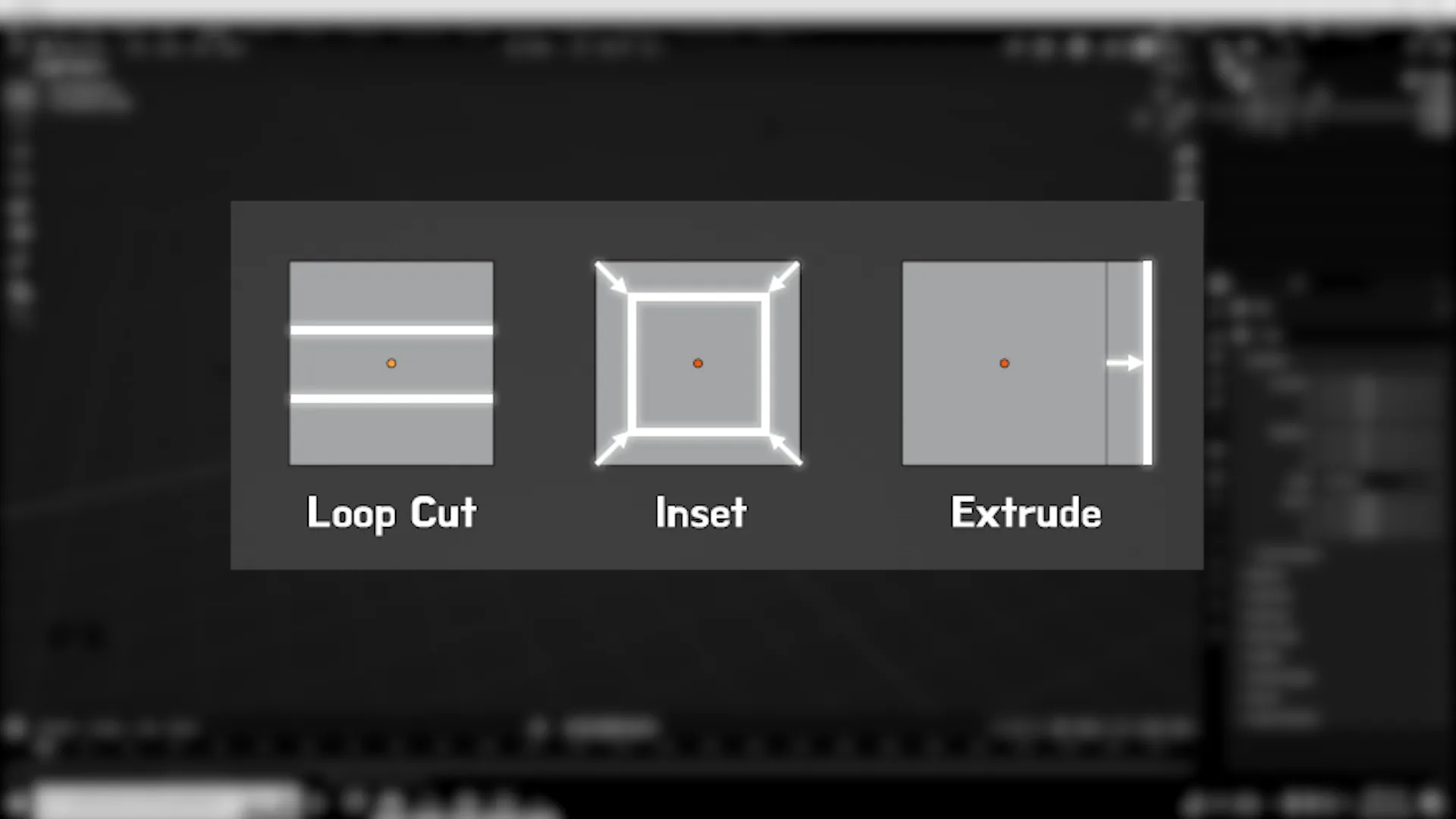
Loop cut : 특정한 방향으로 오브젝트를 자르듯이 중간에 다른점을 추가함
ㄴ 단축기 ctrl + R 활성화하면 노란색선이나타나는데 이 노란색 선의 방향으로 오브젝트를 자르듯이 새로운선을 추가한다. 큐브의 선의 마우스를 가져가면 선의 방향을 바꿀수있음
Loop cut 을 적용할 방향을 결정했다면 마우스 왼쪽 버튼 클릭으로 Loop cut의 방향을 확정할수 있음 사용하면 노란색선이 주황색으로 바뀌는데 마우스 커서를 움직여서 주황색 선의 위치를 조정하여
Loop cut 의 위치를 결정할수있음. 마지막과정에서 마우스 오른쪽버튼을 눌른다면 정확히 중앙에생성되어 이등분을 할수있음.
키보드에서 CTRL+R을 입력하여 LOOP cut 을활성화하면 노란선이 나타나는데 이때 마우스에 휠을굴려서 Loopcut 의 갯수를 조절하거나 놈패드를눌러서 조절가능
루프컷으로 생성한 점은 기존에 점처럼편집가능
Inset : 면을 안으로 모은듯한모양 면을 안으로 모으듯이 줄여서 새로운점을 추가함
ㄴ에디트모드 에서 면을선택한우 I로 활성화 마우스를 움직여서 안쪽 면의 위치를 지정한후 마우스 왼쪽 버튼을 클릭하여 inset의 위치를 결정가능
기존의 점선면처럼 편집가능 (inset은 면에만 i 사용가능)
Extrude : 면을 앞으로 밀어내서 새로운 점을 추가함
ㄴ 에디트모드에서 면을 선택한후 키보드 키 E키를 누르면 활성화 할수있음 Extrude를 활성화하면 마우스를 커서를 따라서 면이 바깥쪽으로 밀려 나오는데
마우스를 움직여서 면의 위치를 ㅎ지정한후 마우스 왼쪽 버튼을 클릭하여 Extrude의 위치를 결정할수있음. (점,선,면 수정가능)
ㄴ 특수한경우가 아니면 가급적 면에만 사용을 추천함. 점에 사용하면 의미없는 점이 나오고 선을하면 부자연스러운 면이 하나가나옴
Proportional Editing
Proportional Editing mod : 주변의 점들도 선택된 점에 이동을 받아서 자연스러운 곡면을 연출가능하다.
📌Blender 상단 중앙의 Proportional Editing 아이콘을 클릭하거나, 키보드의 P키를 입력하여 Proportional Editing 활성화
📌Proportional Editing을 활성화하면 점, 선, 면에 변형을 적용할 때 주변의 점들에도 영향을 끼침. 따라서 자연스러운 곡면을 모델링 할 때 주로 사용
Proportional Editing 범위 조정
키보드의 Pageup, Pagedown 키를 입력하거나 마우스 휠을 굴려서 Proportional Editing의 범위 조정
Falloff
Proportional Editing에는 Falloff라는 다양한 패턴이 존재
📌Proportional Editing 우측의 버튼을 클릭하여 Falloff를 선택하는 메뉴를 열 수 있음
📌Falloff의 종류
Smooth: 정규분포 그래프와 비슷한 모양으로 Mesh를 부드럽게 변형
Sphere: 구 모양으로 Mesh를 부드럽게 변형
Root: Sphere와 비슷한 모양으로 Mesh를 변형하지만, 꼭짓점 부분을 날카롭게 처리
Inverse Squrare: Sphere와 Smooth의 중간 정도 곡률을 가진 타원 형태
Sharp: 꼭지점이 뾰족한 곡면 형태로 Mesh를 변형
Linear: 꼭지점이 뾰족한 직선 형태로 Mesh를 변형
Constant: 주변 점들을 평면 형태로 동일한 높이로 변형
Random: 범위 내의 모든 점을 무작위로 변형하여 불규칙한 표면 형성, Proportional Editing의 범위를 조정하면 다시 새로운 무작위 표면 생성
배운 내용 테스트
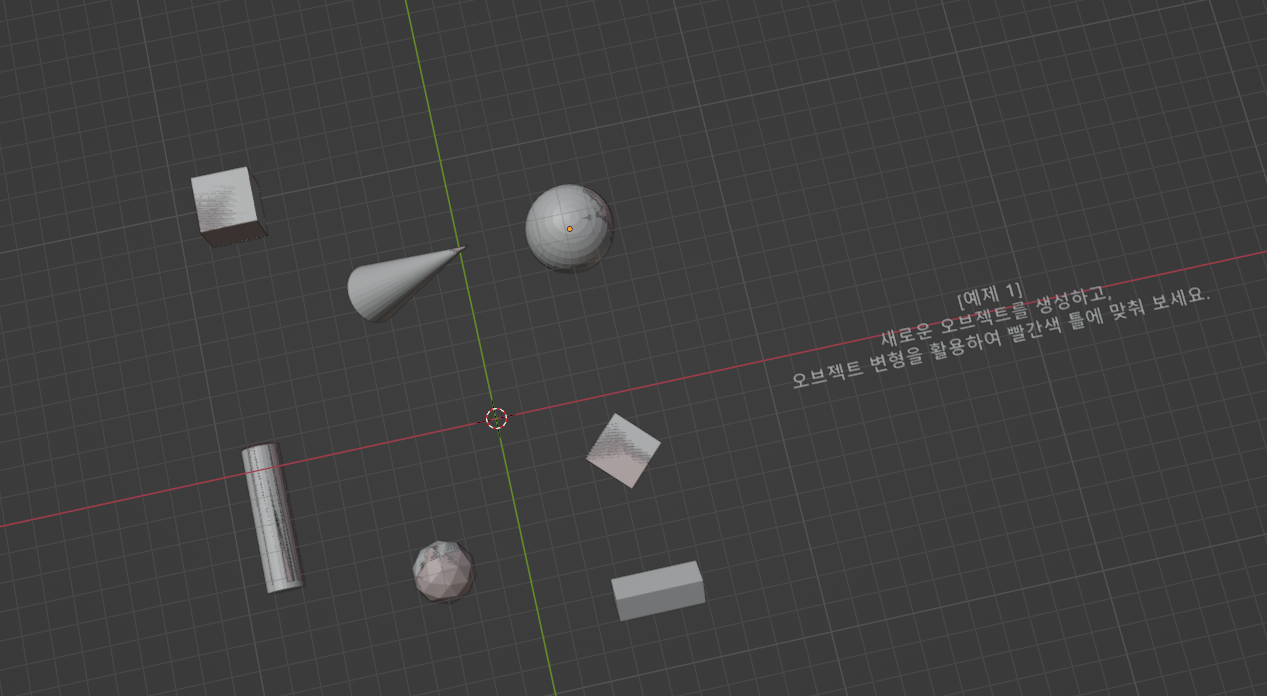
이번에 배운 내용을 토대로 오브젝트 모드로 특정 오브젝트를 생성하여 빨간색 틀에 맞추는 복습을 진행하였다.
했던 내용을 간단히 설명하자면
UV Sphere 배치
Shift + a 로 UV Sphere 생성
G로 오브젝트를 맞추고 num7 , num3 번으로 위와 좌측 시점을 보고 맞춘다.
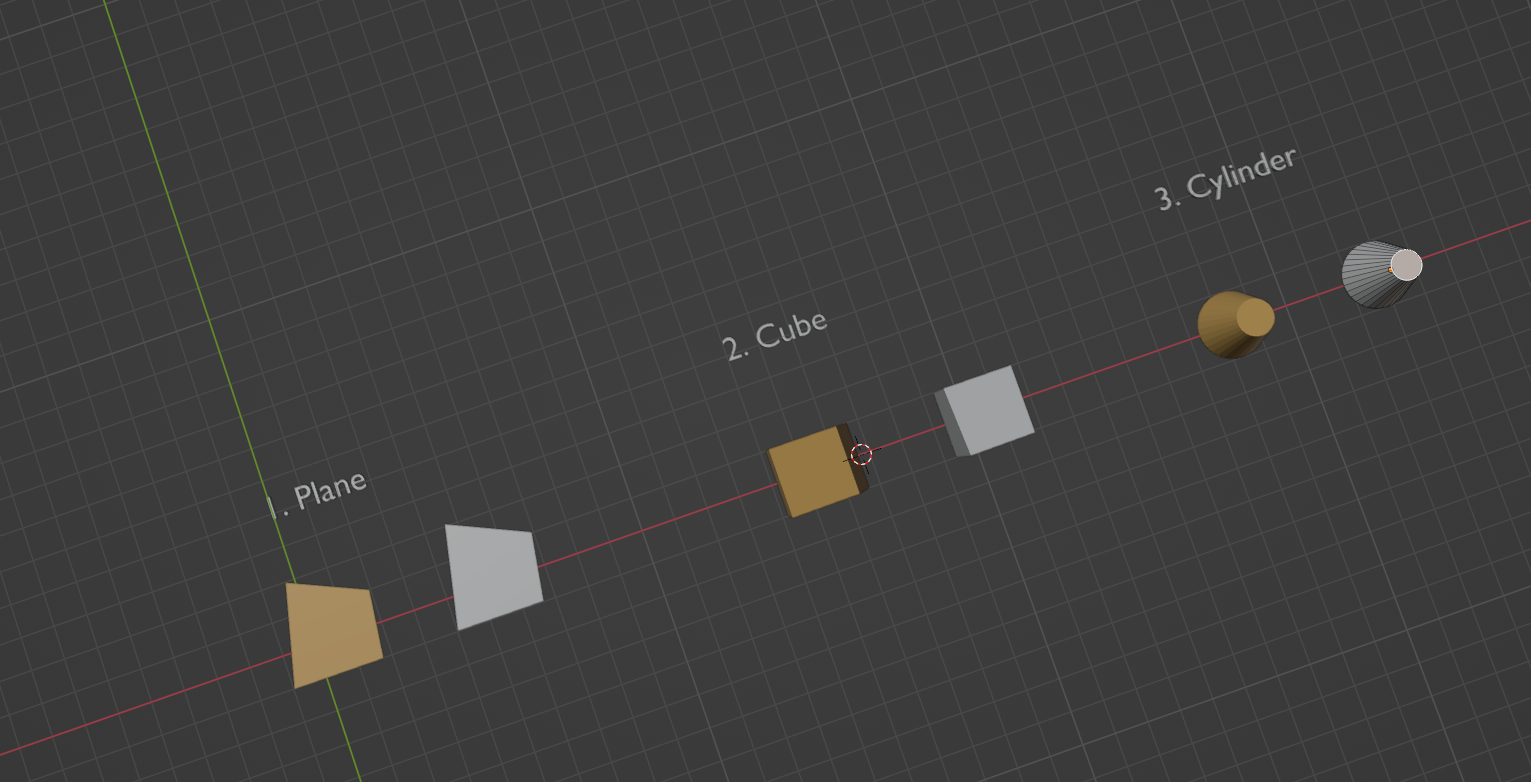
위에는 그동안 배운 에디터 모드로 배운 것이다. 위에서 만든 오브젝트 배치와 매우 유사한 방법이기에 세부내용은 제외한다