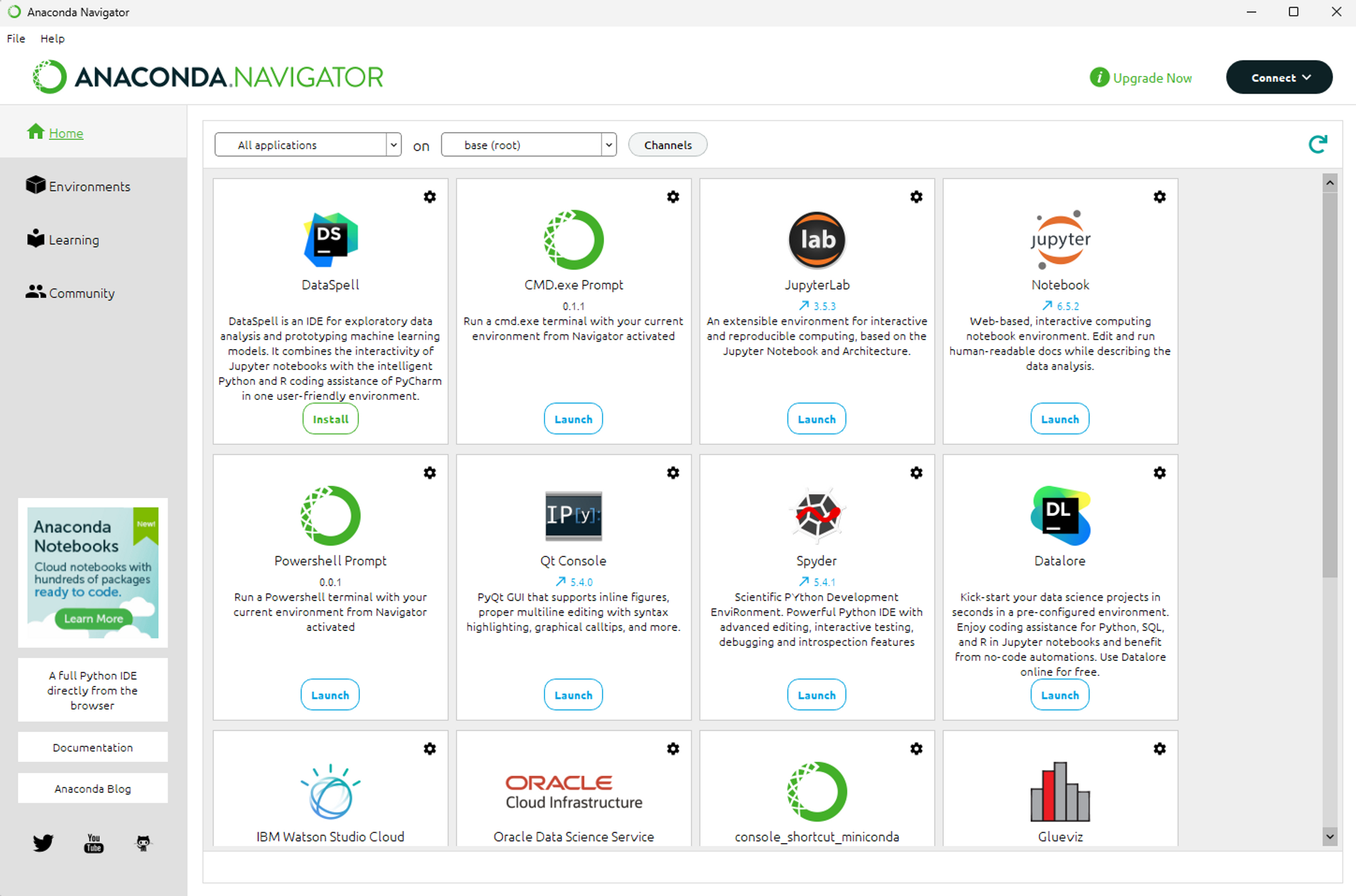
Jupyter Notebook을 설치하려면 아나콘다(Anaconda)라는 프로그램을 설치하면 됩니다. 아나콘다를 설치하면, Python 3와 함께 Jupyter Notebook, NumPy, pandas, matplotlib 등 파이썬으로 데이터 사이언스를 할 때 사용하는 주요 도구들이 기본으로 설치되기 때문이죠. 그리고 아나콘다에서는 새로운 파이썬 라이브러리를 설치하거나, 이미 설치된 라이브러리들의 버전을 관리하는 등의 작업도 쉽게 할 수 있습니다.
1. Anaconda 설치 파일 다운로드
Anaconda 사이트에서 Download 버튼을 눌러 설치 파일을 다운로드 받습니다.

2. Anaconda 설치
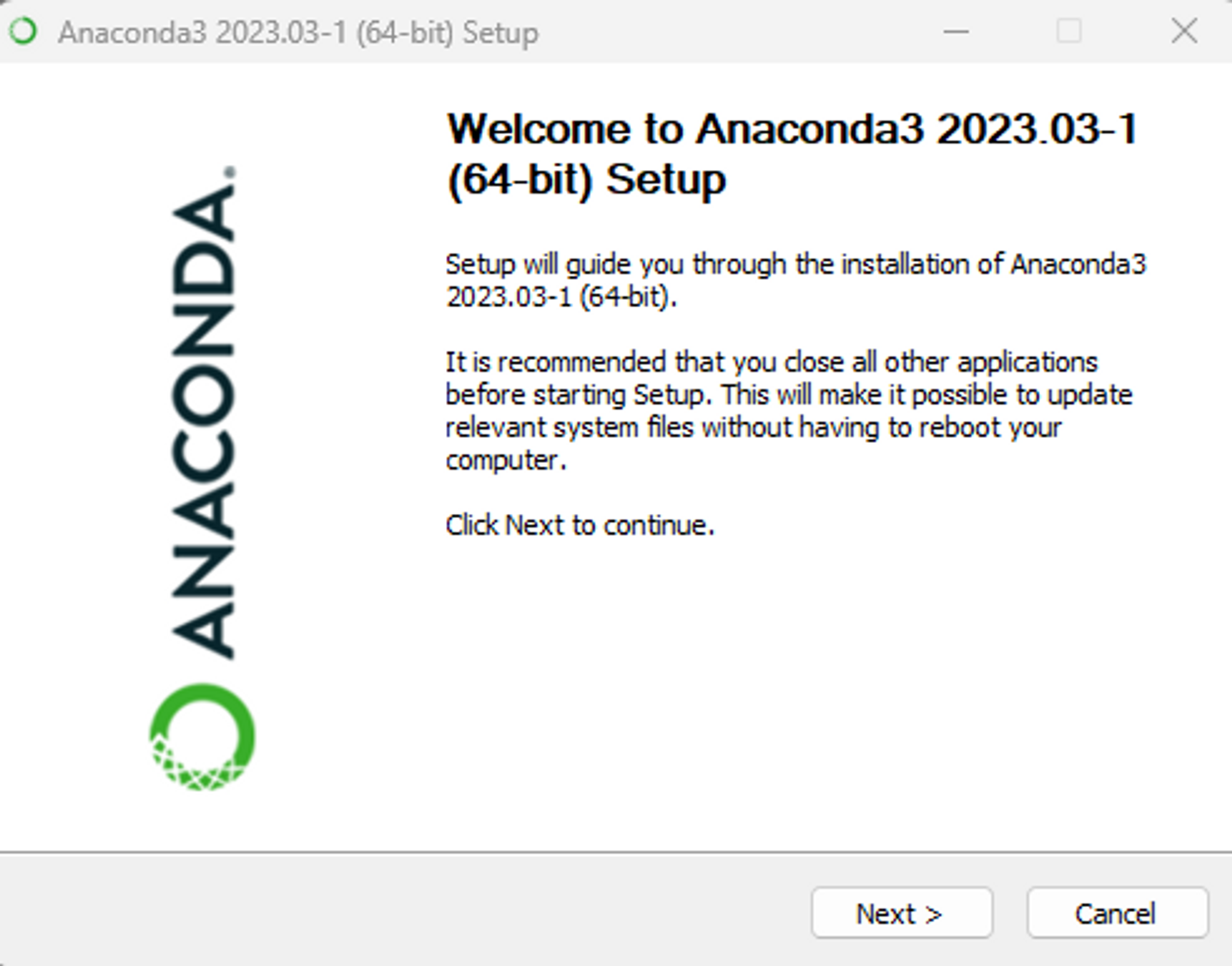
설치 파일을 실행하면 다음과 같은 화면이 나타납니다. Next 버튼을 눌러 설치를 진행하세요. (버전 이름은 설치 시점에 따라 달라질 수 있습니다.)
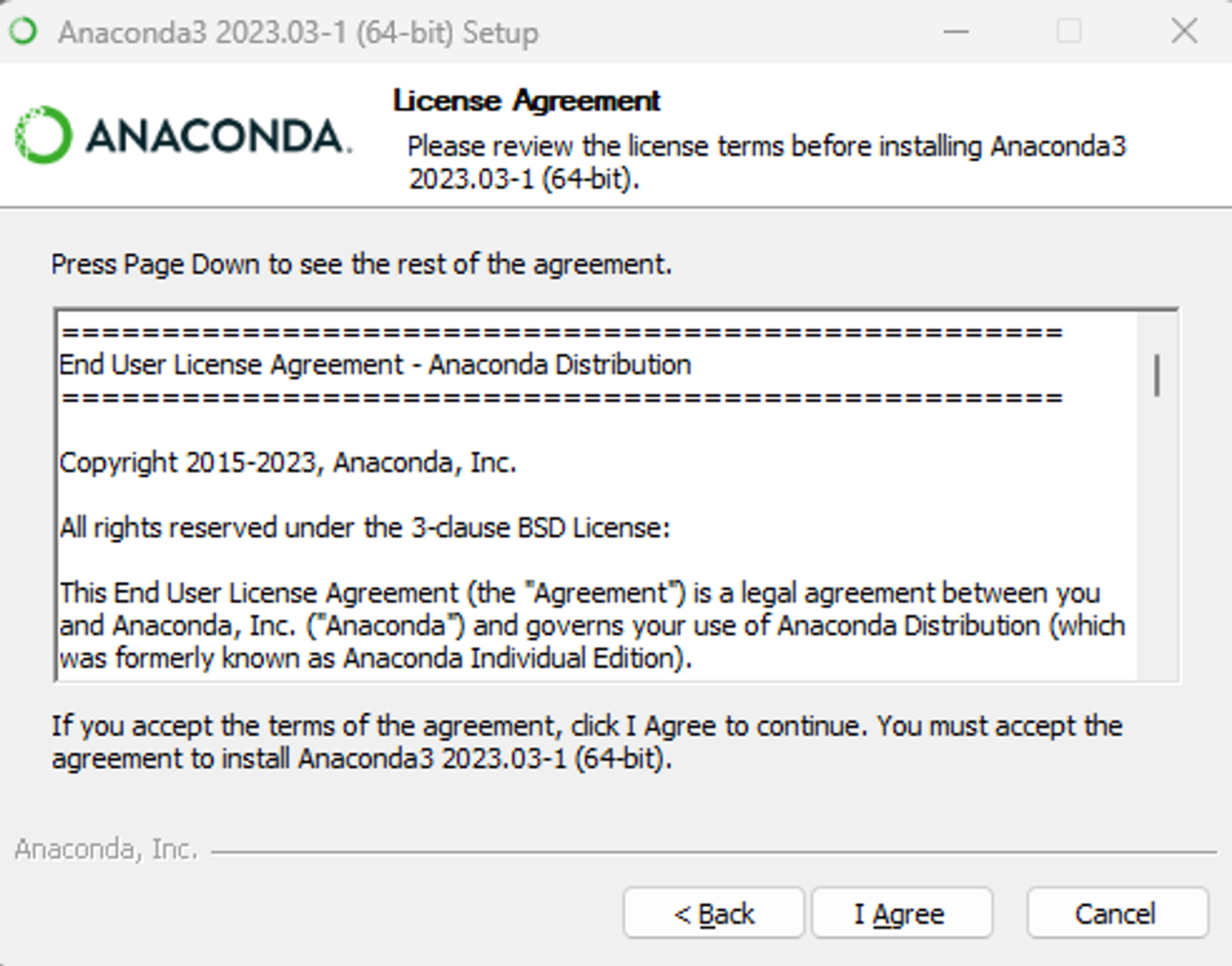
I Agree 버튼을 눌러서 설치를 계속 진행합니다.
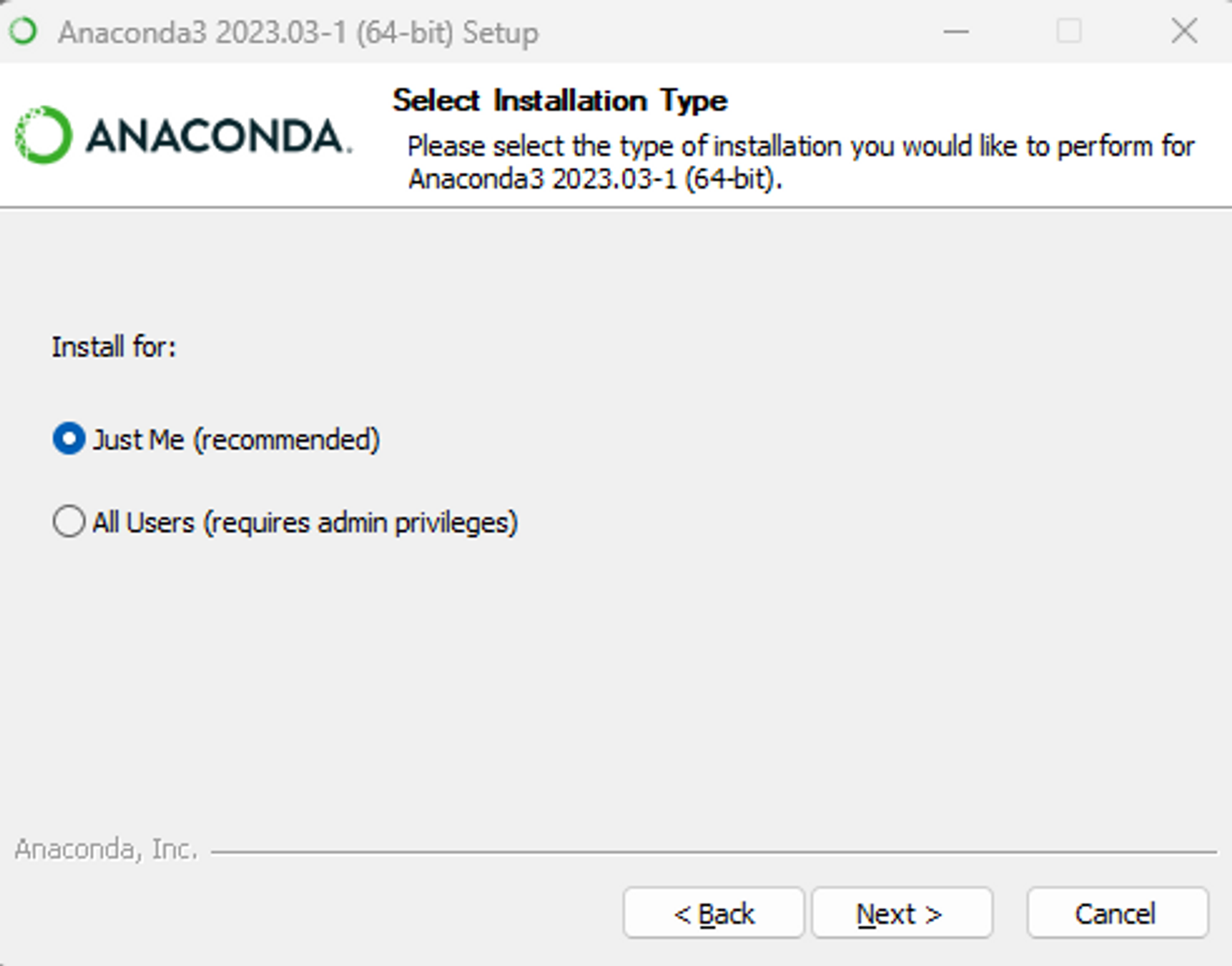
Next 버튼을 눌러서 설치를 계속 진행합니다.
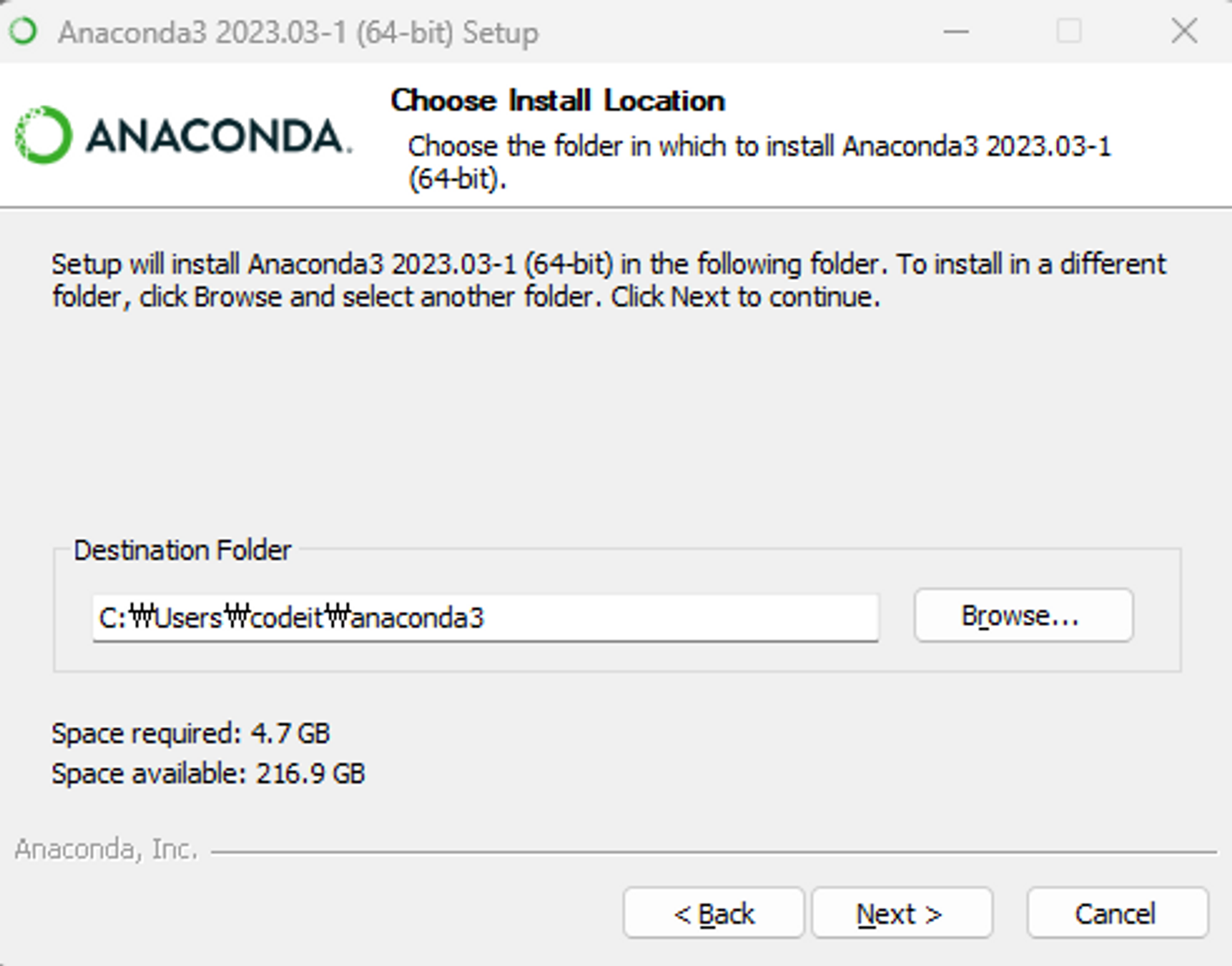
그 다음엔 Anaconda가 설치될 경로를 정해주는 화면이 나옵니다. 이번에도 그대로 Next 버튼을 누르면 됩니다.
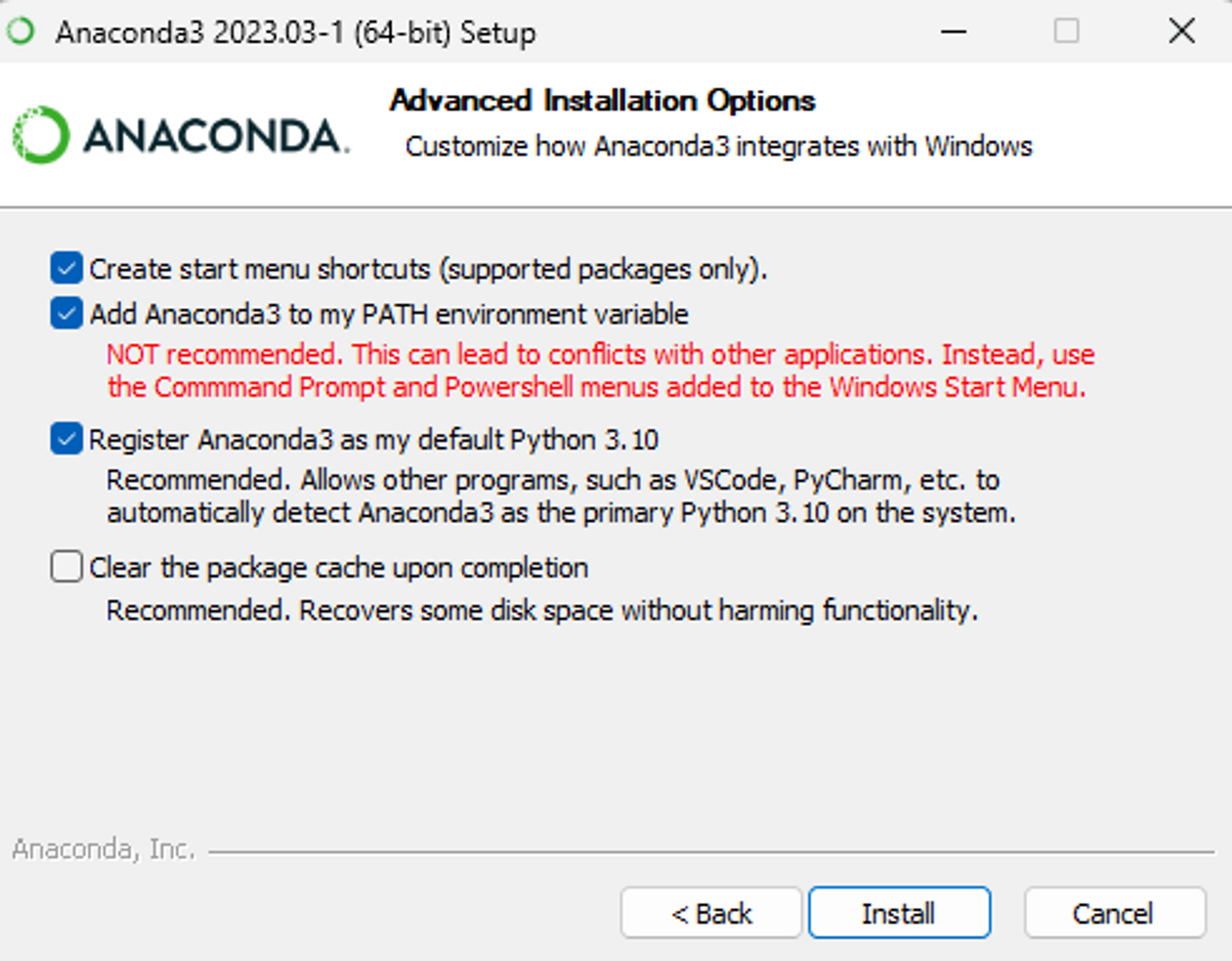
그 다음에는 설치 옵션을 설정하는 화면이 나오는데요. 여기서 Add Anaconda to my PATH environment variable에 체크를 하면 git, powershell, cmd 같은 명령 프롬프트 창에서 Anaconda를 사용할 수 있습니다. 만약에 체크를 하지 않으면 Windows 시작 메뉴에 있는 아이콘을 클릭하는 방법으로만 Anaconda Navigator를 실행할 수 있죠.
원하지 않는다면 체크를 하지 않아도 괜찮지만 추후 편의를 위해서 아래 체크박스를 선택하고 install 버튼을 눌러 설치를 진행하길 권장합니다.
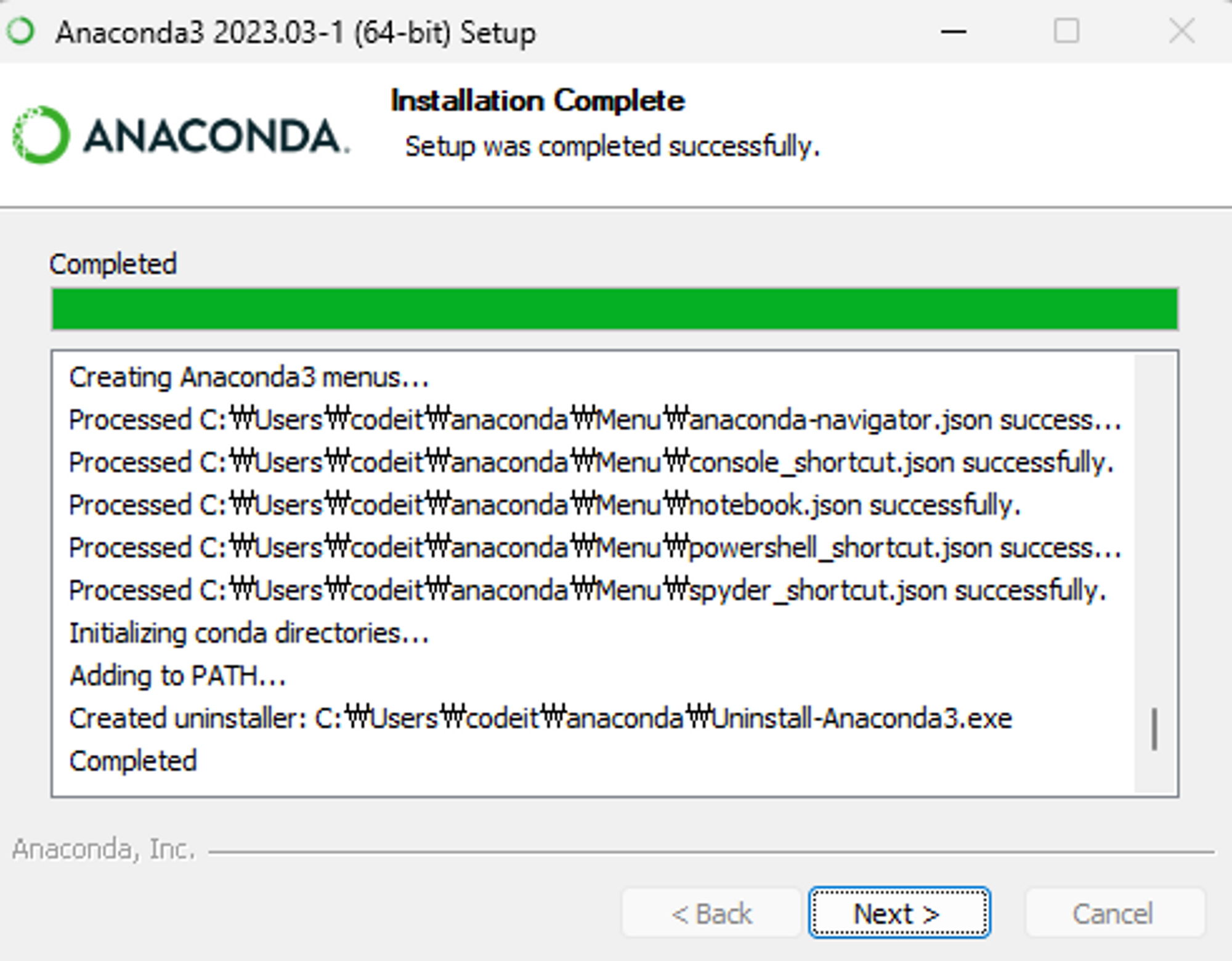
설치가 완료되면 Next 버튼을 눌러 다음 단계를 진행하세요.
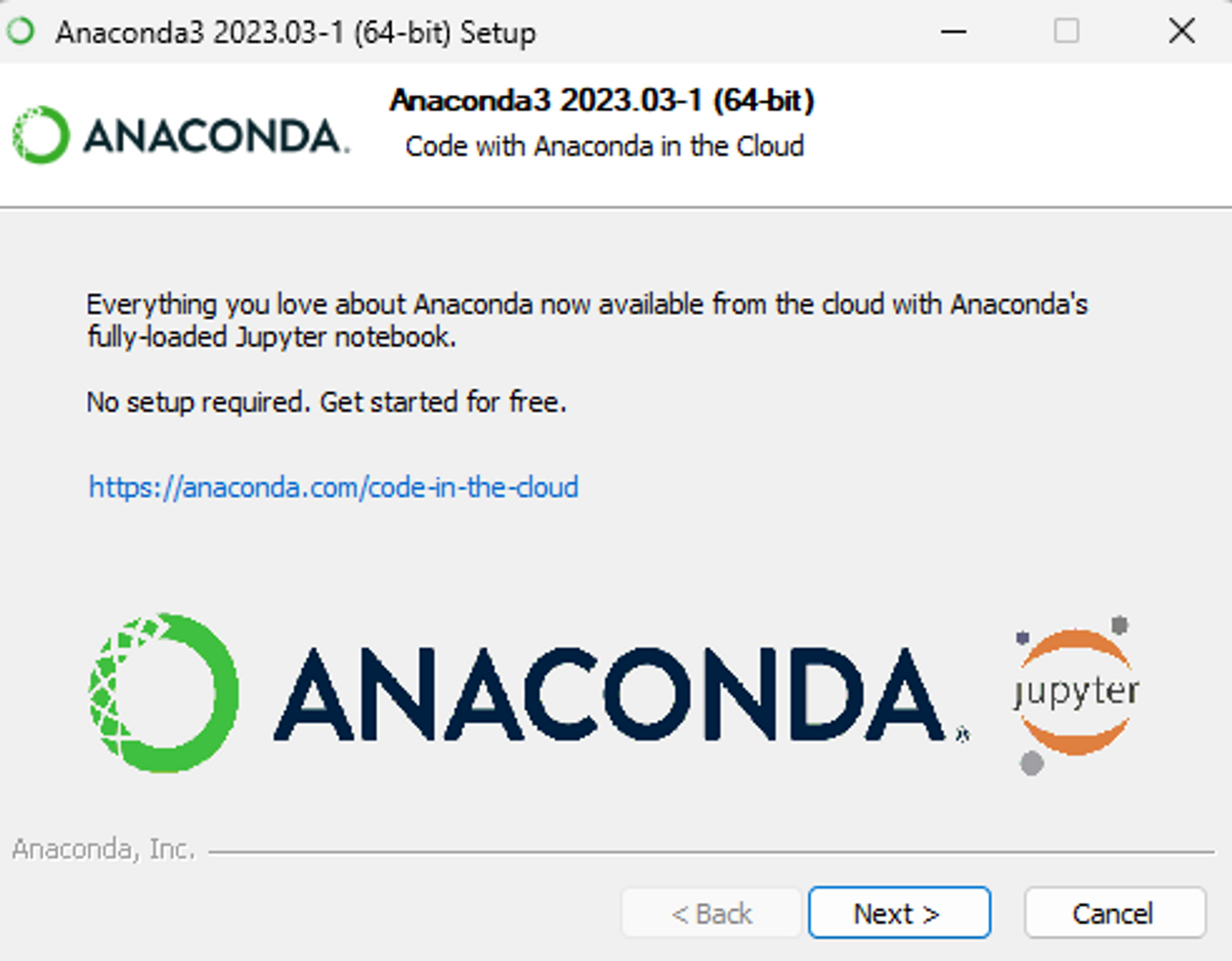
설치가 끝나면 Anaconda의 클라우드 노트북을 소개하는 메세지가 나옵니다. 클라우드 환경에서 Jupyter Notebook을 사용하고 싶다면 링크를 확인해 보세요.
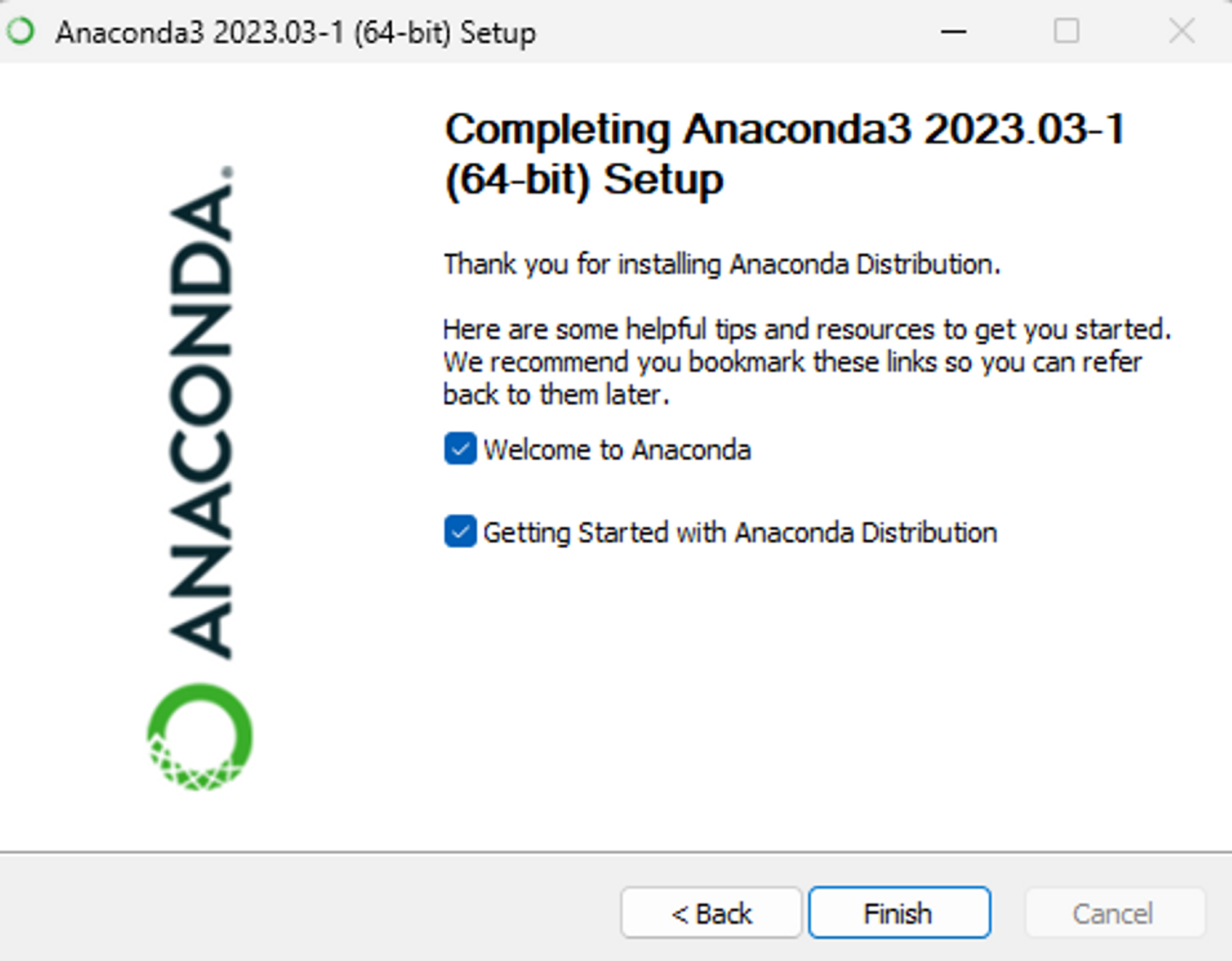
3. 설치 완료
설치가 완료되었습니다.
4. Jupyter Notebook 실행하기
Anaconda Navigator를 실행하고 launch 버튼을 눌러 Jupyter Notebook을 실행하세요.