Tableau 나 Looker Studio와 비슷한 부분들이 있으니 PowerBI의 특징들 위주로 작성
기본위치
- 시각적 개체 빌드 : 차트를 추가 하거나 x축, y축,값에 해당하는 부분을 설정가능

- 시각적 개체 서식 지정 : 선택된 차트의 서식들을 변경해줄 수 있음 (꾸미기)
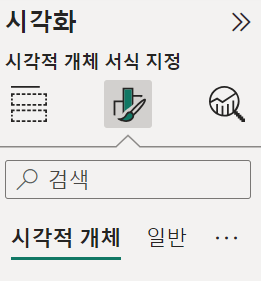
- 좌측 아이콘
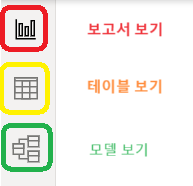
- 보고서 보기 : 생성된 차트 또는 대시보드를 볼 수 있음
- 테이블 보기 : 불러온 테이블을 볼 수 있음
- 모델 보기 : 테이블들의 관계설정
캔버스 설정
-
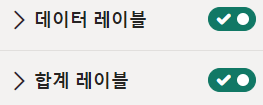
누적막대그래프를 생성하는 경우 데이터레이블 외에도 합계레이블도 표시 가능함
-
보고서의 빈부분을 선택하면
보고서 페이지 서식 지정이 나타난다
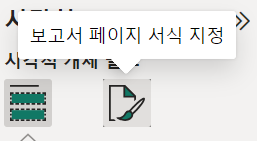
- 이걸 이용해서 보고서를 만들 때 좀더 편하게 페이지를 설정해줄 수 있음
- 페이지가 너무 좁다면 캔버스 설정을 아래와 같이 설정하고
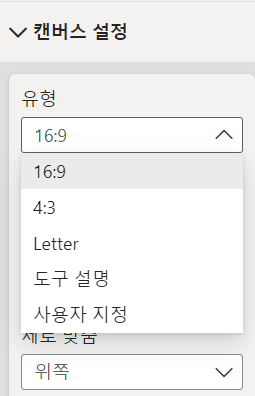
- 페이지 뷰를 너비 맞추기로 변경
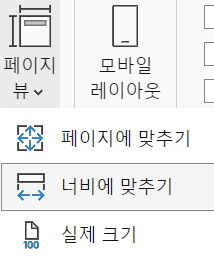
- 그러면 캔버스를 좀 더 여유롭게 사용할 수 있다
드릴다운
-
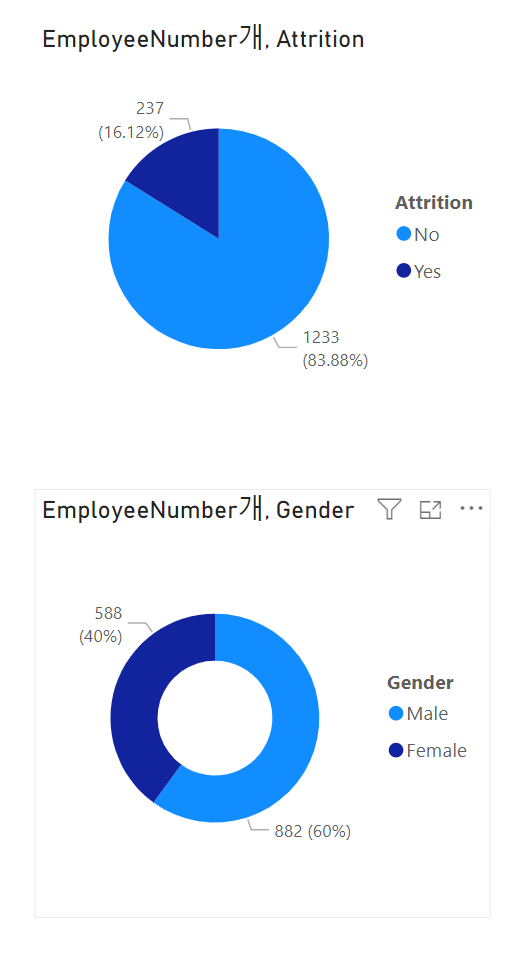
위와 같이 Attrition을 기준 직원들의 수와 Gender로 나누어진 직원들의 수를 나타낸 차트가 있다
-
만약 Attrition으로 나누어진 결과와 Gender로 나누어진 결과를 하나의 그래프에서 보고 싶다면 드릴다운을 이용하면 된다
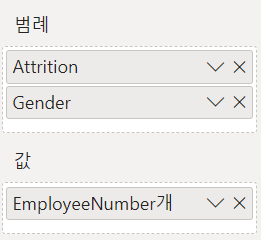
- 범례에 여러개의 값을 넣을 수 있음
- 그래프에 실질적인 변화는 안보지만 그래프에 드릴다운 할 수 있는 아이콘이 생김
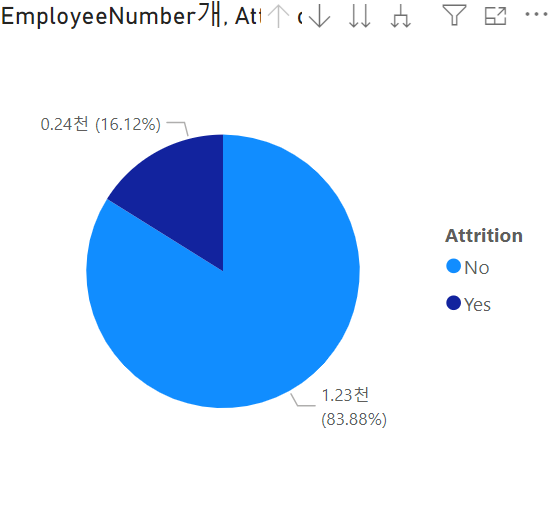
- 저 삼지창같이 생긴 아이콘을 누르면 모든 범례의 경우의 수로 나눠진 결과가 나옴
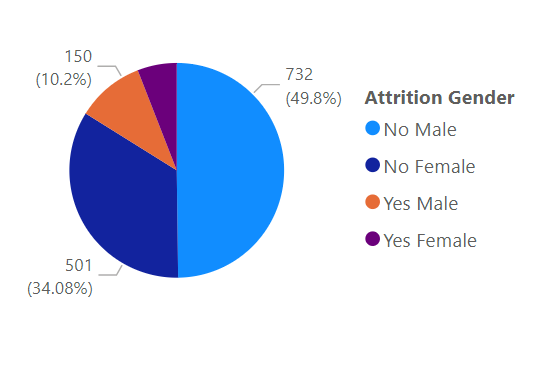
- 두개의 아래화살표를 클릭하면 Attrition으로 나눠져 있던 차트가 그 다음 범례인 Gender로 나눠짐
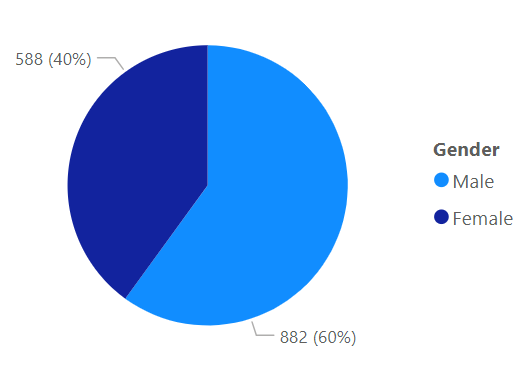
- Attriton으로 나눠져 있는 상태에서 드릴다운을 켜고 Attrition No에 해당하는 부분을 선택하면 재직중인 직원들의 수를 Gender로 나눈 차트가 표시된다
(반대로 Yes를 선택하면 퇴직인원수를 Gender로 나눈 차트가 나옴)
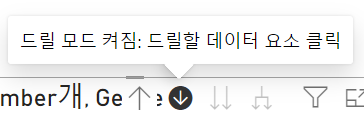
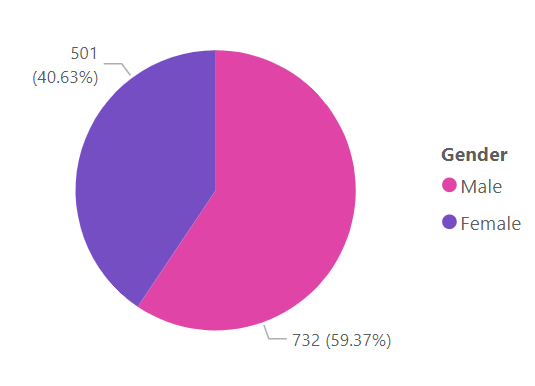
Table & Metrix
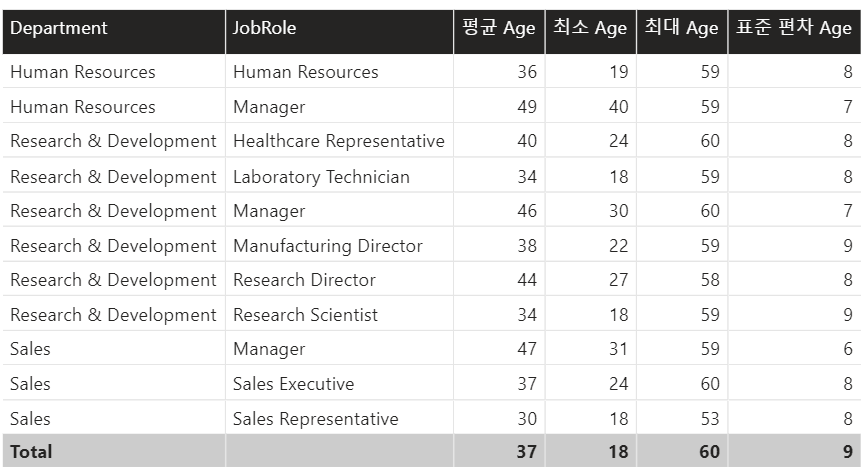
- 열에 EmployeeCount값을 여러개 넣어 각각 평균, 최소,최대,표준편차를 구해 아래와 같은 테이블을 생성한다
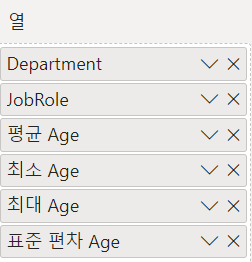
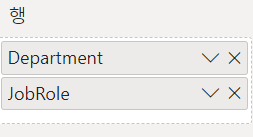
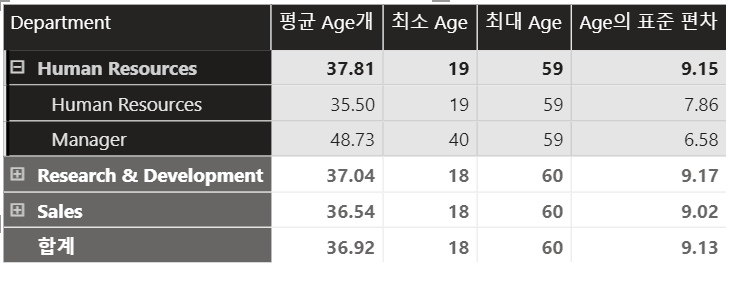
- 테이블과 다르게 매트릭스는 행에 여러값을 넣어줄 수 있고 행이 드릴다운 형태로 표시된다 (행 앞에 - / + 표시)
조건부 서식
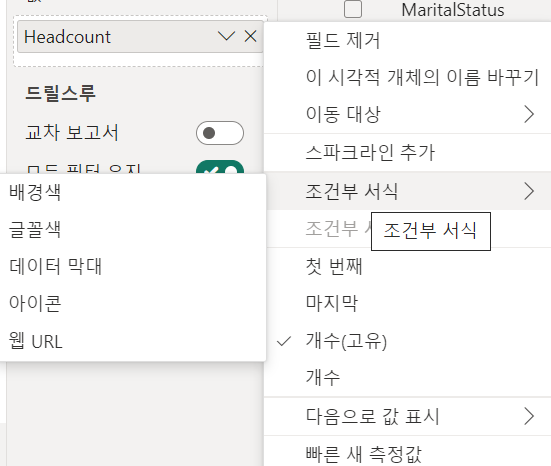
- 값에 조건부 서식을 걸어서 특정값이상은 색상을 다르게 표시한다거나 하는 조건을 걸어 줄수 있음
-
Looker Studio의 조건부 서식과 유사함
-
아이콘이라는 걸로 특정값 옆에 아이콘을 표시해 줄 수 있는데 어떤 최솟값 아래로 값이 내려갈때 아이콘이 표시 된다던가 하는 식으로 응용할 수 있음
테이블 응용
-
예를 들어 JobLevel이 숫자로 표시되어 있어 어떤 값인지 한눈에 알아보기 힘들어 앞에 Lv.을 붙이거나 한국어로 사원,대리,차장...등으로 표시하고 싶다고 하자
-
새로운 테이블을 만들어 관계를 연결해 해결할 수 있다
-
데이터 입력 선택
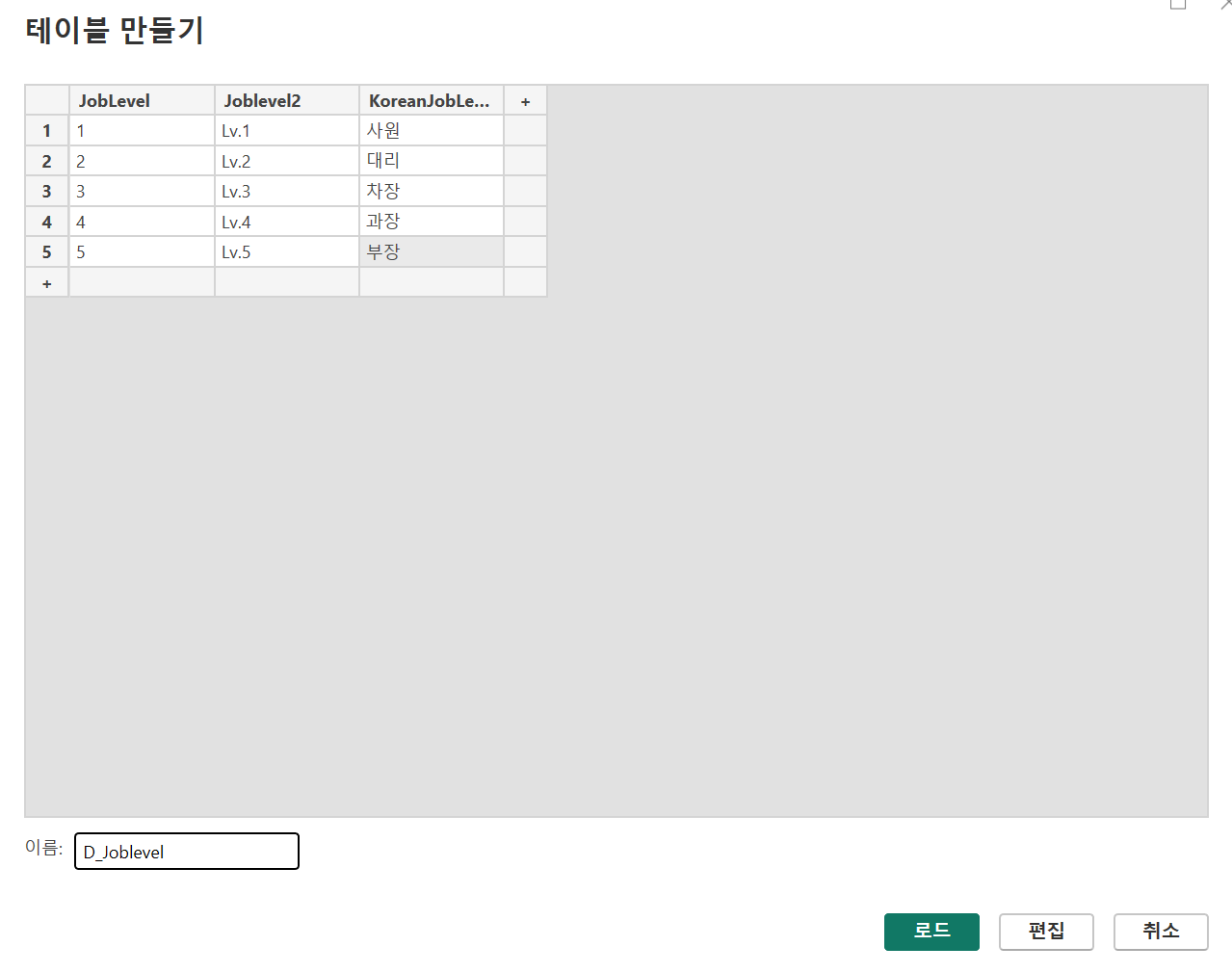
- 아래와 같이 테이블 값을 입력해주고 로드한다
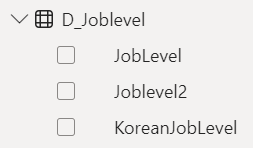
- 그러면 데이터 패널에 이렇게 표시된다
- 좌측에 모델보기 선택
- D_Joblevel의 JobLevel과 HR의 JobLevel을 드래그로 연결
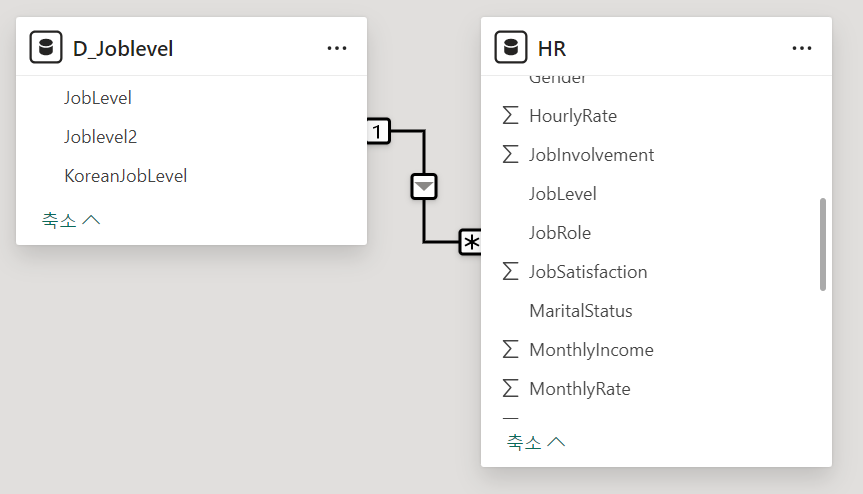
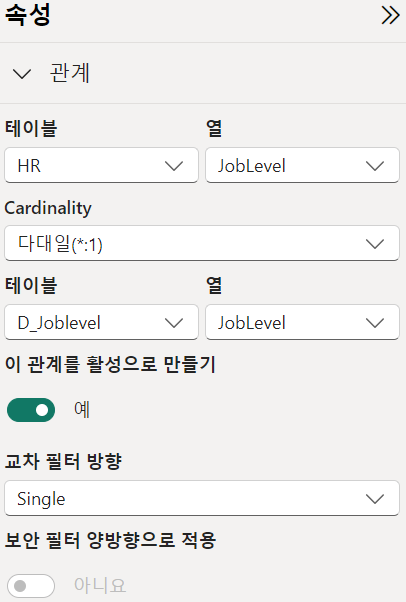
- 하면 오른쪽에 어떻게 연결되어 있는지 표시됨
Dax식 Calculate
-
기존에 있던 테이블에 계산식을 작성해줄 새 측정값을 추가해줘도 되지만
측정값만 따로 관리해줄 폴더를 만드는 개념으로 빈테이블을 생성해준다 -
새 테이블 선택 후
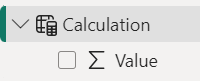
Calcuation = {Blank()}식을 적어주면 빈 테이블이 생성됨
-
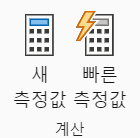
생성된 테이블을 선택하고 새 측정값을 눌러주면 됨
(근데 이과정에서 나는 오류가 났다. 아직해결을 못해서 그냥 원래 있던 테이블에 계산산식 만듬) -
Power BI는 DAX식을 사용한다
-
Calculate는 Filter Function이다.
-
Calculate(< expression >, < Filter1 >, < Filter2 >...)
-
expresstion에 집계함수를 넣고 filter에 조건을 넣어준다
-
expresstion에 사용할 수 있는 함수는 SUM, MIN, MAX, COUNT, DISTINCTCOUNT...
-
새 측정값 선택
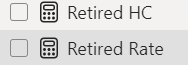
- 재직인원수를 계산하고 싶을 때

- 퇴직인원수를 계산하고 싶을 때

- 퇴직률을 계산하고 싶을 때

- 엔터나 체크표시를 눌러주면 측정값이 생성된다
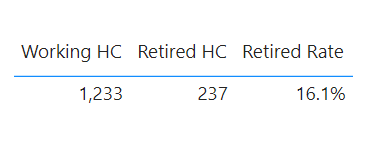
- 테이블로 확인해보면 아래와 같은 결과가 나온다
카드 vs 카드 (신규)
-
둘의 차이는 표시 개수에 있음
-
카드는 행에 여러개의 값을 넣을 수 없는 반면
-
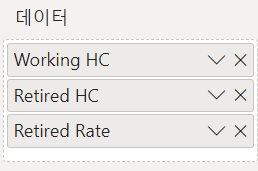
카드(신규)는 여러값을 넣어 한번에 표현이 가능
-
카드
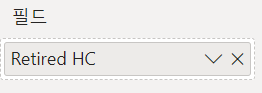
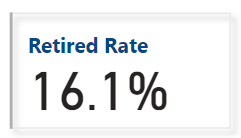
- 카드 (신규)

슬라이서 vs 필터
-
필터의 역할과 비슷하다
-
slicer - 대시보드를 사용하는 사람이 직접 필터를 조절해서 볼 때
-
filter - 대시보드를 만들 때부터 필터를 넣고 싶을 때
-
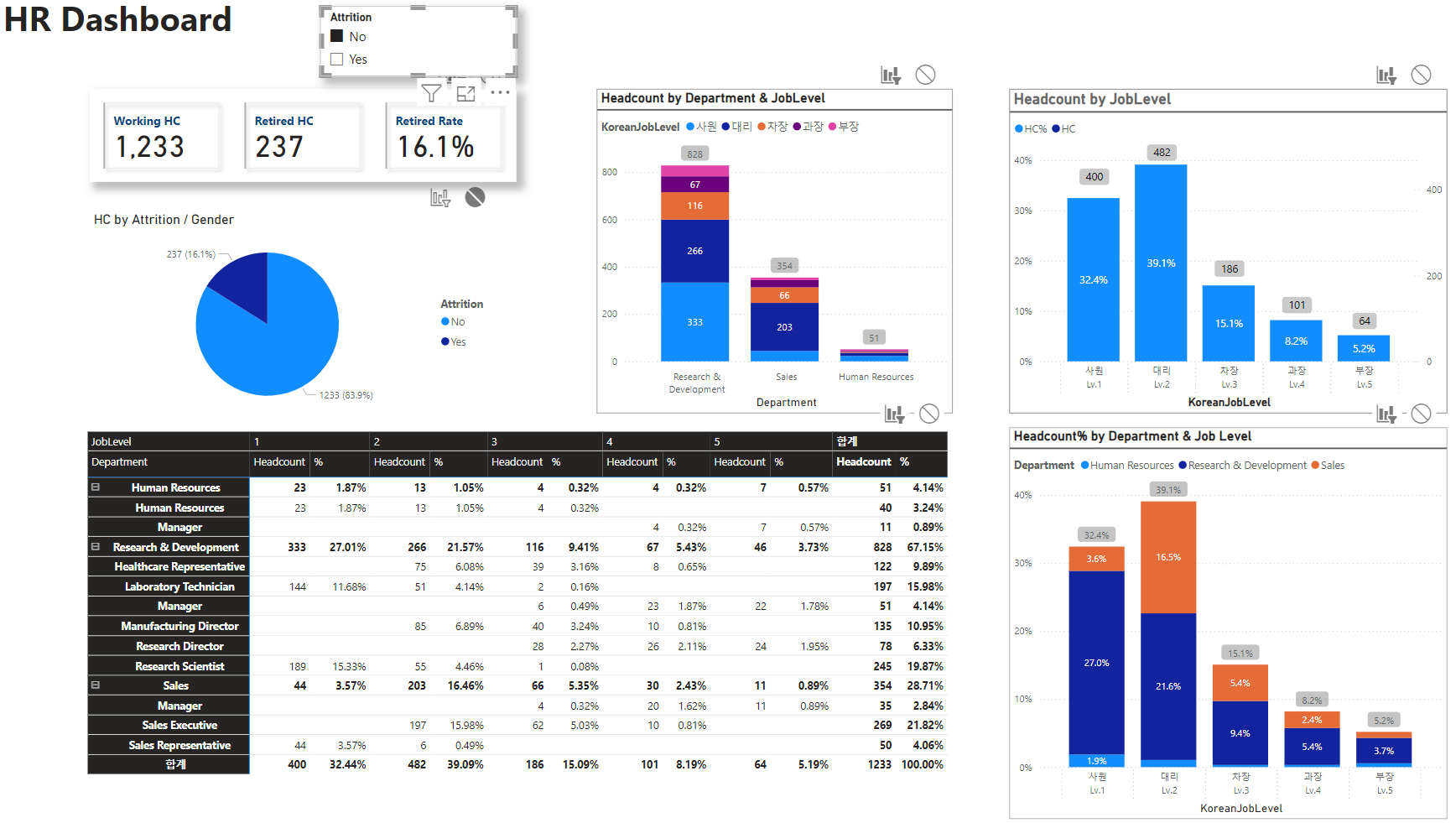
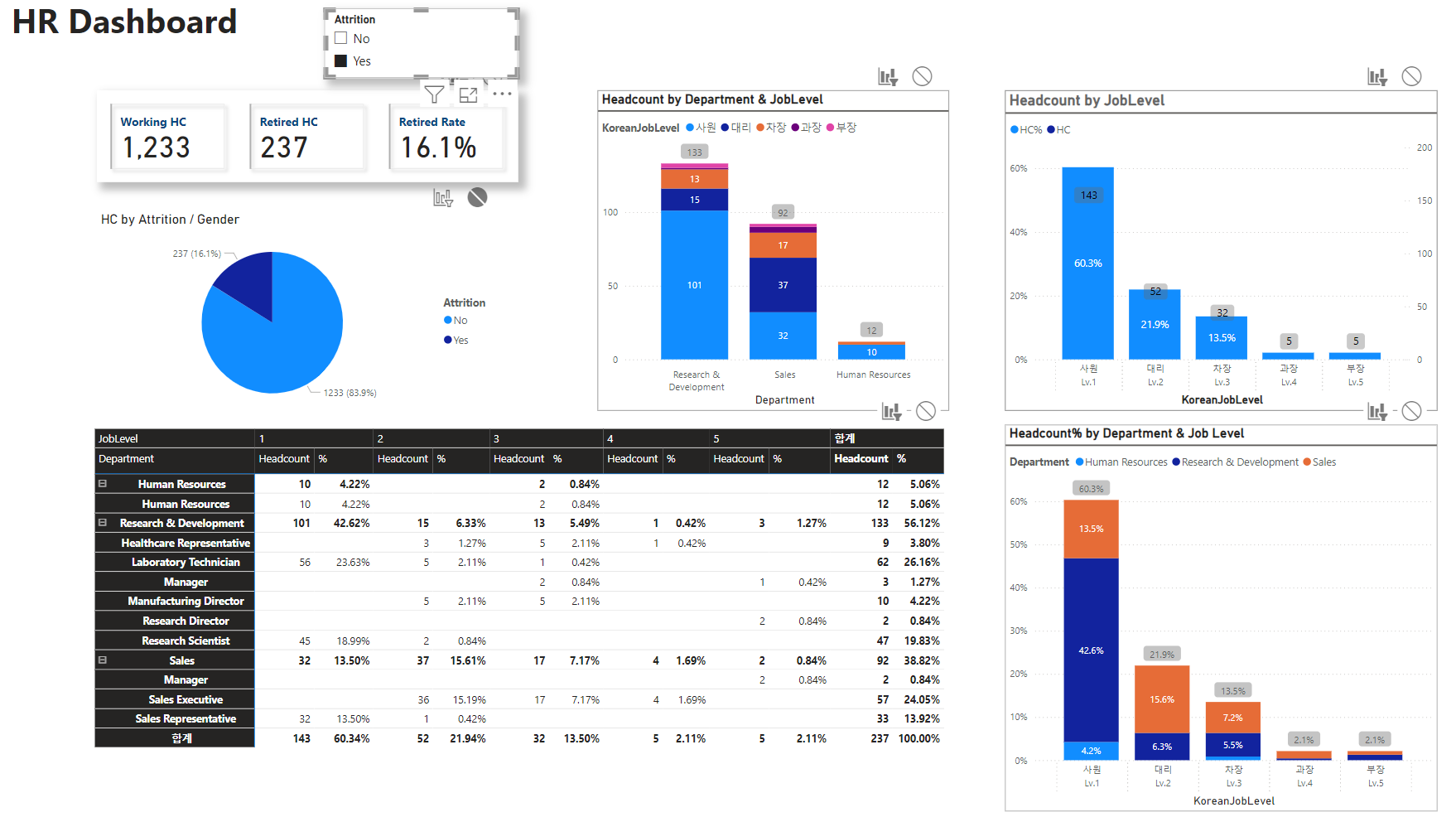
Attrition으로 만든 슬라이서는 기본적으로 같은 데이터를 사용한 모든 차트와 연결되어 있음
-
만약 슬라이서의 영향을 받지 않게 해주고 싶다면 슬라이서를 선택후 맨위에
서식선택후상호작용편집선택 -
그러면 각 그래프위에 아래와 같은 아이콘이 나타나는데 영향을 받고 싶지않은 차트는 동그라미 나사모양을 선택하면 됨

축소다중항목
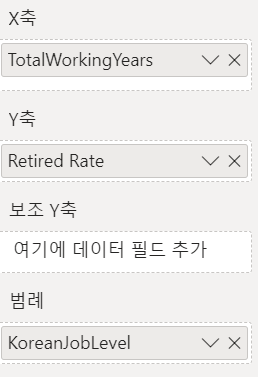
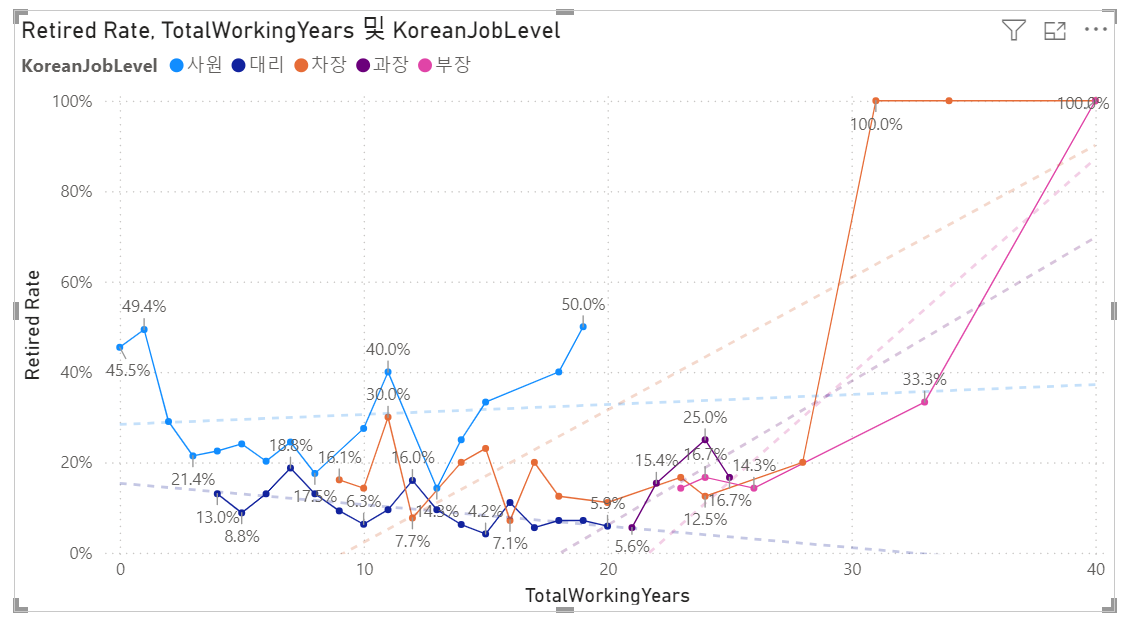
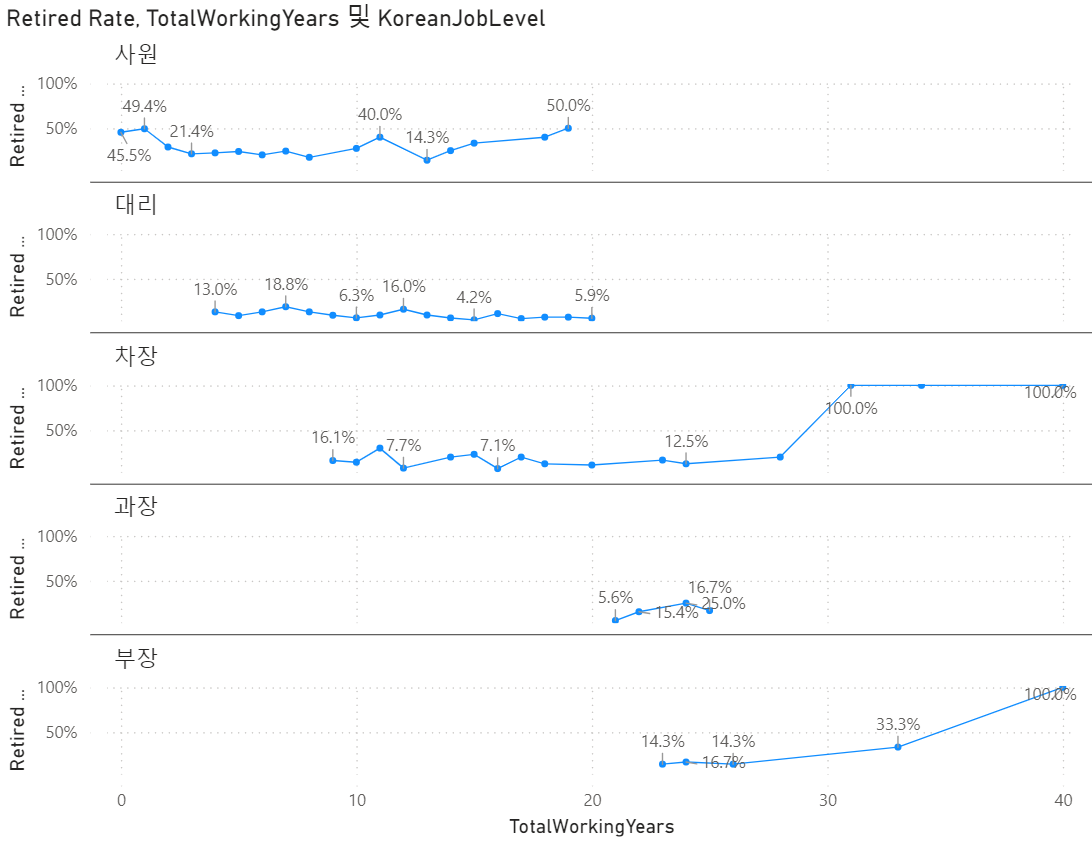
- 아래와 같은 조건으로 차트를 만들었다
-
위와 같은 그래프를 축소다중항목을 이용하면 상황에 따라 그래프를 더 알아보기 쉽게 변경해줄 수 있다
-
동일한 조건의 차트를 범례에 들어간 KoreanJobLevel만 축소다중항목으로 변경해보자
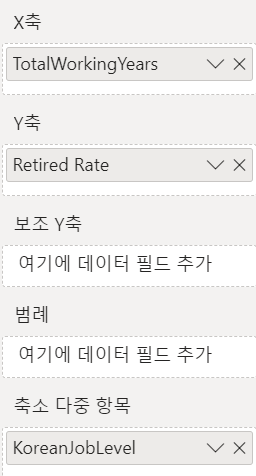
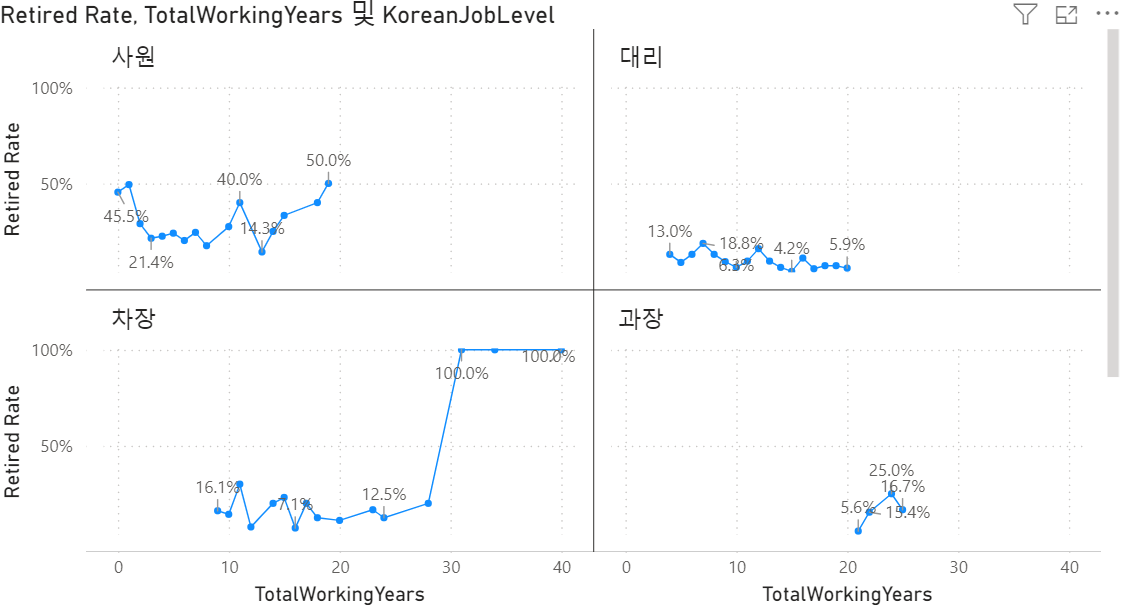
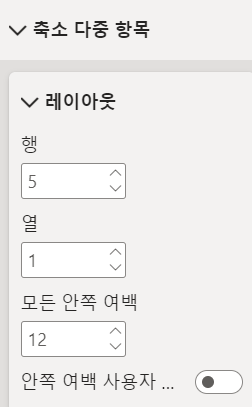
- 축소다중항목에서 표시될 행과 열의 수를 변경해줄수 있다
- 아래의 뜻은 하나의 열에 5개의 행으로 구분되어 다중항목을 보여준다는 뜻이다
Top N Filter
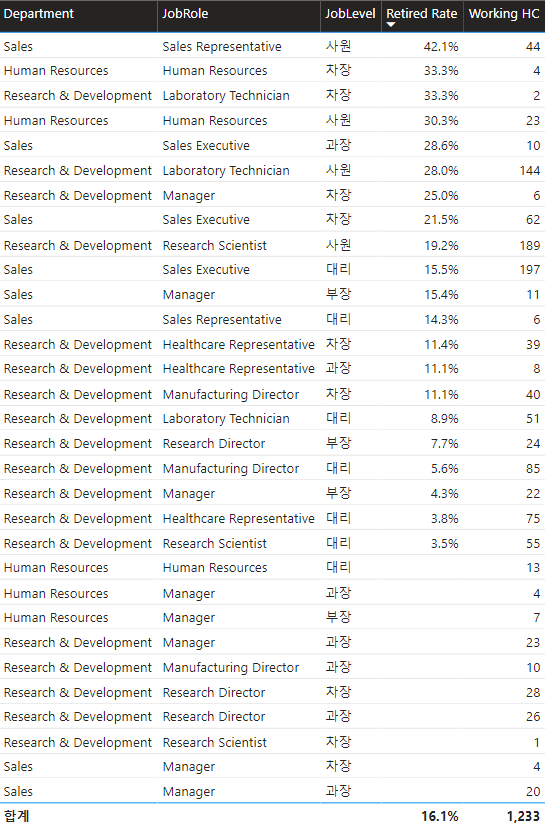
- 아래와 같은 형태의 매트릭스 그래프를 생성했다고 가정
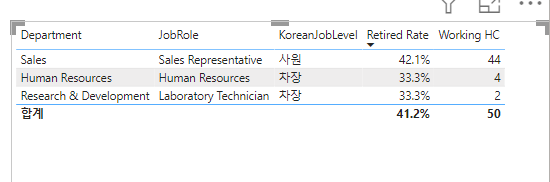
- 퇴직율(Retired Rate)를 기준으로 상위 3개의 결과만 표시하고 싶다면?
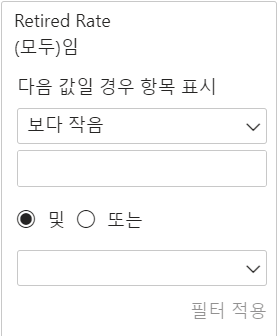
- 그냥 필터 창을 열면 값이 숫자이지 때문에 값의 범위를 조절할 수 있는 필터뿐임
-
이럴때는 정렬기준이 되어줄 새로운 컬럼 만들어야 함
-
여러개의 컬럼을 기준으로정렬의 기준을 만들고 싶을 때 사용하기도 함
-
창 왼쪽끝에 있는
테이블보기클릭 ->새열클릭 -
새로운 정렬기준으로 참조할 컬럼을 아래와 같이 작성

- 그러면 맨 오른쪽으로 가보면 아래와 같은 컬럼이 생성
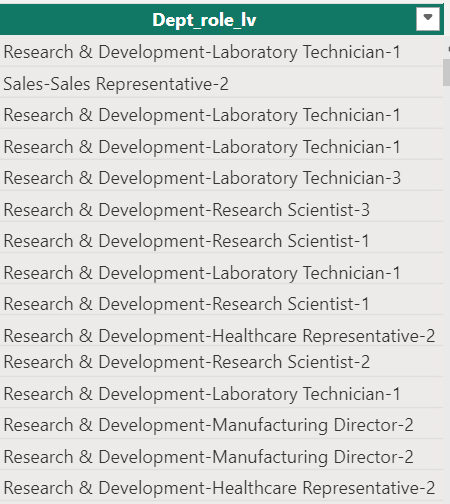
-생성된 열은 앞에 fx함수 표시가 된 상태로 나타남

-
다시 필터창을 열고
이 시각적 개체의 필터에 새로 만든 열을 드래그해서 필터로 추가 -
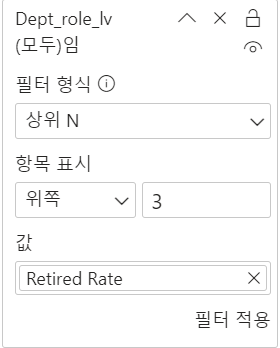
그러면 상위 N이라는 필터 형식을 사용할 수 있게 됨
-
우리는 퇴직율이 높은 순으로 정렬할 것임으로 값에 Retired Rate 넣어줌
- 아래와 같이 상위 3개의 결과만 표시된다
`
