🧐 MySQL이란?
오라클 다음으로 시장 점유율이 높은 오픈 소스 관계형 데이터베이스 관리 시스템(RDBMS)입니다. 다양한 운영체제를 지원하고 있으며 커뮤니티 서버는 무료 버전이라 학습용으로 적합합니다.
관계형 데이터베이스
- 행으로 구성된 테이블
- 여러 개의 테이블로 관계를 정의
- 제약 조건으로 무결성 보장
무결성
- 데이터가 결함없이 완벽한 상태
- 컬럼 무결성 : TYPE, NULL, DEFAULT 등
- 엔터티 무결성 : PRIMARY KEY, UNIQUE
- 참조 무결성 : FOREIGN KEY
🔧 MySQL 설치하기
설치
MySQL Community Server
위 링크를 통해 파일 다운로드 후 설치를 진행해줍니다.
✅ 필수 사항
기본 설정대로 설치를 계속 진행하되 중간에 설정한 비밀번호 기억은 필수
설치가 완료된 후, MySQL 8.0 Command Line Client 창을 열어줍니다. 그리고 설치 과정에서 설정한 패스워드로 접속이 성공되면 설치가 완료된 걸 확인할 수 있습니다.
💻 MySQL 작업 환경
MySQL을 실행하려다보면 Workbench에서 제대로 접속이 안되는 상황이 발생할 수 있습니다. 이와 같은 문제가 발생할 경우 아래와 같은 방법으로 해결하면 됩니다.
서버 실행 및 중지
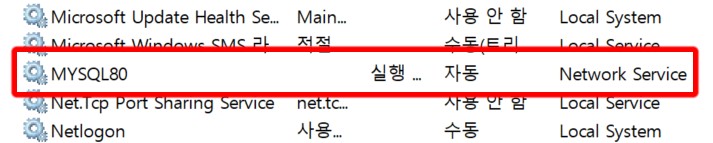
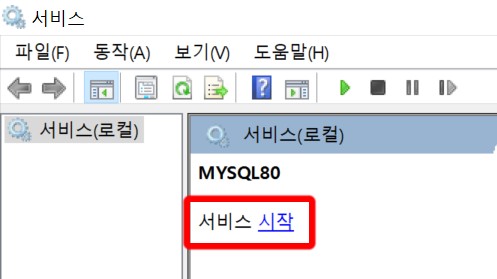
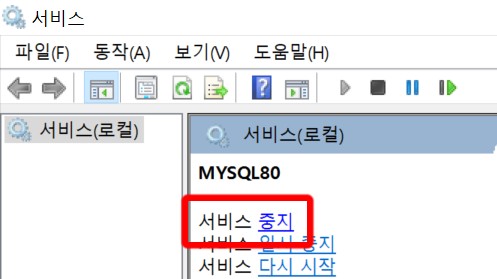
윈도우 검색 상자에서 [서비스]를 열어준 후 MYSQL80 서버를 실행하거나 중지시켜줍니다.
MYSQL80 [선택] → 서비스 [시작] 또는 [중지]
명령 프롬프트
MySQL을 시작하면서 가장 곤란했던 상황이 MySQL 8.0 Command Line Client 창이 갑자기 꺼지는 현상이였습니다. MySQL 서버 재부팅을 아무리 해봐도 해결이 되지 않았고 원인도 모른채 실행이 불가능해지는 현상으로 인해 난감했었습니다.
이런 경우 시간적으로도 손해를 보는 상황이라 이에 대한 해결책으로 cmd 창에서 작업하는 방법을 택하였습니다.
먼저, mysqld.exe가 존재하는 경로를 복사해줍니다.
[서비스] → MYSQL80 [우클릭] → [속성]
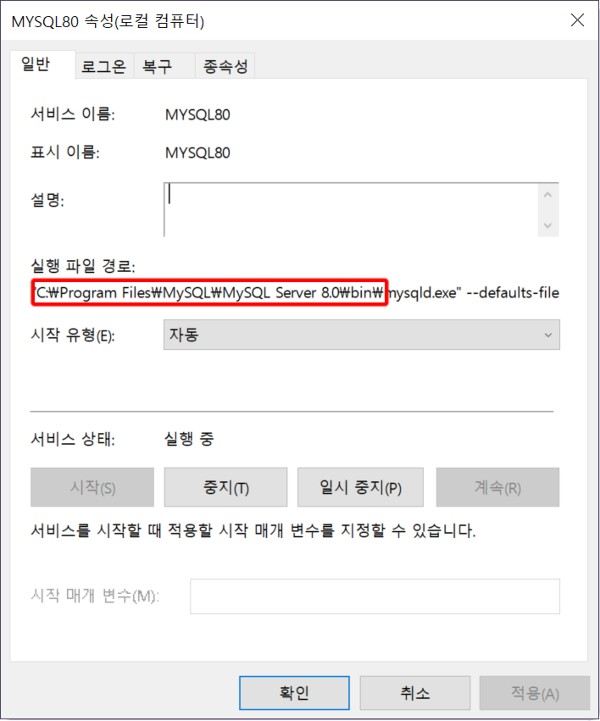
윈도우 검색 상자 [시스템 환경 변수 편집] → [환경 변수]
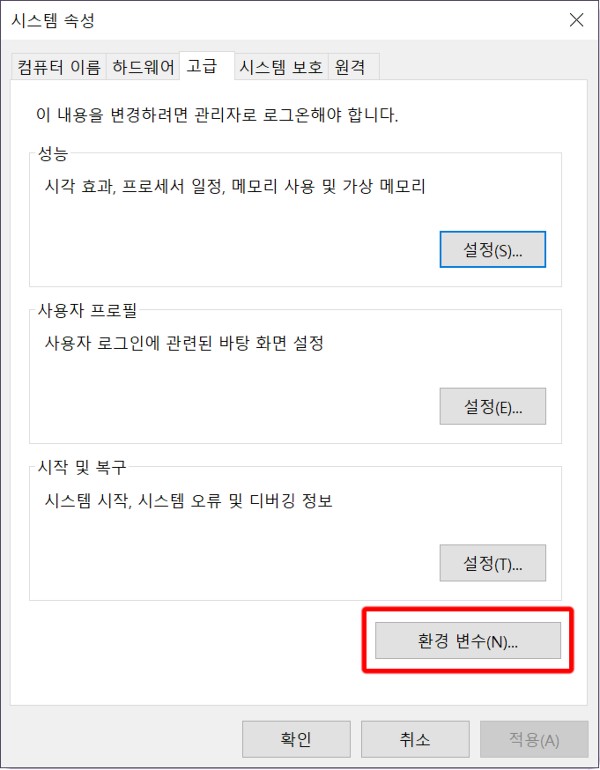
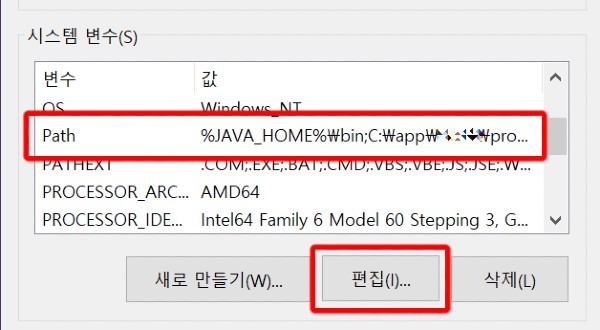
시스템 변수 [Path] → [편집] → [새로 만들기] → 경로 붙여넣기 → [확인]
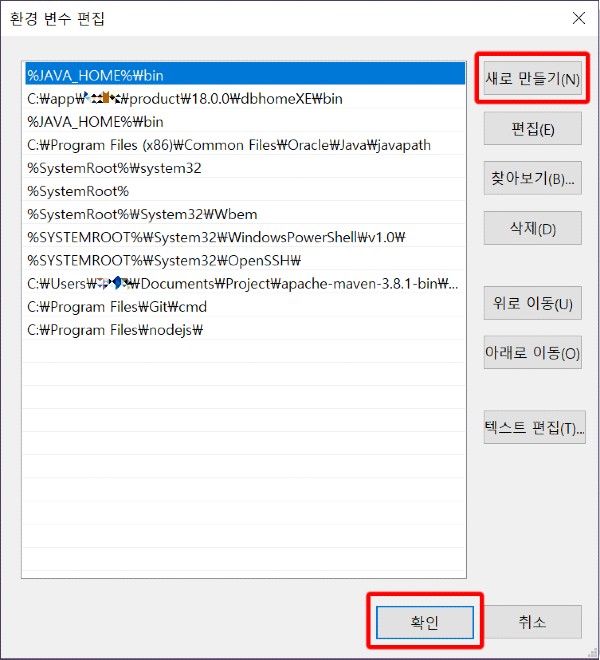
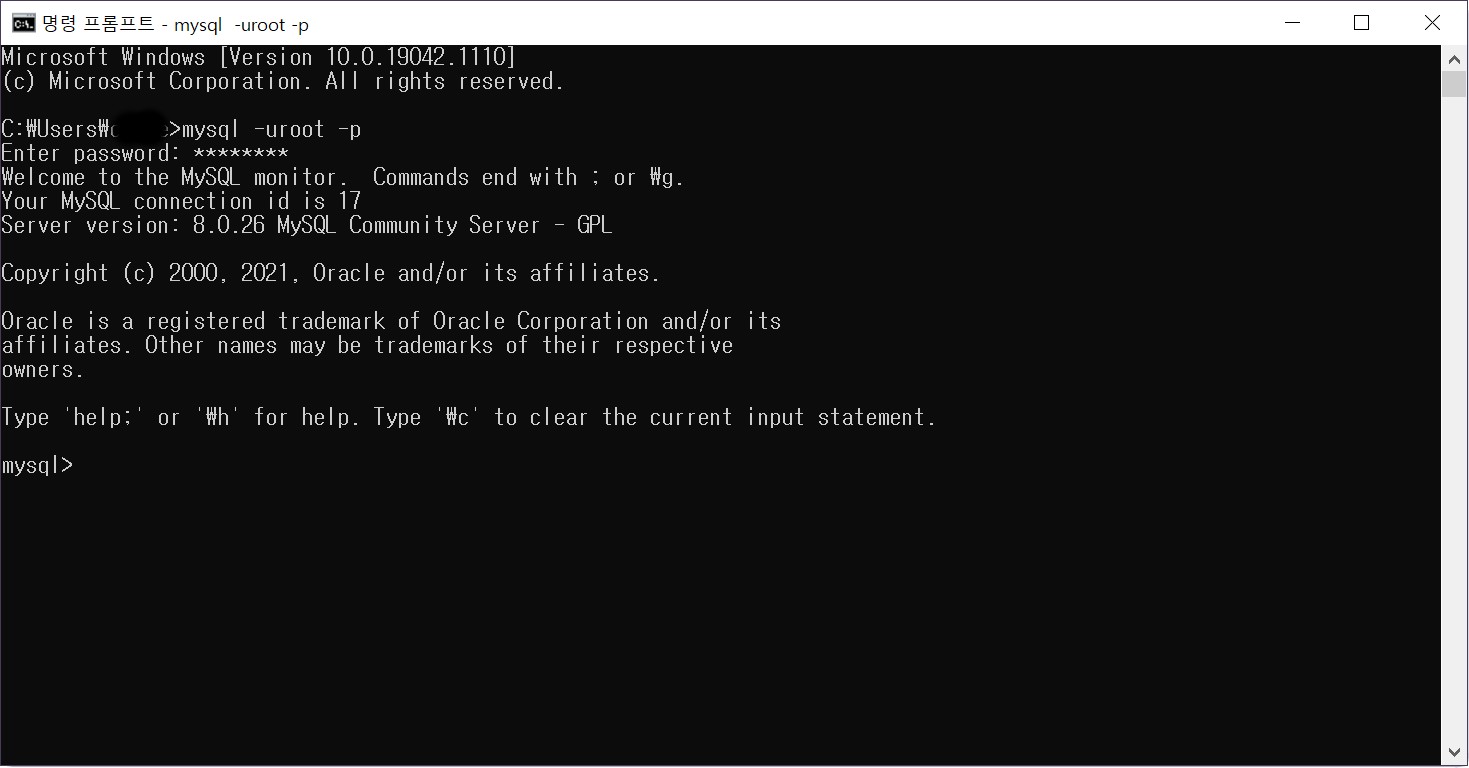
환경 변수 설정을 적용하고나서 cmd 창을 열어준 후 아래와 같은 명령어를 실행해주면 MySQL 8.0 Command Line Client와 같은 작업 환경이 나타나집니다.
mysql -uroot -p
📑 참고문헌
김상형의 SQL 정복
NoSQL 데이터베이스 - NoSQL이란?
관계형 데이터베이스란 무엇입니까?
Command Line Client not working
