##환경설정 얘기 작성하기
Visual studio code
-
원하는 위치에 폴더 생성
-
Visual studio code에 가상환경 생성
python -m venv mbti_prj- 가상환경 activate
mbti_prj\Scripts\activatembti_prj는 위에서 생성한 가상환경 이름
?! 오류 발생 시
1. PowerShell을 관리자 권한으로 실행
2. 다음 명령어를 실행하여 실행 정책을 변경Set-ExecutionPolicy RemoteSigned
[Y] 입력 (RemoteSigned)
3. 변경된 실행 정책을 확인Get-ExecutionPolicyRemoteSigned이 출력된다면 성공!


- 가상환경에
mecab설치
참조
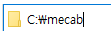
1) C:\에 mecab 빈 폴더 생성
2) mecab-ko-msvc 설치
https://github.com/Pusnow/mecab-ko-msvc/releases/tag/release-0.9.2-msvc-3
본인 컴퓨터의 비트수를 확인한 후 알맞은 파일 다운로드(압축파일)
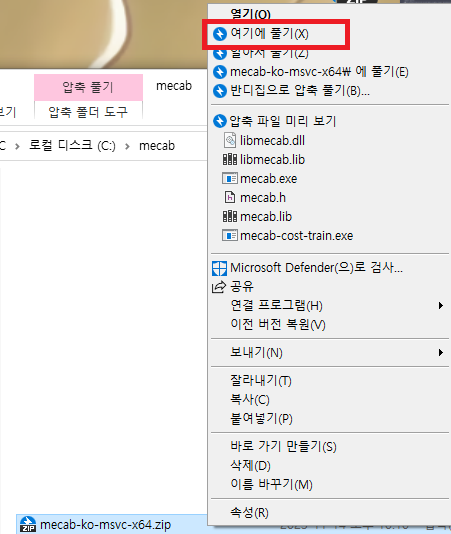
해당 압축파일을 mecab 폴더에 넣은 후 여기에 풀기로 압축 해제
3) mecab-ko-dic-msvc.zip 기본 사전 설치
https://github.com/Pusnow/mecab-ko-dic-msvc/releases/tag/mecab-ko-dic-2.1.1-20180720-msvc
에서 다운받은 후
위와 동일한 방식으로 압축해제
4) python wheel 설치
https://github.com/Pusnow/mecab-python-msvc/releases/tag/mecab_python-0.996_ko_0.9.2_msvc-2
에서 본인의 python 버전에 맞는 whl 다운로드
python 버전확인법
python --version만일, python3.8xx라면 mecab_python-0.996_ko_0.9.2_msvc-cp38-cp38m-win_amd64.whl을 다운받는다.
다운받은 파일은 .\Lib\site-packages에 넣는다.
(해당 경로 확인법은
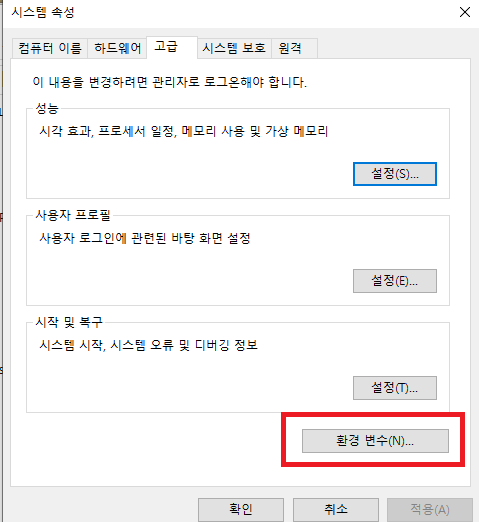
환경 변수검색
->환경 변수클릭
->
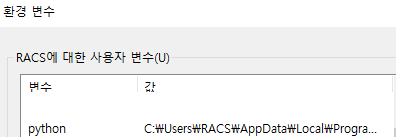
python을 찾아 더블클릭하면 python이 설치된 위치가 나온다.
이 위치에서Lib->site-packages를 찾아 해당 경로에.whl파일을 넣으면 된다.

5) 그리고 다시 Visual Studio Code의 Terminal 창으로 돌아와 해당 패키지를 설치해준다.
일단, 본인이 .whl을 넣은 python site-packages의 경로로 이동한다.
cd (python site-packages의 경로 작성)
그다음에 pip install로 mecab을 설치해주는데
주의할점은 설치한 .whl 파일의 이름을 pip install 해주는 것이다.
만약 본인이 mecab_python-0.996_ko_0.9.2_msvc-cp38-cp38m-win_amd64.whl을 다운받았으면
pip install mecab_python-0.996_ko_0.9.2_msvc-cp38-cp38m-win_amd64.whl을 해준다.