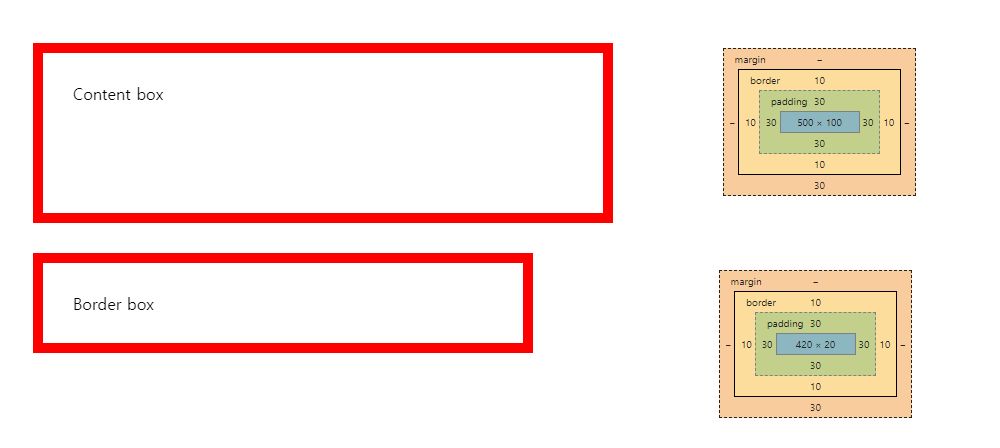
CSS Box Model의 기본 동작 방식
먼저, 하나의 box가 있다고 가정해보자. 여기에 width: 200px과 padding-left: 50px을 적용하면 어떤 일이 발생할까?
이 경우, 박스는 "나는 200px을 원하지만, padding 50px도 필요해!"라고 말하는 것과 같다.
CSS의 기본 동작 방식
CSS의 기본 박스 모델에서는 width 속성이 콘텐츠 영역(content area)만을 의미한다. 즉, padding과 border는 포함되지 않는다.
따라서 padding-left: 50px을 적용하면:
- 전체 박스의 너비 =
width(200px) + padding-left(50px) + padding-right(기본값 0px) - 오른쪽
padding값이 0이라면, 최종 박스의 크기는 250px이 된다.
이처럼 CSS는 width: 200px을 유지하면서 padding을 추가해 박스 크기를 키운다. 하지만 우리가 기대한 200px짜리 박스가 아니라 250px짜리 박스가 되어버린다.
box-sizing: border-box;의 필요성
Navigation Bar에서 발생한 문제
.nav {
    position: fixed;
    bottom: 0;
    width: 100%;
    background-color: #f9f9fa;
    padding: 20px 50px;
    box-sizing: border-box;
    border-top: 1px solid rgba(121, 121, 121, 0.3);
}
여기서 .nav 요소에 width: 100%를 적용했는데, 동시에 padding을 추가했다. 하지만 기본적으로 CSS는 width를 content 영역으로만 계산하므로:
padding: 20px 50px이 추가되면서 네비게이션 바의 실제 너비가 100% + 좌우 padding(50px씩) = 100% + 100px이 되어버린다.- 즉,
nav가 원래 의도보다 더 커져버린다.
이를 방지하기 위해 box-sizing: border-box;를 적용하면:
width속성이padding과border까지 포함한 값으로 계산된다.- 즉,
width: 100%가 padding을 포함한 전체 크기가 되어, 박스가 더 커지지 않는다.
결국 "CSS야, padding을 줘도 너비를 늘리지 말아줘!"라고 지정하는 것이 box-sizing: border-box;이다.
정리
- 기본적으로
width속성은content영역만을 포함하며,padding과border는 추가적으로 적용된다. - 따라서
padding을 사용하면 박스가 예상보다 커질 수 있다. - 이를 방지하려면
box-sizing: border-box;를 적용해width가padding과border를 포함하도록 만든다.
👉 box-sizing: border-box;를 사용하면 우리가 설정한 width 그대로 유지하면서 padding과 border를 내부에서 조정할 수 있다.

FE 개발 꿈틀이