
툴을 배우는 것이 으레 그렇듯, 예시와 실습을 동반하면서 배우기 때문에 필요한 것 부터 그때 그때 배우게 되는 것 같다. 그래서 배운 기능들이 가끔 서로 연관성이 떨어질 때가 있다. 비슷한 것 끼리 묶고 따지는 나에게는 이런 배움의 방식이 정리하기가 참 힘든 것 같다. 그래도 나름 비슷한 것 끼리 묶어서 잘 정리해 봐야겠다.
1. Window
프로젝트를 열면 나오는 여러 구역들. 각각을 window(창)이라 한다.
-
창 레이아웃
상단 메뉴 바>window>layouts
여러 메뉴가 나오는데 원하는 구성들로 바꿔서 사용하면 된다. -
window의 점3개
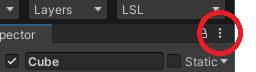
탭 최대화 -
Hierarchy창 별 표시
저장이 안 됐다는 표시
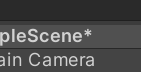 게임 만들다가 튕길 수 있으므로 자주 저장하는 습관을 기르자!
 -
Hierarchy창 Visibility와 Picking
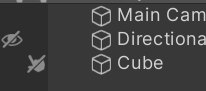
눈은 편집화면에서 안 보이게, 손은 편집화면에서 안 눌리게 하는 기능. (게임화면에서는 보인다) -
inspector창의 박스 체크 해제
Visibility와는 다르게 게임화면에서도 안보임
-
Project창 Search bar
 여기에서 프로젝트에 들어있는 에셋을 검색 할 수 있다.
 -
좌표값
local좌표 : 옵젝이 가지는 고유 좌표방향
global좌표 : scene 자체의 좌표방향으로 좌표gizmo와 방향이 같아짐 -
Align with view
GameObject>Align with view또는ctrl+shift+f를 통해 실행. 게임 실행시 보여질 화면 구도를 변경하는 작업.
2. Object와 Component
-
Directional Light Object
Light 컴포넌트의 Type 속성 : Spot
빛은 항상 PRS좌표 확인 ( 빛이 멀리 있으면 빛이 적용이 안 될 때가 있다. ) -
Terrain Object
주로 윗부분 만 rendering하기 때문에, 밑에서 위로 보면 뚫려있음.
scene창의 main camera gizmos 확인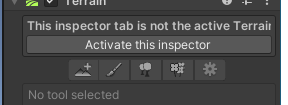 Terrain 톱니바퀴로 세팅 (지형의 가로,세로,최대높이 미리 설정)
Terrain 브러쉬로 지형 올리기, shift 눌러서 지형 내리기
Terrain 브러쉬에서 set height, Flatten All로 지형 미리 올리기
Paint texture 로 Terrain 칠하기
Tree 브러쉬로 나무 심기 (shift로 나무 없애기)
Paint Details로 풀 심기 (shift로 없애기) -
컴포넌트의 점3개
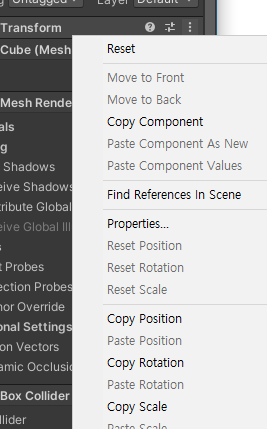
reset, copy position 활용하기 -
Inspector창 변형 컴포넌트
변형 컴포넌트(Transform Component)는 위치(Position), 회전(Rotation), 크기(Scale) 속성 3가지로 구성되어 있다. 모든 옵젝에 하나씩은 꼭 있는 컴포넌트.
-
Rotation 속성
xyz의 방향이 Position의 xyz 방향과 다르다. (Rotation의 축 방향이 Position의 xyz방향과 같음)
-
rigidbody 속성
useGravity 체크 시, 오브젝트가 중력의 영향을 받음
-
isTrigger
조건(스크립트)에 따라 Collider 컴포넌트 활성화 -
isKinematic
조건(스크립트)에 따라 RigidBody 컴포넌트 활성화
3. 기타
RGB색상표
빨강, 초록, 파랑 3원색의 각각 진하기 정도를 0~255(2^8가지)로 수치화 ex) 빨강 (255,0,0)
- alpha로 불투명도 지정
16진수 색상코드 : 3원색의 각각 색깔을 16진법의 2자리씩 배정해 표시한 코드 ex) 빨강 #FF0000
-inspector의 mesh renderer에 materials 속성
gizmo 버튼을 눌러도 봐도 됨
obj에 붙일 수 있는 속성 tag가 있음, layer는 터치 되는지 안되는지 설정하는거
