항상 일을 할 때면 일이 산으로 가는 기분이다.😅 TIL을 쓰는 것도 마찬가지였다. Velog를 익히고 markdown을 정리하고, 내용 구성은 어떤 식으로 할지. 하도 정리가 안되는 것 같아 목차를 따로 정리해 보았다.
- Menu
- Hierarchy Window & Object
- Project Window, Asset & Package
- Material & Modeling
- Inspector Window & Component
- Script & 코딩 (C#)
- UI & Audio
- 기타 유니티 요소
- Tip
하~😚 이제야 좀 빠르게 정리할 수 있을거 같다.

1. Menu
-
모든 작업내용 통째로 들고가기 : export package
Assets>Export Package -
import package
package파일을 Project window에 드롭다운
2. Project Window, Asset & Package
Image
inspector 의 Texture Type의Sprite (2D and UI)> Default탭의 Max Size 조절 후apply
3. Material & Modeling
-
모델링의 select에서 Animation clip을 볼 수 있음.
-
prefab
단순한 복붙으로 개체 안 만듦, 오브젝트를 project window로 끌고 오기
prefab으로 복사한 개체는 모두 같은 material로 적용됨
prefab의 open 누르면 1개만 선택 됨? (무슨기능이지)
prefab의 select 누르고 open 누르면? (무슨기능이지2)
prefab의 overrides : revert는 되돌리기 apply는 적용하기
apply누르면 바뀐 prefab의 사양이 모든 prefab에 적용됨
5. Inspector Window & Component
6. Script & 코딩 (C#)
-
generic 은 정교하게 짜야됨 : 유한 상태 기계, .Component 들고 오는 걸로는 못들고 옴, 뼈대가 있는 방식이라 animator controller 같은것도 써야하고 하튼 복잡함.
-
Object
gameObject는 자기자신
GameObject는 타인 -
함수는 항상 뒤에 소괄호를 붙이기
-
새로 배운 함수
pointText.GetComponent<Text\>().text // Text는 Text컴포넌트, text는 text속성을 의미
ToString() // 문자열로 변환하는 함수
gameObject.SetActive(false) : 비활성화 // Destroy의 재생산성의 단점을 보완하는 함수, Object의 활성화 박스를 클릭하는 효과
GameObject. // base class for all entities in Scene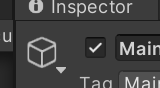
정식 명칭을 모르겠다. Object의 활성화 박스?
7. UI & Audio
-
UI text 삽입
Edit>UI>text -
canvas
게임화면에서 UI가 보이는 레이어
-
UI에 이미지 적용
Source Image에 원하는 image 드롭다운 >
Set Native Size -
script
using UnityEngine.UI;8. 기타 유니티 요소
VS 정육면체 모양
vs에서 정육면체는 유니티에서 쓸 수 있는 함수를 나타냄
9. Tip
-
방어코드
while구문의 경우 방어구문(제한조건)을 적어놔야 한다. 그래야 영원히 도는 일이 없다.
-
글꼴 사이트
dafont.com, 구글폰트 : 드롭다운(드래그 앤 드롭)으로 바로 들고 올 수 있음
-
유니티 작동 이상
한번씩 안되면 유니티 껐다 키기
-
모니터 해상도(resolution)
72 dpi, 96 dpi
-
booliean 처음에 다 디폴트 false로 시작하는 건 아님
-
외부 툴 : 포토샵
새로 만들기 할 때 사이즈 센치/픽셀 잘 확인하기, transparency 체크 확인하기
