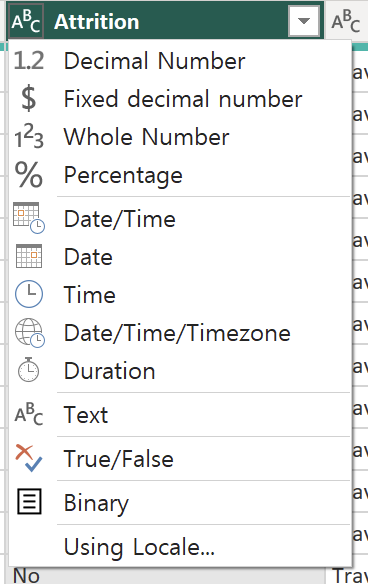
Get Data => Transform Dats
csv 파일 그냥 가져오면 컬럼명이 사라질 수 있다.
이런 경우 데이터 변환 해줘야 함 => '첫 행을 머릿글로 사용'
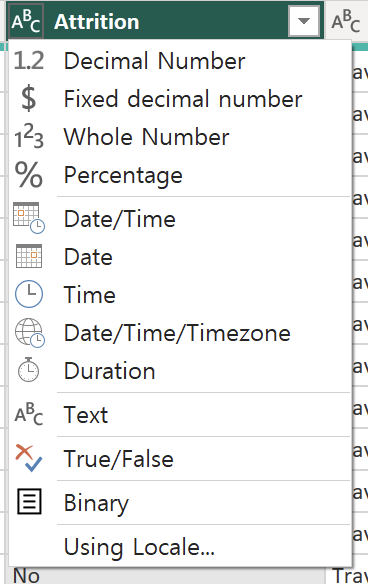
그리고 데이터 변환 창에서 저렇게 데이터 형식에 대한 많은 정보들을 지정하고 변경할 수 있다
만약 숫자 데이터가 스트링으로 인식이 되었다면, 그것도 변경할 수 있다.
거기다 만약 형식 변환해야할 데이터가 너무너무 많다면 아래와 같이 할 수도 있다
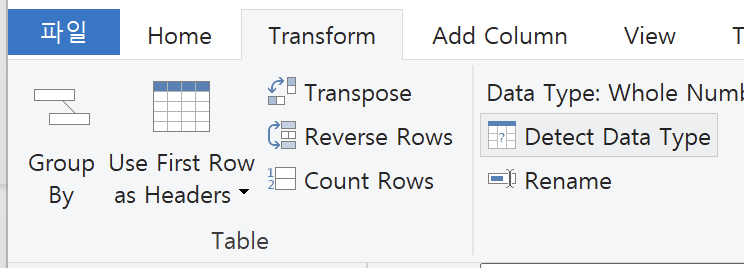
변환 -> 데이터 형식 검색
열추가
데이터 변환에서 add column에 들어가면 다양한 방법으로 열을 추가할 수 있다
-
column from examples
=> 우리가 예제를 만들어서 파워비아이에게 요청하는 것.
ex. 값이 YES 면 '퇴직'을, 값이 NO 면 '재직'을 입력하라고 두 개의 예시만 보여주면 알아서 처리한다 -
conditional column
=> 직접 어떤 열에 관해 더 상세한 조건을 걸어서 새로운 열을 만들 수 있음
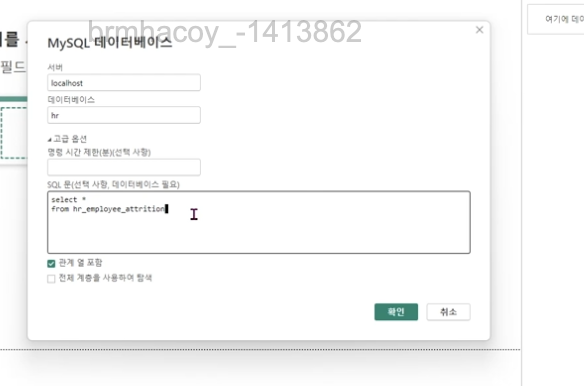
사진 마지막에 Else에는 위에 설정한 조건에 아무것도 부합하지 않으면 대체할 값을 적어주면 된다.
이때 치환할 값은 우리가 직접 문자/숫자로 지정할 수 있고, 특정 열의 값을 대체로 적어줄 수도 있다.
열 병합 및 분할
병합할 열을 선택 후
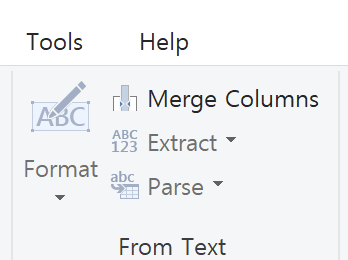
merge columns 를 선택하면, 구분자를 선택하거나 커스텀할 수 있고, 새로 생성할 열 명을 작성할 수 있다.
열 분할은 우클릭 후 분할을 선택하면 된다
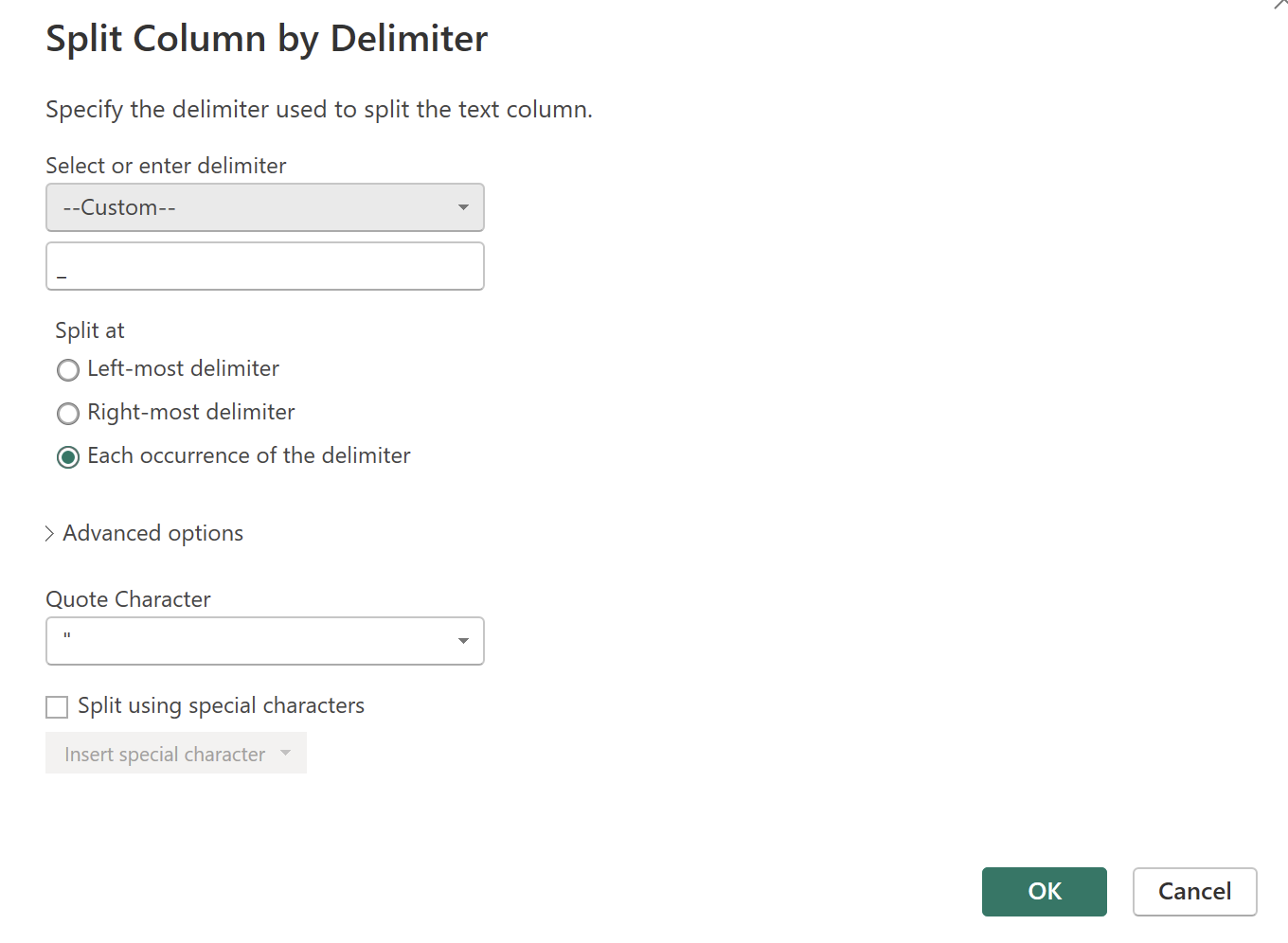
그럼 이렇게 설정하고 확인 누르면 우리가 설정했던 구분자에 따라 각각 구분되어 나타난다
텍스트 컬럼 다루기
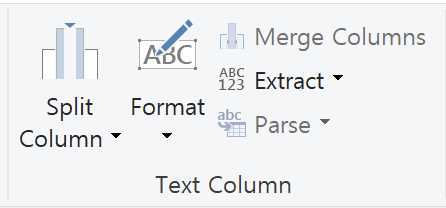
변환 -> text column 에서 확인할 수 있다.
format 에 들어가면 아래와 같은 화면을 볼 수 있고,
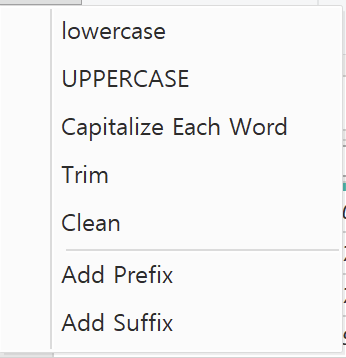
대문자/소문자/첫번째문자만 대문자로/접두사/접미사 추가 등등을 할 수 있다
extract에 들어가면 아래와같은 화면을 볼 수 있고,
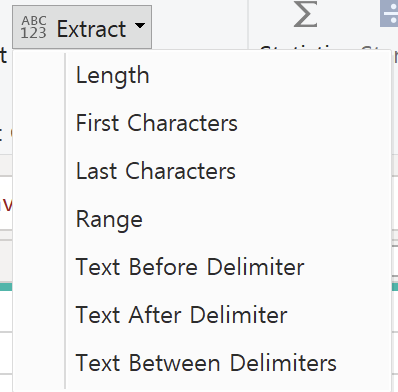
처음부터 n개의 글자, 마지막부터 n글자 추출, n글자부터 n2 글자 까지 추출(인덱싱-0부터시작), 글자수 추출등을 할 수 있다
숫자데이터 다루기
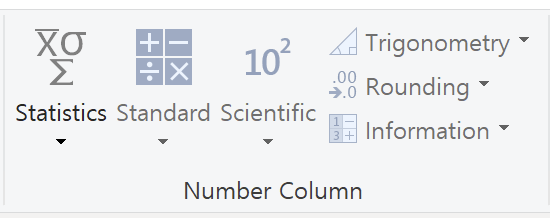
마찬가지로 변환-> 숫자데이터로 가면 확인할 수 있고,
제일 자주 쓰이는 건 standard라는 탭이다
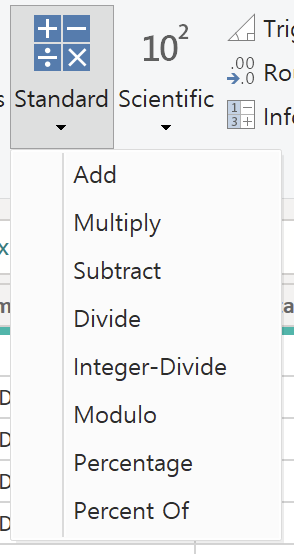
컬럼에 해당하는 값들에 일정한 값을 더해주고/빼주거나/다양한 사칙연산을 할 수 있다
rounding에서는 반올림 등을 할 수 있다.
로그, 지수, 삼각함수도 가능함
