안녕하세요! 이번 글에서는 Windows에서 Ubuntu를 설치하는 방법을 정리해보겠습니다.
Ubuntu는 리눅스 배포판 중 하나로, Windows 환경에서 사용할 수 있는 방법이 여러 가지가 있습니다.
✅ 이 글에서는 WSL(Windows Subsystem for Linux) 를 이용하는 방법과 가상 머신(예: VirtualBox) 을 이용하는 방법,
그리고 듀얼 부팅 방식까지 3가지 방법을 모두 다루겠습니다.
🔹 1. WSL(Windows Subsystem for Linux)로 Ubuntu 설치
WSL은 Windows 내에서 리눅스 환경을 실행할 수 있는 기능입니다.
Ubuntu를 간편하게 설치할 수 있으며, 성능이 빠르고 Windows와 연동도 쉽습니다.
✅ 추천 대상
Ubuntu를 가볍게 사용하고 싶은 개발자
Linux 환경에서 간단한 작업을 하고 싶은 사용자
GUI(그래픽 환경) 없이 터미널 기반으로 사용하려는 경우
📌 1-1. WSL 활성화
먼저 WSL을 활성화해야 합니다. 관리자 권한으로 PowerShell을 실행하고 아래 명령어를 입력하세요.
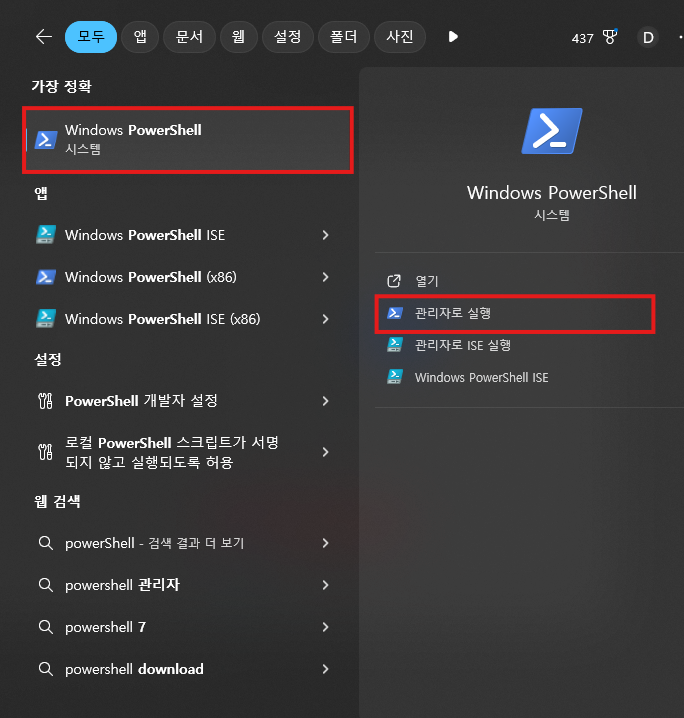
wsl --install💡 만약 WSL이 이미 활성화되어 있다면, Ubuntu만 설치할 수도 있습니다.
wsl --install -d Ubuntu📌 1-2. Ubuntu 실행 및 설정
설치가 완료되면 시작 메뉴에서 "Ubuntu"를 검색하고 실행하세요.
처음 실행 시 사용자 이름과 비밀번호를 설정하면 설치가 완료됩니다. 🎉
✅ 기본적으로 설치되는 Ubuntu 버전은 최신 LTS 버전입니다.
✅ WSL 2를 사용하려면 Windows 버전이 빌드 1903 이상이어야 합니다.
✅ WSL 2로 변경하려면 아래 명령어를 사용하세요.
wsl --set-version Ubuntu 2💡 WSL을 업데이트하고 싶다면?
wsl --update💡 설치된 WSL 리스트 확인
wsl -l -vUbuntu 실행 및 기본 설정
powershell 의 경우 wsl 또는 Ubuntu 실행 후 아래 명령어 사용
✅ 이제 Ubuntu 터미널이 실행됩니다! 🎉
이 명령어를 입력하면 root(관리자 권한)로 전환됩니다.
powershell 의 경우 wsl -> sudo su

Ubuntu의 경우 sudo su
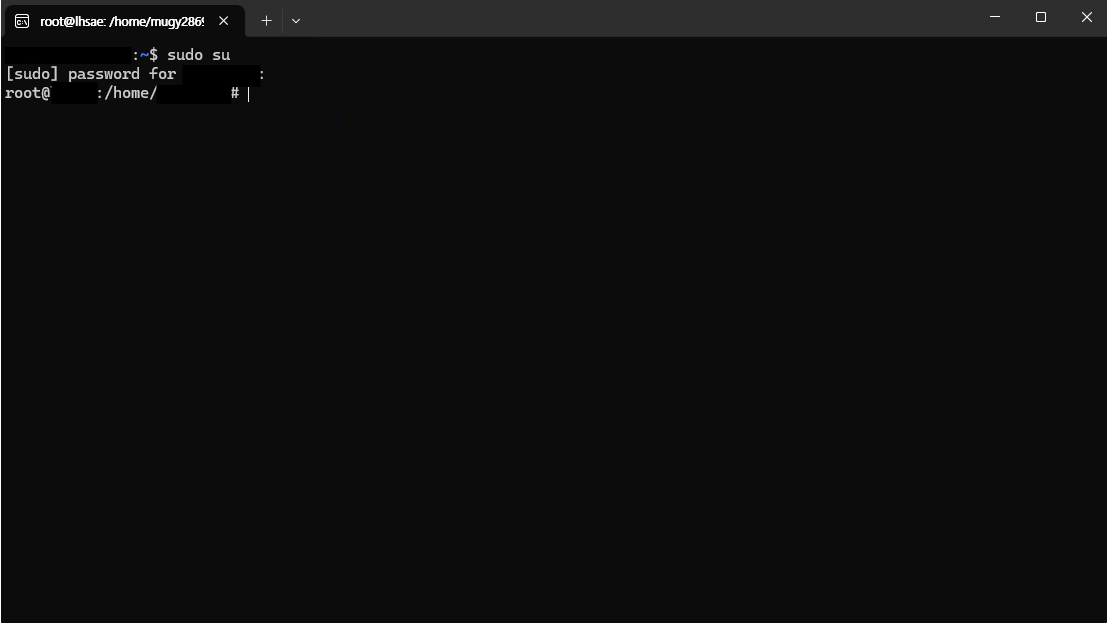
계정명 가렸습니다..ㅠ
잘 됐다면 아래 명령어를 입력해 봅시다.
ll -> 파일 목록이 나와야 한다.🔹 2. 가상 머신(VirtualBox)에서 Ubuntu 설치 🖥️
WSL보다 좀 더 독립적인 환경에서 Ubuntu를 실행하고 싶다면, 가상 머신(Virtual Machine) 을 사용하는 방법이 있습니다.
VirtualBox는 Windows에서 Linux를 실행할 수 있는 무료 가상 머신 소프트웨어입니다.
✅ 추천 대상
Ubuntu를 독립적인 환경에서 사용하고 싶은 경우
Windows와 별개로 Ubuntu 환경을 완벽하게 설정하고 싶은 경우
GUI(그래픽 환경)까지 사용하고 싶은 경우
📌 2-1. VirtualBox 다운로드 및 설치
VirtualBox 공식 사이트 https://www.virtualbox.org/
다운로드 설치 후 실행
💡 VirtualBox는 기본적으로 무료이며, 추가 기능을 원하면 VirtualBox Extension Pack을 설치하면 됩니다.
📌 2-2. Ubuntu ISO 다운로드
🔗 Ubuntu https://ubuntu.com/download/desktop
공식 다운로드 에서 최신 버전의 ISO 파일을 다운로드하세요.
📌 2-3. 가상 머신 설정
- VirtualBox에서 "새로 만들기" 클릭
- 이름: Ubuntu 입력
- 종류: Linux
- 버전: Ubuntu (64-bit)
- 메모리 크기: 최소 4GB(4096MB) 이상 설정
- 하드 디스크: "새 가상 하드 디스크 생성" 선택
- 디스크 크기: 최소 20GB 이상 추천
📌 2-4. ISO 파일 연결 및 설치
생성된 가상 머신을 선택하고 설정 → 저장소로 이동
컨트롤러: IDE 클릭 후 Ubuntu ISO 파일 추가
가상 머신을 시작하면 Ubuntu 설치 화면이 나타남
Ubuntu 설치 과정 진행
설치 완료 후 가상 머신을 재부팅하면 Ubuntu를 사용할 수 있습니다! 🎉
💡 VirtualBox에서 화면 해상도 조정이 필요하면, 터미널에서 아래 명령어를 실행하세요.
sudo apt install virtualbox-guest-dkms virtualbox-guest-utils virtualbox-guest-x113. Windows와 Ubuntu 듀얼 부팅 🖥️🔁🐧
가상 머신보다 더 완전한 Ubuntu 환경을 원한다면, Windows와 Ubuntu를 듀얼 부팅으로 설치하는 방법도 있습니다.
하지만 이 방법은 Windows 파티션을 수정해야 하므로 초보자에게는 다소 어려울 수 있습니다.
✅ 추천 대상
- Ubuntu를 메인 OS로 사용하고 싶은 경우
- Windows와 Ubuntu를 완전히 독립된 환경에서 사용하고 싶은 경우
📌 3-1. 준비물
- 8GB 이상의 USB 부팅 디스크
- Ubuntu ISO 파일 다운로드
- Windows 파티션 백업(데이터 손실 방지를 위해)
📌 3-2. 부팅 USB 만들기
1. Rufus 다운로드
2. Ubuntu ISO 파일 선택
3. 부팅 USB 생성
📌 3-3. BIOS 설정
1. PC 재부팅 후 BIOS 모드(F2 또는 DEL 키 연타) 진입
2. 부팅 순서에서 USB를 최상단으로 이동
3. 저장 후 재부팅
📌 3-4. Ubuntu 설치
1.부팅 후 "Install Ubuntu" 선택
2. 디스크 파티션 설정
- "Windows와 함께 설치" 옵션 선택
- 수동 파티션 설정도 가능
- 사용자 계정 설정 후 설치 완료
이제 PC를 켤 때 Ubuntu 또는 Windows를 선택하여 부팅할 수 있습니다! 🎉
💡 만약 부팅 선택 화면이 안 보이면, Windows에서 "고급 시작 옵션" → "UEFI 펌웨어 설정" 에서 Ubuntu를 선택하세요.
🎯 마무리
이제 Windows에서 Ubuntu를 사용할 수 있는 3가지 방법을 배웠습니다!
✅ WSL(Windows Subsystem for Linux): 빠르고 가벼운 리눅스 환경 (추천)
✅ VirtualBox 가상 머신: 독립적인 Ubuntu 실행 가능
✅ 듀얼 부팅: 완전한 Ubuntu 환경 구축
💡 목적에 따라 가장 적합한 방법을 선택하세요! 😊
Windows에서 WSL 활용법 (패키지 설치, 개발 환경 설정)
Ubuntu GUI 환경 설정 (X Server, Remote Desktop)
도움이 되셨다면 좋아요 & 공유 부탁드립니다! 🙌