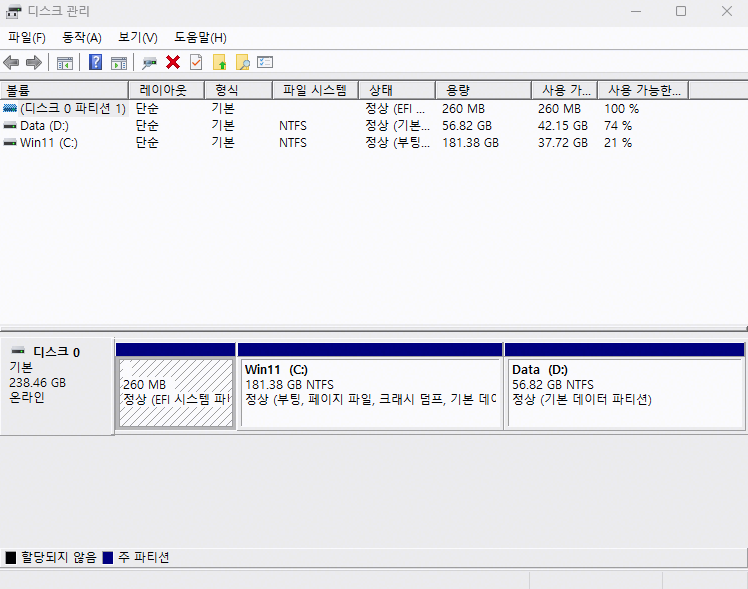
디스크 파티션의 위치는 디스크 파티션 도구의 '디스크 관리' 메뉴 또는 'diskpart' 명령어를 통해 확인할 수 있습니다. '디스크 관리'에서는 시각적으로 파티션의 위치와 크기를 확인할 수 있고, 'diskpart'는 명령 프롬프트에서 list partition 명령어를 사용하여 파티션 정보를 확인할 수 있습니다.
※ Windows 실행 단축키:windows + r
1. 기본 원리: C 확장은 “C 바로 오른쪽”에 Unallocated가 있어야만 가능
-
Windows 디스크 관리 툴은 다음 조건이 충족될 때만 C 확장이 가능합니다.
- C 드라이브 바로 오른쪽에 할당되지 않은 공간(Unallocated space) 이 존재할 것.
-
즉 구조가 이렇게 되어야 함:
[EFI] | [C] | Unallocated | [D] -
그런데 대부분 실제 구조는 이렇게 되어 있음: 이 경우 C 확장 버튼이 회색(비활성화)임.
[EFI] | [C] | [D] | Unallocated-
문제: Windows는 “파티션 이동(Move)” 기능을 지원하지 않음
-
해결: AOMEI 무료 버전에서 Move 가능 → 이게 핵심
-
2. 작업 절차 요약 (Windows 디스크 관리 + AOMEI 무료 버전)
단계 1) D 드라이브 공간 축소 (Windows 디스크 관리)
-
Windows 검색 → ‘디스크 관리(diskmgmt.msc)’ 실행
-
D 드라이브 우클릭 → 볼륨 축소(Shrink Volume)
-
원하는 만큼 용량 축소 → D 드라이브 오른쪽에 Unallocated 생성
※ 이 상태에서는 C 확장 불가 왜냐? Unallocated가 D 뒤에 생기기 때문
단계 2) AOMEI Partition Assistant Standard(무료 버전) 설치
-
무료 버전에서 Move/Resize Partition (파티션 이동) 기능 지원됨
→ MiniTool Free는 Move 불가라서 AOMEI가 유리
단계 3) AOMEI에서 D 드라이브를 오른쪽으로 이동(Move)
-
AOMEI 실행
-
D 드라이브 선택
-
좌측 메뉴에서 “Resize/Move Partition” 선택
-
파티션 화면에서
→ D 전체를 오른쪽으로 드래그
→ 결과: C 바로 뒤에 Unallocated가 붙도록 이동됨
-
‘Apply’ 클릭
-
재부팅될 수 있음 (정상)
이 작업이 가장 핵심임.
왜냐면 Windows는 못하는 “파티션 이동”을 해주기 때문.
단계 4) Windows 디스크 관리로 돌아와서 C를 확장
-
이제 구조가 이렇게 되어 있음:
[EFI] | [C] | Unallocated | [D]따라서
-
C 드라이브 우클릭
-
‘볼륨 확장(Extend Volume)’ 선택
-
방금 이동된 Unallocated 선택 후 확장
→ 성공적으로 C 용량 증가
3. 실무에서 주의할 점
-
AOMEI에서 파티션 이동은 내부에서 데이터 블록을 재배치하는 작업이라
시간이 꽤 오래 걸릴 수 있음 (특히 D 드라이브 큰 경우)
-
작업 중간에 PC 종료하면 파티션 손상 가능 → 랩탑이면 충전기 필수
-
BitLocker 켜져 있으면 비활성화 후 작업 필요
-
디스크 오류가 있으면 Move가 실패할 수 있음 → CHKDSK 먼저 수행 추천
4. 정리
-
결국 C 확장이 안 되는 이유는 C 뒤에 D가 있어서 Unallocated가 바로 붙지 않기 때문.
→ 해결법: D를 오른쪽으로 이동(Move)
→ Move 기능은 Windows에서는 불가능, AOMEI에서는 무료로 가능
-
작업 순서
-
D 드라이브 Shrink (Windows)
-
AOMEI에서 D Move
-
C 확장 (Windows)
-
이게 실무에서 가장 안정적이고, 무료로 가능한 조합임.