멀티클라우드 구축해보기 - 2
Oracle Site-to-Site VPN 구성
CPE 생성 (AWS의 CGW 개념)
💡작업 내용: AWS의 엔드포인트(VPN 터널)에 대한 정보를 입력하여 Endpoint를 생성.
Oracle Cloud 콘솔로 이동한 뒤 아래 경로로 접속
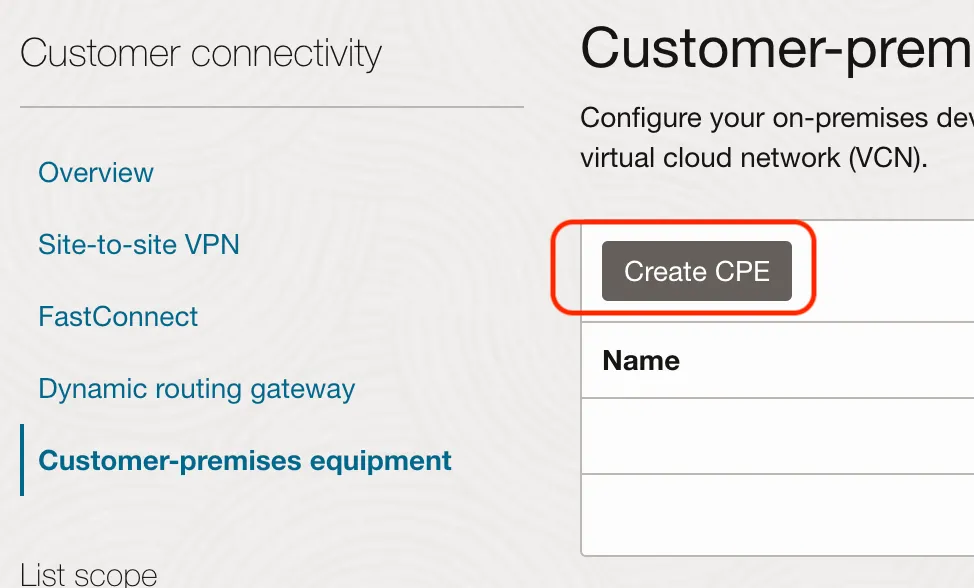
Networking → Customer connectivity → Customer-premises equipment → Create CPE
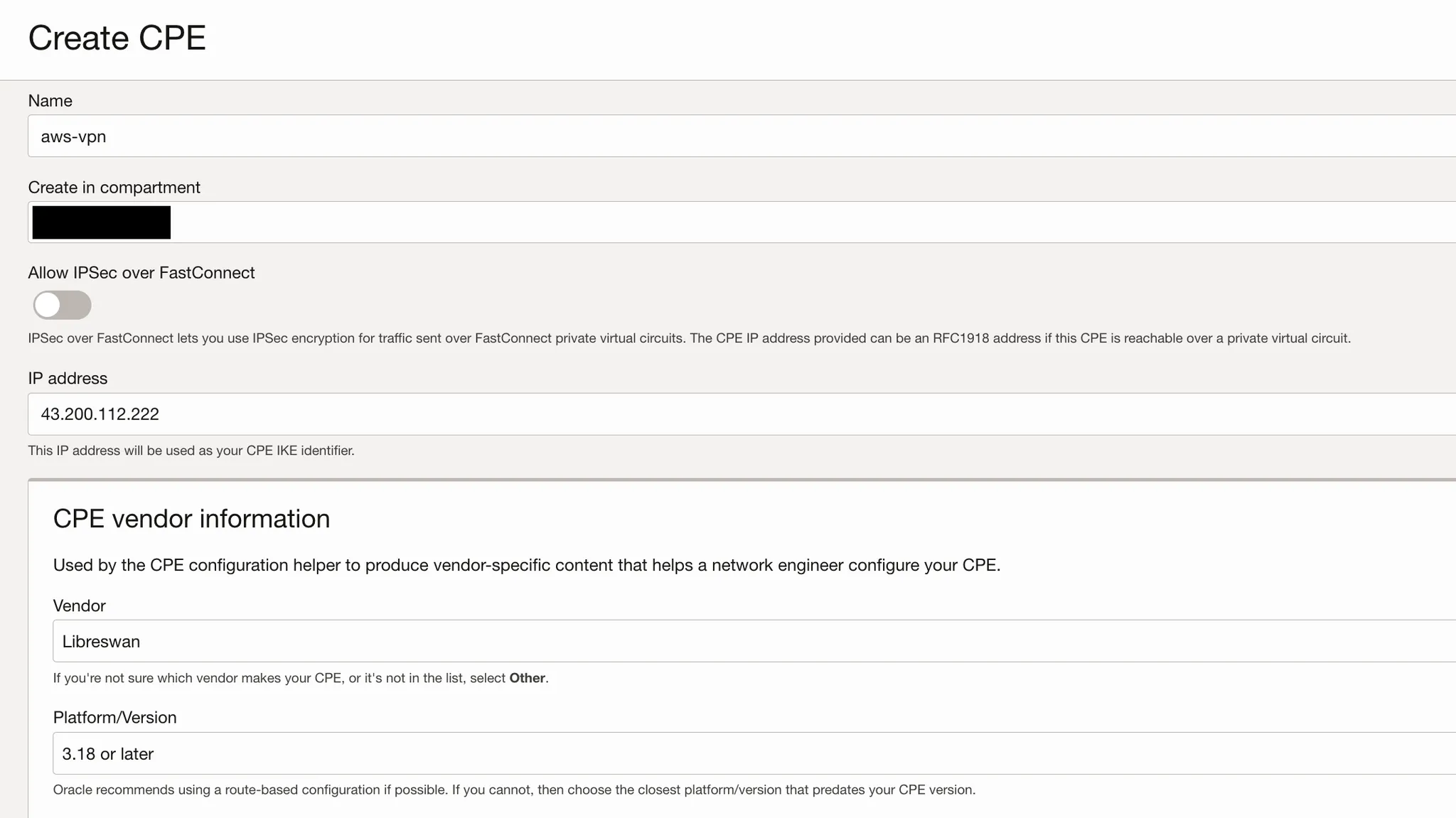
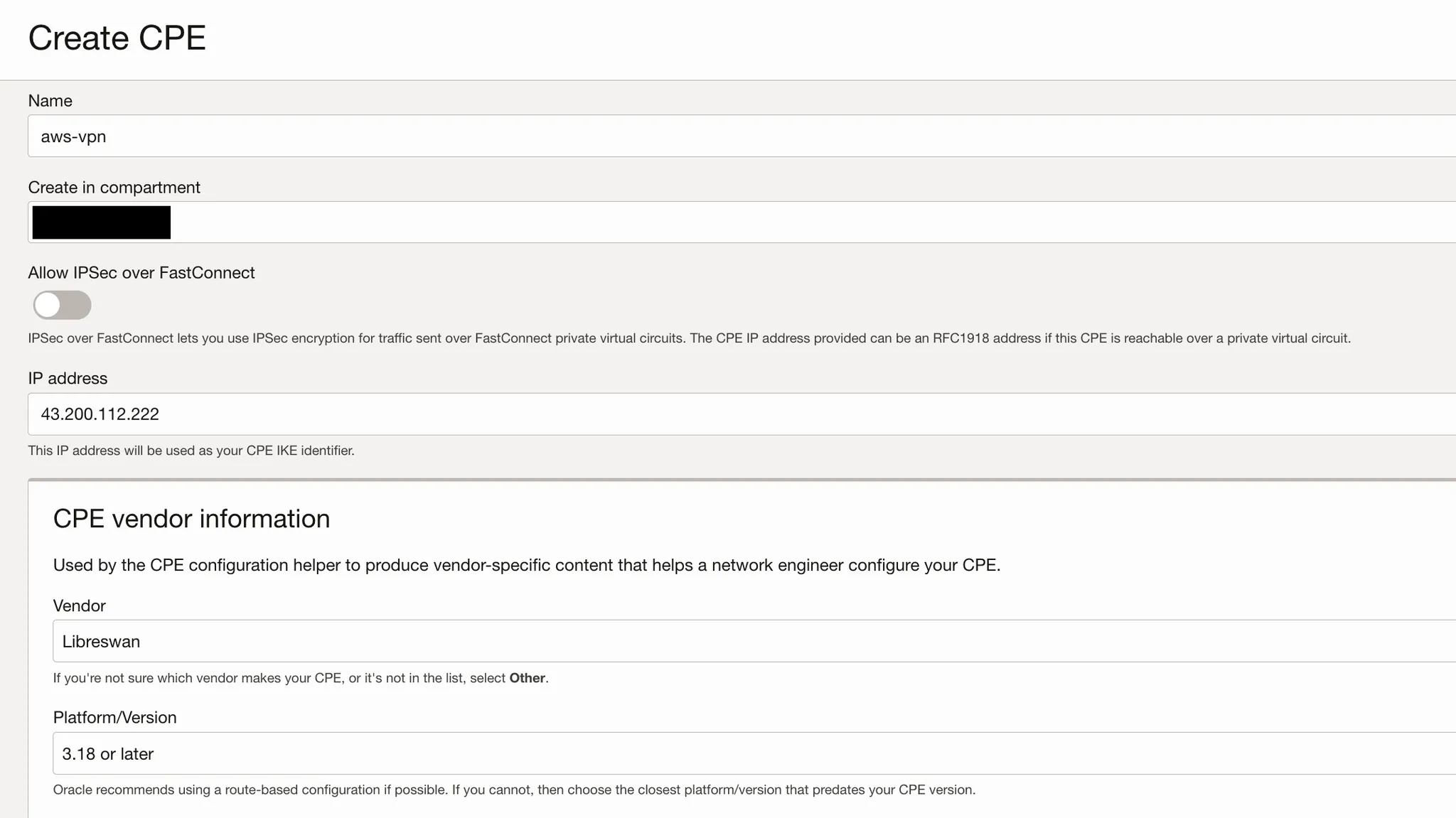
아래의 내용을 입력
- Name: aws-vpn
- IP address: AWS 콘솔 → VPC → VPN (가상 사설 네트워크) → Site-to-Site VPN 연결 → oracle-vcn 의 Tunnel1 IP
- CPE vendor information: 임의지정, 여기서는 Libreswan으로 선택
DRG 생성 (AWS의 VGW 개념)
💡작업 내용: VCN에서 AWS를 향할때 사용하는 게이트웨이를 생성
Networking → Customer connectivity → Dynamic routing gateway → Create dynamic routing gateway 로 이동
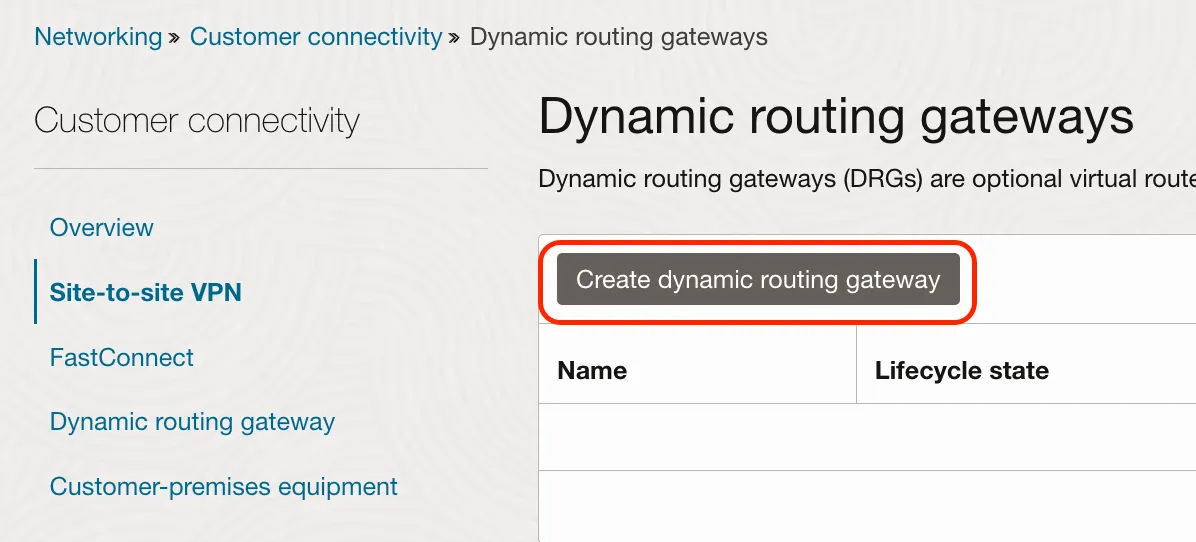
아래 내용을 입력하고 생성
- Name: aws-vpn
Site-to-Site VPN 생성
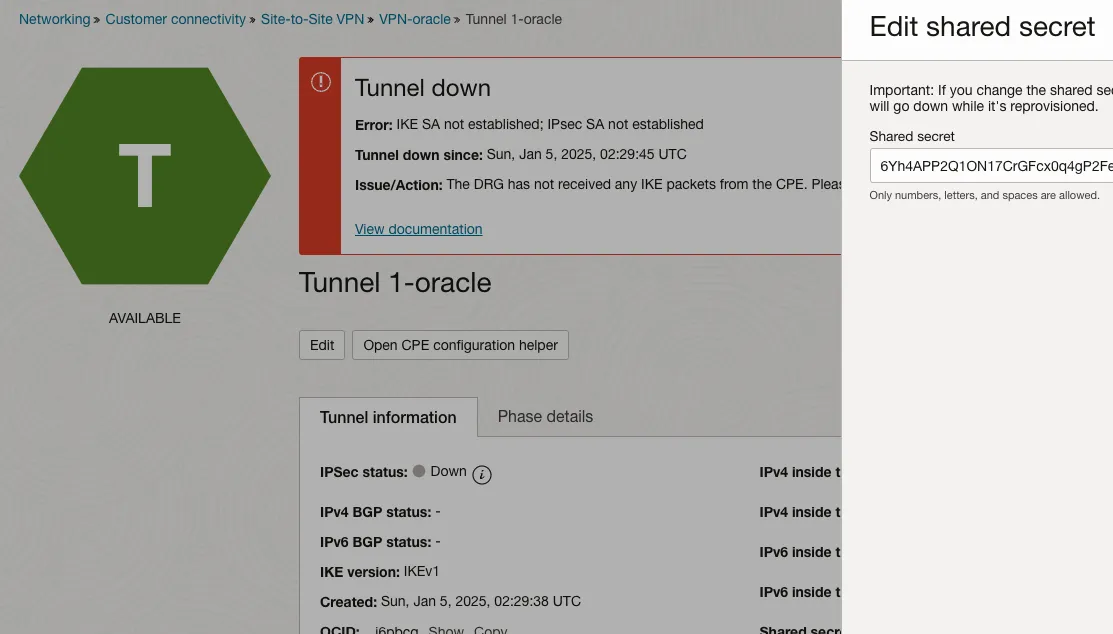
💡작업 내용: IPSec 기반의 VPN 터널을 생성하고, AWS와 연결에 사용할 키를 복사
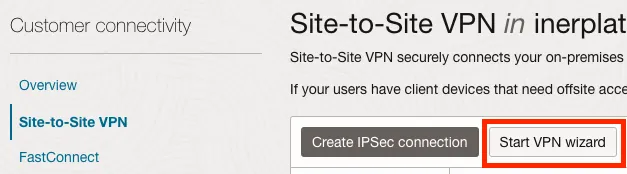
Networking → Customer connectivity → Site-to-Site VPN → Start VPN wizard으로 접근
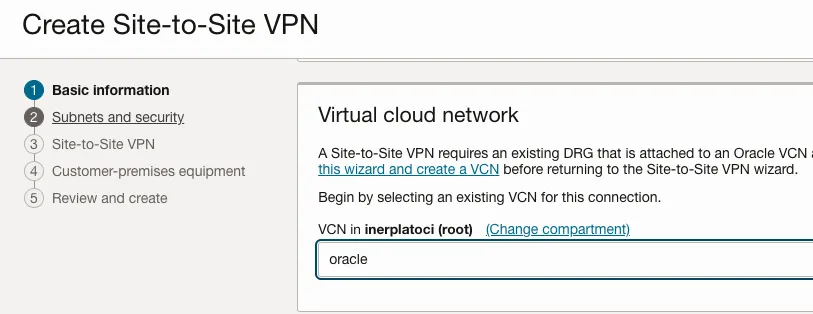
Virtual cloud network를 이전 HomeLAB에서 생성한 oracle VCN을 사용
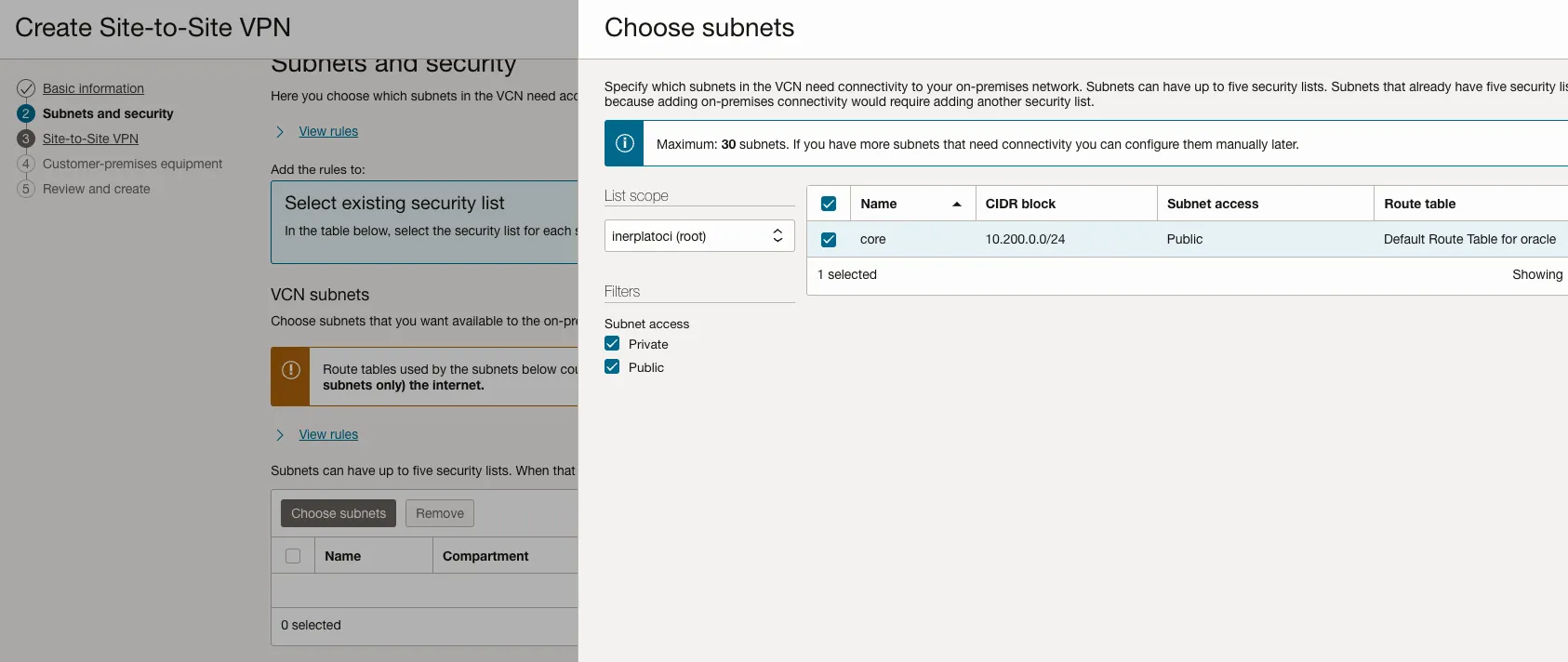
Select existing security list를 선택하고, Choose subnets에서 core subnet을 선택하고 다음으로 넘어간다.
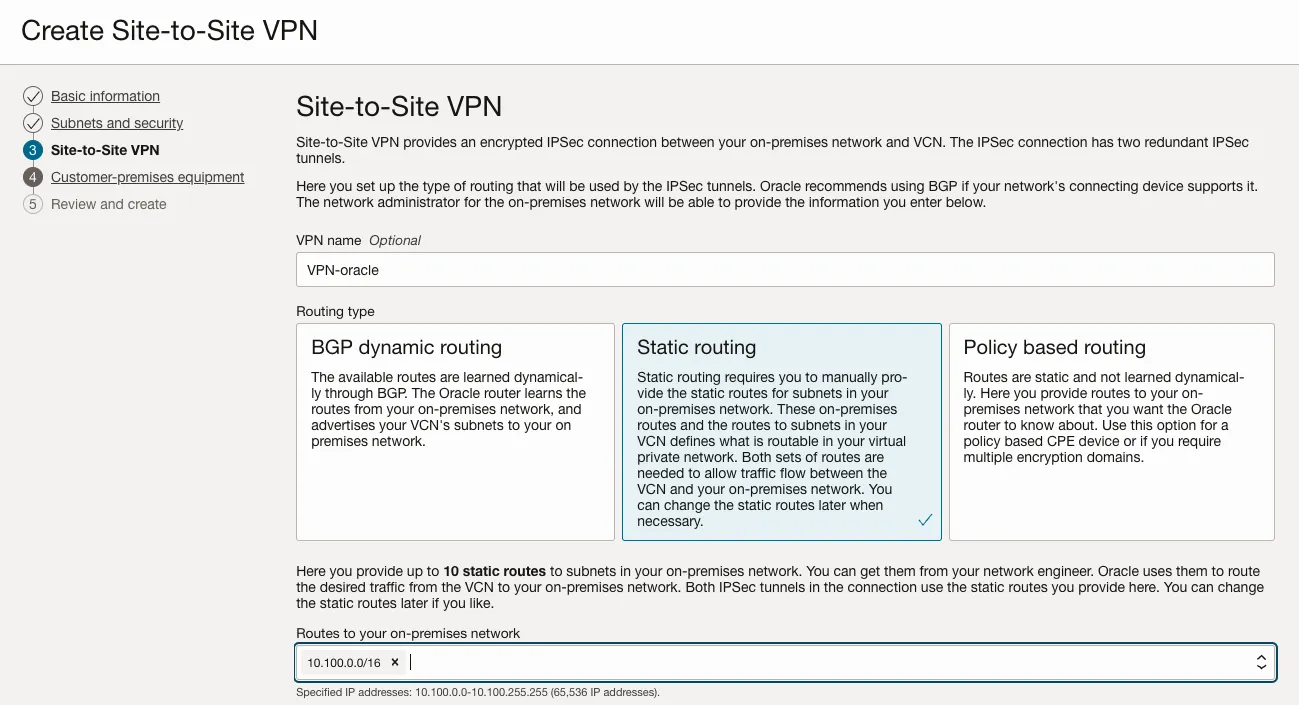
Static routing을 선택하고, Routes your on-premises network에 10.100.0.0/16 을 입력
(AWS VPC 대역)
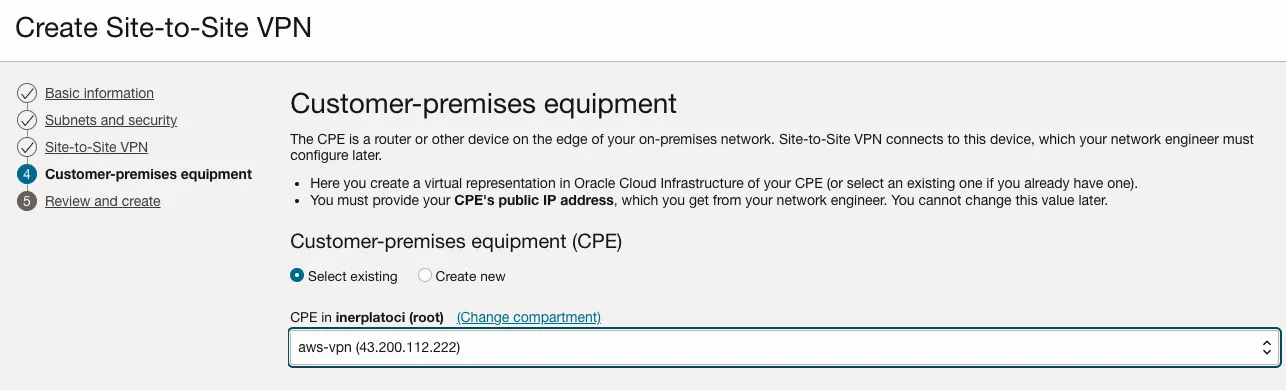
Customer-premises equipment를 select existing을 선택하고, CPE를 aws-vpn을 선택

DRG 수정
💡작업 내용: DRG를 VPC와 연결하고, 라우팅 테이블을 설정.
Networking → Customer connectivity → Dynamic routing gateway → aws-vpn 으로 이동
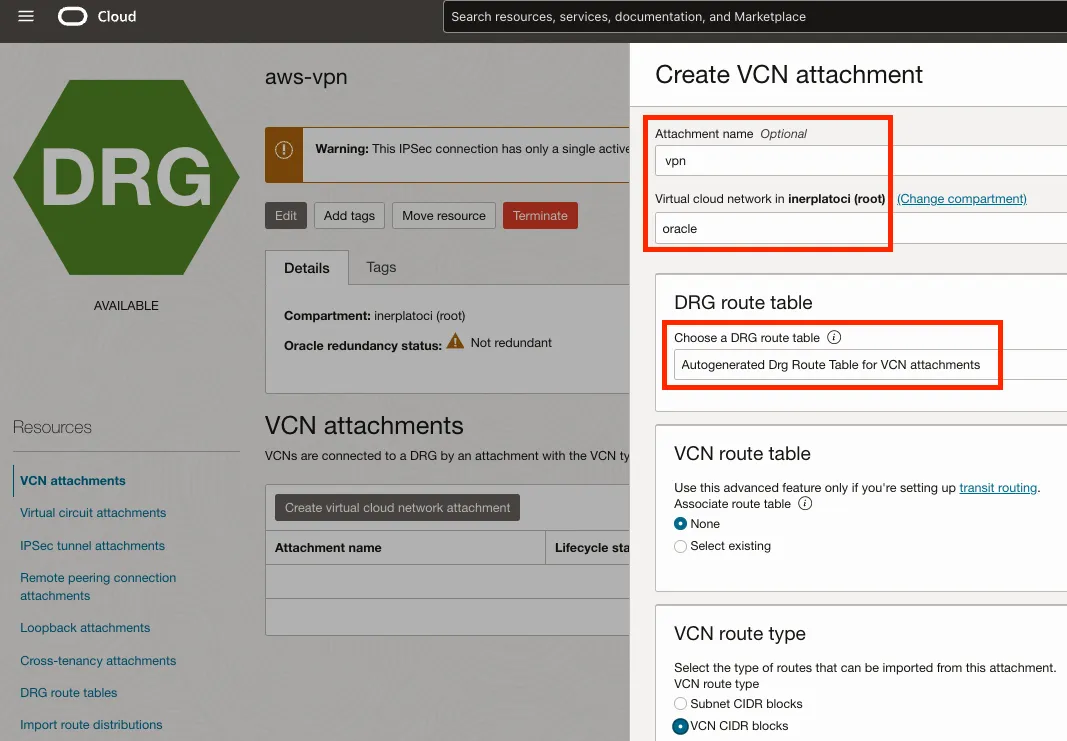
VCN attachments → Create virtual cloud network attachments 클릭 후 아래 내용을 입력
- Attachment name:
vpn - Virtual cloud network:
oracle - DRG route table:
Autogeenerated ~~ VCN attachemtns - VCN route table:
None - VCN route type:
VCN CIDR blocks
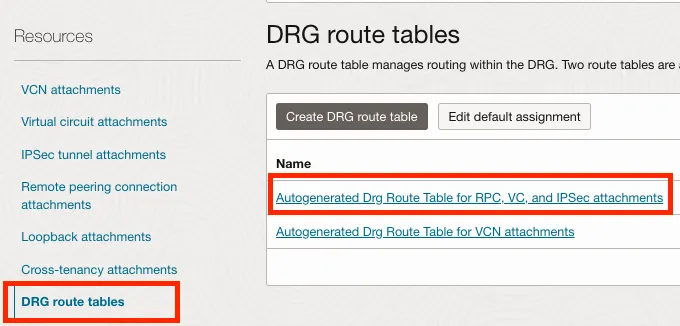
DRG route tables→ Autogenerated ~~ IPSEC attchments 로 진입
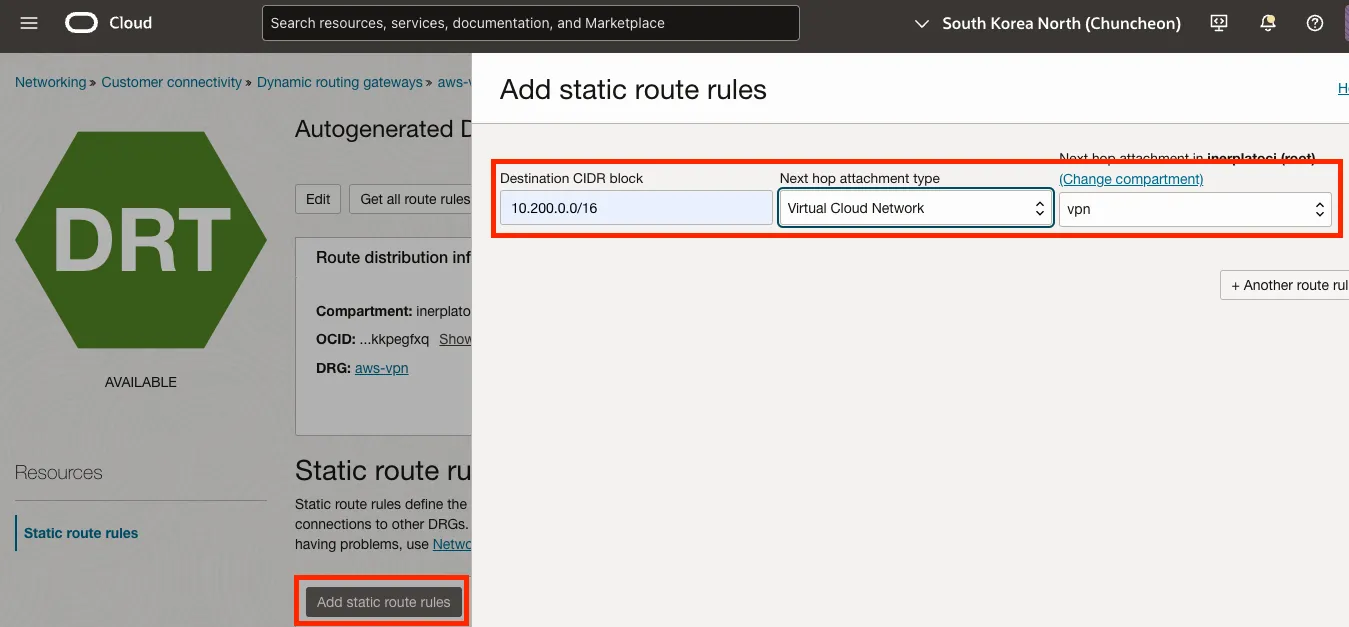
Add static route rules 클릭 후 아래 내용을 입력
- Destination CIDR block:
10.200.0.0/16 - Next hop attachment type:
Virtual Cloud Network - Next hop attachment:
vpn
VCN 라우팅 테이블 설정
💡작업 내용: AWS를 향하는 트래픽이 DRG를 이용할 수 있도록 라우팅 경로를 지정합니다
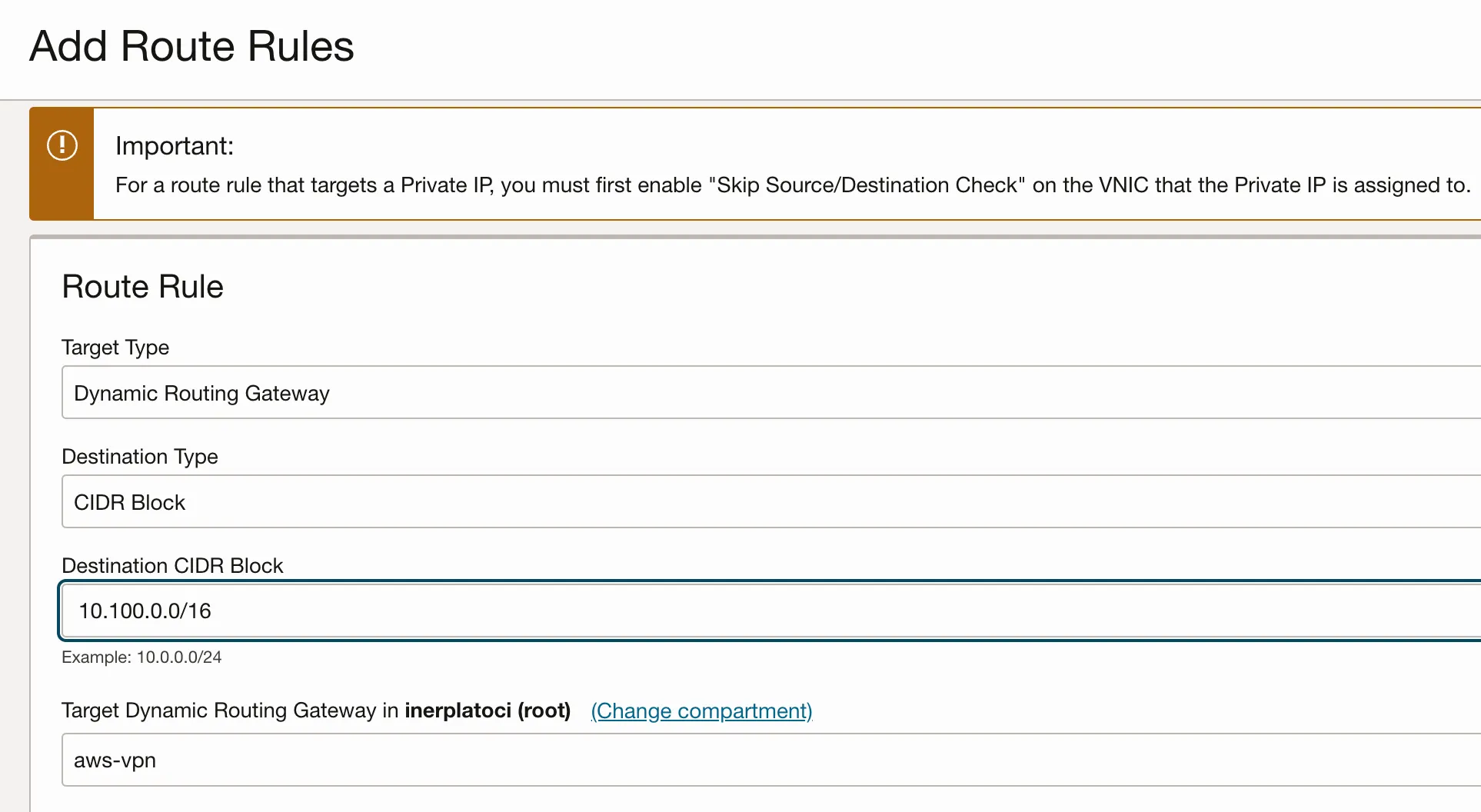
Networking → Virtual Cloud Networks → Virtual Cloud Network Details → Route Tables → Default Route Table for oracle → Add Route Rules 로 진입하여 아래 내용을 입력
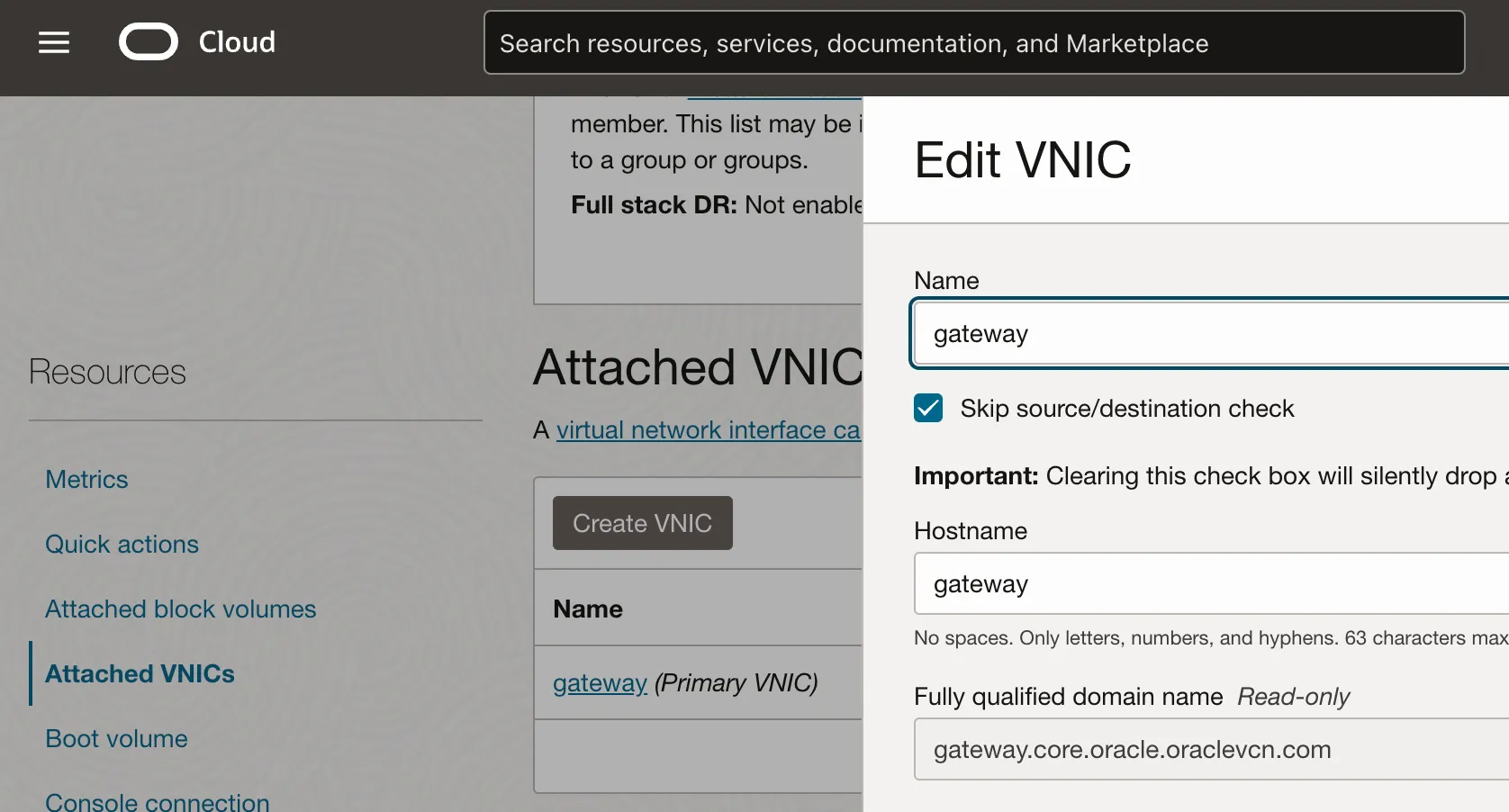
Compute → Instances → gateway → Attached VNIC → gateway - Edit VNIC 메뉴로 접근하여
Skip source/destination check를 체크하고 저장.