
OS : ubuntu 24.04 LTS네트워크 확인
# IP주소 확인
$ ifconfig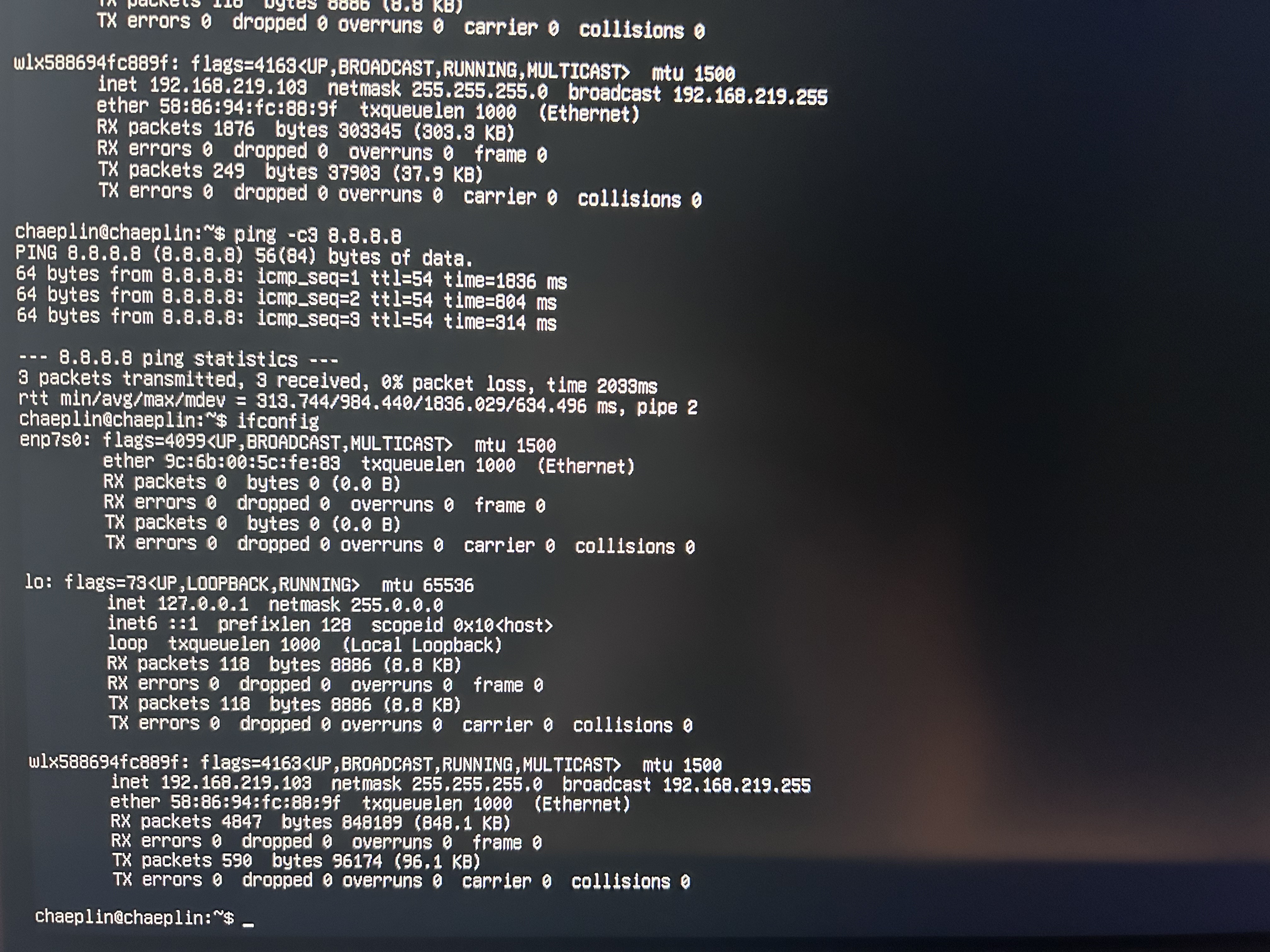
- 무선 어댑터 : wlx588694fc889f
- 변경 전 IP : 192.168.219.103
네트워크 설정 파일 수정
파일을 수정하기 전 혹시 모를 상황에 대비하여 50-cloud-init.yaml 파일의 백업 파일을 미리 생성해두었다.
$ cd /etc/netplan
$ ls
$ sudo vi 50-cloud-init.yaml_backup
$ sudo cp 50-cloud-init.yaml 50-cloud-init.yaml_backup
$ cat 50-cloud-init.yaml_backup
$ sudo vi 50-cloud-init.yaml
// 파일 편집 전
network:
version: 2
ethernets:
enp7s0:
dhcp4: true
optional: true
wifis:
wlx588694fc889f:
optional: true
access-points:
"SSID"
password: "password"
dhcp4: true// 파일 편집 후
network:
version: 2
ethernets:
enp7s0:
dhcp4: true
optional: true
wifis:
wlx588694fc889f:
dhcp4: false
addresses:
- [고정 IP 주소]/24
gateway4: [기본 게이트웨이]
nameservers:
addresses:
- 8.8.8.8
- 8.8.4.4
access-points:
"SSID":
password: "password"설정 확인 및 문제 발생
들여쓰기에 주의하여 yaml파일을 올바르게 편집을 마친 후 다음과 같은 순서로 해당 네트워크가 정상적으로 작동이 되는지 테스트를 했다. 이 과정에서 변경된 IP, 게이트웨이 주소 및 무선 네트워크가 올바르게 연결이 되어있는 것을 확인하였는데, 어째서인지 기본 게이트웨이와는 통신이 되지 않는 문제가 발생했다.
$ sudo netplan apply // 설정 적용
$ ip a // 네트워크 인터페이스 확인
$ sudo iwconfig wlx588694fc889f // 무선 네트워크 연결 상태 확인
$ route -n // 기본 게이트웨이 확인
$ ping -c 3 [게이트웨이 주소] // 게이트웨이 핑 테스트
// 요약
1. 무선 어댑터의 고정 IP 주소 설정을 위해 etc/netplan/50-cloud-init.yaml 파일 편집
2. .yaml 파일 편집 후 netplan 설정 적용
3. ip a 명령어를 통해 무선 어댑터의 IP 주소가 정상적으로 출력되는 것을 확인
4. sudo iwconfig 명령어를 통해 무선 네트워크에 올바르게 연결이 되어있는 것을 확인
5. 기본 게이트웨이에 핑을 보내 연결상태 확인 // 해당 과정에서의 통신오류문제 해결
우선 정확한 문제를 확인하기 위해 시스템 로그를 확인해 보았다.
$ sudo dmesg | grep wlx588694fc889f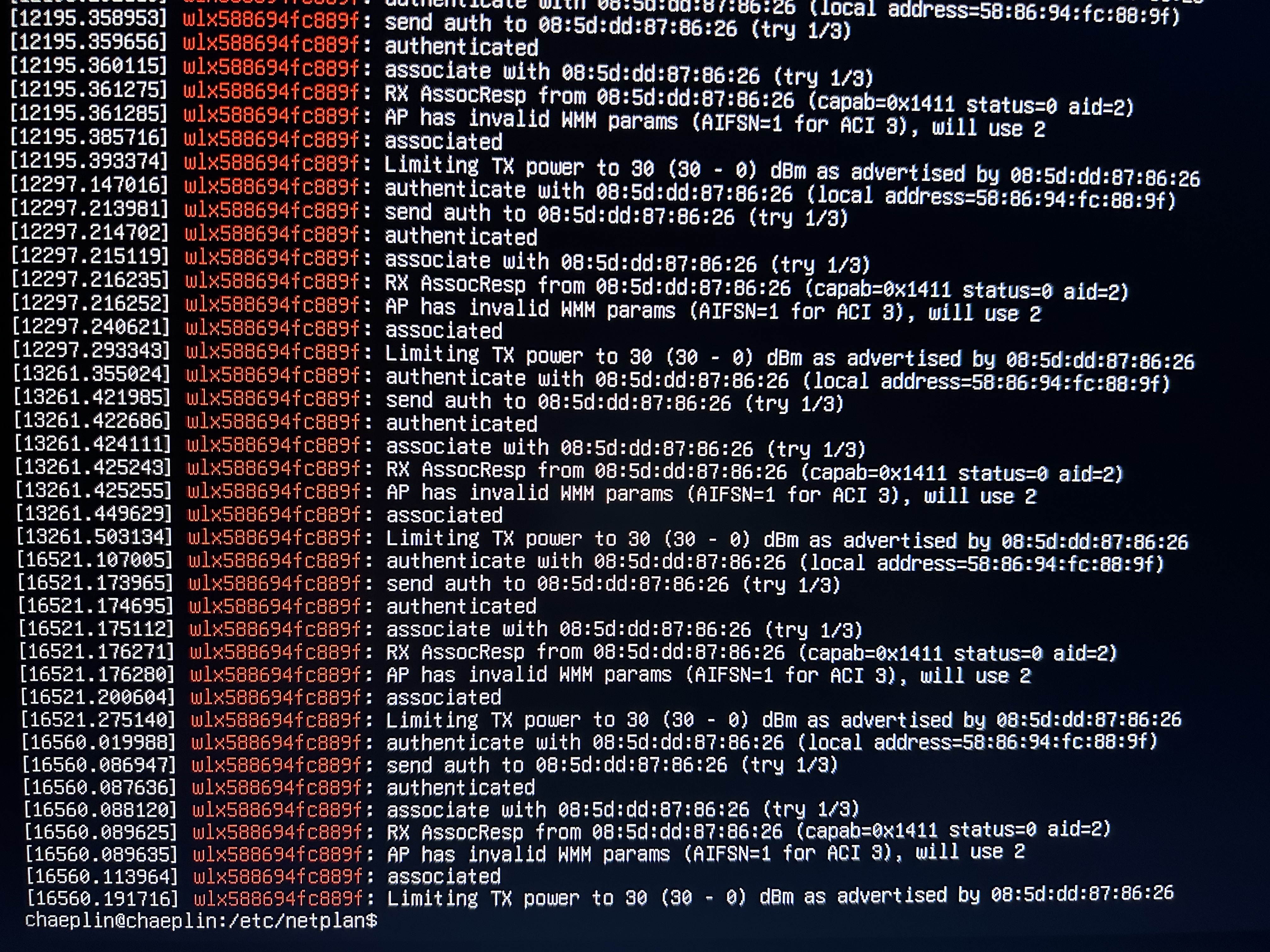
해당 로그를 분석해 보면 무선 인터페이스가 액세스 포인트와 연결을 하는 과정에서 인증 및 연결이 성공적으로 이루어지고 있음을 확인할 수 있다. 또한 AP has invalid WMM params 메시지가 로그에서 반복적으로 표시가 되고 있는 것을 보아 무선 네트워크 라우터의 설정이 문제의 원인일 수 있을 것 같다는 생각을 하기도 했다.
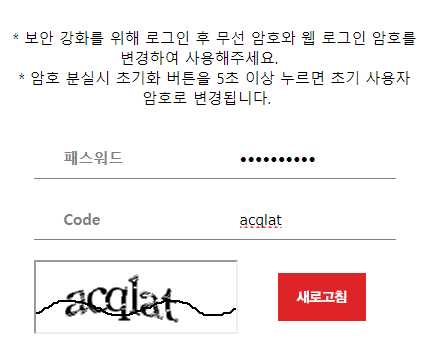
이후 윈도우 OS를 사용하는 다른 PC를 이용하여 공유기의 라우터 설정 페이지에 접속을 해보았다. 아래 사진과 같이 설정 페이지에 접속을 하기 위해서는 기본적으로 PC의 게이트웨이 주소를 알고 있어야 하는데, 윈도우 기준 기본 게이트웨이 주소를 확인하는 방법은 다음과 같이 매우 간단하다.
// windows
> ipconfig

무선 LAN 어댑터 Wi-Fi:
	-	-	-
   기본 게이트웨이 . . . . . . : 192.168.219.1
	-	-	-
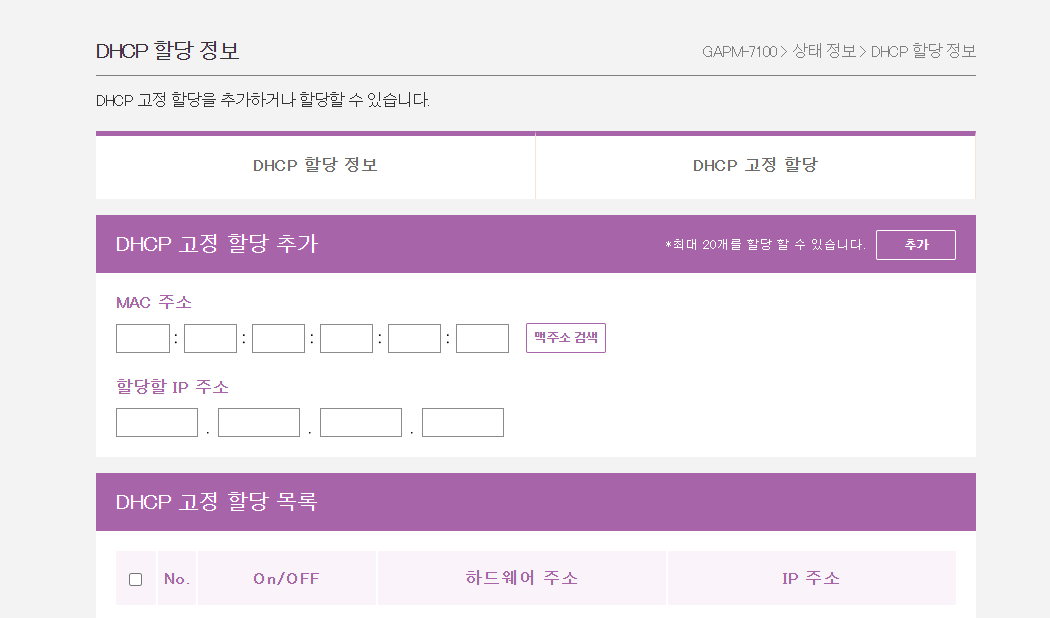
해당 라우터 페이지에 접속을 해보니 여러 설정 목록중 수동으로 IP를 변경 및 설정할 수 있는 페이지와 DHCP 서버를 통해 고정 IP를 할당 받을 수 있도록 설정하는 페이지를 확인할 수 있었다. 이후 DHCP 서버를 통해 고정 IP를 할당받는 방식으로 문제를 해결하고자 시도하였다.
DHCP 고정 IP 설정 방법
1. 무선 네트워크 인터페이스의 MAC 주소 확인
먼저 우분투에서 무선 인터페이스의 MAC 주소 12자리를 확인해야 한다.
$ ip a 2. DHCP 고정 할당 추가
이후 라우터 설정 페이지에 접속한 후 우분투에서 확인한 MAC 주소와 할당할 IP 주소를 입력하여 DHCP 고정 할당을 추가한다.
3. netplan 설정 파일 수정
네트워크 설정을 DHCP 방식으로 변경하여 라우터가 항상 동일한 IP 주소를 할당할 수 있도록 이전에 편집했던 yaml 파일을 재수정 해줘야 한다.
$ cd /etc/netplan
$ ls
$ sudo vi 50-cloud-init.yaml
// 파일 수정 전
network:
version: 2
ethernets:
enp7s0:
dhcp4: true
optional: true
wifis:
wlx588694fc889f:
dhcp4: false
addresses:
- [고정 IP 주소]/24
gateway4: [기본 게이트웨이]
nameservers:
addresses:
- 8.8.8.8
- 8.8.4.4
access-points:
"SSID":
password: "password"
// 파일 수정 후
network:
version: 2
ethernets:
enp7s0:
dhcp4: true
optional: true
wifis:
wlx588694fc889f:
dhcp4: true
access-points:
"SSID":
password: "password"4. 설정 적용
$ sudo netplan apply5. 변경된 IP 및 네트워크 확인
ifconfig
ping -c3 8.8.8.8