들어가기
태블로에서 만들 수 있는 여러가지 시각화를 배웠다. 시각화할 수 있는 요소가 많아서 언제 어떤 그래프를 써야 할지 지금부터 고민을 해봐야 할 것 같다.
1. 막대 차트
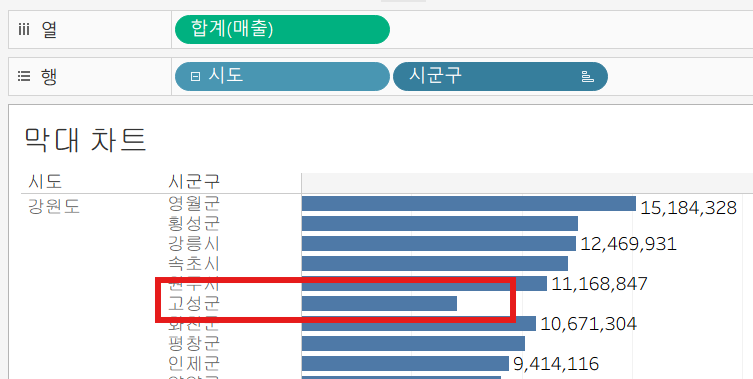
시군구로 정렬을 했는데 원주시, 화천군보다 적은 값인 고성군이 중간에 껴있는 것을 볼 수 있음
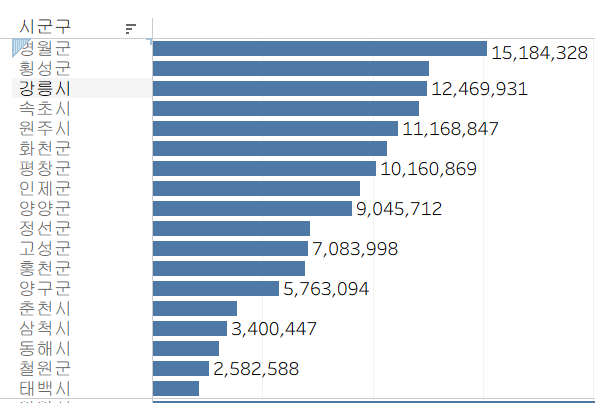
이때 이름이 같은 경남 고성군도 있기 때문이다. 이럴 때는 정렬 기준을 중첩으로 해주면 됨
2. 라인 그래프
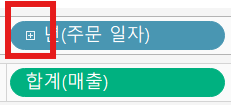
계층형 데이터는 드릴 다운 할 수 있음
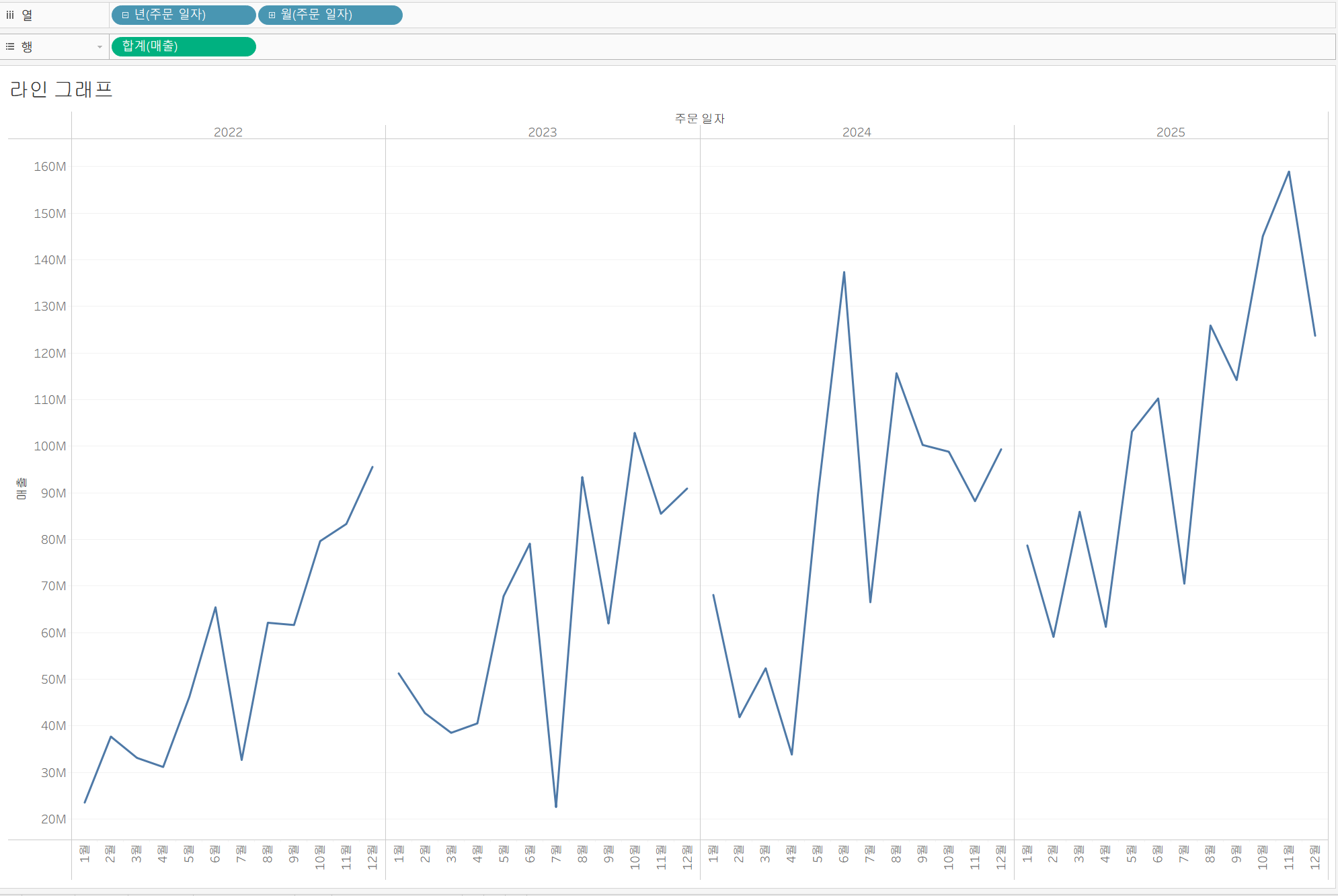
각 년도별, 월별로 나눠서 보여짐
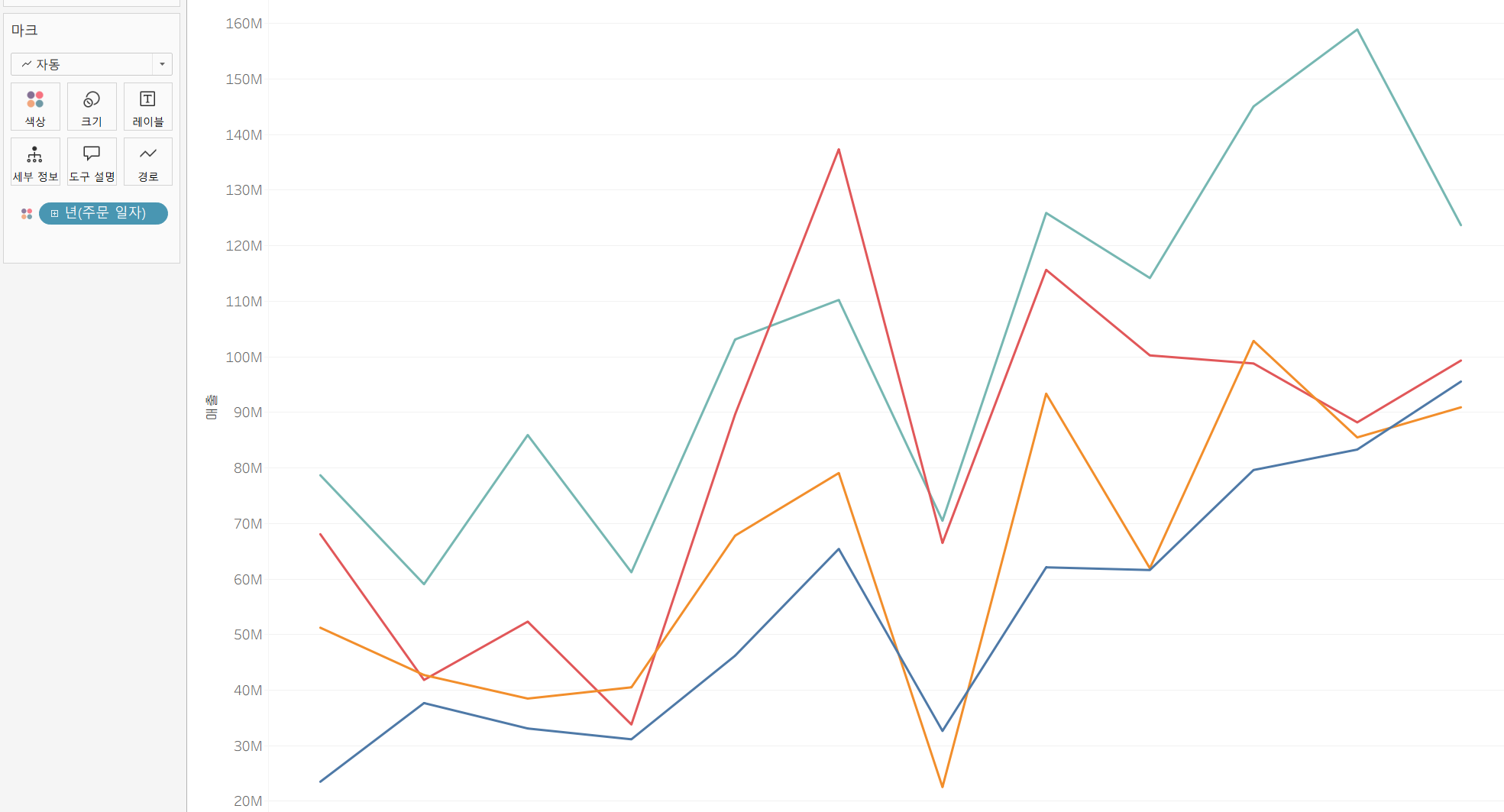
년도를 색상에 넣어서 년도별로 다른 색상으로 매출액 추이를 볼 수 있음
3. 히트맵
행, 열에 모두 차원값이 들어가면 익숙한 표형태를 만들 수 있음
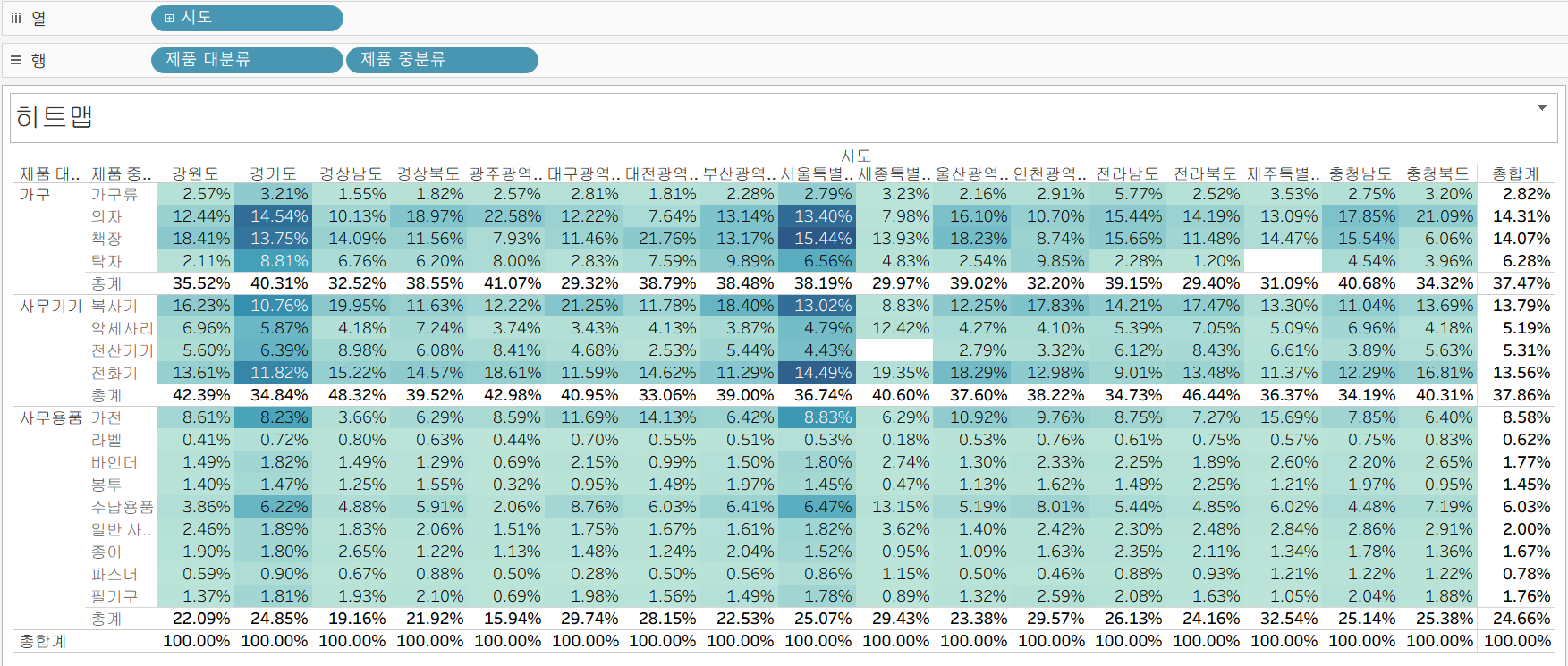
마크를 사각형, 색상에 매출을 넣으면 매출액을 히트맵으로 확인할 수 있음
참고) 퀵테이블로 구성 비율을 만들 때는 행 수준으로 보여줌
4. 스캐터 차트
- 반대로 열, 행 모두가 측정값이면 스캐터 차트를 만들 수 있음 (둘 다 축이 생김)
- 이후에 기준으로 세부정도에 놓으면 기준별로 스캐터 차트를 확인할 수 있음
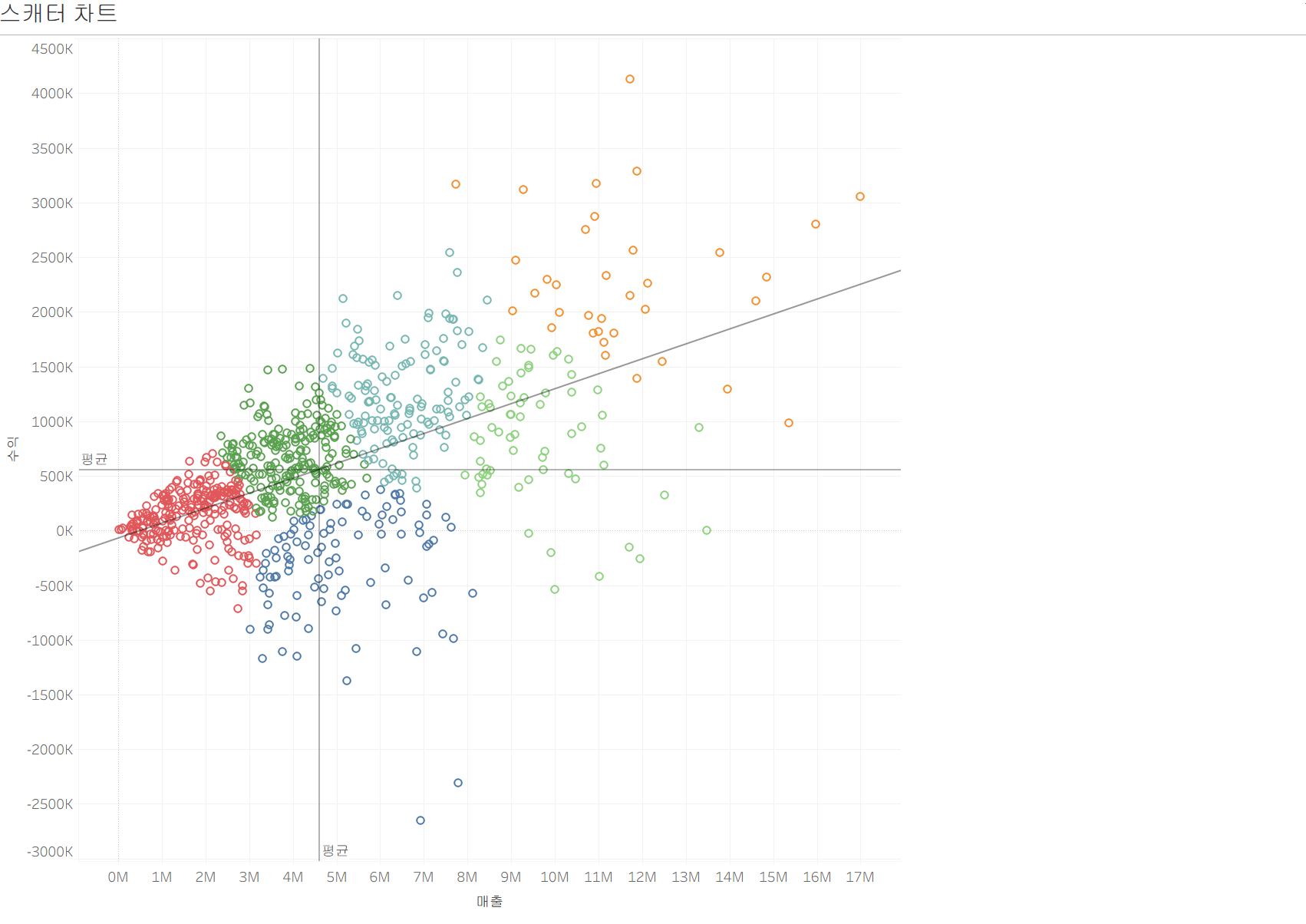
다음은 고객을 수익과 매출 분포로 보여준 것이다 하나의 원마다 고객이 정의되어 있으면 더 쪼개서 모든 주문을 볼 수 있게도 가능함
클러스터를 지정해서 군집화를 해볼 수 있고, 추세선도 만들 수 있음
5. 맵 차트
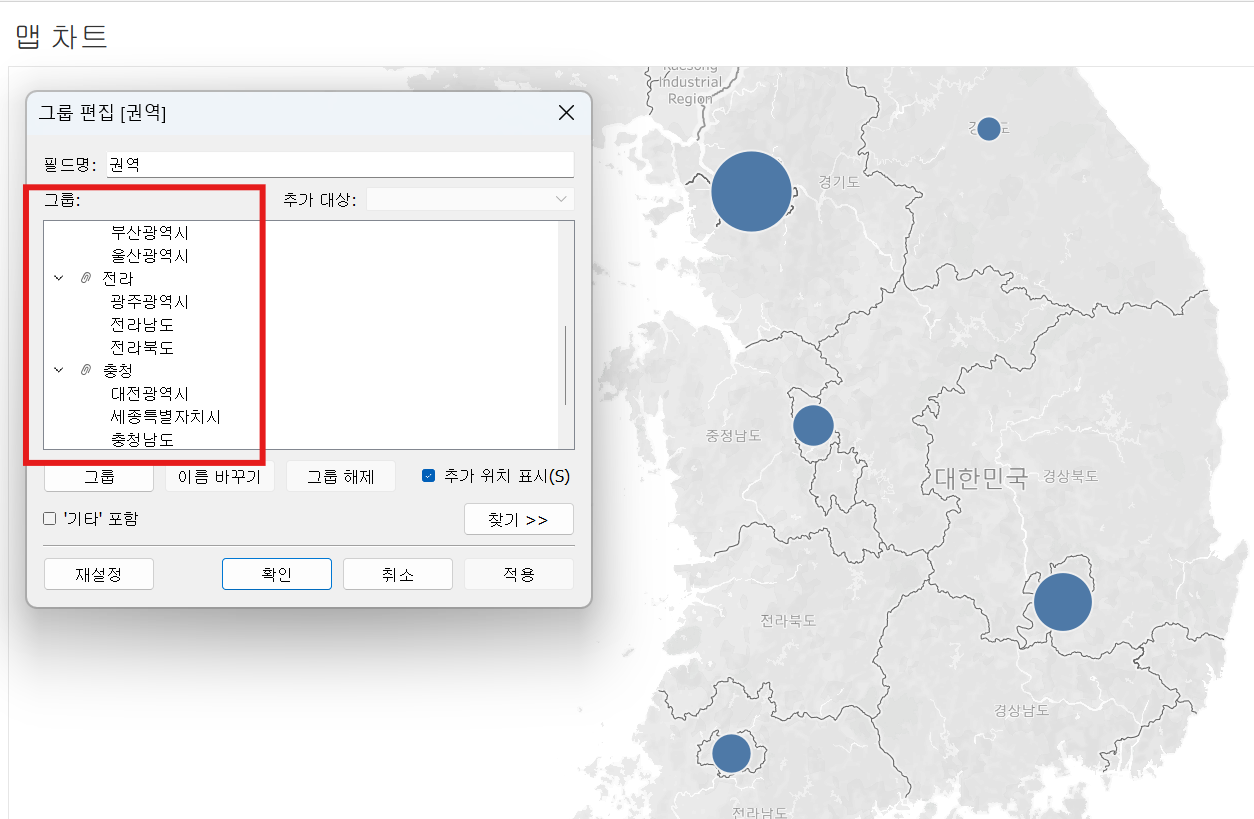
권역별로 그룹을 묶는 것도 가능하며, 지도 시각화도 가능함
6. 이중 축
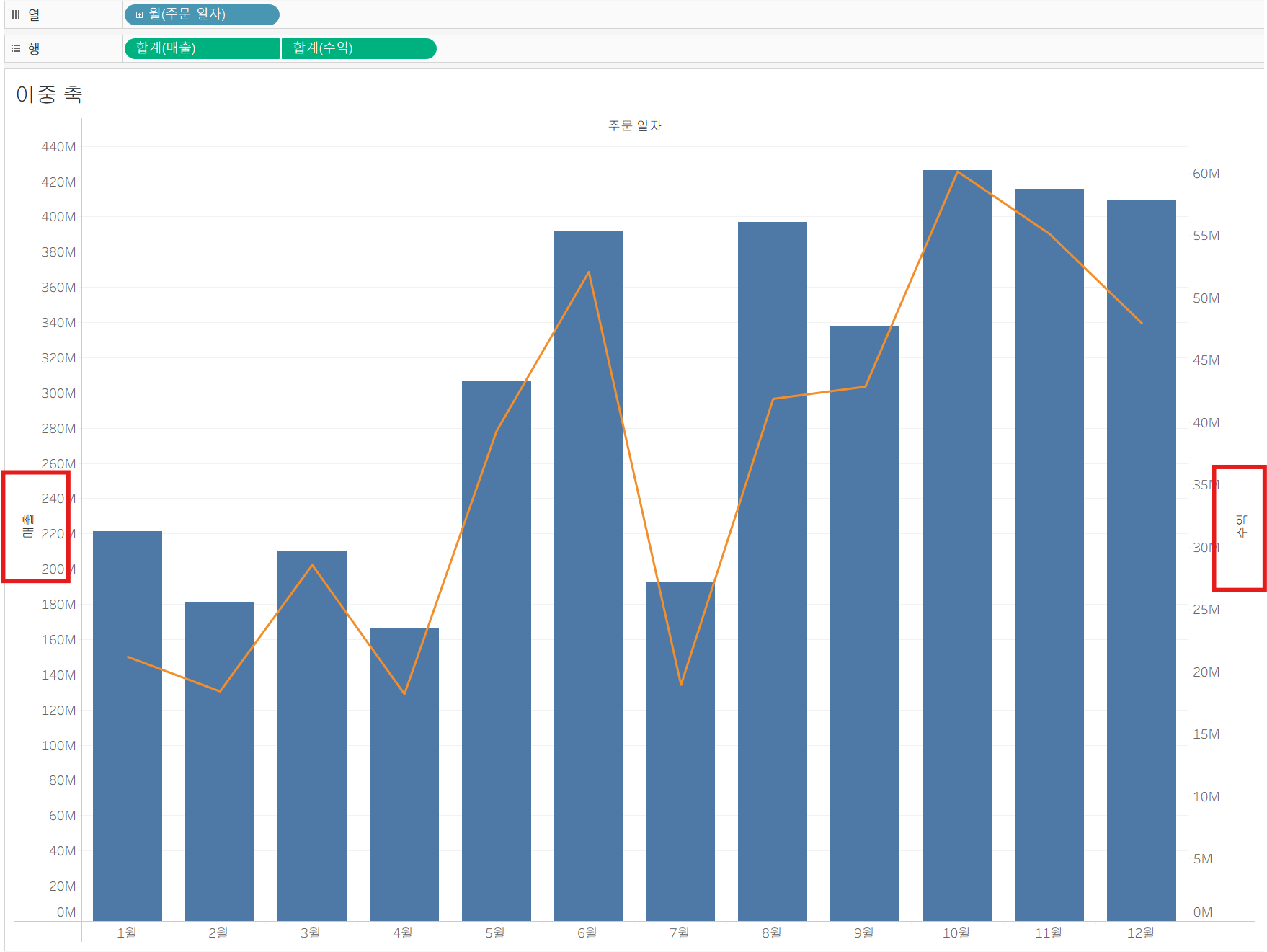
이중으로 만들 수 있고 축이 합쳐진 것이 아니며 둘 다 표현이 되어있는 것임 그리고 값이 앞에있는 것이 뒤로 가게 됨
축 동기화로 같은 축으로 만들 수도 있기에 분석가의 판단이 중요
7. 파이 차트
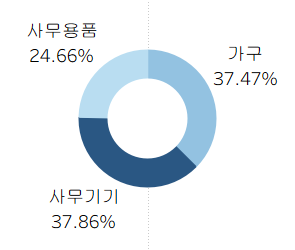
태블로에서는 파이 차트를 지원하지 않지만 다른 하나의 파이차트를 흰색 원으로 만들고 결합시켜서 도넛 차트를 만들 수 있음
8. 버터플라이 차트
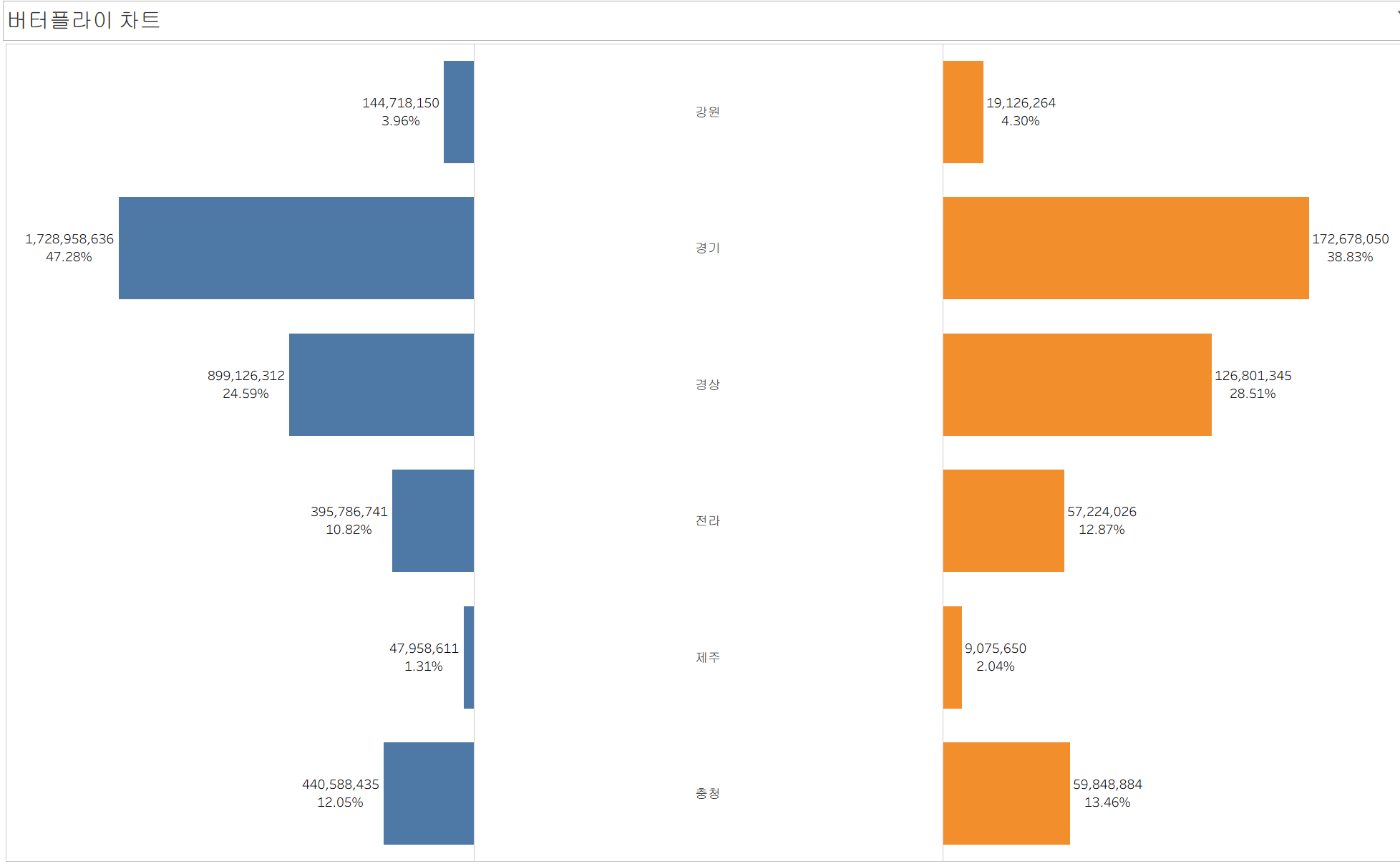
한쪽을 반전 시키고 가운데에 min(0)을 넣은 자리에 범례를 넣으면 만들 수 있음
9. 집합
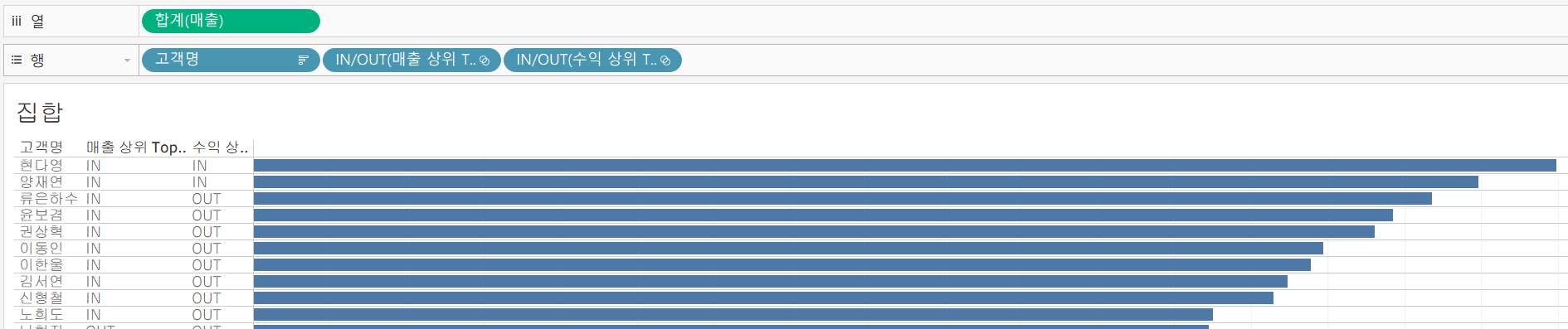
매출액 상위 10, 수익 상위 10으로 집합을 만들어서 매출 합계를 볼 수 있음
회고
마지막 측정값에 대해서 순간 집중력을 잃어서 놓쳤다.. 내일 녹화본으로 복습해야지.. 통계랑 태블로 세션은 직관적이라서 재미있고 머신러닝보다 쉬워서 다행인 것 같다