Radxa
Radxa는 엣지 컴퓨팅, AI 및 산업용 애플리케이션을 위한 오픈 소스 싱글 보드 컴퓨터(SBC)와 임베디드 시스템을 제공하는 기업이다.
- 제품군
Rockchip SoC(시스템 온 칩)를 기반으로 한 ROCK Pi 시리즈(예: Rock Pi 4, Rock Pi S)가 주력 제품이다. 이 외에도 고성능 엣지 AI를 위한 Dragon Q6A(퀄컴 프로세서 기반) 및 산업용 임베디드 모듈(SOM)을 제공한다. - 라즈베리 파이 대안
라즈베리 파이와 호환되거나 이를 대체할 수 있는 고성능 SBC를 제공하며, 특정 모델(예: Radxa Zero)은 라즈베리 파이 제로 시리즈의 강력한 대안으로 평가받는다. - 주요 애플리케이션
IoT 장치, 멀티미디어, 산업용 자동화 기기, 그리고 AI 기반 엣지 컴퓨팅 기기 개발에 주로 사용된다. - 생태계
자체 문서화 센터를 운영하며, 다양한 리눅스(Linux) 및 안드로이드(Android) 운영체제를 지원하는 커뮤니티 기반의 생태계를 구축하고 있다.
Rock 3B
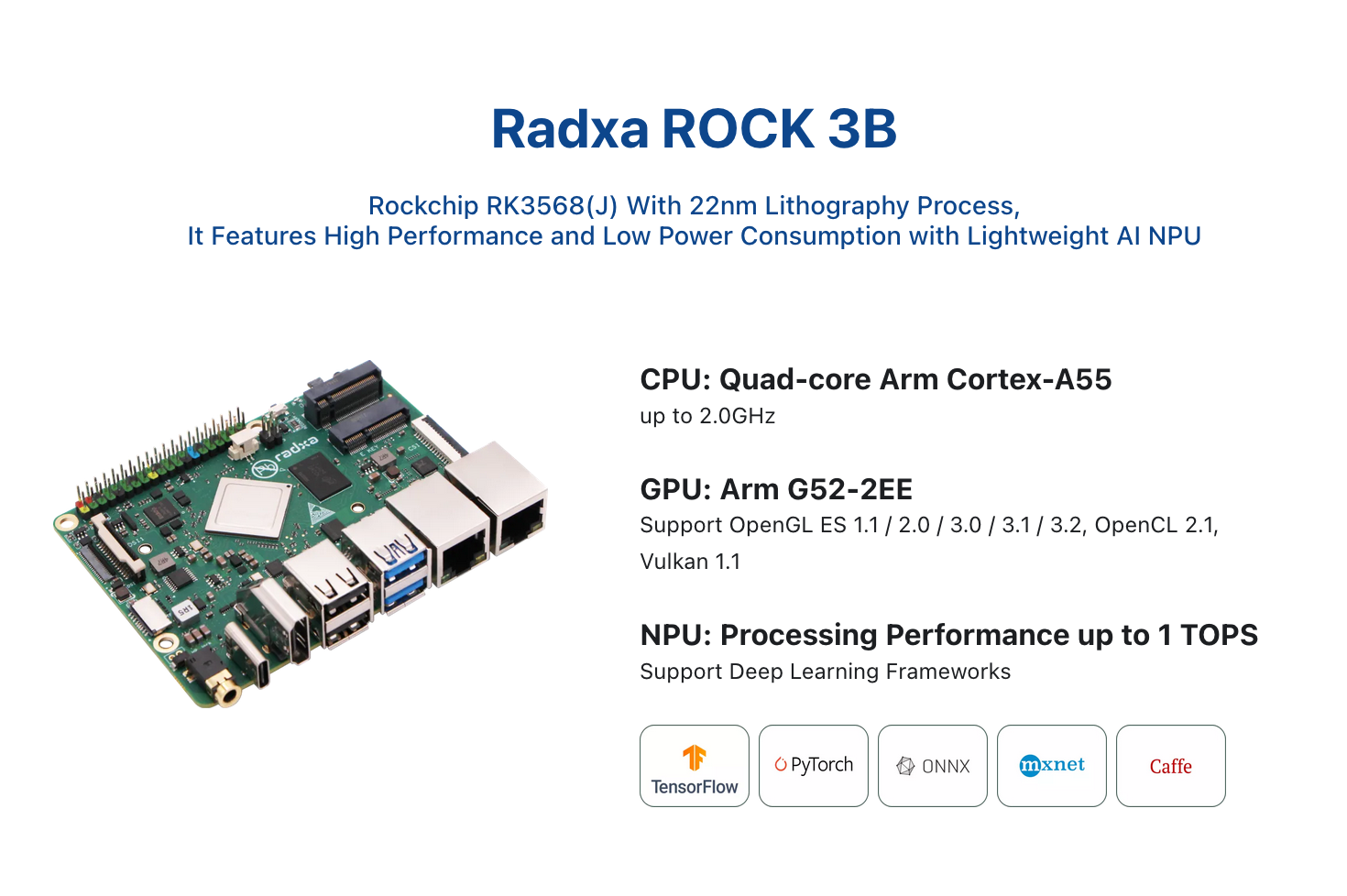
| 구분 | 세부 항목 | 사양 (Specifications) |
|---|---|---|
| 프로세서 | SoC | Rockchip RK3568 (Quad-core Cortex-A55 up to 2.0GHz) |
| GPU | Mali-G52-2EE (OpenGL ES 3.2, Vulkan 1.1 지원) | |
| NPU | 1.0 TOPS (AI 가속기) | |
| 메모리 | RAM | 2GB / 4GB / 8GB LPDDR4 (3200MT/s) |
| 저장 장치 | eMMC | eMMC 모듈 슬롯 지원 |
| MicroSD | 지원 (TF 카드 슬롯) | |
| M.2 SSD | M.2 M Key (PCIe 3.0 x2) - NVMe SSD 지원 | |
| 비디오 출력 | HDMI | 1x HDMI 2.0 (4K@60Hz) |
| MIPI/eDP | 2x MIPI DSI, 1x eDP (트리플 디스플레이 가능) | |
| 네트워크 | Ethernet | 2x 기가비트 LAN (1개는 PoE 지원) |
| Wireless | M.2 E Key 슬롯 (WiFi 6/BT 모듈용) | |
| Cellular | M.2 B Key 슬롯 (4G/5G 모듈용 + SIM 슬롯) | |
| USB 포트 | USB 3.0/2.0 | 2x USB 3.0 (1x OTG 포함), 2x USB 2.0 |
| 확장 헤더 | GPIO | 40핀 헤더 (라즈베리 파이와 호환성 유지) |
| 전원 | Input | USB Type-C (PD 2.0 / QC 2.0, 3.0 지원) |
| 규격 | 크기 | 100mm x 75mm (Pico-ITX 폼팩터) |
OS 설치
위 링크에서 다운로드한다.
OS는 공식적으로 Debian과 Android 두가지를 지원하는데 현 시점으로 Android와 Debian 둘다 11까지 지원한다.
사이트에 들어가보면 다른 서드파티 이미지들도 몇개 존재한다.
하지만 나는 Tauri2로 작성된 앱을 Debian에서 실행하기 위해서 Pre-Release한 Debian12 버전을 이용해서 OS를 설치하였다.
Rock 3B Image Download 문서
Image 설치 가이드
이미지는 툴을 이용해서 설치하는 방법이 무난한것 같다.
보드에 eMMC와 SDcard, Nvme 세가지 물리저장장치를 지원하기 때문에 해당 방법에 맞게 설치하는 것이 좋다.
공식홈페이지에서는 Linux와 Windows OS에 대한 툴만 지원하기 때문에 MacOS는 그냥 dd를 이용해서 인스톨 하도록 하겠다.
이미지 압축해제
이미지가 이미지_이름.img.xz로 압축되어있는데.
이를 unzx로 해제 함면 된다.
unzx <이미지_이름>.img.xz이렇게 하면 <이미지_이름>.img 이렇게 이미지가 나온다.
저장장치에 쓰기
나는 SSD를 따로 마운트 할 장비가 없기 때문에 USB 허브를 통해서 SDcard에 설치 한 뒤
실제 보드에서 Nvme SSD에 다시 재설치 하는 방향으로 진행하고자 한다.
SDcard에 설치
SDcard 위치 조회
USB 허브에 SDcard를 장착하고 Mac에 연결해준다.
diskutil 명령어를 이용해서 저장장치가 어디에 연결되어있는지 확인한다.
diskutil list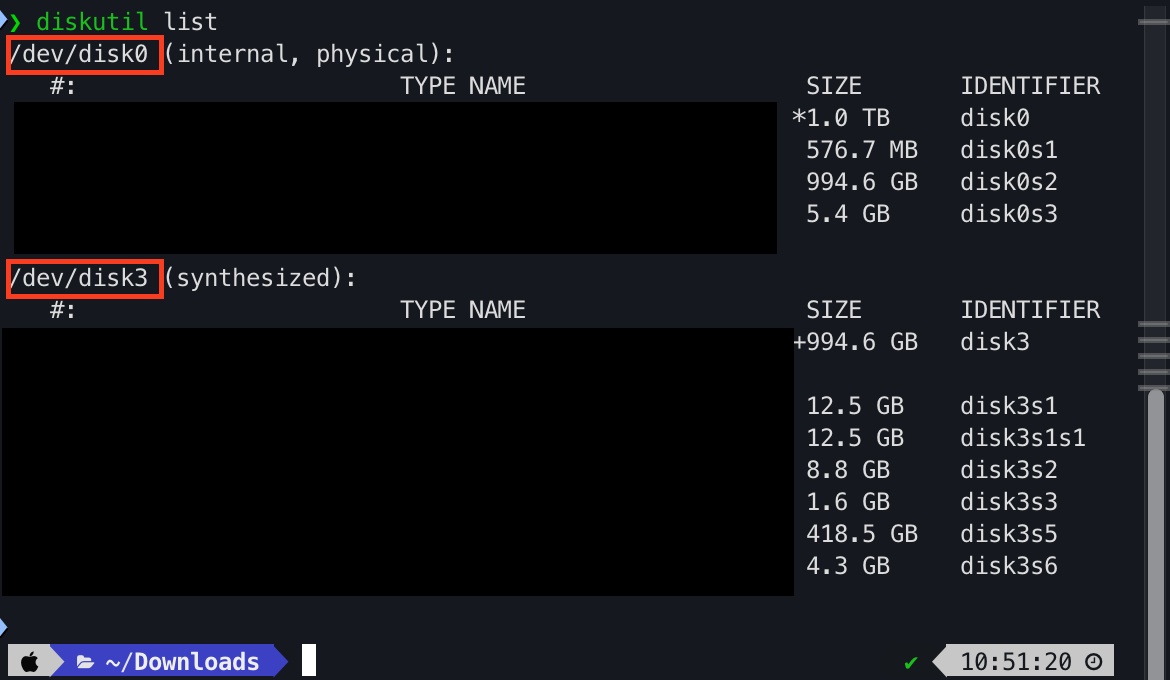
저장장치가 /dev/disk<번호> 어떤 곳에 연결 되어있는지 확인한다.
SDcard 언마운트
저장장치가 어디에 연결 되어 있었는지 알아내었다면 플래시하기 위해서 언마운트 해주어야한다.
diskutil unmountDisk /dev/disk<번호>SDcard 플래시
이제 dd를 이용해서 장치에 이미지를 플래시하면 된다.
sudo dd if=<이미지 경로> of=/dev/rdisk<번호> bs=1M status=progress위에서 status는 플래시 상태를 보여주는 옵션이기 때문에 입력하지 않아도 무방하다.
플래시가 끝나면 혹시 모를 데이터 유실이나 파일시스템 일관성을 위해서 sync 를 해준다.
sync이렇게 하면 OS가 SDcard에 잘 설치 되었다.
구동하기
Rock 3B 보드 SDcard 슬롯에 OS를 설치한 SDcard를 삽입하고 전원케이블(USB Type-C)을 꽂으면 자동으로 SDcard로 부터 OS를 부팅한다.
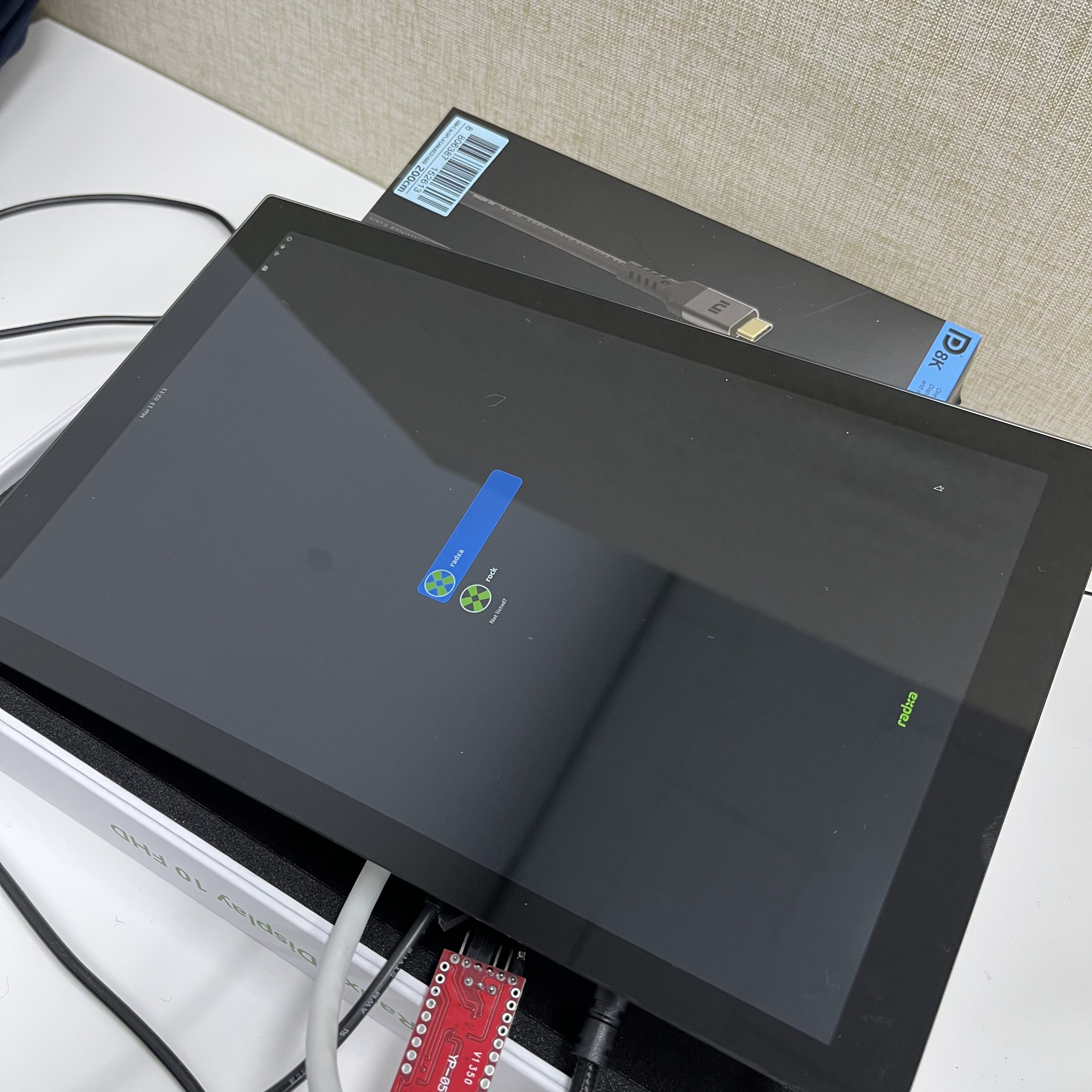
부팅 완료.